Op deze plek vind je een overzicht van alle functionaliteiten binnen het TranspaClean Platform. Van praktische uitleg tot slimme tips: alles wat je nodig hebt om het maximale uit het platform te halen. Of je nu gebouwgebruiker, uitvoerder, (schoonmaker, hovenier) of beheer bent — iedereen die betrokken is bij de facilitaire dienstverlening vindt hier de juiste ondersteuning.
Via een mededeling kun je (tijdelijk) belangrijke informatie plaatsen bovenaan het werkprogramma. Deze informatie is zichtbaar voor uitvoerders en/of andere gebruikersrollen. Het is ook mogelijk om de mededeling als pop-up te laten verschijnen wanneer een gebruiker het werkprogramma opent.
Let op: je hebt de gebruikersrol Beheer nodig om mededelingen aan te maken.
Er zijn drie manieren om een mededeling toe te voegen:
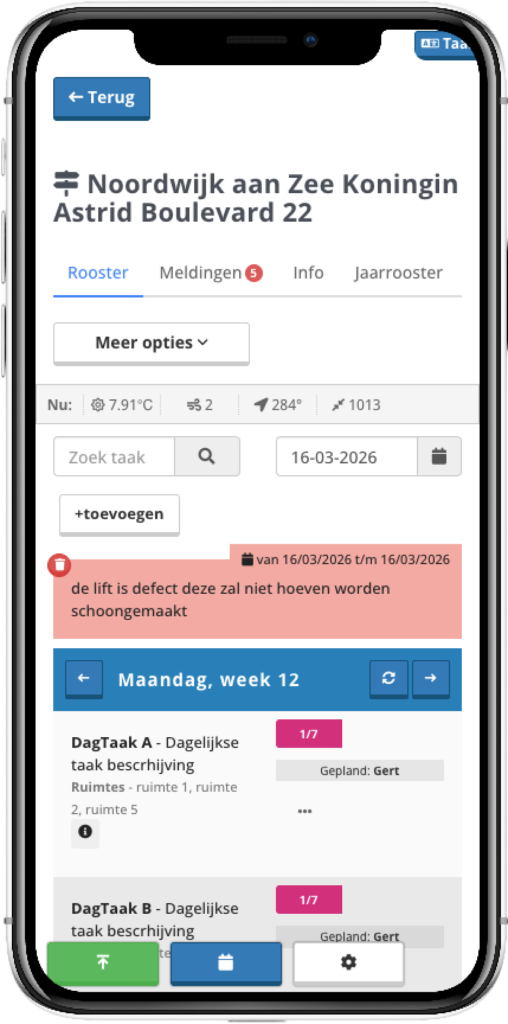
Dit is de snelste manier om een mededeling te plaatsen, ideaal als je onderweg bent of via je smartphone werkt.
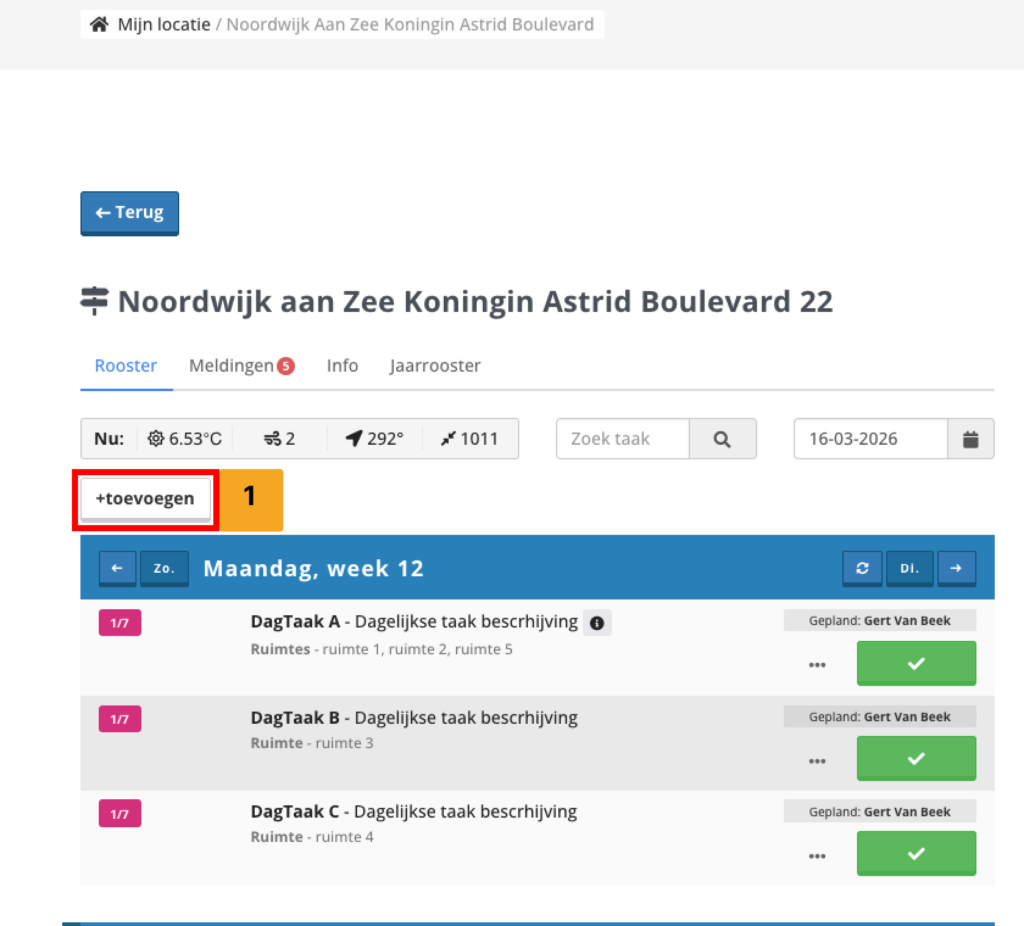
Gebruik deze manier als je meer opties wilt instellen, zoals de zichtbaarheid, duur of pop-up-instelling van de mededeling.
Wil je dezelfde mededeling in een keer aan meerdere roosters koppelen? Gebruik dan het mededeling-overzicht.
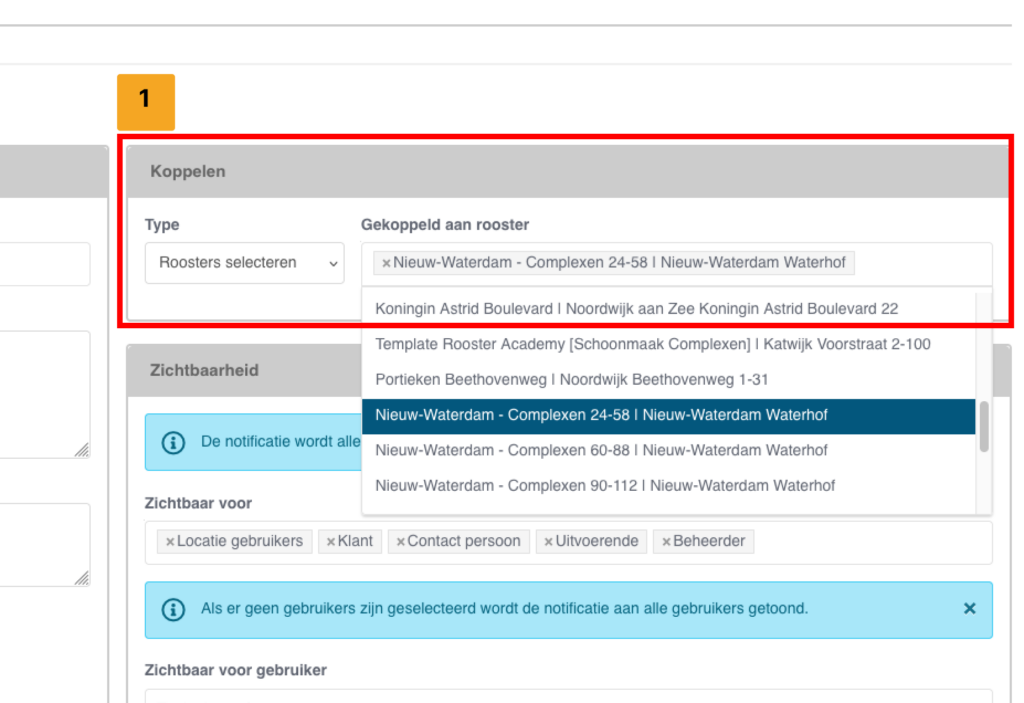
Tip: Je kan een mededeling aan meerdere roosters koppelen, dit doe je eenvoudig in het 'Koppelen' kopje in het mededeling overzichtsscherm. Lees hier meer over bij stap 3 Mededeling aanmaken voor meerdere roosters tegelijk
Wil je een mededeling verwijderen? dat kan vrij eenvoudig!
Binnen TranspaClean kunnen rooster wijzigingen worden vastgelegd. Met roosterwijzigingen logs krijg je inzicht in wat er allemaal is veranderd, wanneer dit is gebeurd en wie dit heeft gewijzigd. Je kunt dit allemaal gemakkelijk instellen per klant.
Wil je overzicht houden in wat er wordt bijgewerkt, verwijderd of toegevoegd? Dit kun je gemakkelijk instellen per klant, hieronder wordt uitgelegd hoe je dit doet.
Logs aanzetten voor een klant
Logs bekijken
Instellingen logs
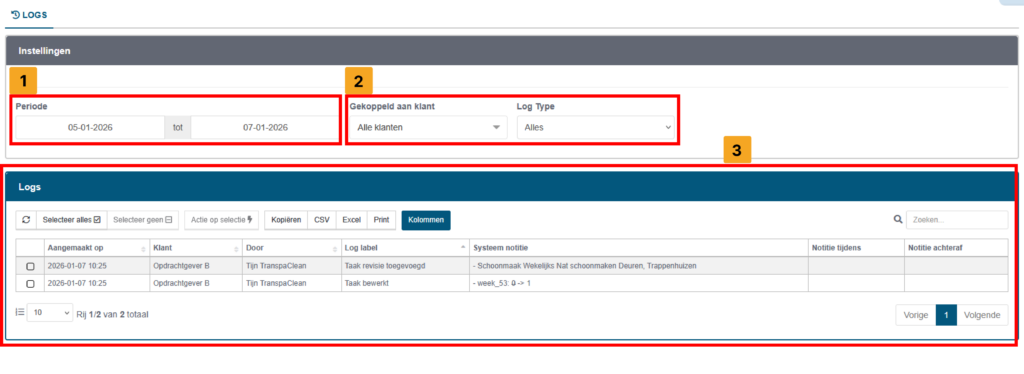
Let op! Voor dit overzicht is het wel belangrijk dat taakwijzigingen wel als nieuwe versie zijn opgeslagen, en niet zijn bewerkt door middel van Huidige versie bewerken.
Lees hier meer over tussentijdse taken
Binnen het rooster bewerkscherm (werkprogramma) kun je meerdere taken in één keer aanpassen via de optie Actie op selectie. Deze functie is bedoeld om efficiënt wijzigingen door te voeren binnen een rooster of werkprogramma, zonder elke taak afzonderlijk te hoeven openen. Hier beneden vind je een snelle tool om alle functies op te zoeken en te kijken wat het doet, je kunt ook extra informatie onder de cheatsheet vinden.
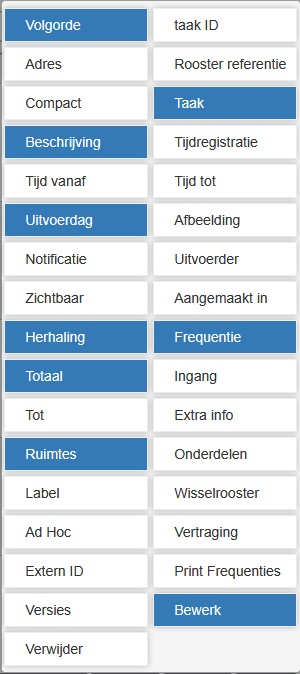
In het roosteroverzicht kun je zelf bepalen welke instellingen en informatie zichtbaar zijn door gebruik te maken van kolommen.
Met kolommen krijg je in één oogopslag inzicht in de instellingen die je per rij hebt toegepast, zoals toegewezen uitvoerders, zichtbaarheid, herhalingen of speciale instellingen. Dit helpt je om sneller te controleren, vergelijken en bijsturen zonder elke rij afzonderlijk te openen.
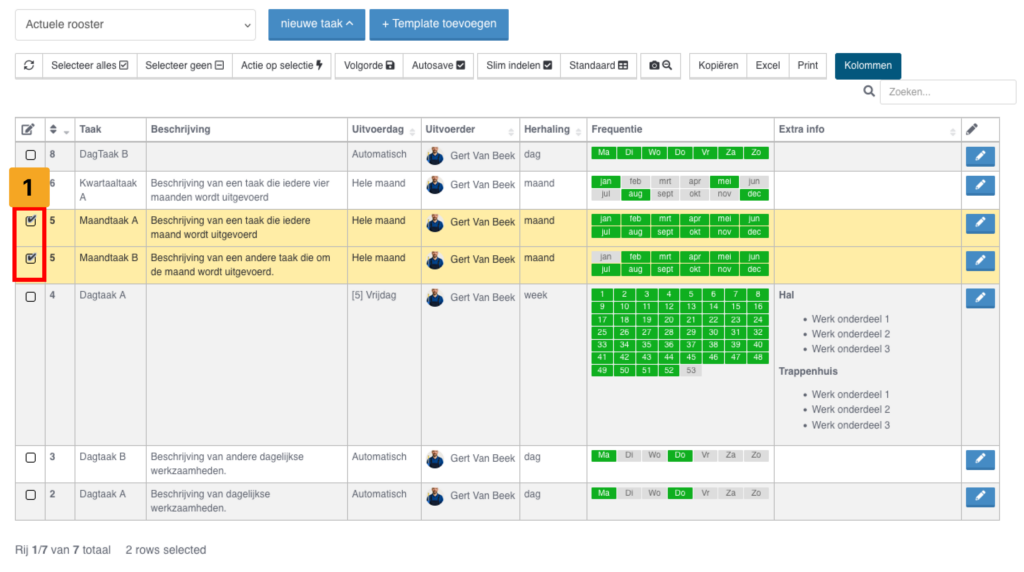
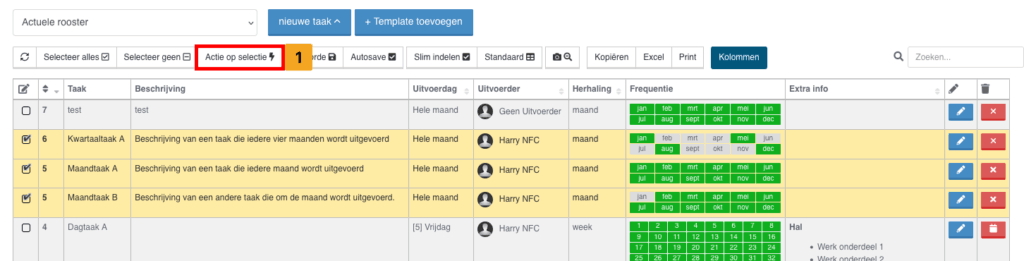
Je kunt ook meerdere roosters/rijen tegelijk bewerken met actie op selectie, je kunt dit doen door individueel op een taak te klikken door de checkbox aan te vinken (Zie 1 op afbeelding), of je kunt shortcuts gebruiken, deze worden hieronder uitgelegd.
Let op: Zorg ervoor dat als je meerdere taken tegelijk bewerkt dat deze dezelfde herhaling hebben (b.v.d maandelijks)
Hoe selecteer ik snel rijen?
Shift-toets ingedrukt en klik op de eerste en laatste rij van de reeks die je wilt selecteren.Ctrl-toets (Windows) of Cmd-toets (Mac) ingedrukt en klik op de individuele rijen die je wilt selecteren. In het periodiekeoverzicht kun je per taak extra informatie tonen via kolommen. Kolommen zijn er vooral om snel te zien hoe taken zijn ingesteld, zonder dus dat je elke taak steeds apart hoeft te openen. Dit is dus ideaal als je snel taken wilt bewerken doormiddel van actie op selectie, of wilt controleren als bepaalde instellingen goed staan.
Binnen Actie op selectie zijn veel verschillende opties beschikbaar. Deze acties helpen je om snel wijzigingen door te voeren, taken te beheren of instellingen in één keer toe te passen op meerdere rijen.
Hieronder vind je een overzicht van de meest gebruikte en populairste acties, met per optie een korte uitleg van wat deze doet en in welke situaties je deze het beste kunt gebruiken.
Let op: Als taken al eens zijn afgetekend krijg je vaak de optie om een nieuwe versie van een taak te maken, klik hier op "Ja"
Wat doet deze optie?
Kopieert de geselecteerde taakregels naar een ander bestaand rooster. De originele taken blijven ongewijzigd in het huidige rooster staan.
Wanneer gebruik je dit?
Gebruik deze optie wanneer je:
Hoe stel ik dit in?:

Wat doet deze optie?
Past de herhalingsfrequentie van alle geselecteerde taken tegelijk aan.
Wanneer gebruik je dit?
Handig wanneer:
Hoe stel ik dit in?:
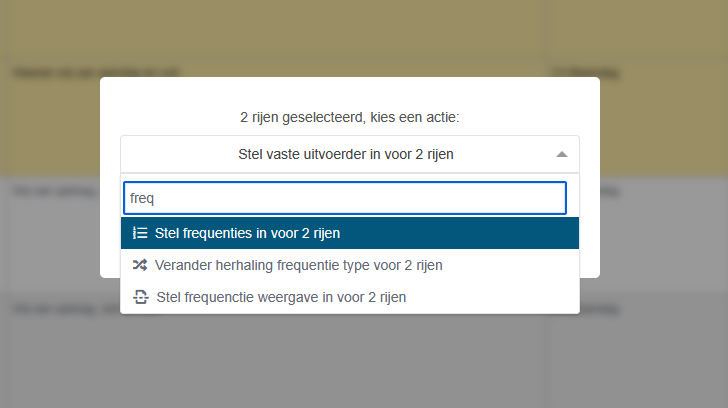
Wat doet deze optie?
Wijzigt de (uitvoer)dag waarop de geselecteerde taken gepland staan binnen het rooster.
Wanneer gebruik je dit?
Gebruik deze optie als:
Hoe stel ik dit in?:
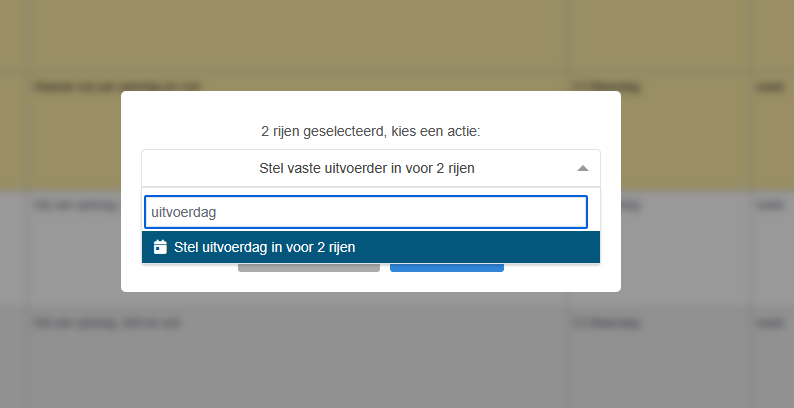
Wat doet deze optie?
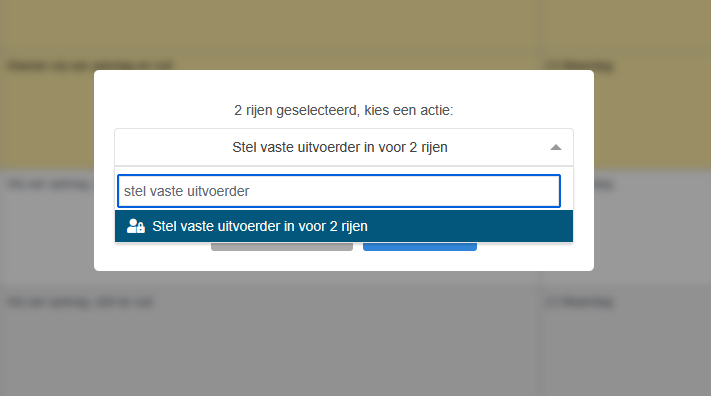
Wijst in één keer een andere (vaste) uitvoerder toe aan alle geselecteerde taken.
Wanneer gebruik je dit?
Ideaal bij:
Hoe stel ik dit in?:
Een formulier gebruik je wanneer je extra informatie wilt vastleggen tijdens of na het uitvoeren van een taak.
Dit is vooral handig als je meer nodig hebt dan alleen “taak afgerond”.
Een formulier wordt vaak gebruikt bij taken waarbij:
Bovenin het formulierenoverzicht kun je een nieuw formulier toevoegen.
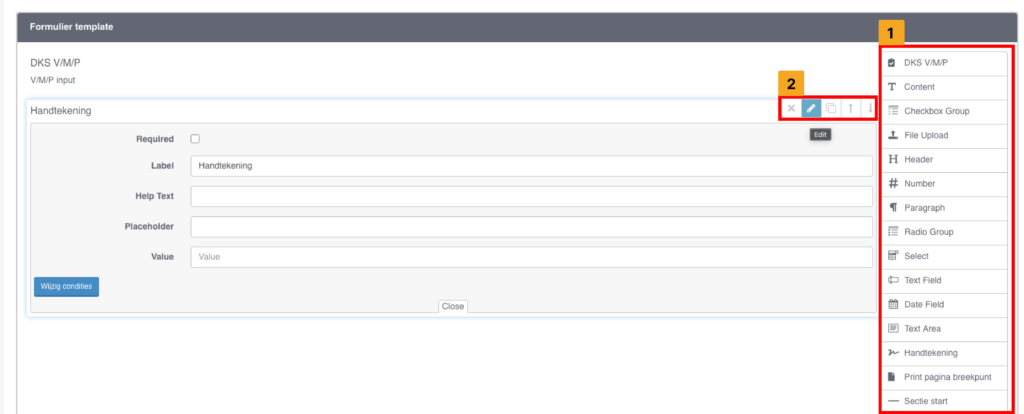
Nadat je een formulier (template) hebt aangemaakt, kun je dit formulier koppelen aan een taak.
Zo zorg je ervoor dat uitvoerders tijdens het aftekenen van een taak automatisch het juiste formulier te zien krijgen.
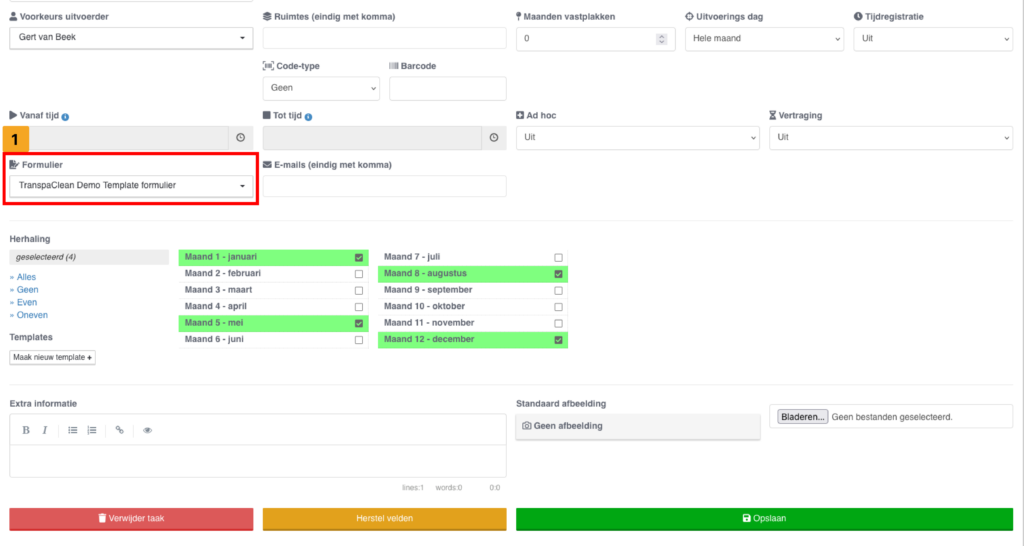
Zie hieronder het live-resultaat (Template boomkeuring)

Tip: Wil je weten wat een instelling doet binnen het formulier? Bekijk dan dit artikel
Een locatievolger ontvangt meldingen en updates over een specifieke locatie. Als iemand deze meldingen wilt of niet meer wilt, ben je op het juiste artikel.
De volger is nu gekoppeld aan de locatie en ontvangt voortaan meldingen en updates.
De volger is nu direct verwijderd en ontvangt geen meldingen meer van deze locatie.
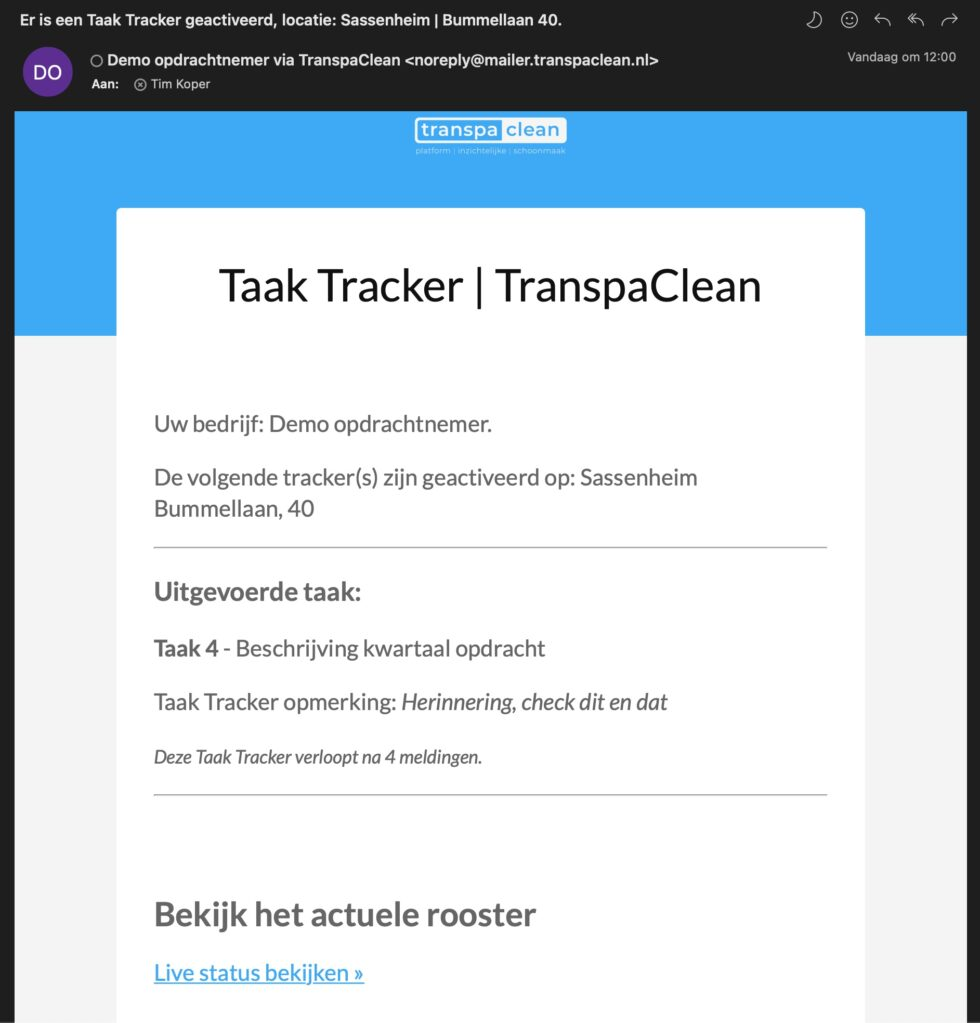
Een Taak tracker is een handige tool, die op kritische taken of laagfrequente taken (maandelijkse taken) vaak word gebruikt. Zodra de taak is uitgevoerd krijg je direct een bericht en kun je een kijkje nemen.
Hoe stel ik dit in?
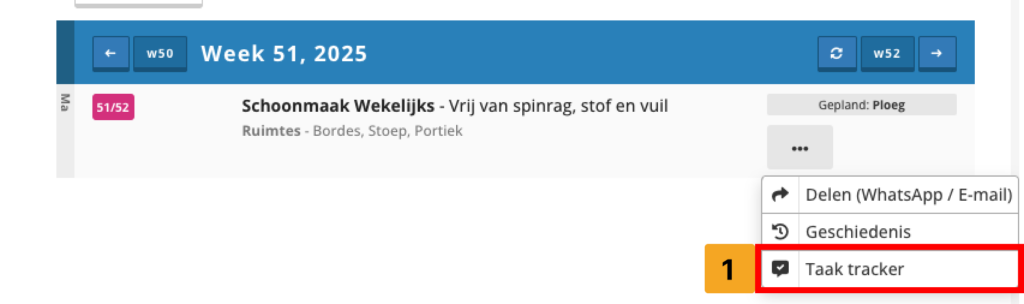
Benieuwd naar het live resultaat? Kijk dan de stap hieronder
Wat kan ik hiermee?
Met ID-verificatie kun je eenvoudig controleren of de identiteit van een uitvoerder geldig is. TranspaClean maakt hiervoor gebruik van een beveiligde controle via Stripe. De verificatie kan éénmalig of opnieuw worden uitgevoerd wanneer dat nodig is.
ID-verificatie wordt ingezet om:
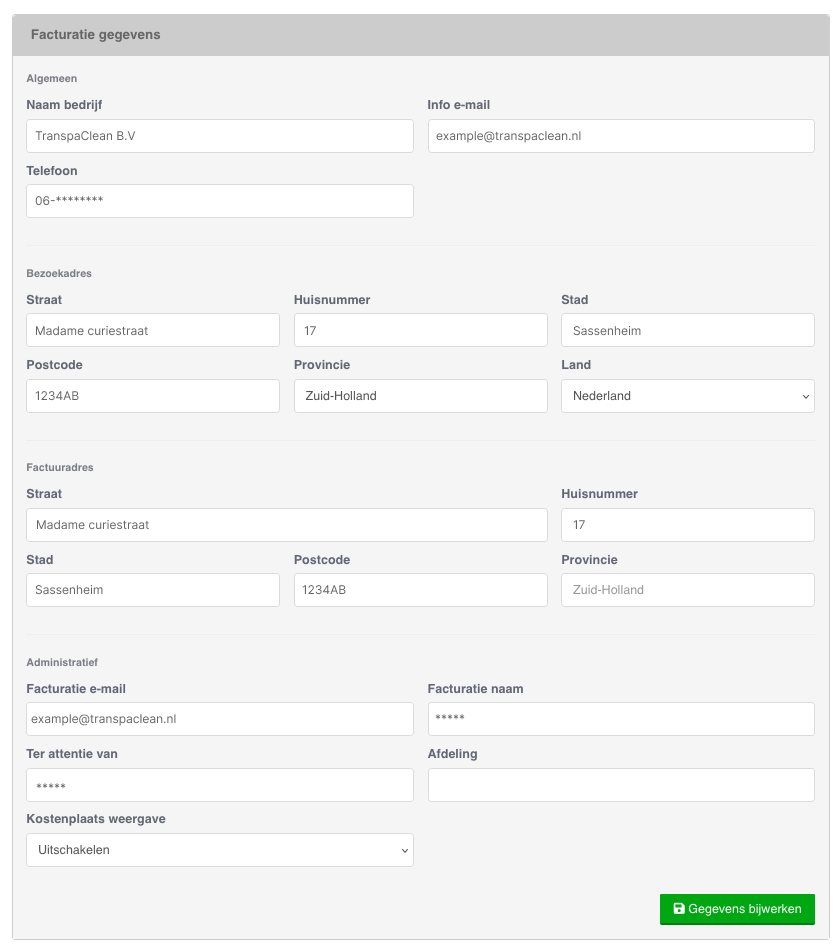
De functionaliteit is beschikbaar zodra de ID-verificatie-module is geactiveerd binnen jouw organisatie, je kunt dit aan of uitzetten bij factuur gegevens.
Hoe stel ik dit in?
Bekijk de volgende stap hoe je dit per uitvoerder regelt
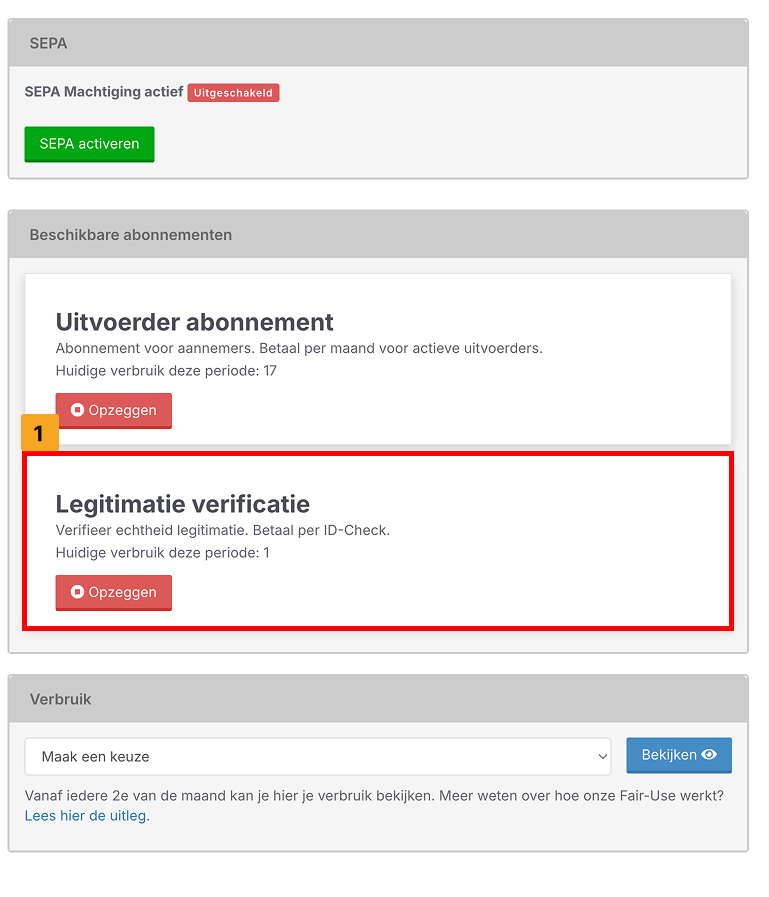
Hoe pas ik dit toe?
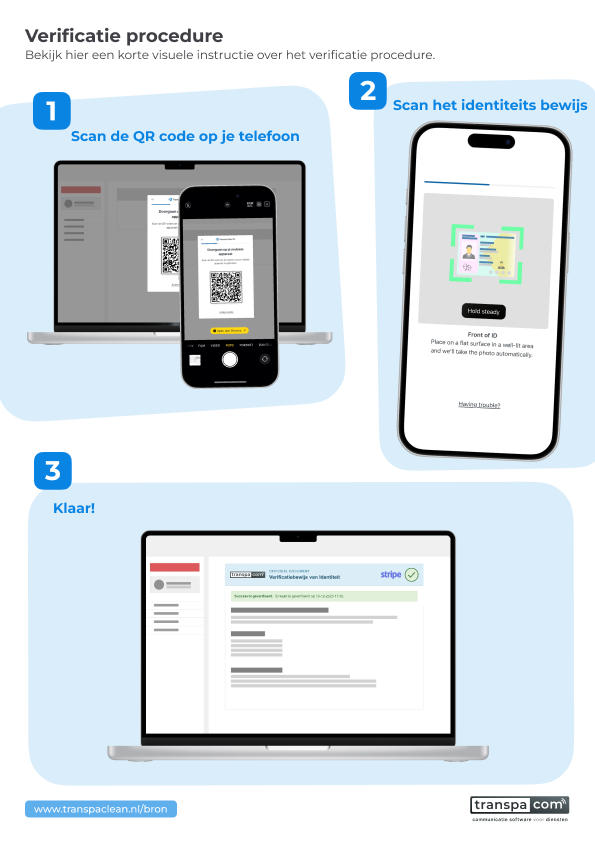
Bekijk de volgende stap over hoe deze procedure werkt.
Wat heb ik nodig voor het verificatie procedure?
Voor dat je aan de slag kan met de verificatie procedure zijn de benodigdheden hieronder van toepassing voordat je verder kunt gaan.
Wat heb ik nodig voor de verificatie procedure?
Hoe werkt het verificatie procedure?
Met NFC-kaarten en QR-code posters kun je uitvoerders in en uit laten klokken, het werkprogramma automatisch openen en tijdregistraties volledig automatisch laten verlopen. In dit artikel leggen we alle flows uit van het aanmaken van een NFC/QR-code tot het instellen van gebruikersrechten en het openen van werkprogramma’s.
Dit kun je als volgt met een NFC-tag of QR-code:
✔ Uitvoerders laten check-in op een locatie
✔ Het werkprogramma automatisch openen
✔ Taken laten aftekenen
✔ Bij vertrek opnieuw scannen voor check-out
✔ Tijd registreren zonder dat de uitvoerder handmatig knoppen hoeft te gebruiken
✔ Toegang tot roosters beperken tot alleen na check-in
Binnen TranspaClean zijn er twee verschillende manieren om NFC of QR-codes te gebruiken.
De juiste keuze hangt af van hoe je werkt en wat je wilt registreren.
Voordat je NFC instelt, is het belangrijk om eerst te bepalen welke werkwijze bij jouw situatie past.
Kies deze werkwijze wanneer je werkt met vast personeel of meerdere uitvoerders op de locatie die dezelfde NFC-tag of QR-code willen gebruiken.
Kenmerken van NFC via rooster:
Wanneer kies je NFC via rooster?
Kies deze werkwijze wanneer je werkt met flexibele uitvoerders en je wilt dat iemand direct kan inloggen via de QR-code/ NFC-kaart zonder persoonlijke uitvoerder account.
Kenmerken van Flex-login:
Wanneer kies je Flex-login?
Rooster flow werkt alleen als de NFC-tag gekoppeld is aan een rooster, niet aan een uitvoerder.
Wat doet deze flow?
De uitvoerder komt direct in het live rooster terecht, zonder tussenmenu. Hij ziet meteen de taken en kan locatie-geverifieerd aftekenen.
Hoe instellen:

Wat doet deze flow?
De uitvoerder krijgt na het scannen een tussenscherm met twee opties:
Hoe instellen:

Wat doet deze flow?
De snelste klokflow:
Hoe instellen:

Wat doet deze flow?
Voegt een publieke aanwezigheidstaak toe in het rooster.
Deze is zichtbaar voor:
Hoe instellen:

Wat doet deze flow?
Voegt een privé aanwezigheidstaak toe.
Deze is alleen zichtbaar voor beheer (management) en niet voor klant of gebouwgebruikers. Je kan de 'privé' aftekening herkennen aan het rode uitroeptekentje aan de rechterkant.
Hoe instellen:

Het is belangrijk om de account-instellingen goed in te stellen van het uitvoerder account die de QR-code/ NFC-kaart gaat scannen:
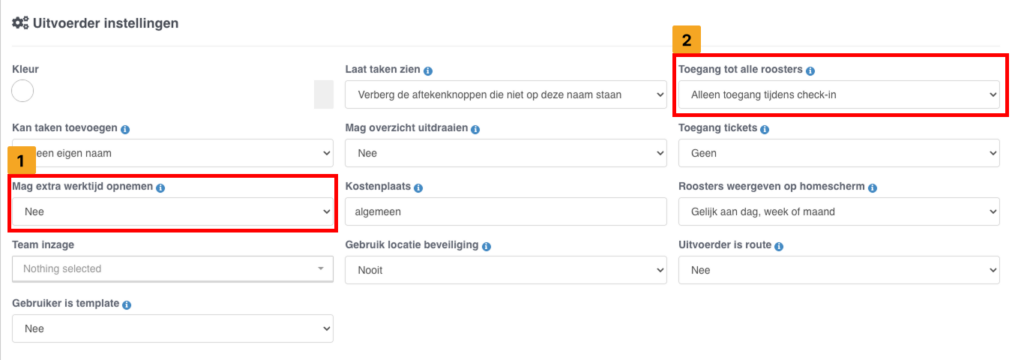
GPS-verificatie / Publieke GPS-verificatie
Wat doet het?
Controleert d.m.v. een GPS-check of de uitvoerder zich fysiek op de juiste locatie bevindt op het moment van scannen van de QR-code. De locatie wordt bepaald o.b.v. het adres van de locatie. Dit voorkomt dat iemand een foto maakt van de QR-code en deze vervolgens vanaf een andere plek scant. Standaard staat GPS-verificatie aan voor de QR-code. Deze stap wordt overgeslagen wanneer de uitvoerder de NFC-tag scant (Door z'n smartphone fysiek tegen de kaart aan te houden).
Hoe aan/uit zetten (Rooster-login):
Wat doet het?
Bepaalt of iemand zonder in te loggen toegang krijgt via de QR-code/NFC-tag als 'gebouwgebruiker'.
Wat betekent dit voor jou?
Hoe aan/uit zetten (Rooster-login):
Wat doet het?
Bepaalt hoe lang een uitvoerder na het scannen nog:
Wat betekent dit voor jou?
Hoe wijzigen (Rooster-login):
Wat doet het?
Hiermee schakel je de NFC-/QR-code tijdelijk in of uit.
Wat betekent dit voor jou?
Hoe wijzigen (Rooster-login):
Flex Login werkt alleen wanneer de NFC-/QR-code is aangemaakt via een uitvoerder account, niet via een rooster.
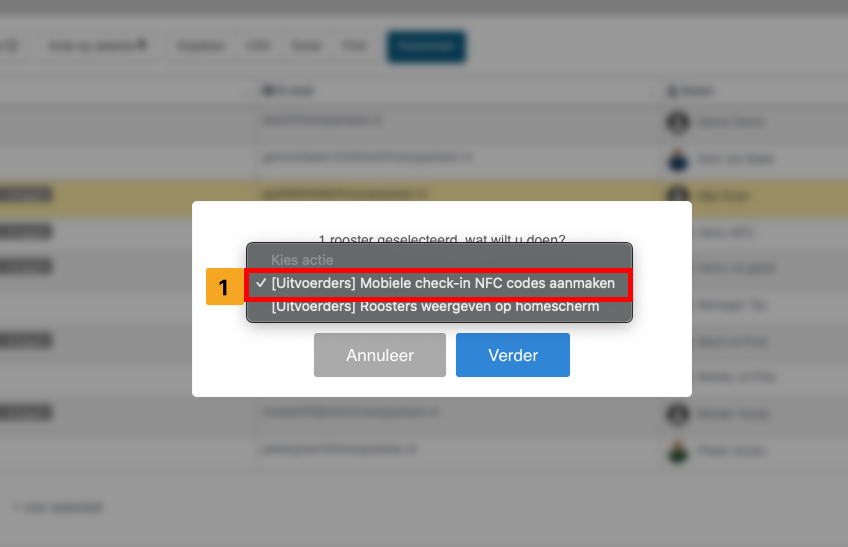
Wat doet deze flow?
Deze flow is minder standaard in gebruik, maar kan in de praktijk erg handig zijn. Met deze QR-code of NFC-kaart kan een medewerker zonder eigen smartphone toch in- en uitklokken. De code of kaart wordt dan gescand met een andere smartphone die al is ingelogd op een persoonlijk uitvoerderaccount, bijvoorbeeld van een voorman.
Zo kun je met één device meerdere medewerkers registreren. Dit is vooral handig in situaties waarin niet iedereen beschikt over een eigen telefoon. Het is daarbij wel belangrijk dat duidelijk is welke QR-code of NFC-kaart bij welke medewerker hoort. Dit kan bijvoorbeeld op naam of via een personeels-ID worden vastgelegd.
Hoe instellen:

Wat doet deze flow?
Iedereen die de QR-code of NFC-kaart scant wordt direct automatisch ingelogd en komt in het tussenmenu voor in-/uitklokken. Na de eerste keer scannen is degene gelijk ingeklokt.
Daarnaast verschijnt een referentieveld om een naam in te vullen wie op dat moment is ingeklokt via de kaart. Dit kan dus altijd maar 1 persoon tegelijk zijn.
Hoe instellen:

Wat doet deze flow?
Iedereen die de QR-code of NFC-kaart scant wordt direct automatisch ingelogd en er wordt meteen een publieke aanwezigheidsregistratie toegevoegd in het logboek van de locatie.
Deze is zichtbaar voor klant, gebouwgebruikers en beheer.
Hoe instellen:

Wat doet deze flow?
Iedereen die de QR-code of NFC-kaart scant wordt direct automatisch ingelogd en voegt een privé aanwezigheidstaak toe.
Deze taak is alleen zichtbaar voor management/beheer. De 'privé' taak is te herkennen door het rode uitroepteken aan de rechterkant.
Hoe instellen:

Wat doet deze flow?
Iedereen die de QR-code of NFC-kaart scant wordt direct automatisch ingelogd en komt direct in het live rooster, zonder klok- of aanwezigheidsregistratie, en kan hier taken inzien en aftekenen.
Hoe instellen:
Het is belangrijk om de account-instellingen van het uitvoerder account waarvan je een QR/ NFC hebt aangemaakt goed te zetten dit is hoe je dit doet:
Met deze instelling kun je de NFC-/QR-code tijdelijk uitschakelen zonder deze te verwijderen.
Hoe aan/uit zetten?
GPS-verificatie / Publieke GPS-verificatie
Wat doet het?
Controleert d.m.v. een GPS-check of de uitvoerder zich fysiek op de juiste locatie bevindt op het moment van scannen van de QR-code. De locatie wordt bepaald o.b.v. het adres van de locatie. Dit voorkomt dat iemand een foto maakt van de QR-code en deze vervolgens vanaf een andere plek scant. Standaard staat GPS-verificatie aan voor de QR-code. Deze stap wordt overgeslagen wanneer de uitvoerder de NFC-tag scant (Door z'n smartphone fysiek tegen de kaart aan te houden).
Hoe aan/uit zetten?
Wat doet het?
Bepaalt hoelang de persoon die de Flex-login QR/NFC-kaart scant blijft ingelogd in het uitvoerder account om taken in te zien. Na de verstreken tijd wordt de persoon automatisch uitgelogd en teruggezet naar het inlogscherm met een melding dat diegene de kaart opnieuw moet scannen om weer in te loggen.
Hoe lang iemand taken mag aftekenen/ uitklokken na scannen wordt bepaald met onderstaande instelling (Wijzig max klok in/uit tijd)
Hoe wijzigen?
Wat doet het?
Bepaalt hoelang een uitvoerder na het scannen toegang houdt om af te tekenen en uit te klokken.
Wat betekent dit voor jou?
Hoe wijzigen?
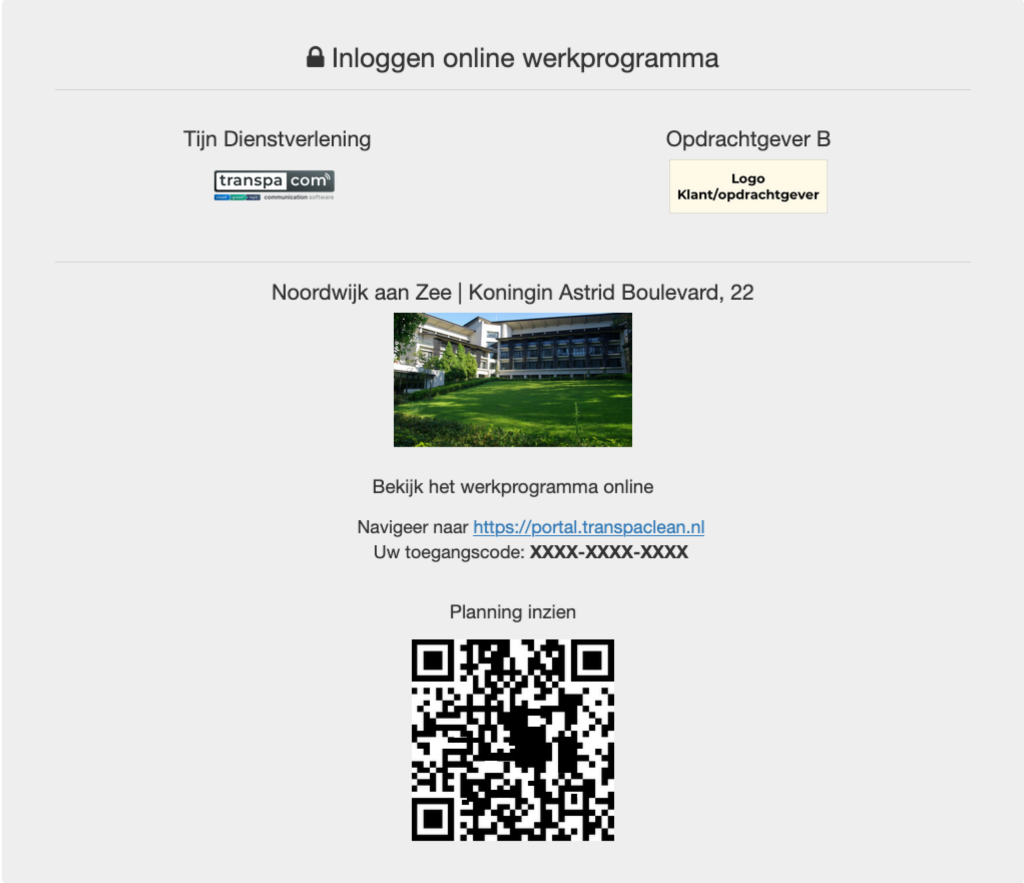
Wil je een QR-code poster aanmaken en uitprinten met een van bovenstaande NFC flows? Volg dan onderstaande stappen.
Tip: Zet instelling 'GPS-verificatie / Publieke GPS-verificatie' op Ja zodat er altijd een GPS-check plaatsvindt wanneer iemand de QR-code scant. De uitvoerder krijgt pas toegang tot het rooster nadat deze controle correct is.
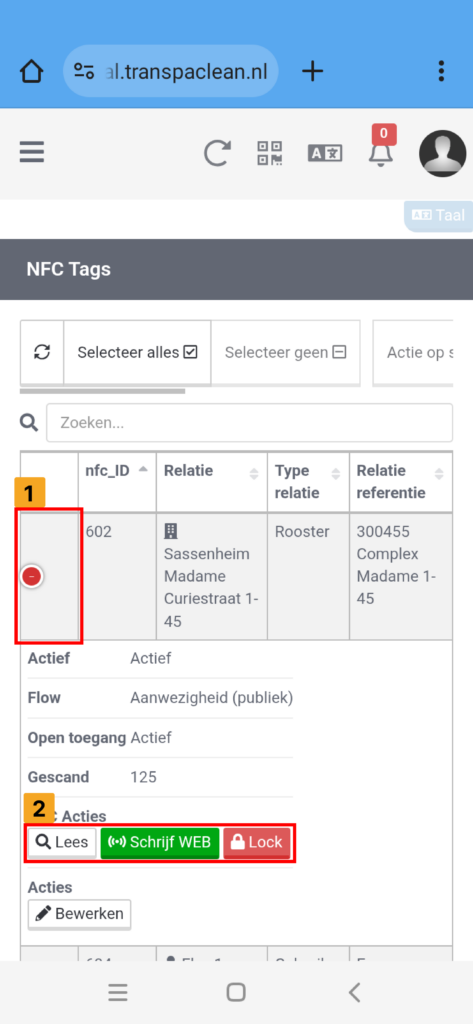
Heb je al NFC-kaarten of stickers en wil je hier een rooster-url/ flex-login url op schrijven? Volg dan onderstaande stappen.
We gaan er vanuit dat je zelf al NFC-kaarten of stickers hebt gekocht (ntag-213, ntag-215 of ntag216 zijn allemaal voldoende opslag). Onderstaande wordt uitgelegd hoe je de NFC-urls kan schrijven definitief vast te zetten op je NFC-kaart/stickers, zodat je deze kan klaarmaken voor gebruik.
Let op: Het schrijven op NFC-kaarten kan alleen vanaf een Android-toestel dat NFC ondersteunt vanaf de 'google chrome' app.
Wil je QR/ NFC-kaarten laten maken die direct geschikt zijn voor gebruik binnen TranspaClean?
Dan kun je deze ook via TranspaClean laten verzorgen. De kaarten ter grote van een bankpas worden geproduceerd met QR-code erop, met de juiste flex-login/rooster op de kaart geschreven, inclusief bevestigingsmateriaal. Kortom, direct klaar voor gebruik.

De NFC-kaarten worden geleverd:
Klik hier voor meer informatie
Of neem direct contact op met TranspaClean om de mogelijkheden te bespreken: Klik hier
In TranspaClean kun je eenvoudig je factuurgegevens aanpassen en een SEPA-incasso instellen. Zo houd je je administratie up-to-date en worden betalingen automatisch geregeld. In dit artikel lees je hoe dit werkt.
Hoe stel ik SEPA-incasso in?

Wat is SEPA-incasso?
Met SEPA-incasso kun je betalingen automatisch laten afschrijven. Dit bespaart tijd, voorkomt gemiste betalingen en zorgt voor een overzichtelijke administratie. In dit artikel lees je hoe je een SEPA-incasso instelt. Voordat je een incasso kan instellen moet je een machtiging (mandaat) afgeven, voordat je gebruik kan maken van deze dienst.
Hoe werkt het proces?: Wanneer je voor het eerst een SEPA betaling wilt activeren, moet je een eenmalige betaling van 15 cent betalen om een machtiging af te geven, hiermee kunnen wij jouw rekeningnummer verifiëren. Wanneer je een machtiging hebt toegestaan wordt het mandaatverzoek geaccepteerd.
Wanneer SEPA is ingeschakeld, worden facturen automatisch afgeschreven.
Je ontvangt nog steeds een factuur per e-mail, zodat je precies weet wat er betaald is.
Wil je liever zelf betalen?
Zet SEPA dan uit.
Je krijgt dan nog steeds de facturen, maar je moet ze handmatig overmaken via je bank.
Wil je het automatische afschrijven helemaal stopzetten?
Neem dan telefonisch contact op met TranspaClean om het mandaatverzoek te beëindigen.
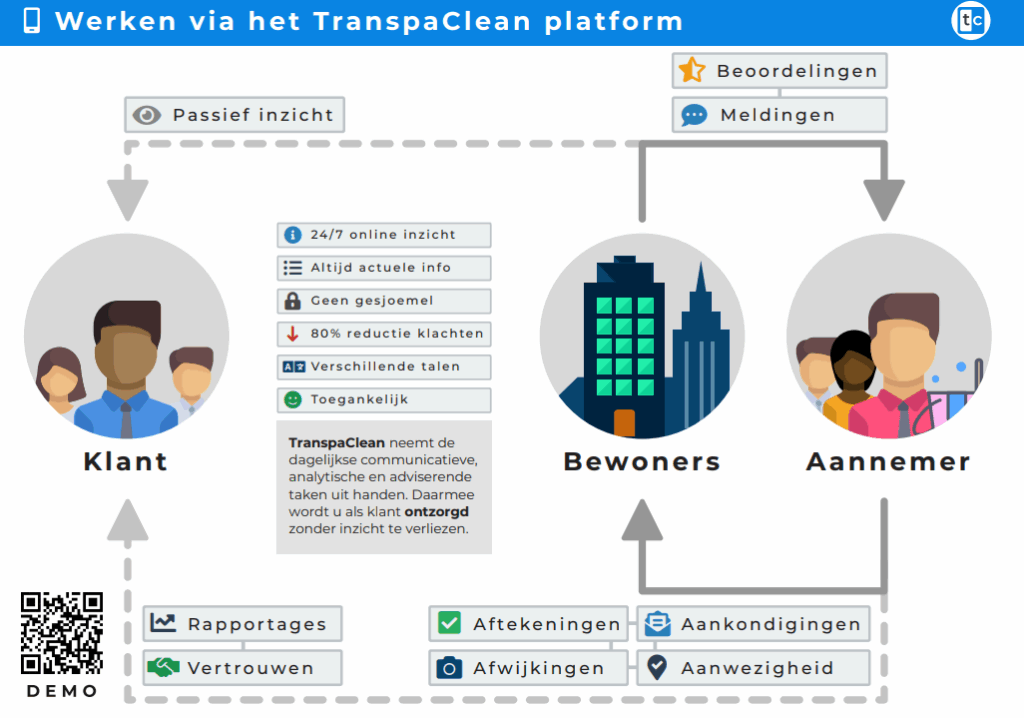
Welkom op het TranspaClean platform. TranspaClean neemt de dagelijkse communicatieve, analytische en adviserende taken uit handen. Daarmee wordt u als klant ontzorgd zonder inzicht te verliezen. Wie bedoelen wij met de gebruikersrol 'Klant'? Klik hier voor uitleg van de verschillende gebruikersrollen.
In onderstaande video geven wij u een rondleiding door het platform. De verschillende onderwerpen zijn:
Wilt u meer weten over het concept achter TranspaClean?
Hieronder een visuele infographic die u makkelijk kunt downloaden en delen.
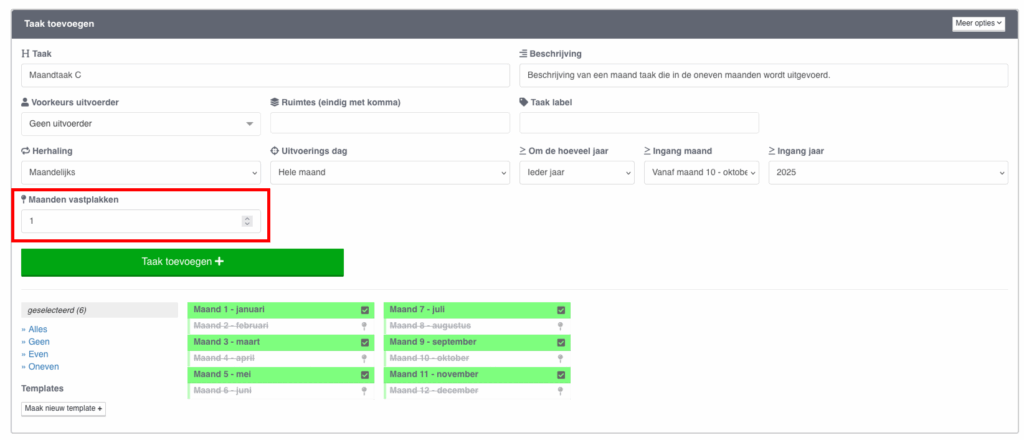
Met de functie Maanden vastplakken kun je taken langer zichtbaar houden in het rooster. Dit is handig voor taken die niet in één week passen, of die je tijdelijk over meerdere weken of maanden wilt tonen zonder ze opnieuw aan te maken.
Gebruik deze functie bijvoorbeeld bij:
Let op: Maanden vastplakken werkt alleen binnen hetzelfde kalenderjaar.
Een taak die in december start en 1 maand wordt vastgeplakt, kan niet automatisch doorlopen naar januari. Houd hier rekening mee in je planning.
Wanneer je een taak aanmaakt, kun je instellen dat deze meerdere weken of maanden zichtbaar blijft. Het systeem “plakt” de taak dan vast in de toekomstige weken/maanden, zodat deze niet verdwijnt na de standaard weergaveperiode
Bekijk het resultaat in het live rooster.

In het rooster kun je per taak bepalen vanaf wanneer een taak zichtbaar moet zijn (startdatum) en tot wanneer deze moet doorlopen (stopdatum). Dit geeft je meer controle over tijdelijke werkzaamheden, seizoenswerk of projecten die binnen een bepaalde periode uitgevoerd moeten worden.
Je gebruikt dit meestal bij de volgende scenario's:
Je kunt dit zowel voor één taak doen als voor meerdere taken tegelijk.

Wat is Fair Use?
Het Fair Use systeem zorgt ervoor dat een uitvoerdersaccount gebruikt wordt zoals bedoeld. Gebruik buiten de normale grenzen, zoals één uitvoerdersaccount dat door meerdere personen wordt gebruikt of veel actieve locaties zonder ingeplande uitvoerders is toegestaan, maar valt onder Fair Use en kan extra kosten met zich meebrengen.
Hoe werkt de Fair Use (korte versie)?
Iedere uitvoerder kan per maand 85 locatie events hebben. Als je iedere werkdag 4 locaties bezoekt of als je 80 eenmalige klussen hebt valt dit allemaal binnen de Fair Use. Als een uitvoerder iedere werkdag 7 locaties bezoekt zal deze dubbel in rekening gebracht worden. 95% van alle uitvoerders op het platform valt binnen de Fair Use.
Waarom heeft TranspaCom een Fair Use?
TranspaCom wordt op veel verschillende manieren gebruikt. Fair Use is bedoeld om de flexibele inzetbaarheid van het platform eerlijk en transparant te houden, ook wanneer het gebruik intensiever is dan normaal. Zo blijft de kwaliteit en stabiliteit van het platform gewaarborgd voor alle gebruikers.
Zodra een uitvoerder een of meerdere interacties heeft met een locatie binnen een dag telt dit als één locatie event. Een uitvoerder kan binnen een dag bijvoorbeeld 2 tijden klokken en 15 keer aftekenen op een locatie onder één locatie event. Verspreid de uitvoerder dit over twee dagen dan zal dit leiden tot twee locatie events.
Hieronder wordt uitgelegd hoe de berekening werkt.
De Fair Use berekening volgt een simpele logica:
Het systeem telt dus per uitvoerder het totaal aantal keer dat er op de locatie wordt gewerkt en deelt dit vervolgens door het aantal uitvoerders die in samenwerkingsverband de werkzaamheden uitvoeren.
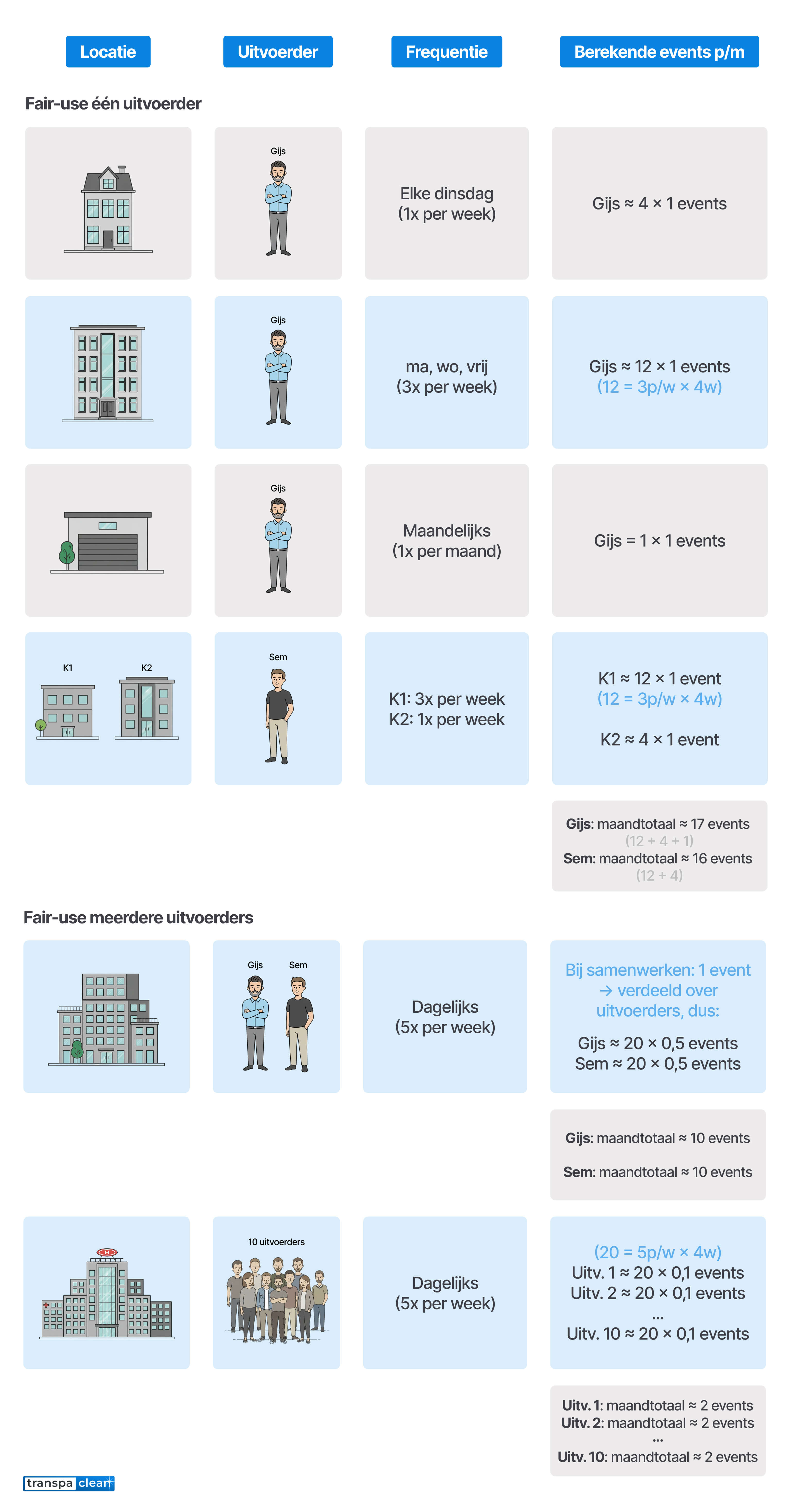
Bij uitvoerders wordt gekeken naar hoe intensief een account wordt gebruikt.
De berekening is gebaseerd op het aantal locaties waarop een uitvoerder in één maand werkzaamheden uitvoert.
Zodra je werkt met niet toegewezen taken (ploeg, team of check-in relatie) worden al die taken op één vacant uitvoerder toegewezen. Dit is de vacant gebruikers. Deze gebruiker wordt ook als een uitvoerder gezien en telt ook een Fair Use grens van 85 per maand.
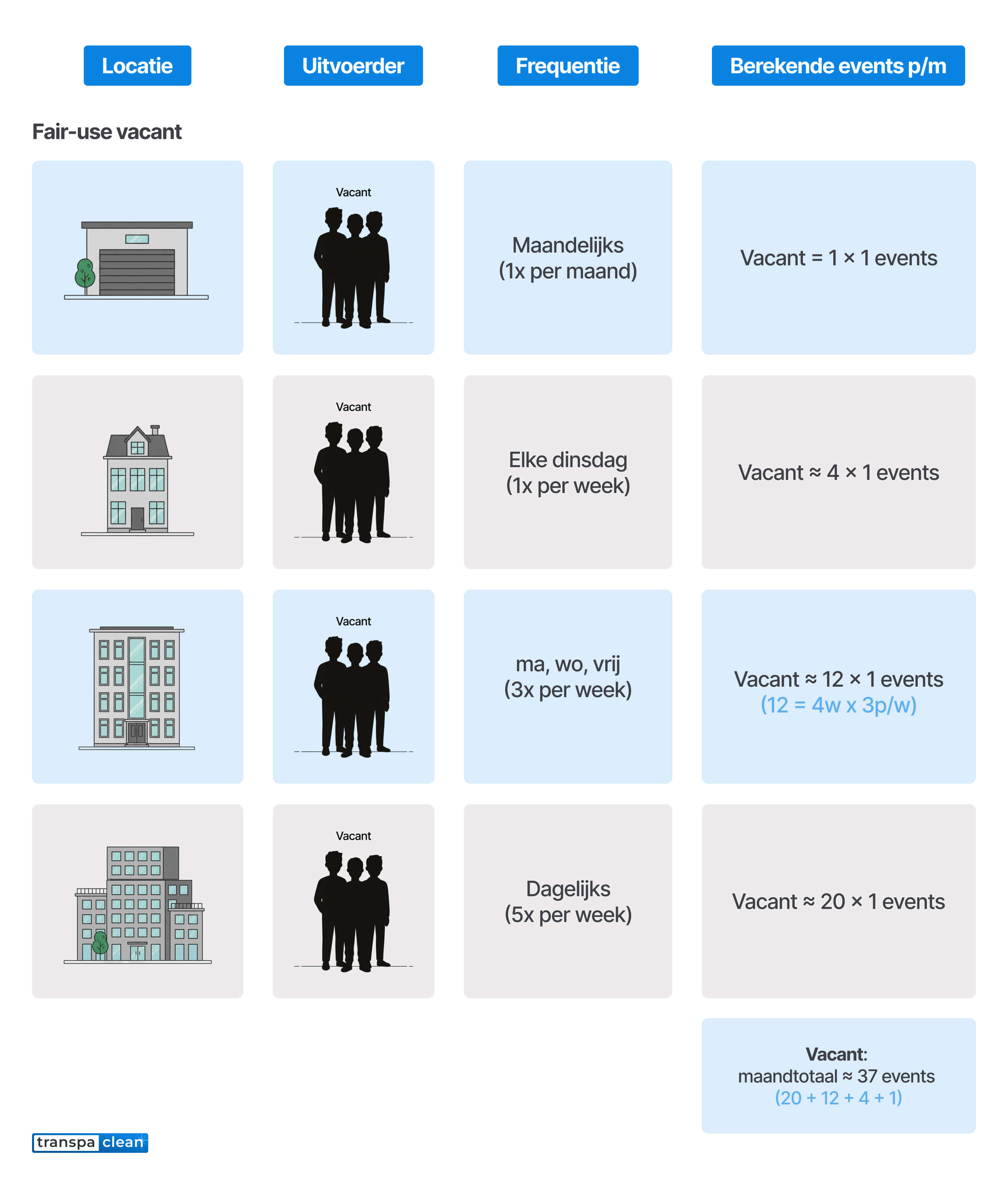
Fair Use houdt ook rekening met vacant-events: locaties met een actief rooster, maar zonder ingeplande uitvoerder.
De werkzaamheden op deze locaties staan open voor iedereen met toegang (= Vacant), bijvoorbeeld een uitvoerder die via een QR-code of NFC-kaart het werkprogramma bekijkt, of een klant die meekijkt en meldingen kan doen.
Als meerdere uitvoerders locatie events hebben op dezelfde locatie op dezelfde datum worden de locatie events door de helft gedaan. Zo krijgen uitvoerder A en B beide 0.5 locatie events. Er zijn geen extra kosten zodra er in team/ploegverband wordt gewerkt.
Als een opdrachtgever een betaald abonnement heeft op basislocaties worden er op die locaties geen locatie events aangemaakt door uitvoerders.
Let op! Dit is een schatting op basis van ingeplande werkzaamheden. Op het moment dat je per dag bepaald wie waar heen gaat of als je gebruik maakt van een van onze "flex" concepten kan dit sterk afwijken op basis van live gebruik.
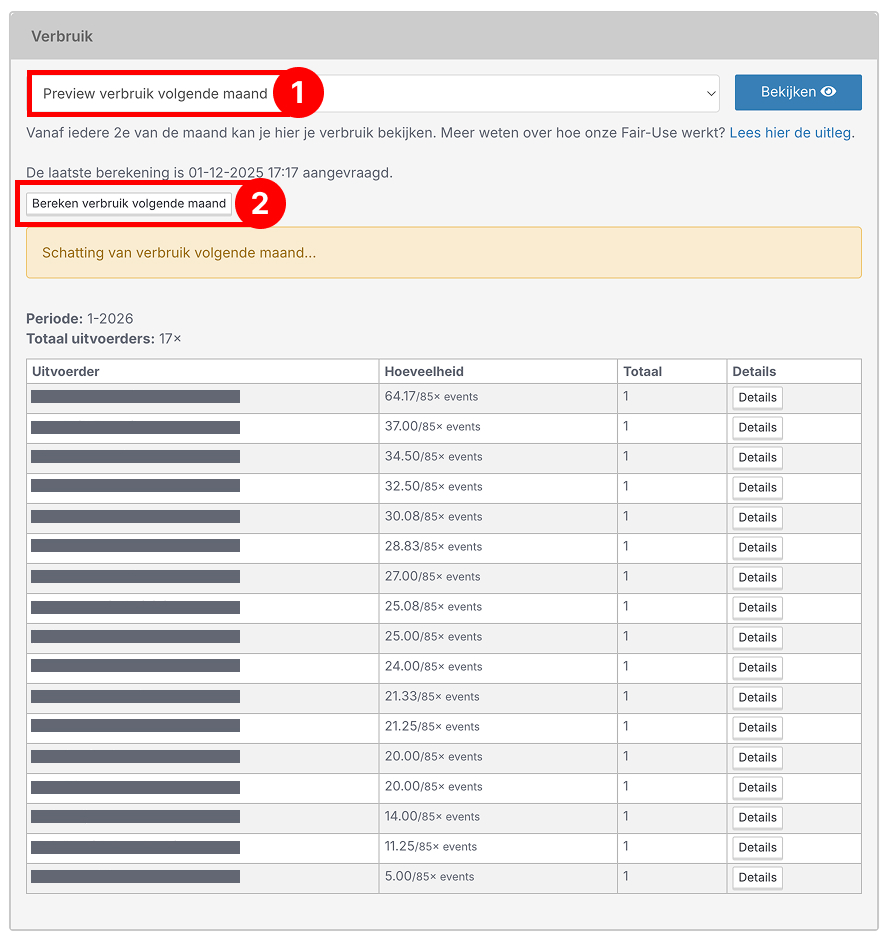
Hoe verlaag ik het aantal events bij #0 Vacant?
Wanneer één of meer locaties tijdelijk niet worden gebruikt, kun je de roosterstatus op ‘Concept’ of ‘Privé’ zetten.
De locatie wordt dan als non-actief beschouwd door het systeem en niet meegenomen in de Fair Use-berekening.
Hoe verlaag ik het aantal events bij een uitvoerder?
Pas de planning van de uitvoerder aan:
Hulp nodig of heb je vragen over Fair Use?
Neem gerust contact met ons op via: TranspaCom contactpagina.
Soms wil je een lopende taak stopzetten, maar wel het verleden en de aftekeningen bewaren. In TranspaClean kan dit eenvoudig. Je hebt daarbij twee mogelijkheden: de taak stoppen vanaf de eerstvolgende week/maand, of de taak stoppen op een specifieke datum. In dit artikel lees je stap voor stap hoe je dit doet.
Om gebruik te maken van de NFC functionaliteiten in TranspaCom heb je een telefoon nodig waarop NFC is ingeschakeld.
NFC aanzetten op een android. Dit kan via quick settings. Staat de functie er niet tussen, dan kan je NFC ook aanzetten in “instellingen”.
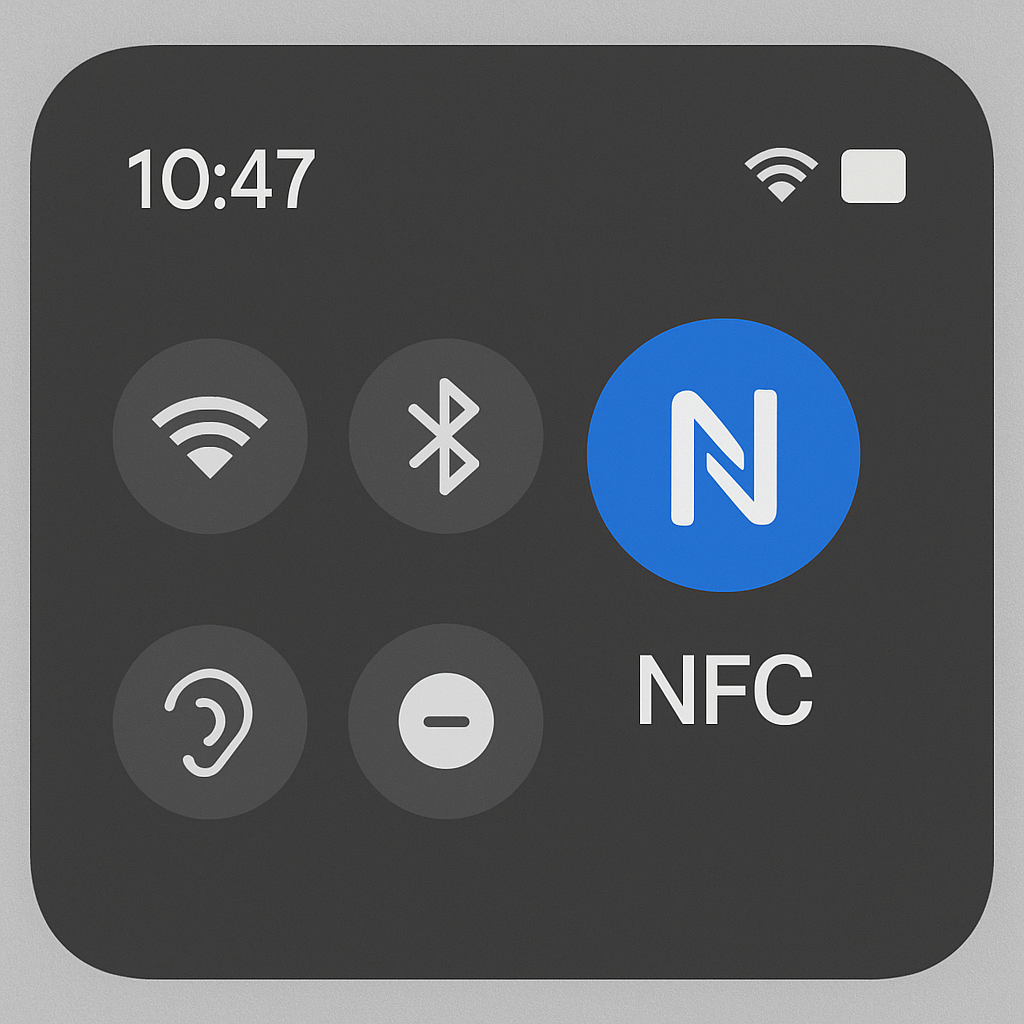
Om de NFC te gebruiken, moet deze functie aanstaan op je telefoon. Volg hiervoor deze stappen:
Lukt dit niet via het snelle menu? Ga dan naar:
Instellingen > Verbindingen > NFC en contactloos betalen > Schakel NFC in
Bij alle iPhones nieuwer dan de iPhone XR staat NFC altijd aan. iPhones ouder dan de XR → NFC reader app nodig.
Uitvoerder video + uitleg over gebruik TranspaClean / TranspaCom via NFC-kaart: https://transpaclean.nl/bron/uitvoerder-nfc/
Wanneer je kiest voor werken met NFC, zorgen wij dat alles gebruiksklaar is.
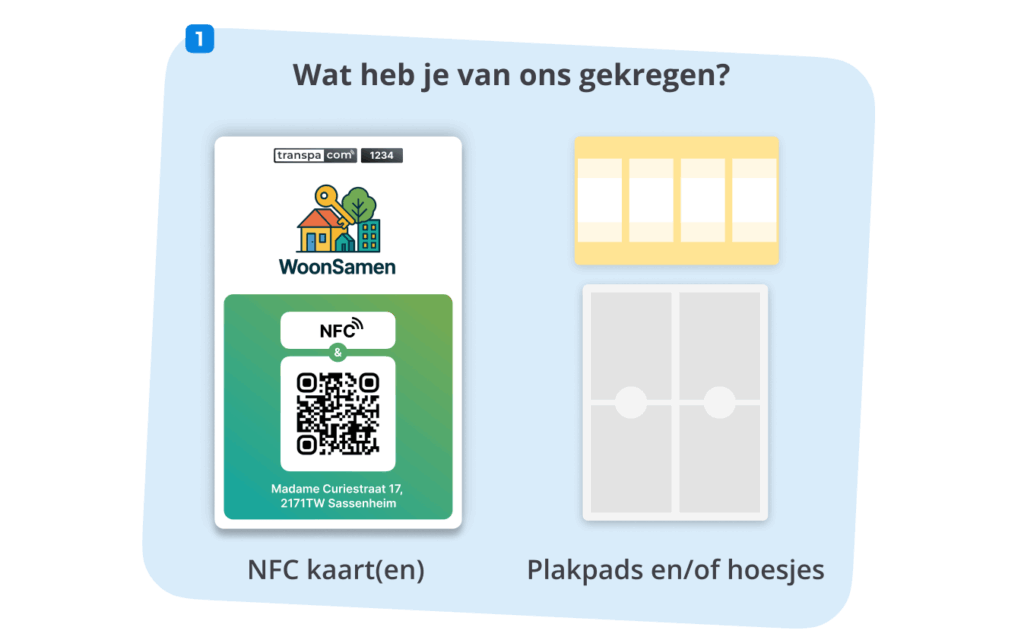
Je ontvangt een pakket met:
Wil je liever zelf NFC-kaarten aanschaffen? Dat kan ook. Via TranspaCom kun je deze eenvoudig zelf configureren en koppelen aan de juiste locatie of werkwijze.
Heb je vragen over de levering, wil je extra NFC-kaarten bestellen of weten hoe je dit zelf kunt configureren? Neem dan contact op met ons via: https://transpaclean.nl/contact/

Bevestig de NFC-kaart altijd op een vaste plek op de locatie.
Laat uitvoerders of dienstverleners de kaart niet meenemen, om verlies te voorkomen.
Kies bij het opplakken van de kaart een plek:
Geschikte plaatsen zijn bijvoorbeeld:
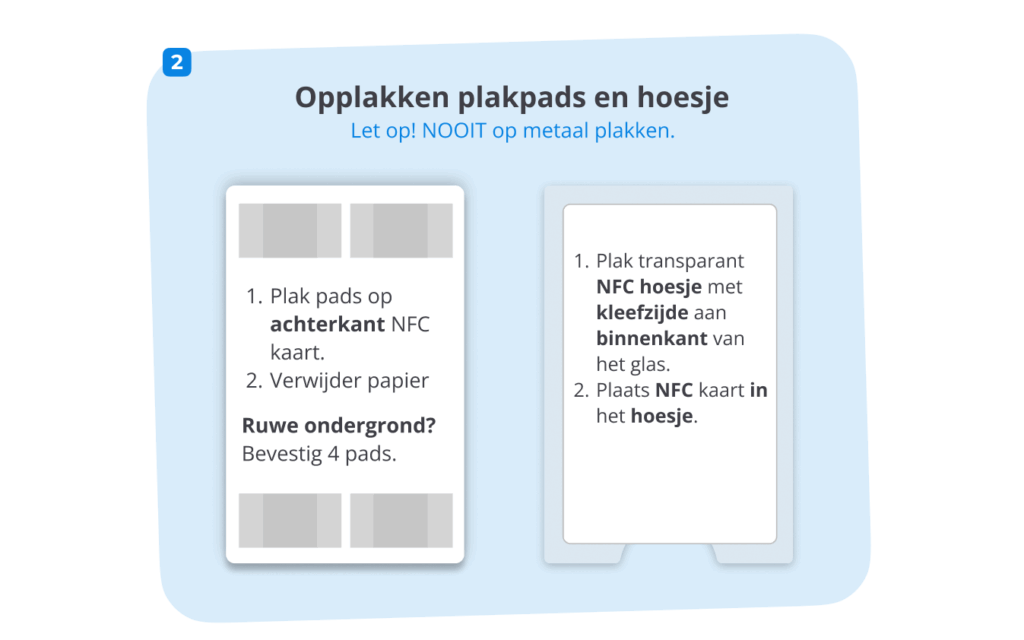
⚠️ Let op: Hang de NFC-kaart niet op metaal, want dit blokkeert het signaal.
Voordat je de NFC kaart gaat opplakken is het belangrijk dat je van te voren weet dat je deze NFC nooit op metaal moet opplakken, dit verstoord namelijk het NFC signaal.
Stap 1:
Stap 2:
Jammer dat het niet direct lukt! Hieronder een aantal dingen die je kunt proberen:
Controleer je telefoon
Krijg je de melding “No supported application for this NFC Tag”?
Controleer de afstand
Controleer je telefoonhoesje
Controleer de ondergrond
Gelukkig ondersteunen de meeste smartphones NFC. Bij een Iphone staat dit automatisch aan. Bij android toestellen moet je dit soms nog aanzetten.
Controleer je telefoon
Wil je weten of jouw smartphone NFC ondersteund?
Typ dan in Google:
“[naam van je telefoon] + NFC”
Dan zie je meteen of jouw toestel het heeft.
Toch even handig om te weten:
Hieronder vind je een lijst met Android-toestellen die NFC ondersteunen.
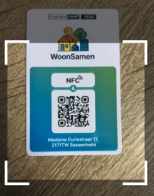
Werkt de NFC-kaart niet, of heb je geen telefoon met NFC? Dan kan je ook de QR-code scannen die op de NFC-kaart is geprint. Er zijn twee manieren om dit te doen:
QR-code scannen via de TranspaClean-app

QR-code scannen via de camera app op de telefoon
Wat als mijn smartphone geen NFC ondersteund?
Dit artikel legt uit hoe uitvoerders de NFC-kaart of QR-code van TranspaClean / TranspaCom kunnen gebruiken.
Scan de NFC-kaart op een locatie en zie direct je werkinstructies, extra taken en meld bijzonderheden met foto's.
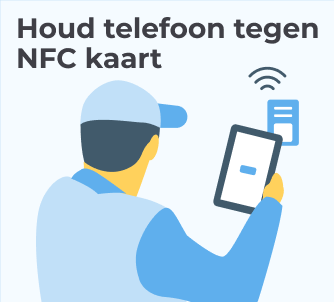
Houd je telefoon tegen de NFC-kaart, zo open je het werkprogramma van de locatie.
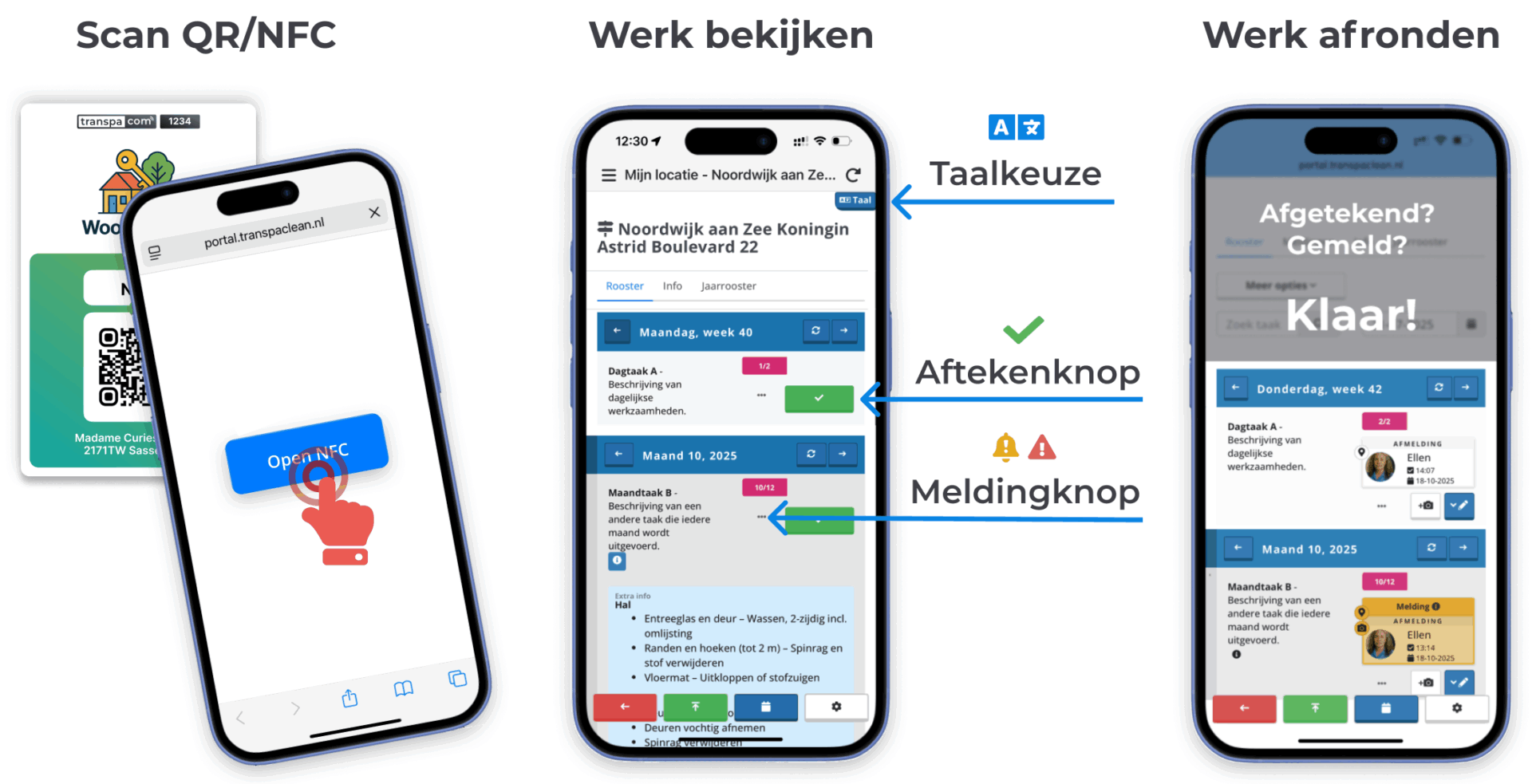
Bekijk onderstaande video of scroll door naar beneden voor 5 stappen uitleg.
Klik hieronder op [Hoe gebruik ik NFC?] om de 5 stappen te openen met uitleg over hoe je NFC gebruikt in de praktijk.
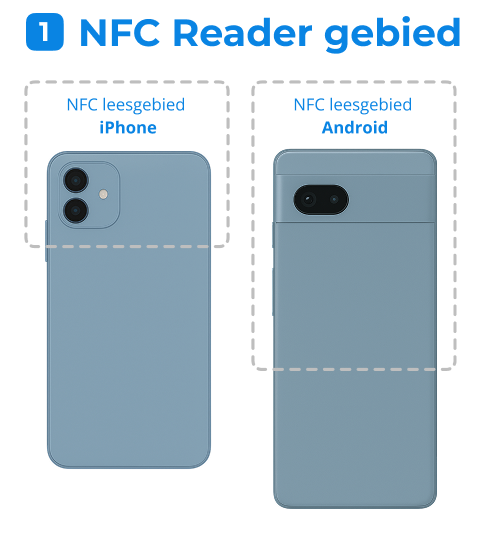
Stap 1: Scan als eerst de NFC-tag met je telefoon hou je telefoon ongeveer 1 à 2 centimeter boven het kaartje en draai als een klok beweging totdat een melding verschijnt.
Android-Gebruikers:
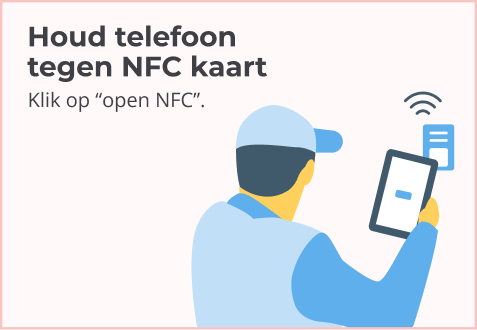
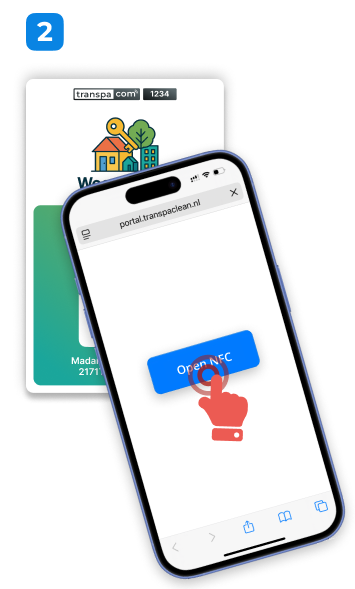
Stap 2: Klik op de melding 'Open NFC', (TranspaClean/ TranspaCom zal nu automatisch openen op internet of via de app als je deze hebt gedownload).
Stap 3: Je ziet nu direct je takenlijst van de locatie. Hier kun je je werkzaamheden bekijken en zien of er nog bijzonderheden zijn voor vandaag: bijvoorbeeld extra opdrachten.
Gebruik je liever een andere taal?
Wil je meer informatie weten over een taak?
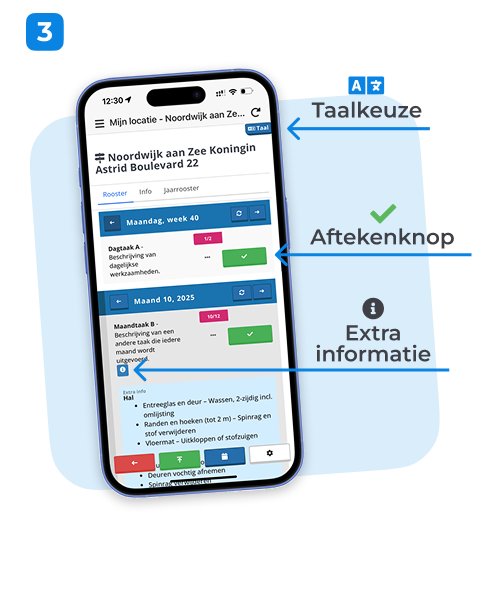
Heb je de werkzaamheden van vandaag gezien en ben je op de hoogte van de bijzonderheden? Nu kun je aan de slag met je werk!
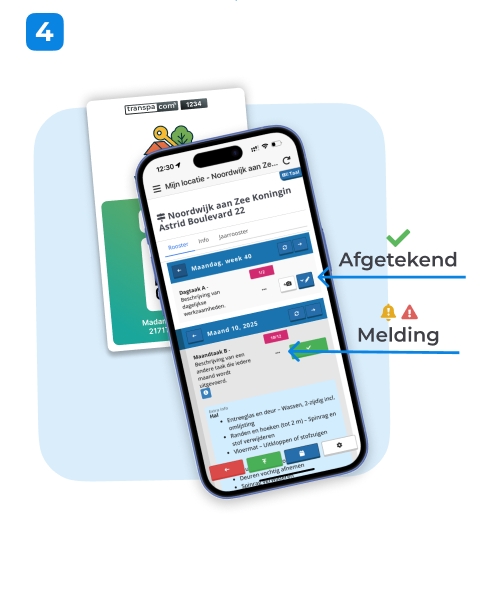
Stap 4: Ben je klaar met je werk? Scan de NFC kaart dan opnieuw om je uitgevoerde werkzaamheden af te tekenen. Je kan werk aftekenen door op het blauwe/groene knopje met het vinkje te drukken. Daarna kun je bij de afgetekende taak nog een extra opmerking toevoegen via het blauwe potloodje of foto's toevoegen via het witte camera icoontje.
Wil je iets belangrijks doorgeven, maak dan een melding of verhindering.
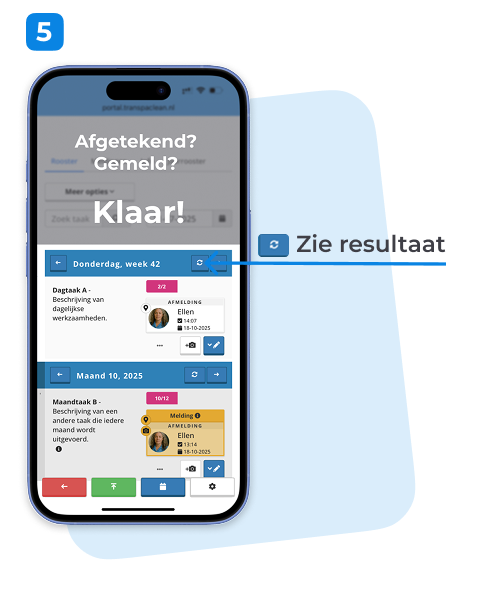
Stap 5: Om een eindresultaat te bekijken klik je op refresh (Zie resultaat), nu krijg je een overzicht over de taken die je hebt uitgevoerd en de bijzonderheden die je hebt gemeld.
Om de NFC te gebruiken, moet deze functie aanstaan op je telefoon. Volg hiervoor deze stappen:
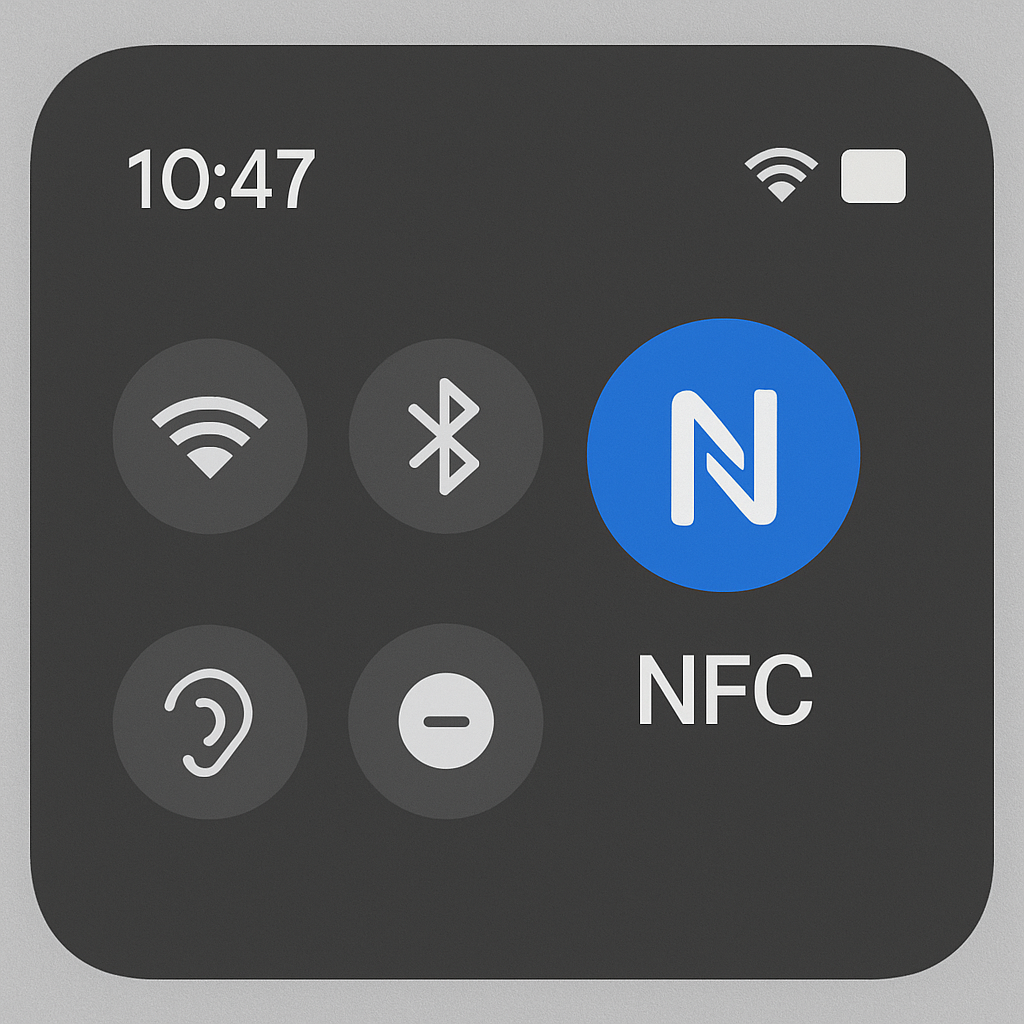
Lukt dit niet via het snelle menu? Ga in je telefoon dan naar:
Instellingen > Verbindingen > NFC en contactloos betalen > Schakel NFC in
Wil je weten of jouw smartphone NFC ondersteund?
Typ dan in Google:
“[naam van je telefoon] + NFC”
Dan zie je meteen of jouw toestel het heeft.
Toch even handig om te weten:
Hieronder vind je een lijst met Android-toestellen die NFC ondersteunen.
Werkt de NFC kaart nog steeds niet? Probeer dan de volgende dingen:
Controleer je telefoon
Controleer de ondergrond
Controleer de afstand
Controleer je telefoonhoesje
Werkt de NFC-kaart niet, of heb je geen telefoon met NFC? Dan kan je ook de QR-code scannen die op de NFC-kaart is geprint. Er zijn twee manieren om dit te doen:
QR-code scannen via de app TranspaClean / TranspaCom
QR-code scannen via de camera app op de telefoon
Vanwege het schrikkeljaar zit er dit jaar een extra week in het rooster: week 53.
De periodieke weektaken worden in deze week niet automatisch ingepland.
De reden hiervoor is dat TranspaClean niet weet welke afspraken er zijn gemaakt met de opdrachtgever over deze extra week.
Daarom loopt de planning van de meeste wekelijkse taken standaard tot en met week 52.
Wil je dat jouw uitvoerders ook in week 53 taken zien?
Vink deze week dan handmatig aan bij de betreffende roosters of taken.
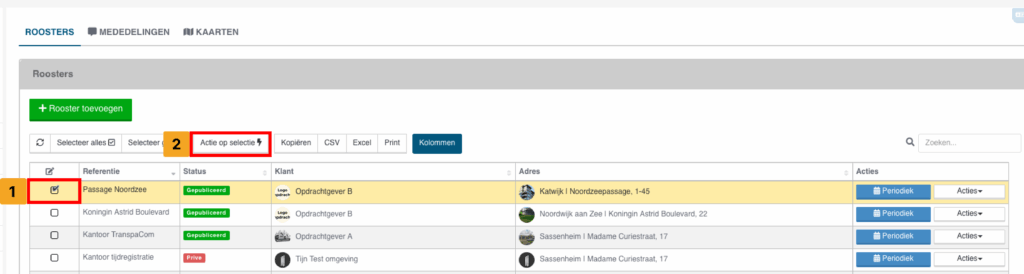
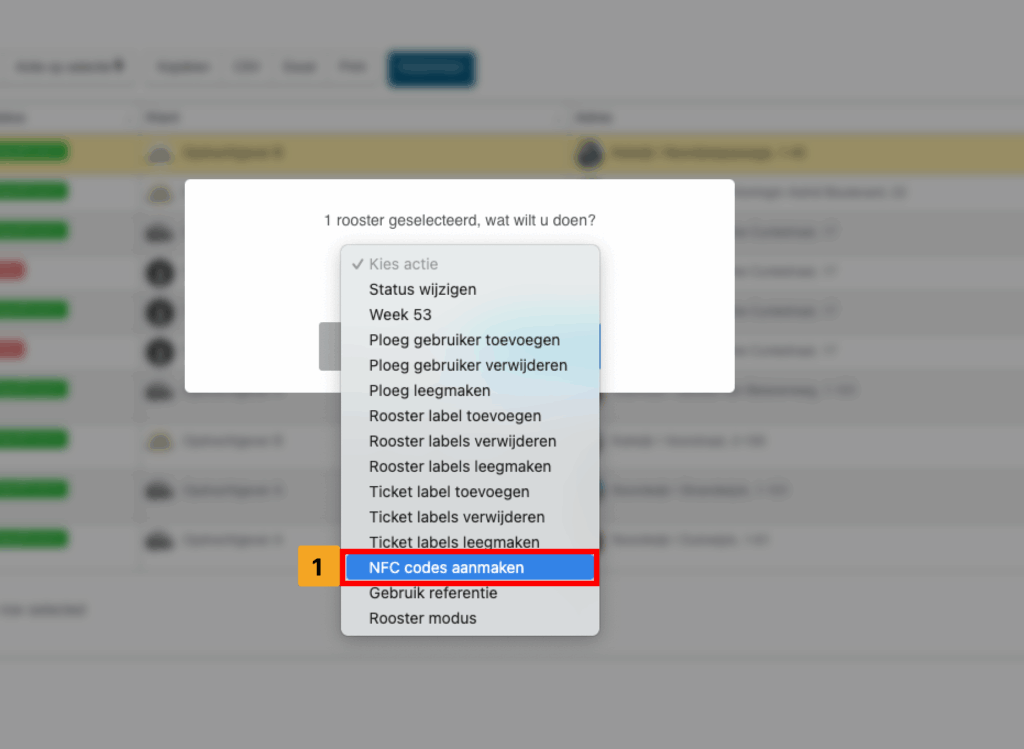
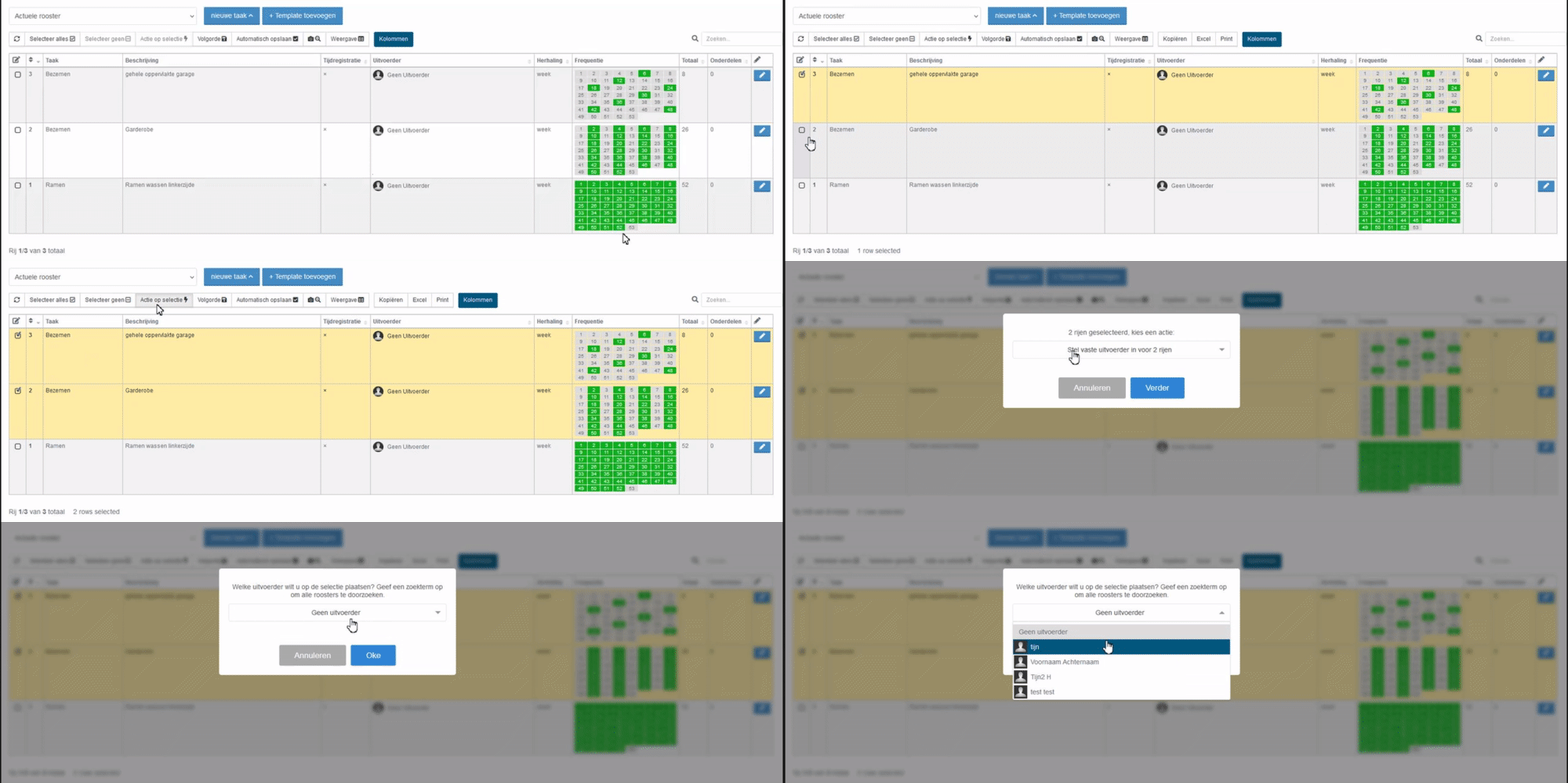
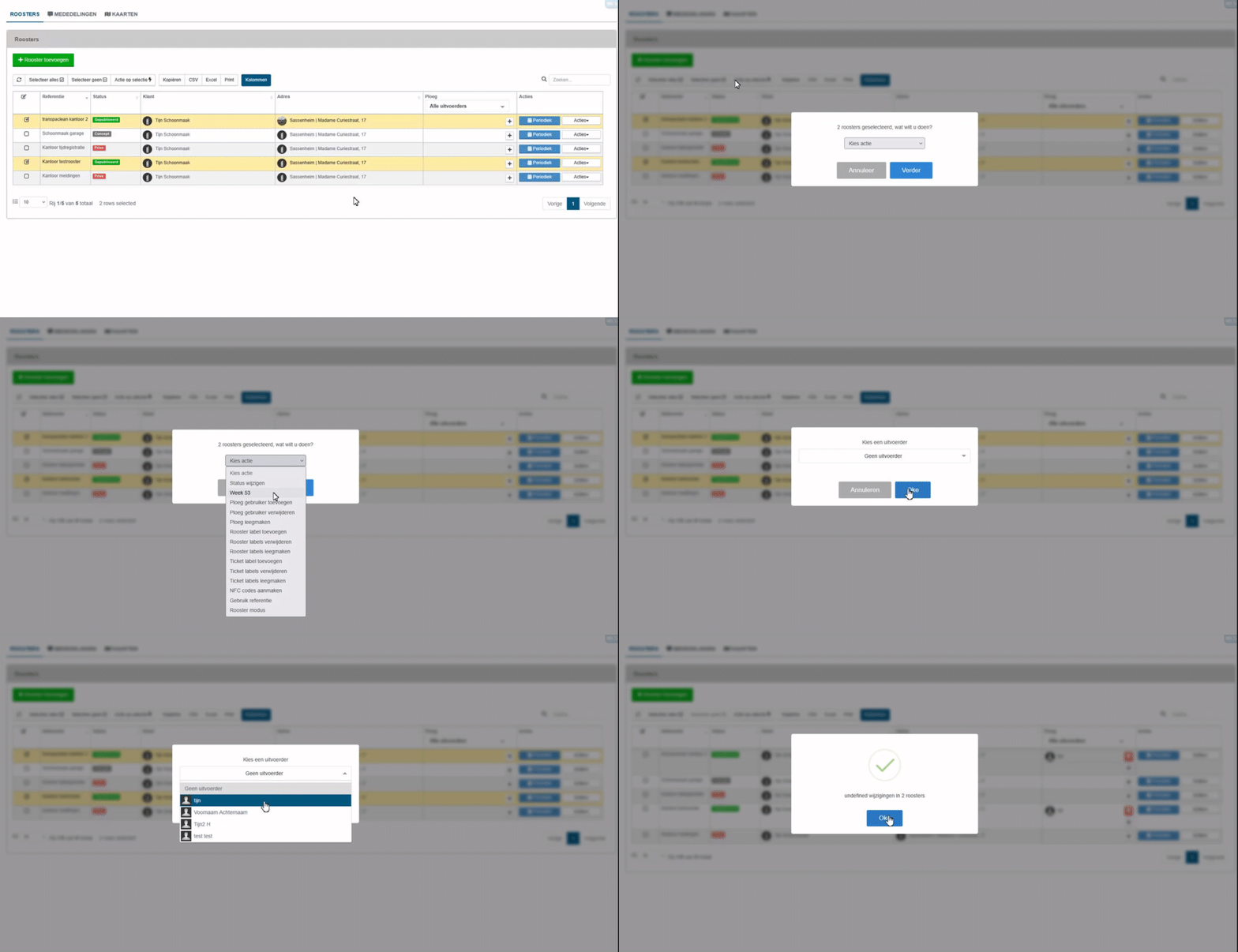
Als je deze wekelijkse taken ook in week 53 wilt laten uitvoeren, dan kan je op het rooster overzicht pagina via de knop ‘Actie op selectie’ in één keer week 53 aan of uit zetten. Zie hieronder de stappen hoe je dit kunt doen:
In dit artikel leer je hoe je stap voor stap de basisinrichting van jouw TranspaCom-omgeving regelt. We laten zien hoe je een eerste klant en locatie toevoegt, hoe je een rooster (werkprogramma) aanmaakt en hoe je een uitvoerder of ploeg inplant. Hiermee leg je de basis om direct met TranspaCom aan de slag te gaan.
Klik hier voor meer informatie over het gebruik van TranspaClean in de praktijk.
Let op: je hebt de gebruikersrol Beheer nodig om de basisinrichting uit te voeren.
Bekijk onderstaande korte video voor uitleg over: Toevoegen van een klant, locatie en rooster.
Meer weten over de basis gebruik van TranspaClean bekijk dan dit artikel
Voeg een klant toe door op het tabje “Klant” te klikken, klik vervolgens op de knop + KLANT TOEVOEGEN, voer hier gegevens in van je opdrachtgever (Bedrijfsnaam + Logo), wanneer je dit hebt gedaan klik je op + TOEVOEGEN
Voeg een klant toe door in het menu op ‘Klant’ te klikken.
Klik daarna op de knop + KLANT TOEVOEGEN en vul de klantgegevens in. Zodra alles is ingevuld, klik je op + TOEVOEGEN om de klant op te slaan.
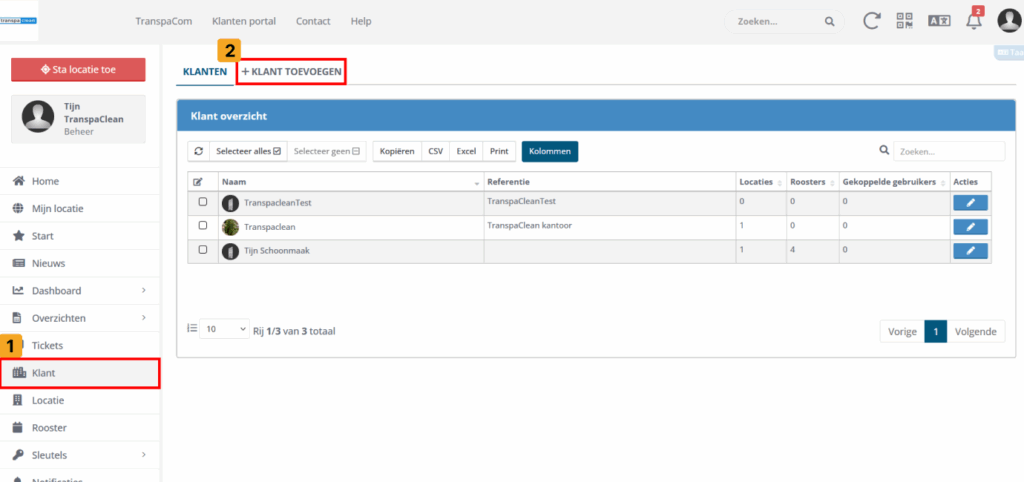
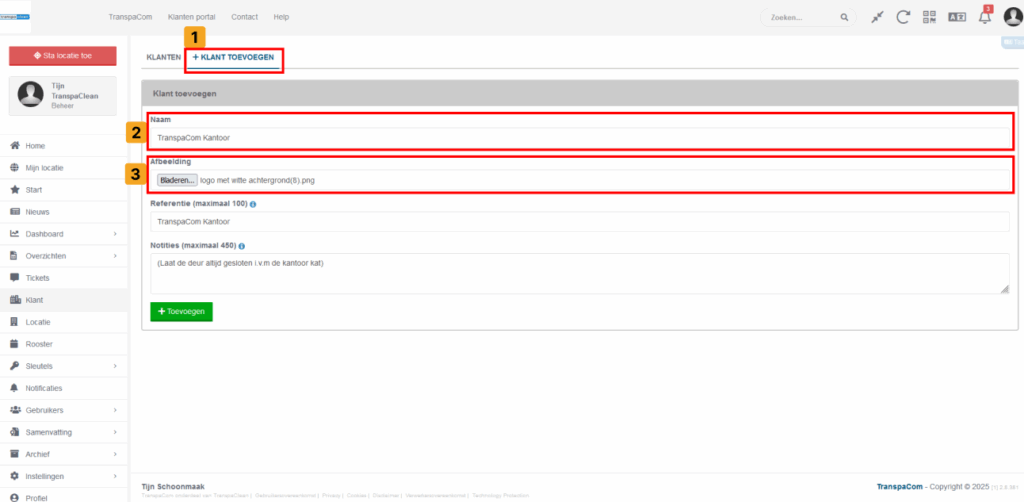
Hier vul je de gegevens van je klant in.
De referentie is de roepnaam van je opdrachtgever (bijvoorbeeld: TranspaCom Kantoor). In de praktijk zijn de Naam en Referentie vaak hetzelfde. Gebruik de afbeeldingsfunctie om het logo van de klant toe te voegen. Het veld Notities is optioneel en puur informatief deze informatie wordt verder niet gebruikt in andere onderdelen van het systeem.
Het is niet verplicht om klantgebruikers toegang te geven tot je TranspaClean-omgeving, maar het verhoogt de transparantie en samenwerking wel aanzienlijk.
We adviseren om klantaccounts pas toe te voegen nadat de basisinrichting volledig op orde is – denk aan een goed ingevuld rooster, gekoppelde locaties en duidelijke taakverdeling.
Wil je meer weten? Bekijk dan onderstaande artikelen:
Klik hier Klant account toevoegen
Klik hier Klant gebruiker instellingen goed zetten/ uitnodiging sturen
Klik hier uitleg verschillende gebruikersrollen
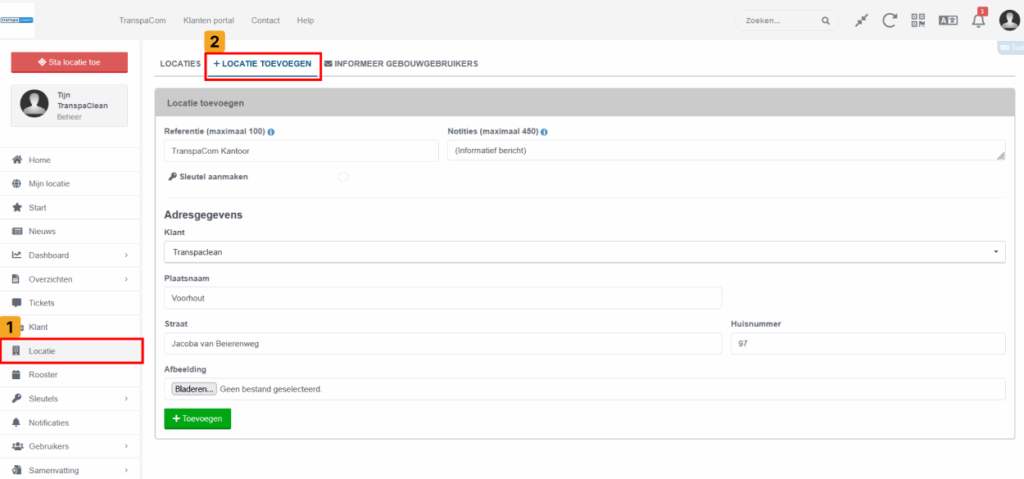
Hier kan je een locatie toevoegen voor een geselecteerde klant. Zie de stappen voor meer gedetailleerde uitleg.
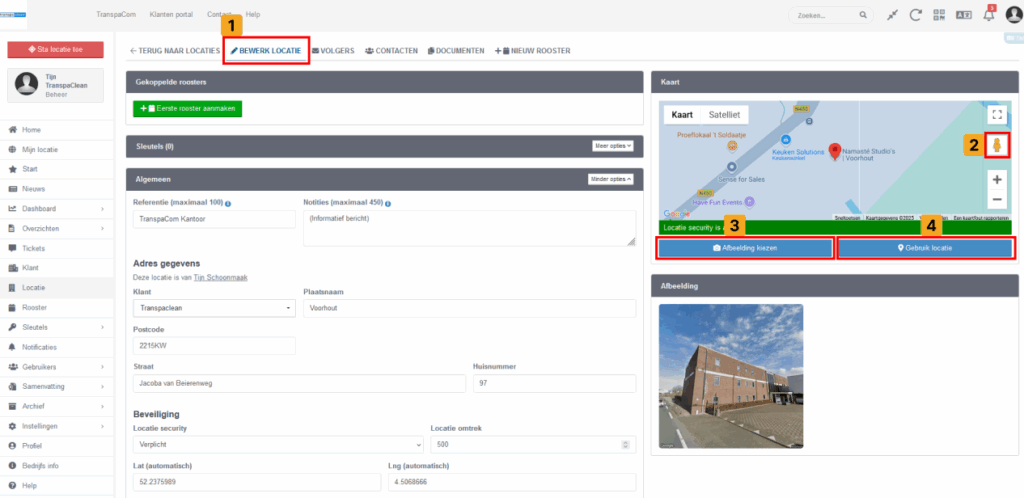
Een locatie voeg je toe door in het linkermenu op ‘Locatie’ te klikken (zie onderstaande screenshot punt 1). Klik vervolgens bovenaan op de knop + LOCATIE TOEVOEGEN (zie punt 2). Daarna kun je de locatiegegevens invoeren.
De referentie is de roepnaam van de locatie, bijvoorbeeld: TranspaClean Kantoor.
Het veld Notities is optioneel en puur informatief deze informatie wordt niet gebruikt in andere onderdelen van het systeem.
Na het succesvol toevoegen van de locatie kom je automatisch in het bewerkscherm terecht. We raden aan om direct een afbeelding aan de locatie toe te voegen via Streetview (zie screenshot punt 2).
Sleep de streetview-pin naar een geschikte plek op de kaart waar het gebouw goed zichtbaar is. Zodra je de juiste positie hebt gevonden, klik je op ‘Afbeelding kiezen’ (zie screenshot punt 3). Vergeet niet je wijzigingen op te slaan en klaar!
Let op: Zorg dat de pin-point nauwkeurig op het juiste adres staat en dat de afbeelding daadwerkelijk het gebouw toont. Zo voorkom je verwarring bij medewerkers en klanten.
Problemen met de locatie op de kaart?
Het kan voorkomen dat de pin-point niet correct geplaatst wordt. Geen zorgen, er is een eenvoudige oplossing. Bekijk hiervoor stap 3 – Onjuiste locatie.
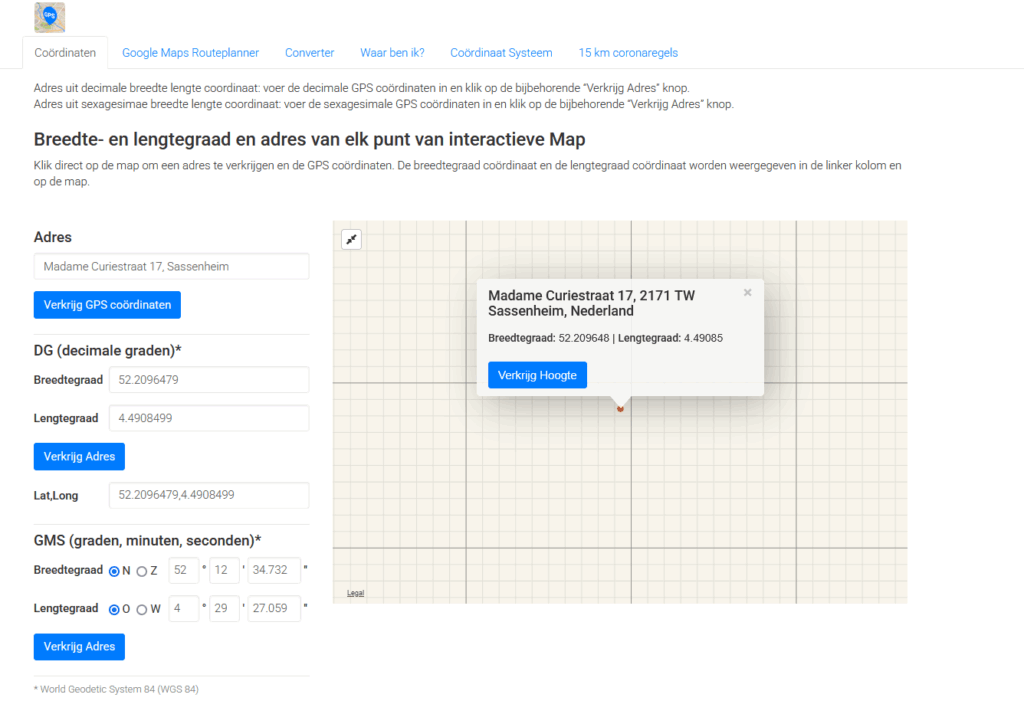
Het kan soms voorkomen dat de kaart niet automatisch de juiste locatie herkent, ongeacht hoe je het adres invoert. Gelukkig is daar een eenvoudige oplossing voor.
Open in je browser de website https://www.gps-coordinaten.nl en voer daar het gewenste adres in. Kopieer vervolgens de coördinaten (Lat & Long) die worden getoond. Zie onderstaande screenshot.
Let op: Voer het adres op de GPS-coördinaten-site altijd in als: Straat + huisnummer, gevolgd door de plaatsnaam. Dit zorgt voor een nauwkeuriger resultaat.
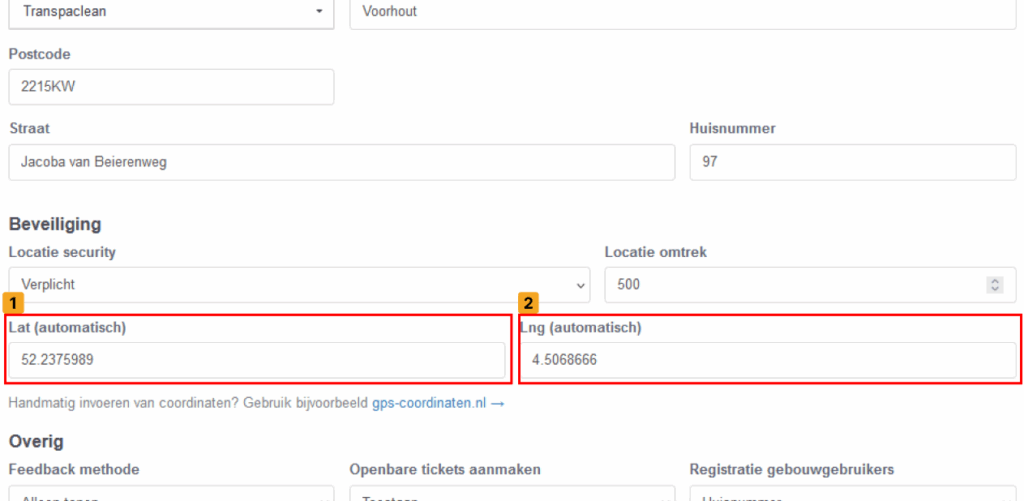
Ga daarna in TranspaClean naar de Locatiepagina en bewerk de locatie die je wilt aanpassen. Klik op ‘Meer opties’ om de velden voor Lengtegraad (Lat) en Breedtegraad (Lng) zichtbaar te maken. Plak hier de gekopieerde coördinaten in en sla de wijzigingen op. Zie onderstaande screenshot punt 1 en 2.
Heb je net een locatie toegevoegd en zit je in het bewerkscherm? Dan kun je daar direct starten door te klikken op de knop + Eerste rooster aanmaken. De alternatieve manier zie je hieronder.
Een rooster (werkprogramma) kun je pas gebruiken als het gekoppeld is aan een locatie. Daarom is het het handigst om een rooster aan te maken via het bewerk-scherm van de locatie. Klik daar op de knop ‘+ Eerste rooster aanmaken’.
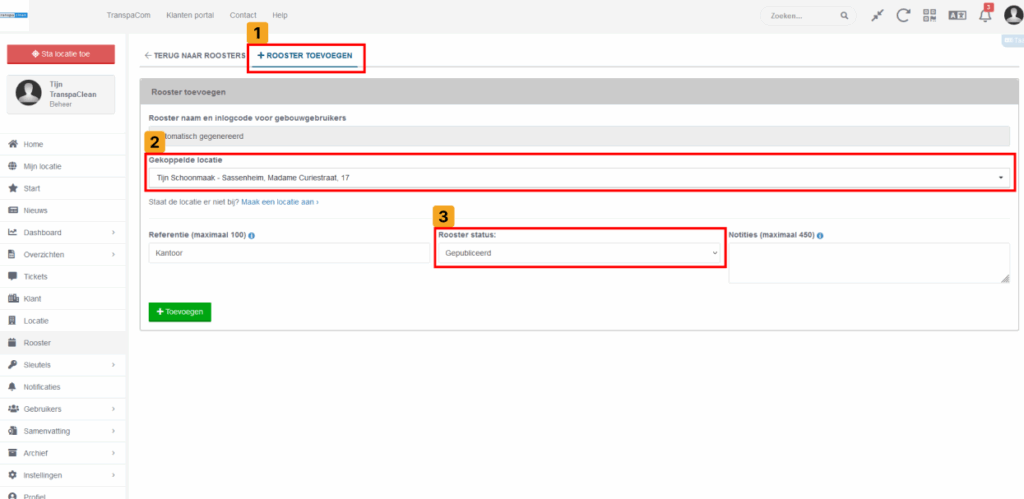
Alternatief: Ga naar de pagina ‘Rooster’ en klik op ‘+ Rooster toevoegen’.

Na het klikken op de knop + ROOSTER TOEVOEGEN kun je een nieuw rooster aanmaken. Dit rooster koppel je aan een bestaande locatie (zie screenshot, punt 2).
Via het veld Referentie geef je het rooster een herkenbare naam, bijvoorbeeld een complexnummer in combinatie met de roepnaam van het gebouw.
Let op: Wil je het rooster nog niet direct actief maken? Zet de status dan op Concept. Vergeet het rooster dan niet later op 'Gepubliceerd' te zetten om het daadwerkelijk te kunnen gebruiken. Alleen actieve roosters (Die gepubliceerd zijn) worden meegerekend in de fair-use berekening op je factuur.
Zodra je het rooster hebt aangemaakt, kun je taken (werkzaamheden) toevoegen. Geef elke taak een duidelijke naam en beschrijving die aansluiten bij de uit te voeren werkzaamheden.
Bij screenshot punt 2 stel je de herhaling in van de taak – bijvoorbeeld: Dagelijks, Wekelijks of Maandelijks. Je kunt hier ook een specifieke uitvoeringsdag selecteren wanneer de taak wordt uitgevoerd.
Ben je klaar met invullen? Klik dan op Taak toevoegen + om de taak op te slaan.
Klik hier voor een uitgebreid artikel over regulieren en periodieke werkzaamheden toevoegen aan het rooster.
Tip 1 – Werkpakketjes maken:
Voeg niet te veel losse werkzaamheden toe als aparte taken. Combineer dagelijkse of wekelijkse handelingen liever tot overzichtelijke taakpakketten, bestaande uit onderdelen of bulletpoints. Zo blijft je online rooster overzichtelijk en efficiënt. Meer over taken bundelen vind je bij topic 5 van dit artikel.
Tip 2 – Roosters kopiëren:
Werk je met veel soortgelijke roosters of terugkerende taken? Dan kun je deze eenvoudig kopiëren. Meer over het dupliceren van taken vind je bij topic 4 van dit artikel.
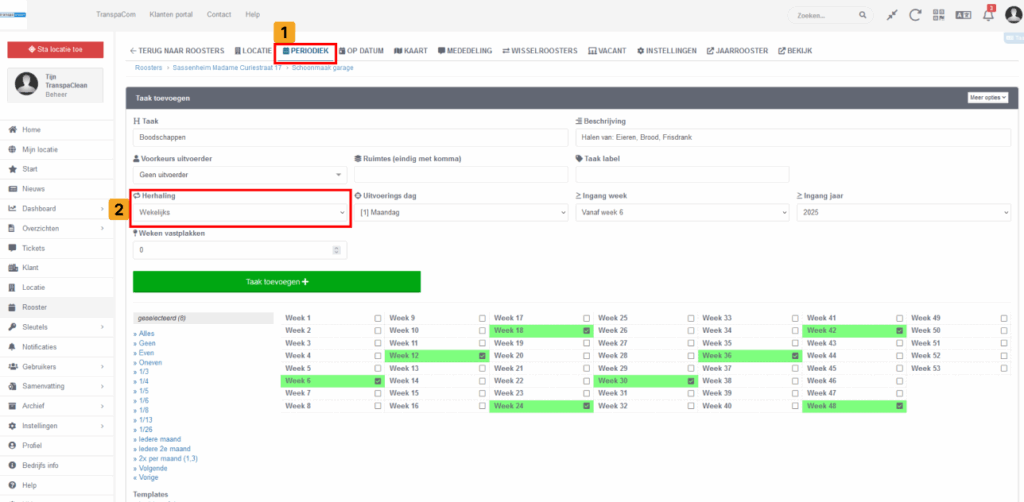
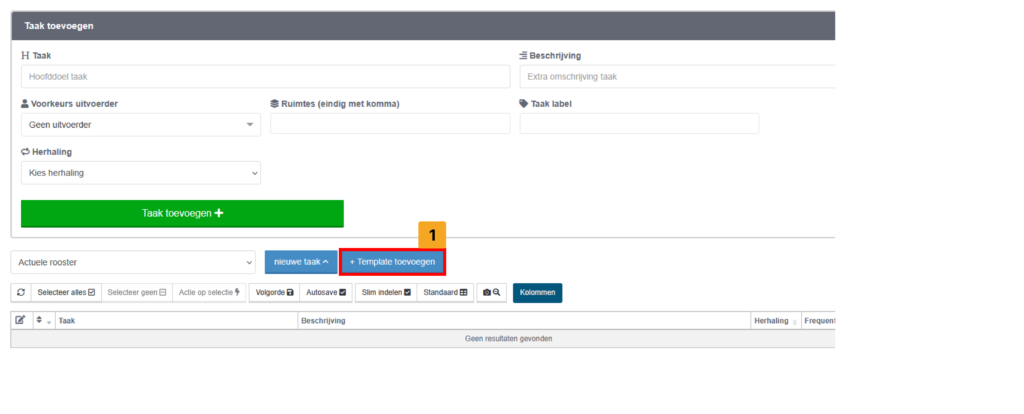
Binnen TranspaClean heb je ook de optie om een Template rooster toe te voegen, dit houdt in dat je al een ingevuld rooster met taken, beschrijving en frequenties in jouw eigen rooster kunt zetten, zodat je een snel opzetje hebt.
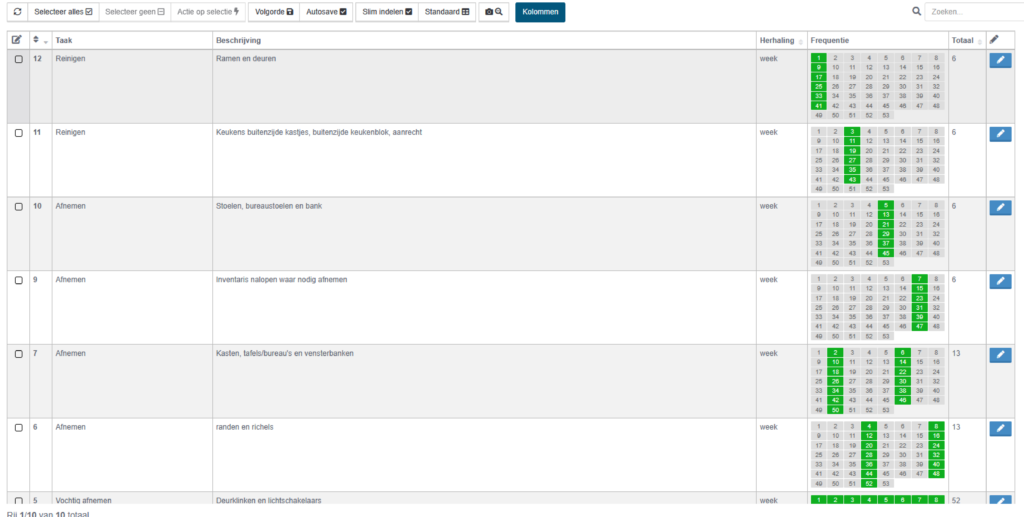
Nu heb je een ingevuld rooster, je kunt deze gemakkelijk wijzigen doormiddel van actie op selectie, of door op de bewerk knop te klikken.
Bij het inplannen van werkzaamheden kun je kiezen tussen een vaste uitvoerder of een ploeg. Het verschil zit in de manier waarop taken worden toegewezen en uitgevoerd:
In de volgende stappen leer je hoe je een uitvoerder aanmaakt en inplant in een bestaand of nieuw rooster.
Navigeer in het dashboard naar de pagina ‘Gebruikers’ (zie screenshot punt 1).
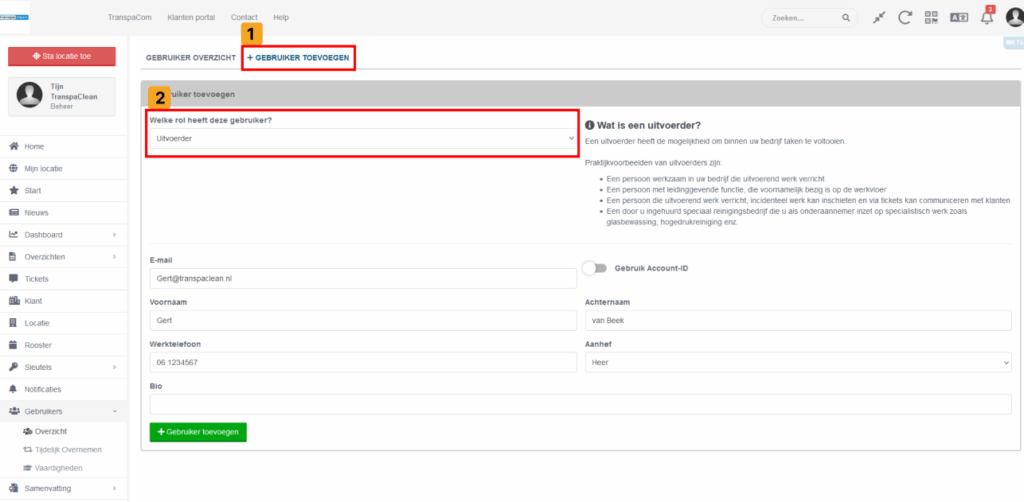
Klik vervolgens op de knop + GEBRUIKER TOEVOEGEN om een nieuwe gebruiker aan te maken (zie punt 2).
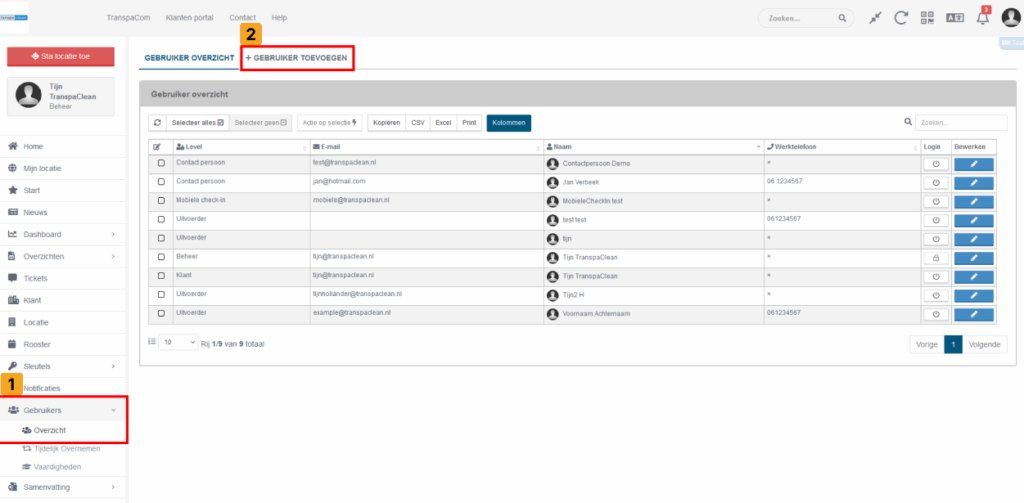
Klik op + GEBRUIKER TOEVOEGEN (zie screenshot punt 1).
In het volgende scherm kies je bij gebruikersrol de optie ‘Uitvoerder’ (zie punt 2).
Vul vervolgens de gegevens van de uitvoerder in en klik op de groene knop + Gebruiker toevoegen. Je komt nu in het bewerkscherm, hier kun je later een welkomst e-mail sturen of een wachtwoord aanmaken voor de uitvoerder.
Wil je deze uitvoerder meteen inplannen in een rooster? Volg dan het bijbehorende stappenplan onderaan dit artikel.
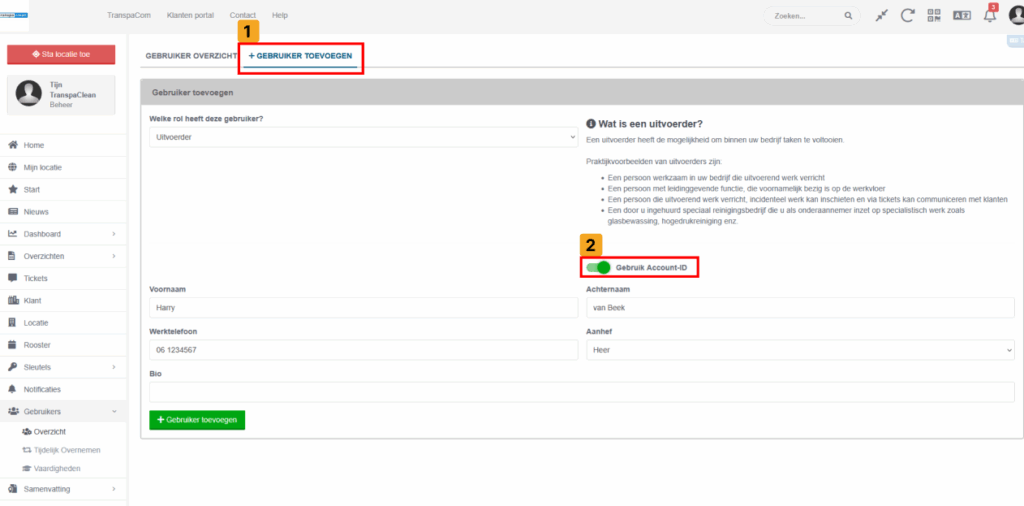
Klik op + GEBRUIKER TOEVOEGEN (zie screenshot punt 1).
Zet vervolgens de optie ‘Gebruik Account-ID’ aan (zie punt 2). Hierdoor verdwijnt het veld voor het e-mailadres, en wordt de gebruiker aangemaakt met een unieke Account-ID.
Na het aanmaken verschijnt het Account-ID samen met een automatisch gegenereerd wachtwoord. Sla deze gegevens op en stuur ze door naar de uitvoerder zodat hij of zij kan inloggen.
In het bewerkscherm van de gebruiker kun je altijd een nieuw wachtwoord genereren via de knop ‘Maak wachtwoord’. Ook het Account-ID is daar terug te vinden.
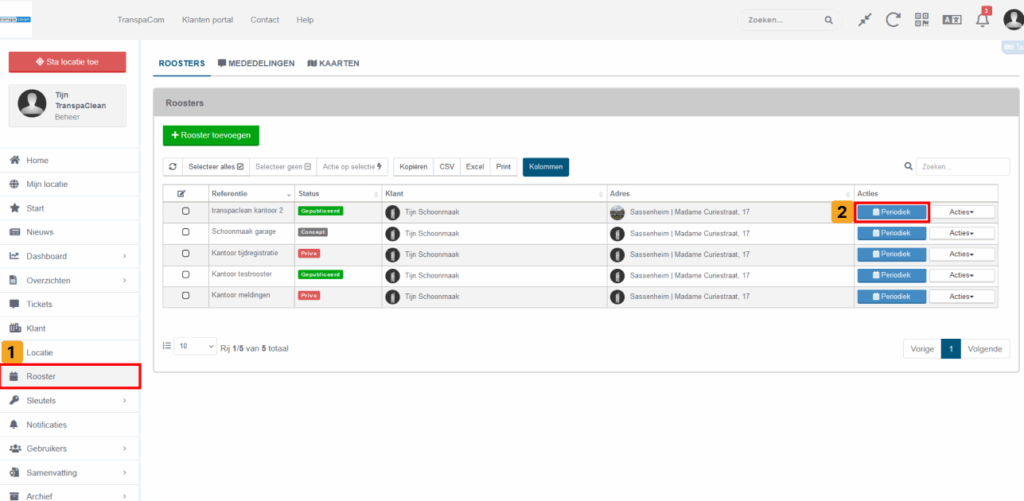
Ga naar Rooster pagina en klik op de blauwe knop Periodiek van het rooster waar je een uitvoerder wilt inplannen.
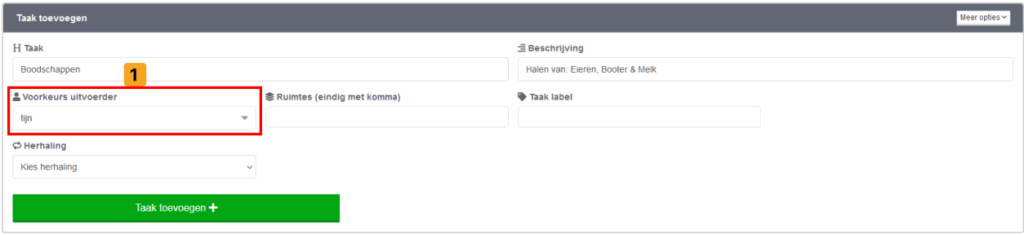
Deze stap is bedoeld voor situaties waarin je nog geen taken hebt aangemaakt in het rooster. Heb je al wel taken toegevoegd? Ga dan naar 3 – Uitvoerder inplannen in een bestaand rooster.
Wanneer je op de knop ‘Periodiek’ hebt geklikt of net een nieuw rooster hebt aangemaakt, verschijnt de optie ‘Taak toevoegen’. Bij het toevoegen van een taak kun je direct een uitvoerder koppelen door te klikken op ‘Voorkeurs uitvoerder’ (zie screenshot punt 1).
Heb je al taken aangemaakt en wil je deze snel koppelen aan een vaste uitvoerder? Dan is daar een handige manier voor.
Ga naar het rooster-overzicht en selecteer de gewenste taken door op de linker boxjes te klikken terwijl je CTRL (Windows) of COMMAND (Mac) ingedrukt houdt. Klik daarna op ‘Actie op selectie’ > ‘Stel vaste uitvoerder in voor … rijen’. Kies vervolgens de juiste uitvoerder voor de geselecteerde taken — en je bent klaar!
Er is ook een video beschikbaar die dit proces stap voor stap laat zien. Deze vind je onderaan dit onderdeel.
Tip: Bekijk na het inplannen ook het volgende stappenplan Gebruikersinstellingen voor Ploeg & Vaste uitvoerder”, zodat elke soort uitvoerder niet per ongeluk onnodige taken ziet in de app.
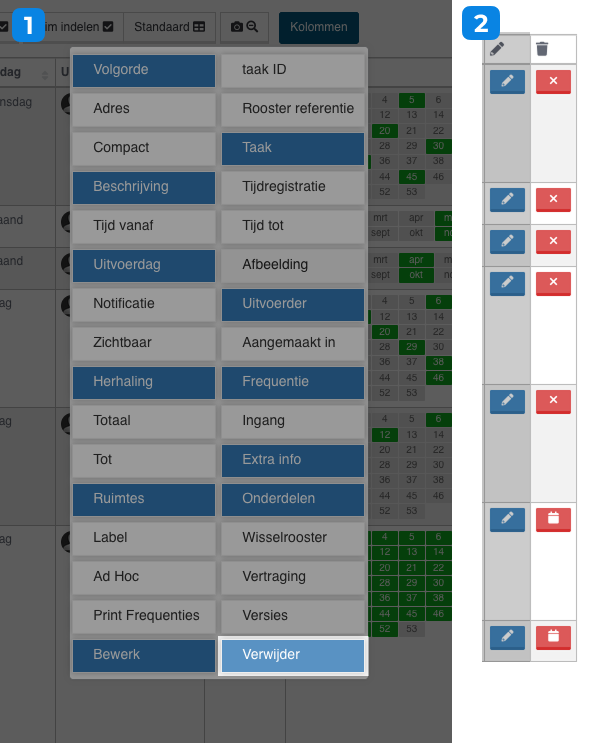
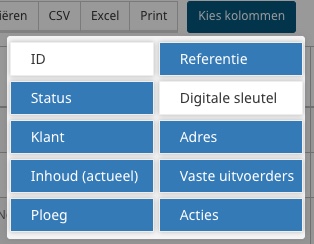
Navigeer als eerst naar de “Rooster” pagina. Nu kom je in de overzichtspagina van alle roosters klik hier op “Kies kolommen“. en klik hier het vakje “Ploeg” aan. Dit maakt de ploeg kolom zichtbaar.
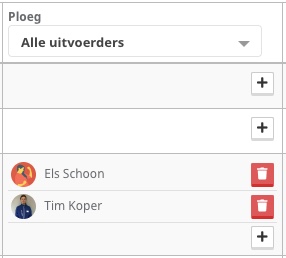
In de zichtbare ‘Ploeg’-kolom kun je met het plus-icoon (+) uitvoerders toevoegen aan de ploeg. Met het prullenbak-icoon kun je ze weer verwijderen (Zie onderstaande screenshot).
Alle medewerkers in de ploeg zien de taken als ‘Vacant’ met een blauwe aftekenknop – dit geldt voor alle taken waar géén vaste uitvoerder aan gekoppeld is.
Let op: Als er al een vaste uitvoerder op een taak is ingepland, kan de ploeg deze taak niet aftekenen, tenzij je dit anders hebt ingesteld via de gebruikersinstellingen van de uitvoerder.
Wil je snel controleren of er vaste uitvoerders zijn ingepland op het rooster? Zet dan ook de kolom ‘Vaste uitvoerder’ aan via ‘Kies kolommen’ (net als bij stap 1).
Wil je dezelfde ploeg inplannen op meerdere roosters tegelijk? Dat kan eenvoudig vanuit het rooster overzicht.
Ga naar Rooster pagina en selecteer de gewenste taken door op de linker boxjes te klikken terwijl je CTRL (Windows) of COMMAND (Mac) ingedrukt houdt. Klik daarna op ‘Actie op selectie’ > ‘Ploeg gebruiker toevoegen’ en kies een uitvoerder.
Tip: Bekijk na het inplannen ook het stappenplan “Gebruikersinstellingen voor Ploeg & Vaste uitvoerder” om te zorgen dat medewerkers alleen de juiste taken te zien krijgen.
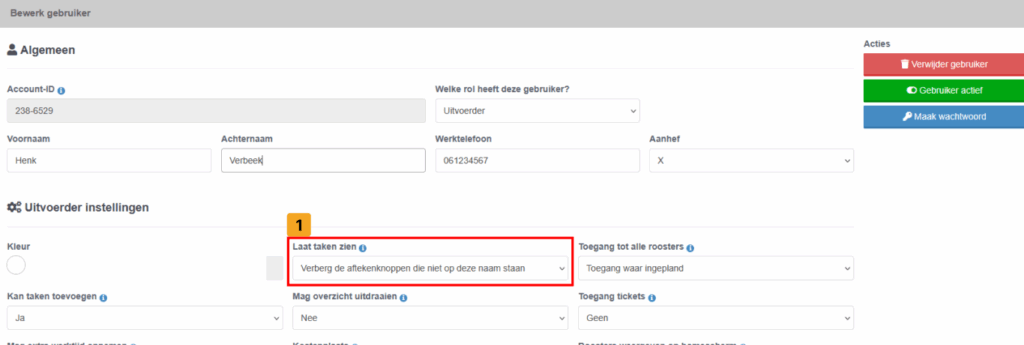
Ga naar de pagina ‘Gebruikers’ en bewerk de betreffende medewerker die deel uitmaakt van een ploeg.
Wijzig de instelling ‘Laat taken zien’ naar:
“Verberg de taken die niet op deze naam staan”.
Met deze instelling ziet de uitvoerder alleen de taken die als vacant staan – oftewel, alle taken zonder vaste uitvoerder. Dit voorkomt verwarring en zorgt voor een helder overzicht.
Wil je dat de uitvoerder de taken wel ziet, maar niet kan aftekenen? Houd de instelling dan:
“Verberg de aftekenknoppen die niet op deze naam staan”.
Hiermee blijven de taken zichtbaar, maar kunnen ze alleen worden afgetekend door de vaste uitvoerder die op de taak is ingepland.
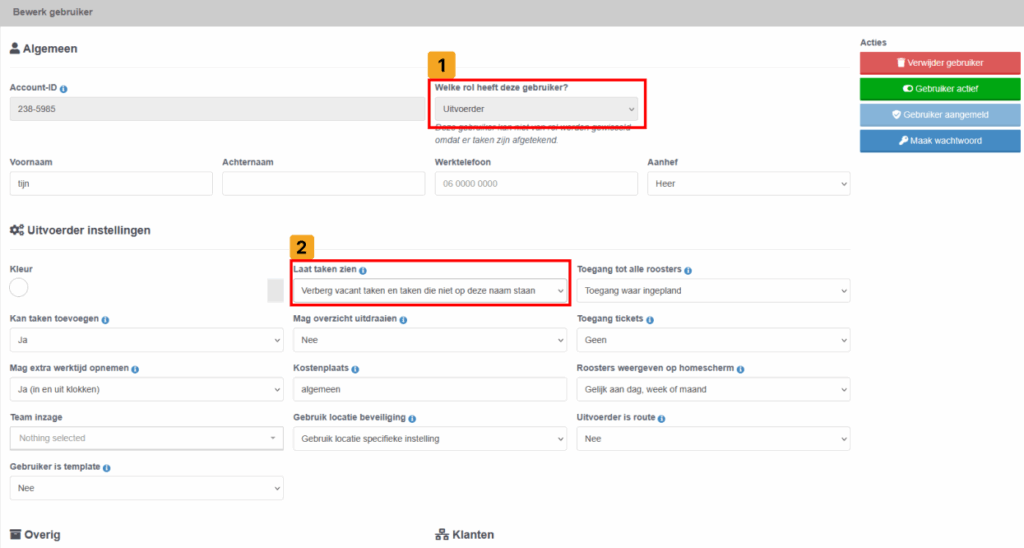
Ga naar de pagina ‘Gebruikers’ en bewerk de betreffende medewerker die als vaste uitvoerder werkt.
Wijzig de instelling ‘Laat taken zien’ naar:
“Verberg vacant taken en taken die niet op deze naam staan”
Met deze instelling ziet de uitvoerder alleen de taken die specifiek aan hem of haar zijn toegewezen. Taken die openstaan voor ploegen (vacant) of zijn toegewezen aan andere vaste uitvoerders worden automatisch verborgen.
Dit voorkomt afleiding en zorgt voor een heldere, taakgerichte werkomgeving waarin de uitvoerder zich volledig kan richten op het eigen werk.
Notificaties zijn belangrijk om up-to-date te blijven met (belangrijke) ontwikkelingen rondom de dienstverlening. Je kan als beheer je eigen notificaties instellen én je kunt dit doen voor je klanten en contactpersonen op de locaties. Ook kunnen de klanten en contactpersonen die je toegang geeft tot je klantomgeving hun eigen notificaties instellen.
Let op dit kan alleen als je de rol Beheer of Klant / Contactpersoon hebt.
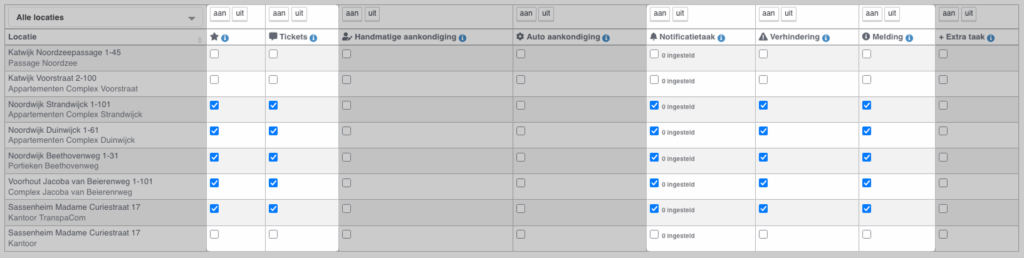
Wil je de notificatie instellingen goed zetten voor je klant? bekijk dan Bekijk dan dit artikel.