Basisgebruik TranspaClean/TranspaCom
Welkom bij TranspaClean. Via deze pagina verwijzen we naar handige linkjes m.b.t. de inrichting en management mogelijkheden als ‘Beheer‘ gebruiker. Onderstaande video geeft uitleg met welke essentiële (start)gegevens je direct aan de slag kunt. Scrol door naar beneden voor categorieën met instructie linkjes naar de meest gebruikte functionaliteiten.
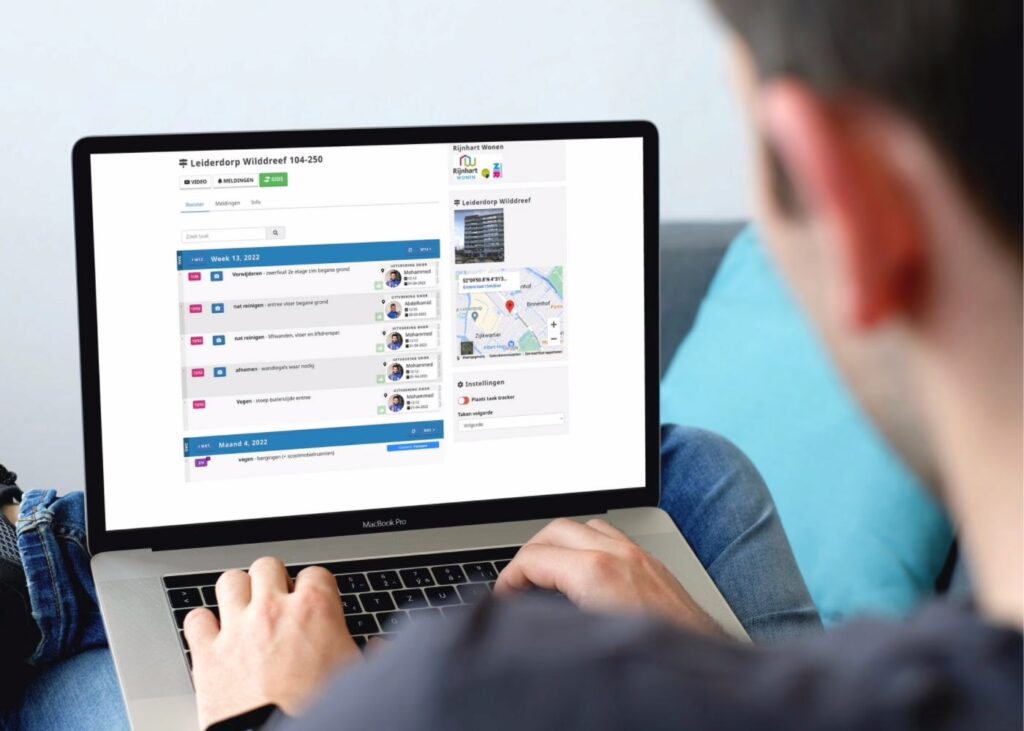
De meeste bedrijven gebruiken TranspaClean om op een transparante manier te gaan samenwerken. Door relevante operationele informatie m.b.t. de locatie beschikbaar stellen voor alle betrokkenen (Aannemer, uitvoerders, opdrachtgever, gebouwgebruiker/ huurder, etc). Hieronder vind je de meest gebruikte basis functionaliteiten (Er kan meer naar eigen behoefte).
Meer weten over de basis inrichting van TranspaClean bekijk dan dit artikel
Instructie uitvoerder account
Om TranspaClean goed te gebruiken is het belangrijk dat uitvoerders weten hoe ze kunnen inloggen en werken met de app. In dit artikel lees je stap voor stap hoe je een uitvoerder account activeert.
1. Uitvoerders instrueren en in laten loggen
Voordat je kunt starten, zorg je dat uitvoerders toegang hebben en begrijpen hoe de app werkt,
Stap 1: Maak een uitvoerderaccount aan
Zorg dat er per uitvoerder een gebruikersaccount is aangemaakt in TranspaClean. Dit doe je via:
Beheer > Gebruikersoverzicht > + Nieuwe gebruiker
- Kies voor gebruiker: Uitvoerder
- Vul naam, e-mailadres (of gebruik account-ID zie hieronder)
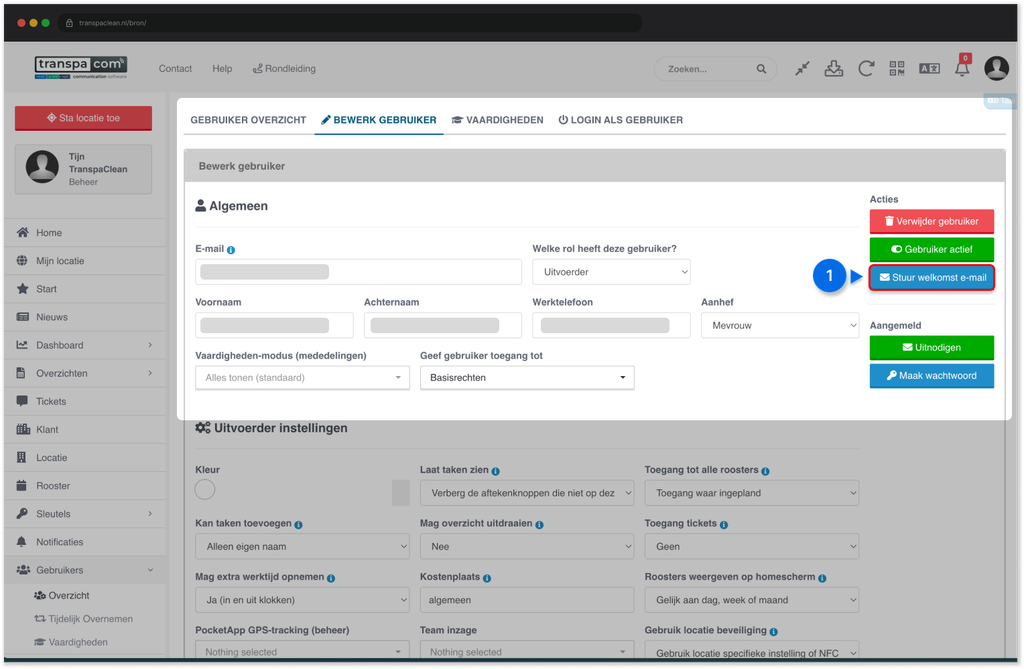
- Verstuur de welkomstmail met inloglink (of gebruik de gegenereerde inloggegevens)
Heeft de uitvoerder geen e-mail? Zet dan 'Gebruik account-id' aan, en sla het account-id en wachtwoord op wanneer je de gebruiker hebt aangemaakt, wanneer je alles hebt goed gezet kun je dit doorsturen naar de uitvoerder.
Stap 2: Laat de app installeren
Vraag uitvoerders om de TranspaClean app te downloaden op hun smartphone:
- iPhone (App Store):
Download hier
- Android (Google Play):
Download hier
Stap 3: Verstuur Welkomst mail
Stuur de uitvoerder een welkomst email deze email bevat een instructie artikel over hoe uitvoerders de app kunnen gebruiken.
Operationeel management instructie
Als beheer wil je snel inzicht in de voortgang en kwaliteit van de uitvoering. In dit onderdeel leer je hoe je als operationeel verantwoordelijke eenvoudig navigeert binnen TranspaClean, het dagelijks verloop bewaakt en belangrijke meldingen of rapportages automatisch ontvangt. Zo hou je altijd overzicht zonder dat je alles zelf hoeft na te kijken.
1. Management introductie
Welkom bij TranspaClean! Als beheerder speel je een centrale rol in het stroomlijnen van de schoonmaakprocessen en het borgen van de kwaliteit. Deze tool is ontworpen om je dagelijks werk overzichtelijk, inzichtelijk én efficiënter te maken.
De meeste organisaties gebruiken TranspaClean om:
- Meldingen snel op te volgen via het meldsysteem (met e-mailnotificaties).
- Reguliere en periodieke taken digitaal af te melden (met optioneel foto of notitie).
- Eenmalige of op-afroep opdrachten eenvoudig in te plannen.
- Vooruit te communiceren via meldingen aan gebouwgebruikers of klanten.
- Bijzonderheden, extra werk of klachten digitaal te registreren.
Bekijk de instructievideo voor beheer voor een korte rondleiding in TranspaClean
2. Navigatie binnen TranspaClean (uitleg per pagina)
Als beheerder is het belangrijk dat je weet waar je wat kunt vinden binnen TranspaClean. Zeker in de opstartfase is het handig om een overzicht bij de hand te hebben. Daarom zijn er twee handige navigatie-pamfletten ontwikkeld:
Voor beheerders/aannemers
Voor klantgebruikers/opdrachtgevers
3. Houd overzicht in het operationeel verloop
Optie 1: Gebruik de Homepagina (voor vaste uitvoerdagen of beperkt aantal locaties)
De Homepagina is ideaal als je werkt met een relatief klein aantal locaties (tot ±50) en met vaste uitvoermomenten, bijvoorbeeld als je specifieke uitvoerdagen hebt.
Zo gebruik je dit scherm effectief:
- Zet de bekijken filter op “Alle op datum” of “Favorieten”
Zo zie je alleen de locaties waar vandaag iets gepland staat en of dit al is uitgevoerd. - Wil je per uitvoerder bekijken?
Selecteer in de bekijken filter een uitvoerder om direct zijn/haar planning en uitvoering te zien - Let op bijzonderheden, meldingen of aftekeningen die zichtbaar zijn in het live rooster

Optie 2: Gebruik het Dashboard periodiek (Voor veel locaties of geen vaste dagen)
Beheer je veel locaties of werk je met week- of maandtaken zonder vaste uitvoerdagen? Dan is het Dashboard Periodiek de beste keuze.
Wat zie je hier?
- Een grafisch overzicht van alle actieve roosters
- Per locatie de status van:
- Dagtaken
- Weektaken
- Maandtaken
- In één oogopslag of iets is uitgevoerd, nog open staat of dat er bijzonderheden zijn gemeld
Zo open je het dashboard:
- Ga in het menu naar: Dashboard > Periodiek
Let op: Dit overzicht werkt het prettigst op een desktop of laptop niet op mobiel.

4. Op de hoogte blijven van belangrijke gebeurtenissen
Als beheerder hoef je niet alles actief te controleren, zo kun je automatisch updates ontvangen via e-mail. Door notificaties en favorieten goed in te stellen, zo blijf je eenvoudig op de hoogte van wat er gebeurd op alle locaties.
E-mailnotificaties instellen
Krijg automatisch een melding bij:
- Aangemaakte of gewijzigde meldingen (tickets)
- Aftekeningen met bijzonderheden of verhinderingen
- Toegevoegde eenmalige taken of opmerkingen
Zo stel je dit in:
- Ga naar Notificaties en zoek de juiste locaties waarbij je meldingen wilt ontvangen
- Vink aan welke meldingen je wilt ontvangen. Je kan hier ook locaties als favorieten toevoegen, Deze komen naderhand ook tevoorschijn bij Home.
- Klik op Instellingen opslaan

Klant betrekken
Een betrokken klant begrijpt beter wat er gebeurt op locatie en draagt bij aan een vlotte samenwerking. In TranspaClean kun je klanten op twee manieren betrekken:
- Via een klantaccount (met eigen login en notificaties)
- Via een toegangslink of QR-code voor gebouwgebruikers (geen account nodig)
Welke vorm je kiest hangt af van het type gebruiker:
Een facilitair manager krijgt een account. Een kantoormedewerker of bewoner kan simpel inzicht krijgen via een QR-code of via een link.
1. Klant account (aanmaken) instellingen goed zetten
Zo doe je dat:
- Ga naar Gebruikersoverzicht > + Nieuwe gebruiker
- Kies als rol: Klant
- Kies de juiste klant-omgeving en klik daarna op gebruiker aanmaken
- Log nu in als de klantgebruiker
- Ga naar notificaties > Voeg hier de locaties als favorieten toe die bij de klant behoren en de juiste meldingen.
- Ga terug naar het bewerkscherm van de klant gebruiker en verstuur de welkomstmail
Tip: Stuur na de welkomstmail eventueel deze instructie door aan je klant:
2. Gebouwgebruiker toegang geven tot locatie logboek.
- Navigeer naar 'Mijn Locatie'.
- Kopieer hier de Toegangscode van de des betreffende locatie. (Zie je geen toegangscode? klik dan op 'Kolommen' en zet Toegangscode aan).
- Wanneer je deze code naar je klant stuurt kunnen ze inloggen via portal.transpaclean.nl/mijn-gebouw en kunnen ze hier de toegangscode invoeren.

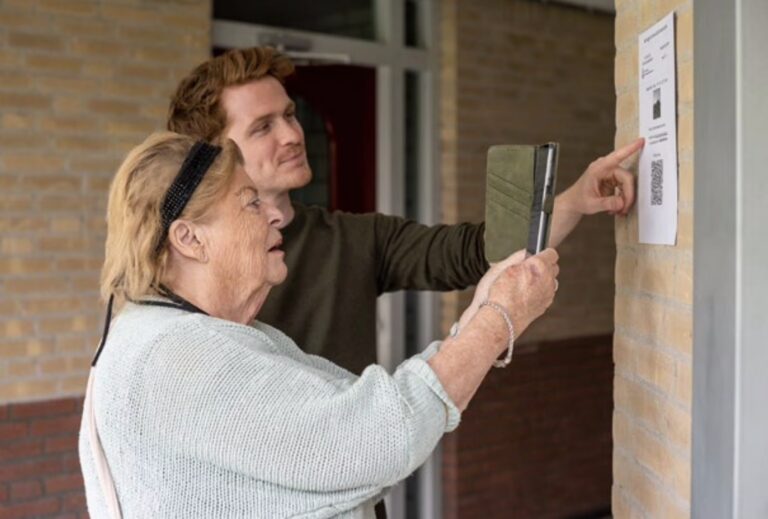
gebouwgebruiker toegang geven via QRcode
- Klik op 'Overzichten' > 'QR locaties'
- Vul het QR code formulier met de juiste gegevens in.
- Klik op 'Overzicht maken' nu krijg je een overzicht die je kan uitprinten en ophangen bij een locatie zodat de klant deze kan scannen om inzicht te krijgen in de planning.
Klik hier voor meer uitleg hierover en andere manieren hoe je een gebouwgebruiker toegang kan geven (bijvoorbeeld via een toegangslink)
Veelvoorkomende praktijksituaties
Bij het gebruik van TranspaClean kom je geheid typische praktijksituaties tegen, zoals een extra taak toevoegen, een tijdelijke invaller inschakelen of aftekenen zonder smartphone. Onder dit hoofdstuk vind je per scenario een korte uitleg en een stappenplan, zodat je snel weet wat te doen.
1. Extra taak toevoegen in het live rooster
Soms komt het voor dat een uitvoerder onderweg extra werkzaamheden tegenkomt (bijvoorbeeld een vervuilde hal of een verzoek van de opdrachtgever). Door die taken direct in het live rooster te zetten, blijft als helder en transparant Meer weten over extra taak toevoegen?
Zo doe je dat:
- Open het live rooster van de betreffende locatie in de app.
- Tik bovenaan de takenlijst op + Toevoegen
- Kies voor Eenmalige taak
- Vul een duidelijke titel en beschrijving in, selecteer de datum/tijd waarop de taak uitgevoerd moet worden en voeg eventueel een foto of bijlage toe.
- Sla de taak op hij verschijnt direct in het rooster en kan daarna digitaal worden afgetekend
Deze manier van werken zorgt ervoor dat extra werkzaamheden niet verdwijnen in losse mailtjes of telefoontjes, en dat de klant later altijd kan terugvinden wat er is gedaan.
3. Waarom aftekenen van werkzaamheden?
Het digitaal aftekenen van taken is een belangrijke doel van TranspaClean. Het zorgt voor transparantie, geeft inzicht in de voortgang en bouwt een betrouwbare logboek op. Dit zijn de belangrijkste redenen:
- Bewijs van uitvoering: Via de aftekenknop geeft de uitvoerder aan of de taak volledig, met opmerking (melding) of met hindernis (verhinderd) is uitgevoerd. Hierdoor weten opdrachtgevers precies wat er is gebeurd.
- Communicatie: Bij een “Melding” kan de uitvoerder foto’s en opmerkingen toevoegen, zodat problemen of bijzonderheden meteen gedeeld worden
- Verantwoording en KPI’s: Alle aftekeningen worden opgeslagen en zijn terug te vinden in rapportages en dashboards Zo kun je als manager of klant ongewoontes herkennen en bijsturen.
- Locatie‑ en tijdsverificatie: Bij het aftekenen controleert het systeem via GPS of NFC of de uitvoerder daadwerkelijk op locatie is (zie onderstaand punt). Dat voorkomt discussie achteraf.
Kortom: door consequent digitaal af te tekenen ontstaat een compleet en transparant locatie logboek.
4. Hoe werkt locatie verificatie?
Locatie‑verificatie voorkomt dat taken onterecht worden afgemeld. De app controleert op het moment van aftekenen of de uitvoerder zich in de buurt van de betreffende locatie bevindt.
- Wanneer de uitvoerder op de aftekenknop drukt, vraagt de app de GPS‑positie op.
- Er wordt geen exacte coördinaat opgeslagen het systeem noteert alleen “ja” of “nee” om te bepalen of de persoon op locatie is
- De locatiegegevens worden uitsluitend gebruikt op het moment van aftekenen en niet om gebruikers te volgen
- Als de GPS‑check negatief is (bijvoorbeeld doordat de gebruiker nog onderweg is), wordt de afmelding geblokkeerd en moet de uitvoerder naar de juiste locatie gaan om af te tekenen.
- Een alternatieve manier om locatie te verifiëren is via NFC, klik hier voor meer informatie.
Dit systeem biedt opdrachtgevers zekerheid zonder de privacy van uitvoerders te verhinderen.
4. Mijn uitvoerder heeft geen smartphone, wat nu?
De TranspaClean‑app is ontworpen voor gebruik op een smartphone. Heeft een uitvoerder er geen dan zijn er wat opties die je kan overwegen, Klik hier voor meer informatie.