Taken digitaal aftekenen in TranspaClean
Via de TranspaClean-app werk je met een digitale takenlijst. Zodra je een locatie opent, zie je precies wat er vandaag, deze week of deze maand moet gebeuren. Klaar met een taak? Dan vink je die digitaal af. Zo weet je opdrachtgever meteen wat er is uitgevoerd, inclusief tijd, locatie en eventuele bijzonderheden. Geen papierwerk meer en geen twijfel achteraf: alles wordt automatisch vastgelegd.
Liever geen video kijken? Bekijk dan de korte stappen hieronder.
Waar vind ik mijn taken?
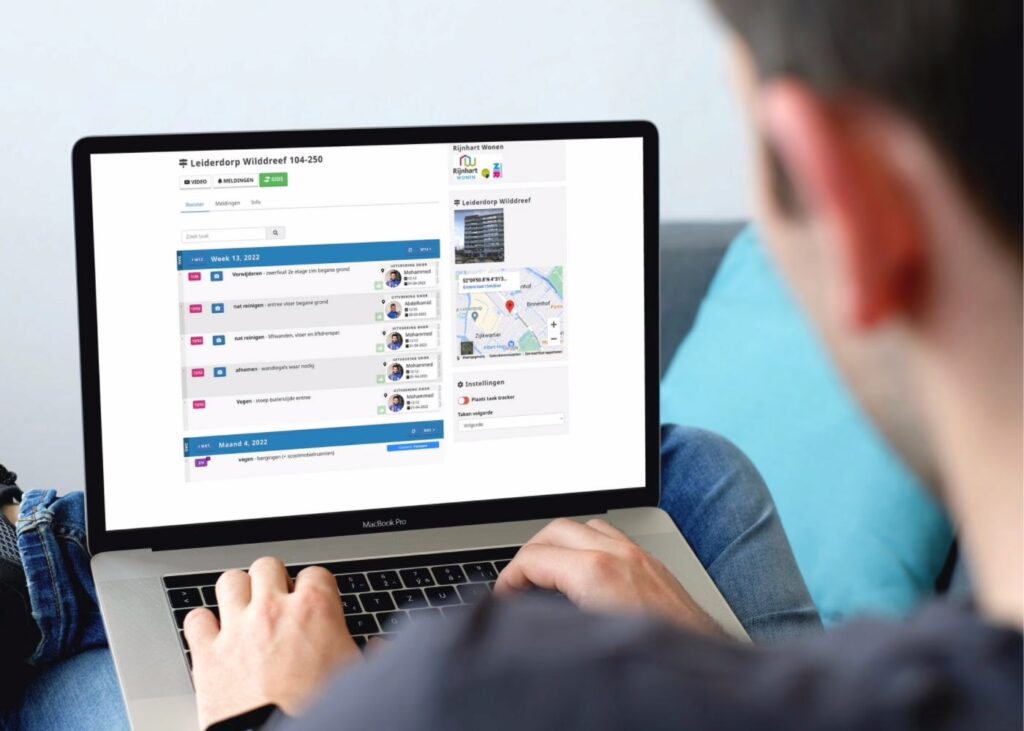
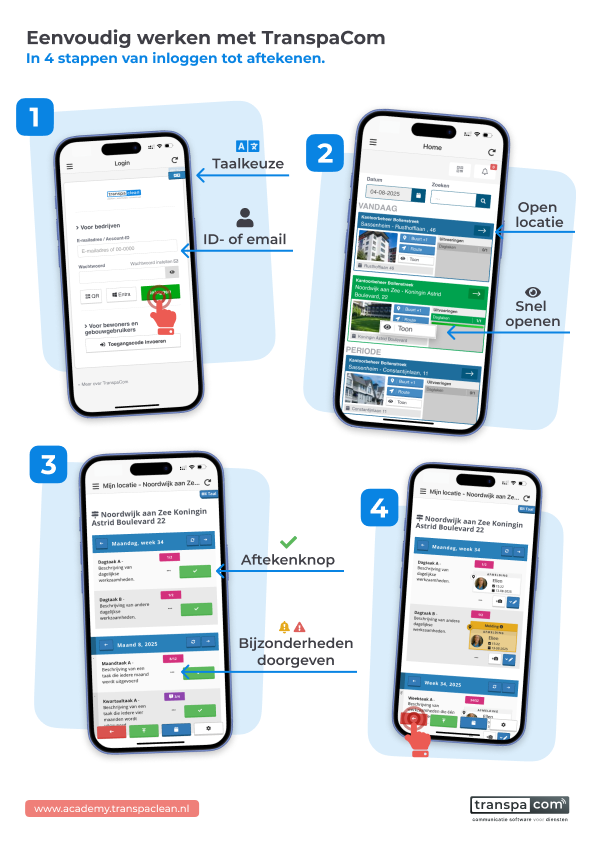
Wanneer je inlogt in TranspaClean, zie je direct het homescherm met jouw planning.
- Je ziet een overzicht van de locaties waar jij (of je team) werkzaamheden hebt toegewezen gekregen.
- Taken zijn gepland per dag, week of maand.
- Met de datumknop kun je vooruit of achteruit kijken.
- Via 'Mijn locatie' vind je ook locaties terug waar je toegang toe hebt, ook als daar op dat moment geen taken gepland staan.
Een taak aftekenen
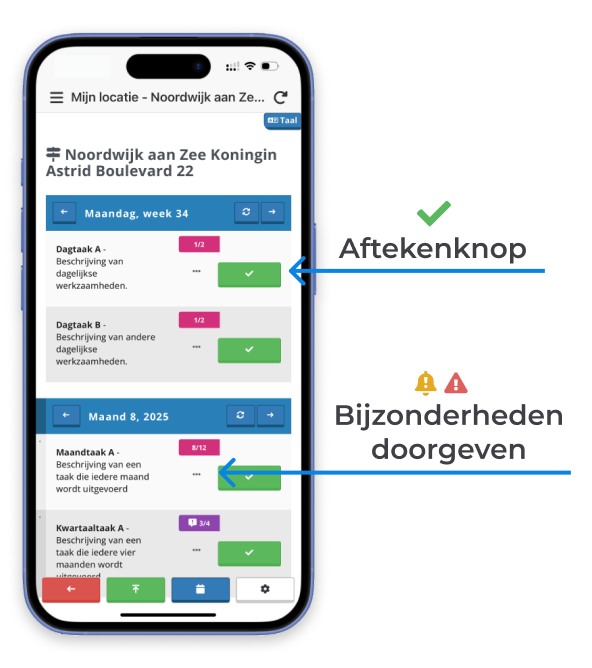
1. Een taak aftekenen en bijzonderheden vastleggen
Open een locatie om de takenlijst te zien. Vervolgens kun je:
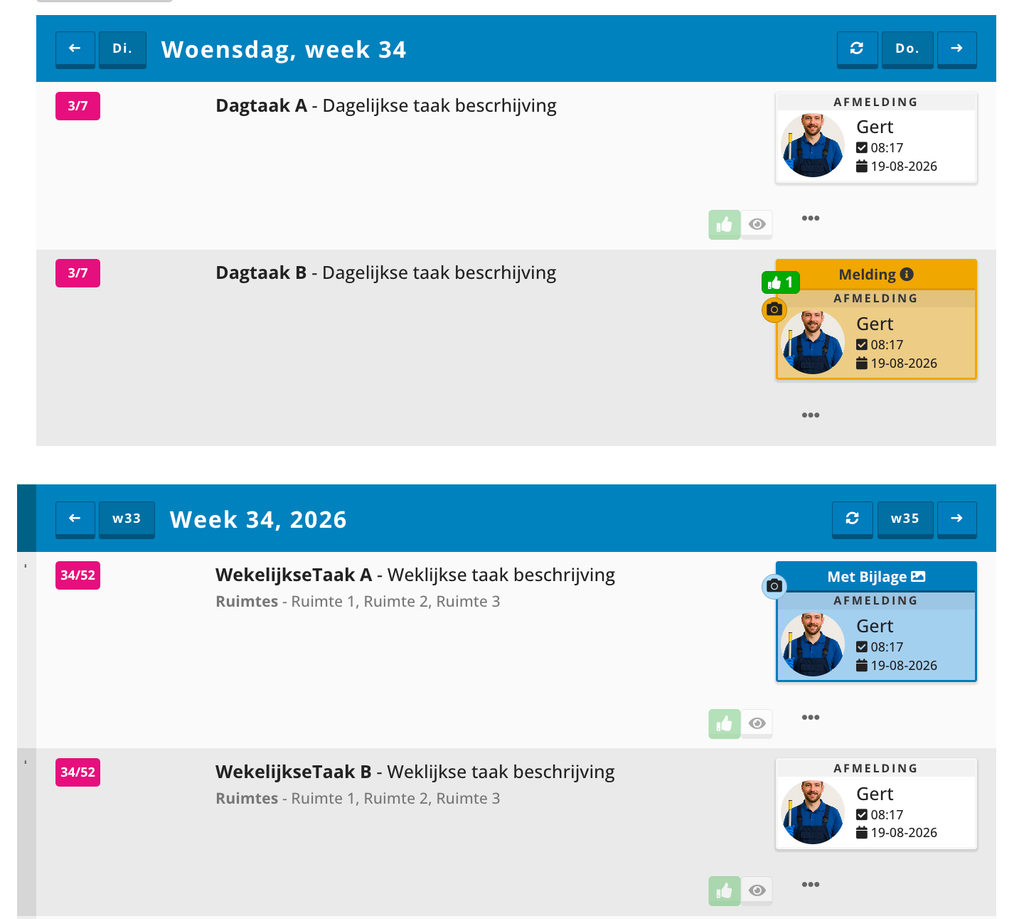
- Een taak aftekenen door op het check-knopje te klikken.
- Een bijzonderheid of melding toevoegen door op de drie bolletjes te klikken.
Bij het aftekenen van een taak wordt vaak via GPS gecontroleerd of je in de buurt van de locatie bent. Een afgetekende taak is het bewijs dat je op die locatie aanwezig bent geweest. Zo kunnen eventuele klachten worden ontkracht.
Soorten taken en aftekenopties
Er zijn drie soorten taken, en bij het aftekenen kies je uit drie opties.
1. Soorten taken
- Dagtaken - vandaag uitvoeren.
- Weektaken - ergens deze week (er kan een specifieke uitvoerdag gekozen zijn).
- Maandtaken - ergens deze maand.
2. Aftekenopties
- Normaal - de taak is volgens verwachting uitgevoerd. Bijvoorbeeld: je hebt de geplande werkzaamheden gedaan en er is verder niets bijzonders te melden.
- Melding - je hebt iets bijzonders te melden. Bijvoorbeeld: je constateert een kapotte lamp of een beschadiging die je wilt doorgeven.
- Verhinderd - je kon (een deel van) de taak niet uitvoeren. Bijvoorbeeld: een ruimte was afgesloten of bezet, waardoor je er niet bij kon.
- Overslaan - je voert de taak nu bewust niet uit, maar pakt deze op een later moment alsnog op. Bijvoorbeeld: je hebt vandaag geen tijd meer en voert de taak morgen uit.
- In orde - je hebt iets gecontroleerd en het is akkoord bevonden. Bijvoorbeeld: Ruimte 1 is erg schoon bevonden maar Ruimte 2 is nog erg vies, dus Ruimte 1 wordt in Orde afgetekend zodat er meer tijd gaat naar Ruimte 2.
- Vergeten - de taak is niet uitgevoerd omdat deze over het hoofd is gezien. Bijvoorbeeld: aan het einde van de dag merk je dat een taak is blijven liggen.

Extra acties na het aftekenen
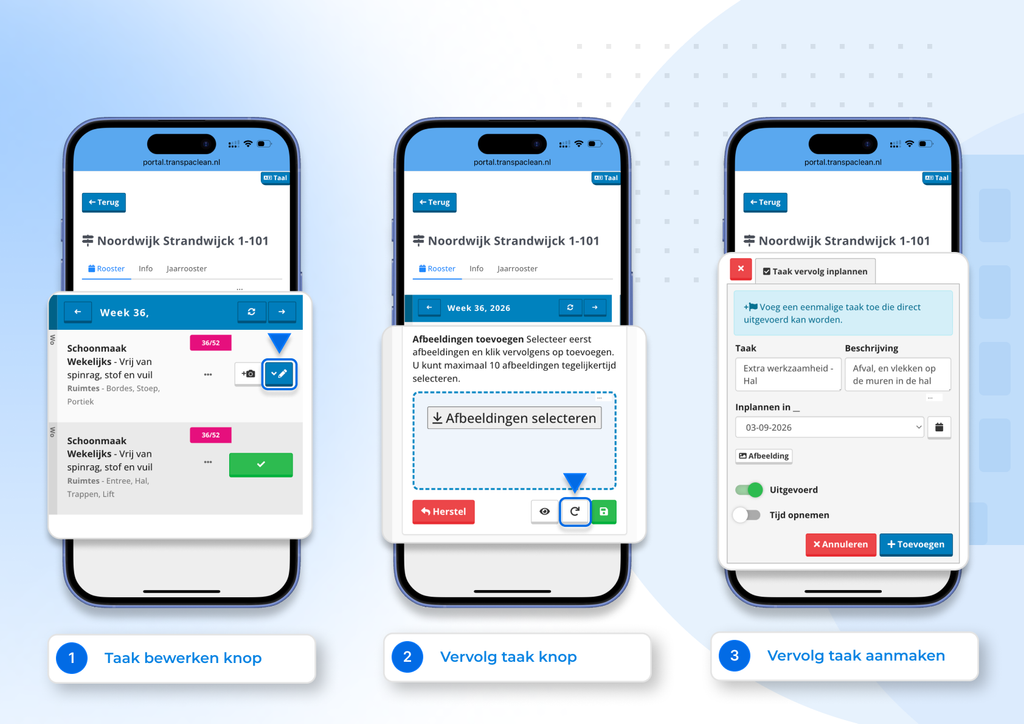
1. Een vervolgtaak plannen
Nadat je een taak hebt afgetekend, kun je via de blauwe knop met het potloodje een vervolgtaak toevoegen, gekoppeld aan wat je net deed (bijvoorbeeld een controle, herhaling of nazorg).
2. Vooruit of achteraf aftekenen
Taken kunnen ook vroeg of te laat afgetekend worden. Dit wordt geregistreerd, dus maak hier alleen gebruik van als het echt nodig is of als het zo is afgesproken.
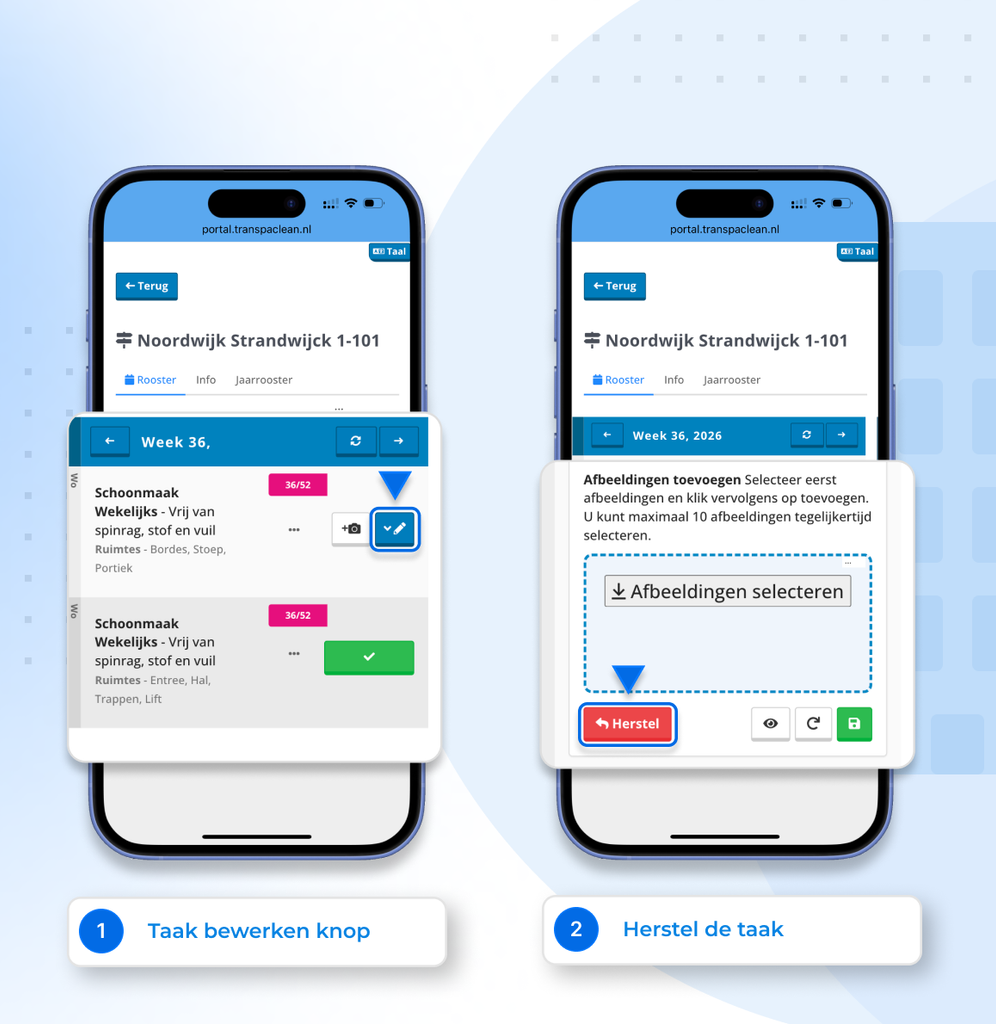
3. Een aftekening herstellen (binnen 15 minuten)
Fout gemaakt? Via 'Opties' (de blauwe knop met het pennetje) > 'Herstel' kun je de aftekening ongedaan maken. Dit kan tot 15 minuten na het aftekenen. Ben je te laat? Vraag dan een beheerder om de aftekening te herstellen.
Extra werk of werktijd opnemen
1. Een eenmalige taak toevoegen
Op een geselecteerde locatie klik je op de knop '+Toevoegen'. Dit wordt meestal gebruikt om extra werkzaamheden toe te voegen, of om extra uitgevoerd werk vast te leggen.
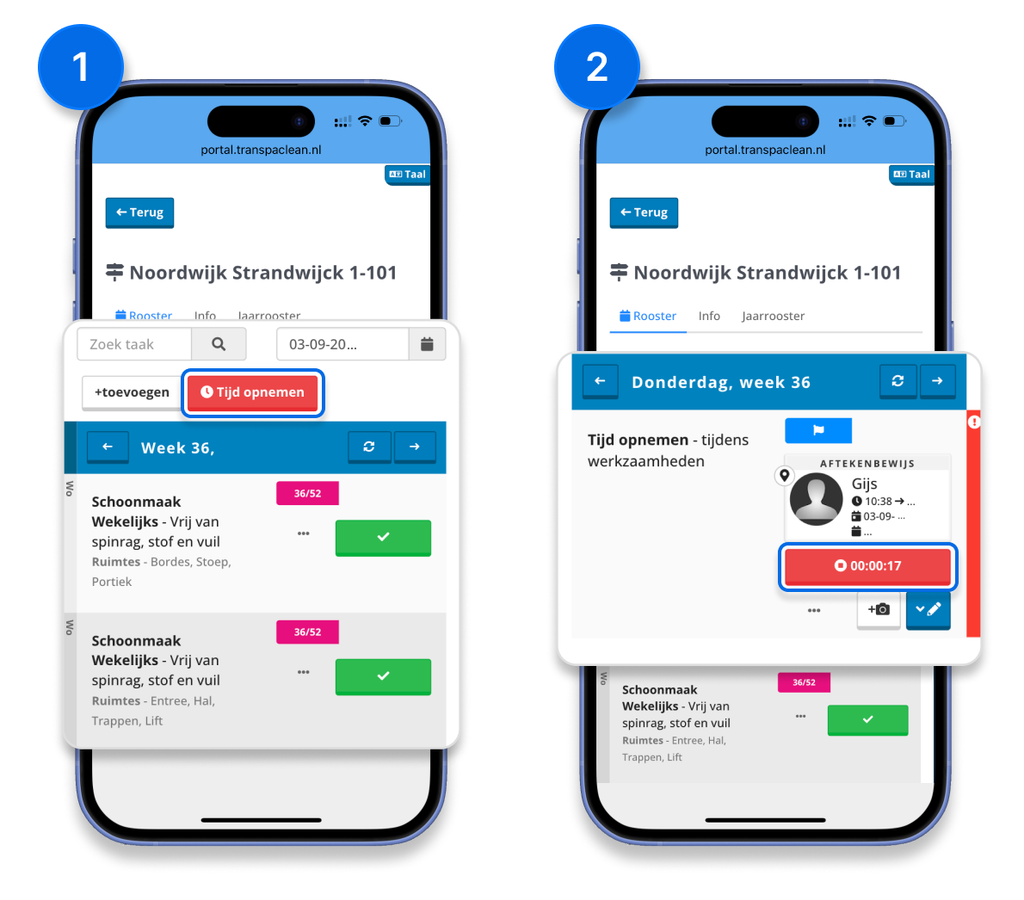
2. Werktijd opnemen
Via de knop 'Tijd opnemen' bovenaan, naast '+Toevoegen', kun je per locatie bijhouden hoelang je hebt gewerkt.
Meer weten over tijdregistratie op locatie? Lees hier hoe je je uren bijhoudt op locatie.
Het aftekenbewijs
Als een taak is afgetekend, verschijnt er automatisch na 15 minuten een aftekenbewijs.
1. Hoe ziet dit eruit?
Wanneer je de taken hebt afgetekend en de pagina ververst, zie je het uiteindelijke resultaat. In het overzicht is dan te zien welke taak normaal is afgetekend en bij welke taak een melding is geplaatst.