Hoe voeg ik iemand toe aan een ticket?
Wil je dat iemand kan meelezen of reageren in een bestaande melding (ticket)? Dan kun je deze persoon eenvoudig toevoegen als deelnemer. Dit is handig bij:
- Interne afstemming met collega's.
- Terugkoppeling naar externe contactpersonen.
- Het opvolgen van meldingen door meerdere betrokkenen.
De deelnemer ontvangt een e-mail met een link en krijgt daarmee toegang tot het ticket. Hieronder lees je stap voor stap hoe je dat doet.
Een deelnemer toevoegen
1. Een deelnemer aan een ticket toevoegen
Zo voeg je een deelnemer toe:
- Ga naar 'Tickets' en klik op de blauwe knop bij het ticket waaraan je een deelnemer wilt toevoegen.
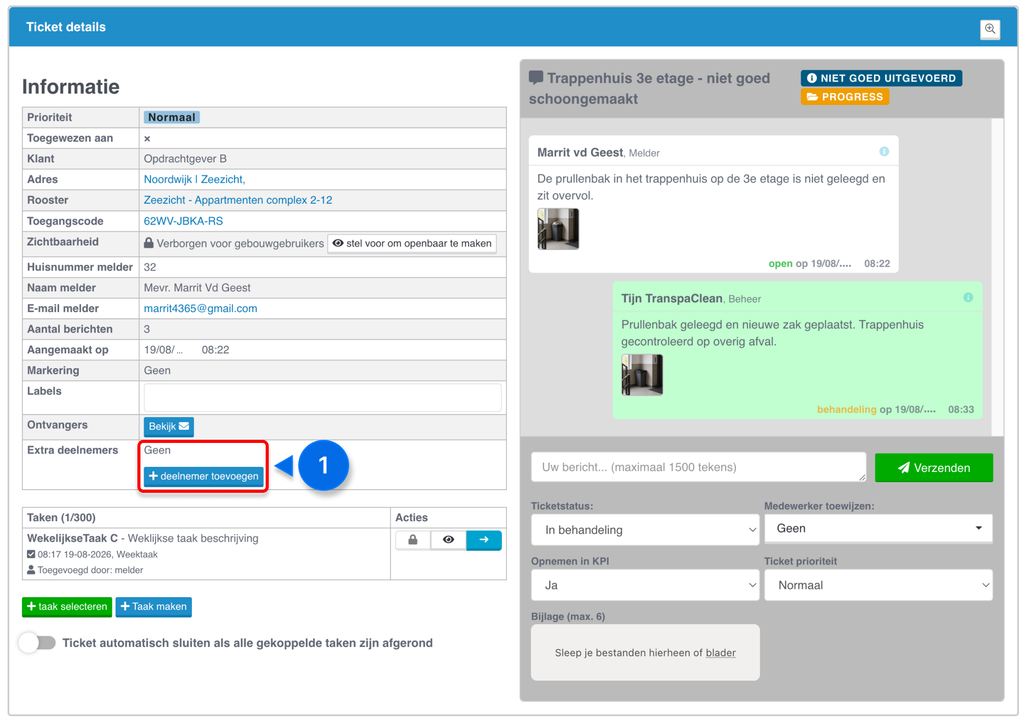
- Het ticket is nu geopend. Onderin, bij 'Informatie', vind je de knop '+Deelnemer toevoegen'. Klik hierop.
- Voer de gegevens in van de persoon die je wilt toevoegen. Laat desnoods wat extra informatie achter in het berichtveld.
- Klik op 'Toevoegen'. De persoon ontvangt nu een e-mail met de uitnodiging om deel te nemen aan het ticket.
2. Een deelnemer verwijderen
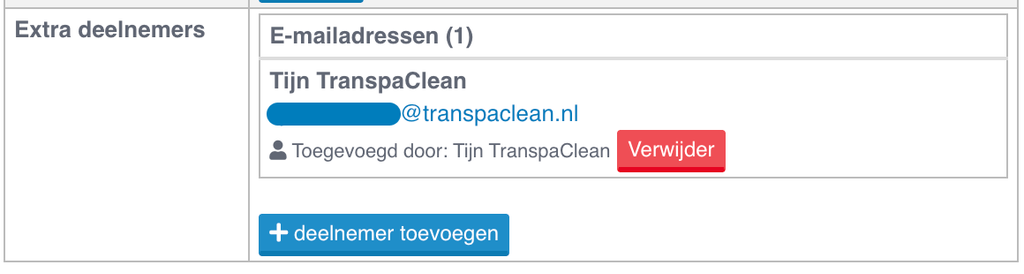
Heb je de verkeerde persoon toegevoegd, of wil je iemand verwijderen? Klik dan bij 'Extra deelnemers' op de knop 'Verwijder' achter de deelnemer die je wilt verwijderen.
Wat ziet een deelnemer?
Een deelnemer ziet alleen de basisinformatie van het ticket en de conversatie. Concreet betekent dit:
- Een deelnemer kan alleen berichten lezen en erop reageren.
- Een deelnemer ontvangt automatisch een notificatie bij updates.
- Een deelnemer kan geen taken koppelen en geen zichtbaarheid wijzigen.
Een voorbeeld uit de praktijk: een uitvoerder meldt via een ticket dat een lift defect is. Je voegt de contactpersoon van het liftonderhoudsbedrijf toe als deelnemer (dit persoon hoeft geen TranspaClean account te hebben om deel te nemen), zodat die kan meelezen en direct in het ticket kan reageren met wanneer de reparatie is ingepland. De contactpersoon praat zo mee over dit ene ticket, zonder toegang te krijgen tot de rest van je omgeving. Juist omdat een deelnemer alleen kan lezen en reageren, kun je iemand van buiten af veilig toevoegen.