In dit artikel lees je hoe je een taak correct aftekent met een foto en/of een opmerking. Ook lees je hoe je een eenmalige taak toevoegt. Dit kan handig zijn als je extra werkzaamheden hebt uitgevoerd, als er afwijkingen geborgd moeten worden of als bewijs (voor/na).
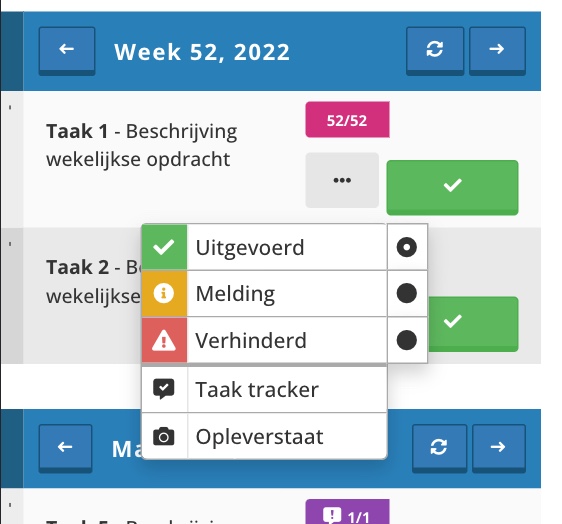
Alle taken die je moet uitvoeren zijn snel en overzichtelijk te vinden in het live rooster van de locatie. Taken afgerond? Tijd om af te tekenen. Om een taak af te tekenen druk je op de groene aftekenknop. Er komen nu twee nieuwe knoppen in beeld. Met deze knoppen kun je een eerder gemaakte foto toevoegen. Of de aftekening veranderen naar een melding of een verhindering. Bekijk de onderstaande afbeelding voor verdere verduidelijking.
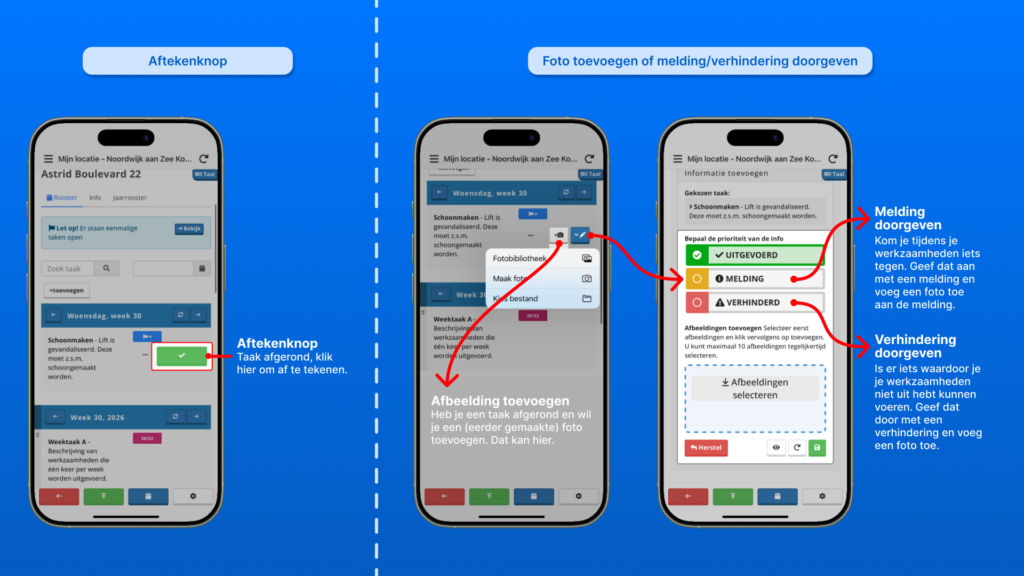
Stap voor stap, een taak aftekenen:
Een foto toevoegen aan de aftekening:
Wil je een foto toevoegen aan een aftekening om bijvoorbeeld de before en after vast te leggen, dat doe je zo:
Een melding maken:
Een verhindering doorgeven:
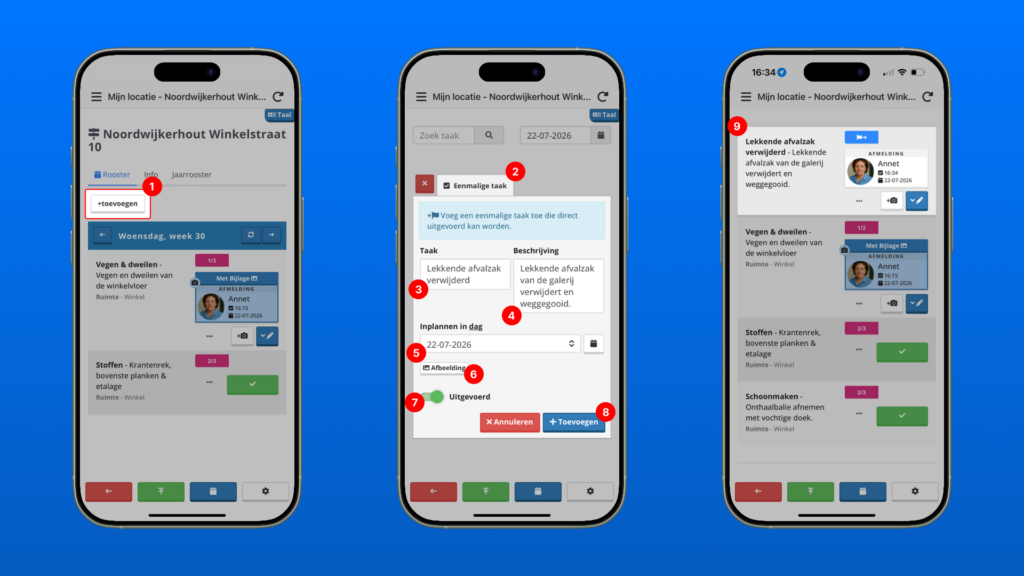
Onverwachte vervuiling of een kleine nacontrole registreren, dit kan je gemakkelijk doen door een eenmalige taak aan te maken. Na het aanmaken van deze taak kan je direct aftekenen met een foto en/of opmerking.
Je kan de taak een naam en beschrijving geven (3+4) , kan aangeven wanneer die uitgevoerd wordt (5), kunt een afbeelding toevoegen (6) en aangeven of te taak na het toevoegen al gelijk afgetekend (7) moet worden.
Onder je profielfoto staat het aantal credits dat je hebt gespaard, maar wat zijn- en wat kan je met die credits. In dit artikel leggen we je dat uit.
Je werkgever kan spaarpunten toewijzen aan verschillende acties binnen TranspaClean. Teken je een taak af, krijg je een bedankje, voeg je een foto toe aan een aftekening of voeg je een opmerking toe aan een aftekening, voor al die acties kan je punten krijgen. Je punten vervallen niet, dus je kan op je eigen tempo sparen.
Wanneer je genoeg punten hebt gespaard kan je deze inruilen bij het draairad, of in de puntenshop. In het rad zitten vaak een aantal prijzen vanuit TranspaClean. Dit zijn alleen prijzen waarmee je een goed doel steunt. Ook kan jouw werkgever er een aantal prijzen in stoppen. Per prijs is er een bepaalde winkans. Zo blijft het voor iedereen spannend en eerlijk.
Bij het winnen van een prijs voor een goed doel wordt deze automatisch geïnd en heb je je steentje bijgedragen aan een betere wereld. Heb je een prijs gewonnen die jouw werkgever heeft toegevoegd, dan kan je deze online innen. Je leidinggevende krijgt daar een melding van.
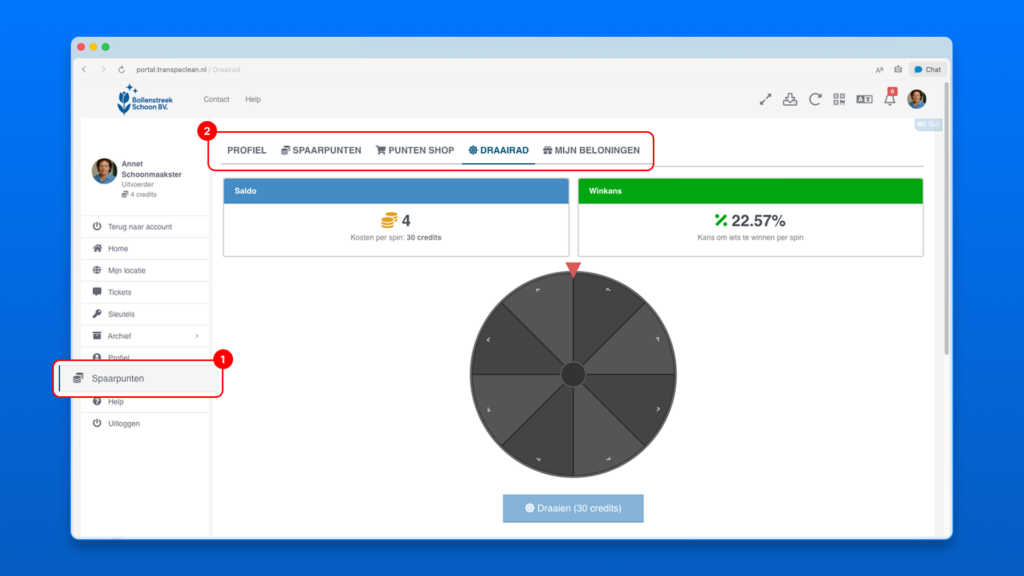
Log in, in jouw TranspaClean omgeving. Ga in het linkermenu naar spaarpunten (1). Je komt nu terecht op de spaarpunten pagina.
Bovenin het scherm zie je een balk met de verschillende menu's die horen bij de spaarpunten (2). Dit zijn de verschillende menu's op een rijtje:
Dit artikel legt uit hoe uitvoerders de NFC-kaart of QR-code van TranspaClean / TranspaCom kunnen gebruiken.
Scan de NFC-kaart op een locatie en zie direct je werkinstructies, extra taken en meld bijzonderheden met foto's.
Houd je telefoon tegen de NFC-kaart, zo open je het werkprogramma van de locatie.
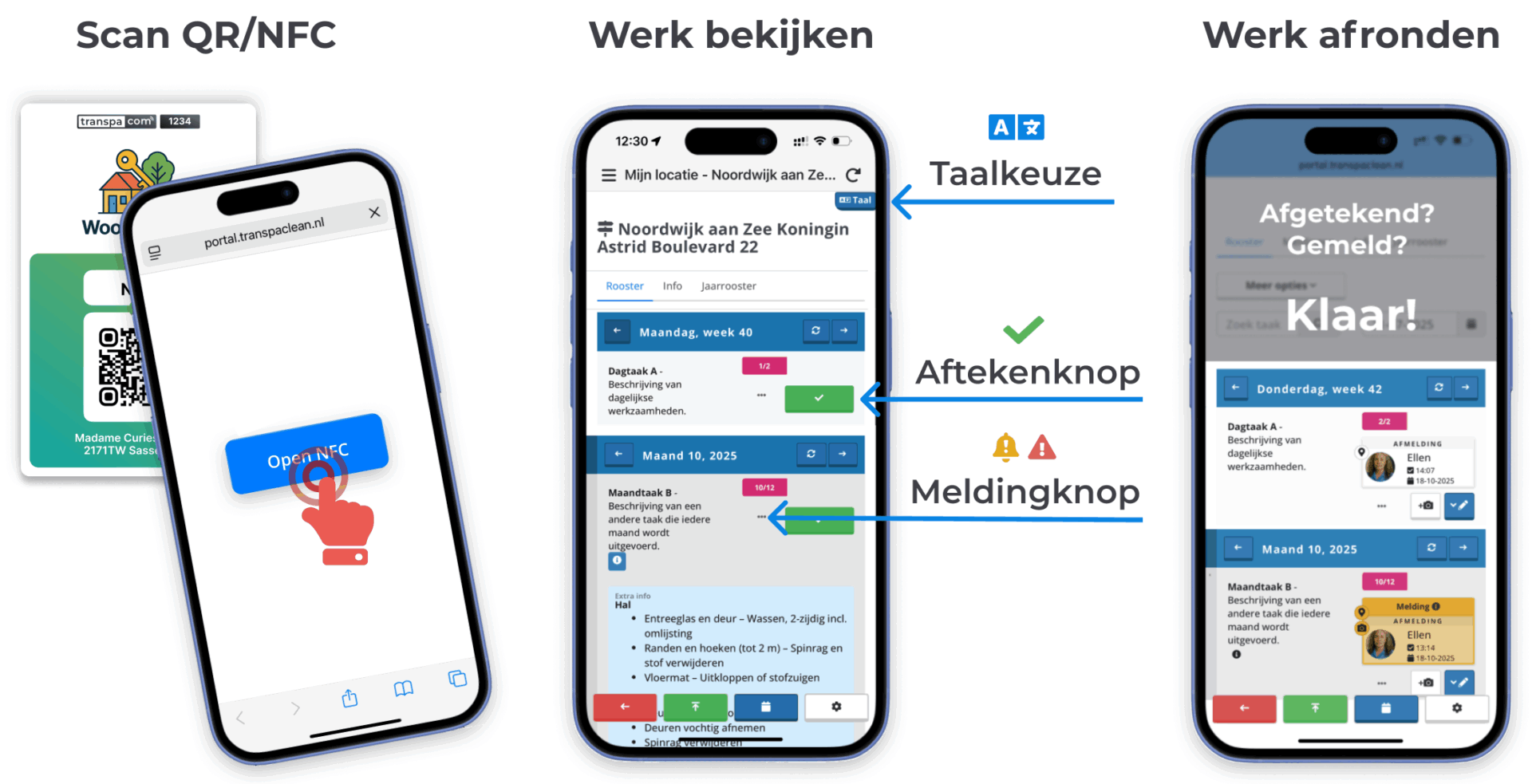
Bekijk onderstaande video of scroll door naar beneden voor 5 stappen uitleg.
Klik hieronder op [Hoe gebruik ik NFC?] om de 5 stappen te openen met uitleg over hoe je NFC gebruikt in de praktijk.
Stap 1: Scan als eerst de NFC-tag met je telefoon hou je telefoon ongeveer 1 à 2 centimeter boven het kaartje en draai als een klok beweging totdat een melding verschijnt.
Android-Gebruikers:
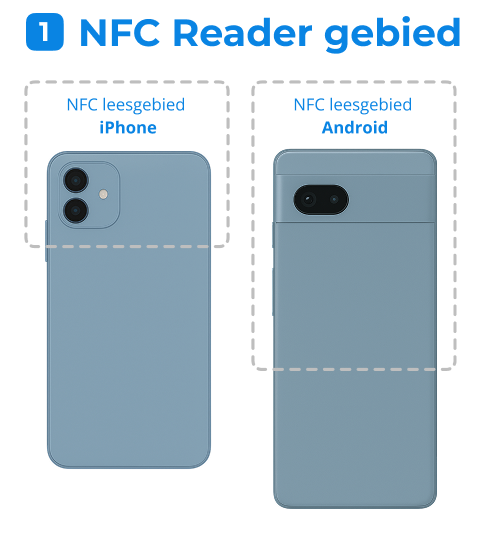
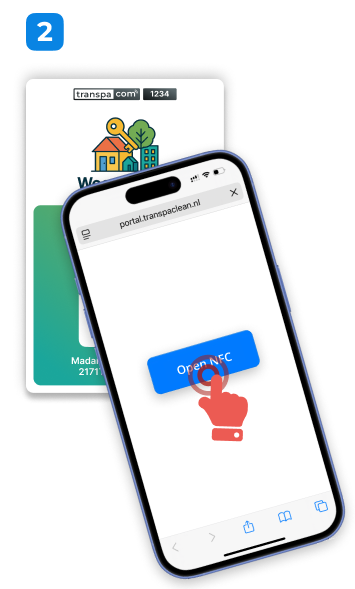
Stap 2: Klik op de melding 'Open NFC', (TranspaClean/ TranspaCom zal nu automatisch openen op internet of via de app als je deze hebt gedownload).
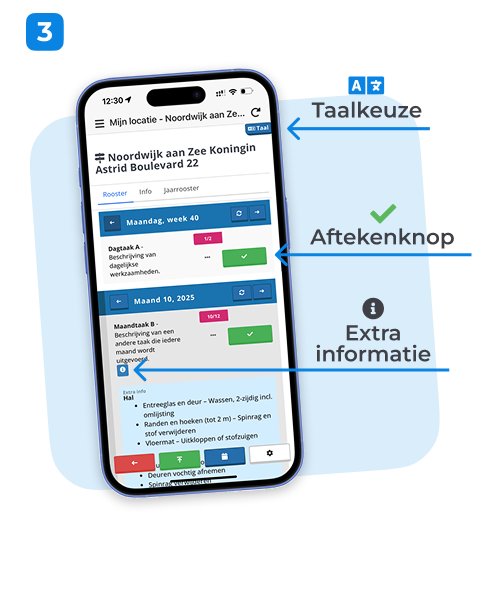
Stap 3: Je ziet nu direct je takenlijst van de locatie. Hier kun je je werkzaamheden bekijken en zien of er nog bijzonderheden zijn voor vandaag: bijvoorbeeld extra opdrachten.
Gebruik je liever een andere taal?
Wil je meer informatie weten over een taak?
Heb je de werkzaamheden van vandaag gezien en ben je op de hoogte van de bijzonderheden? Nu kun je aan de slag met je werk!
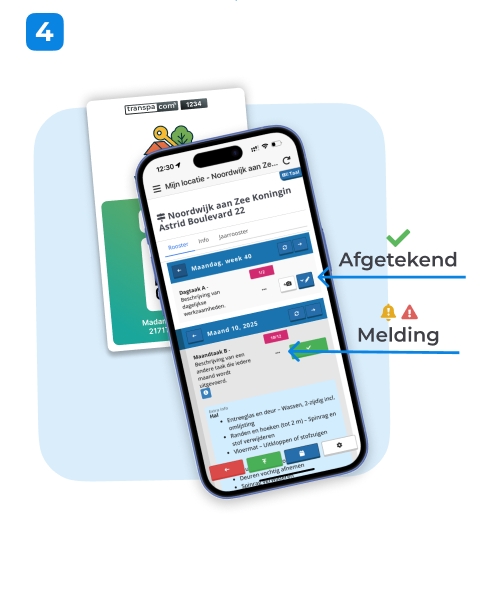
Stap 4: Ben je klaar met je werk? Scan de NFC kaart dan opnieuw om je uitgevoerde werkzaamheden af te tekenen. Je kan werk aftekenen door op het blauwe/groene knopje met het vinkje te drukken. Daarna kun je bij de afgetekende taak nog een extra opmerking toevoegen via het blauwe potloodje of foto's toevoegen via het witte camera icoontje.
Wil je iets belangrijks doorgeven, maak dan een melding of verhindering.
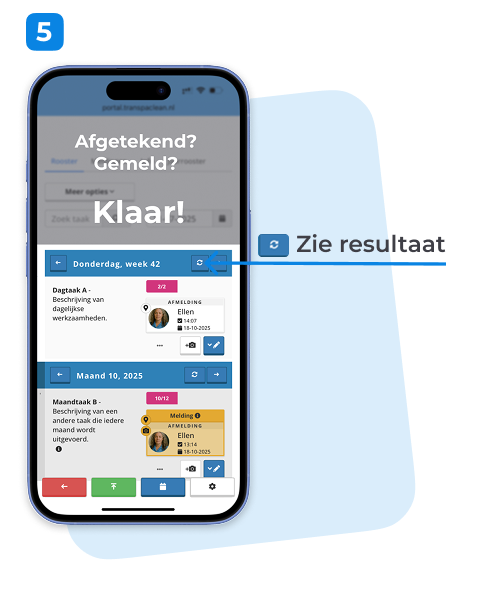
Stap 5: Om een eindresultaat te bekijken klik je op refresh (Zie resultaat), nu krijg je een overzicht over de taken die je hebt uitgevoerd en de bijzonderheden die je hebt gemeld.
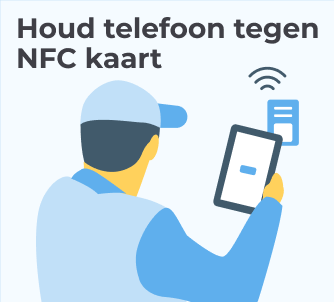
Om de NFC te gebruiken, moet deze functie aanstaan op je telefoon. Volg hiervoor deze stappen:
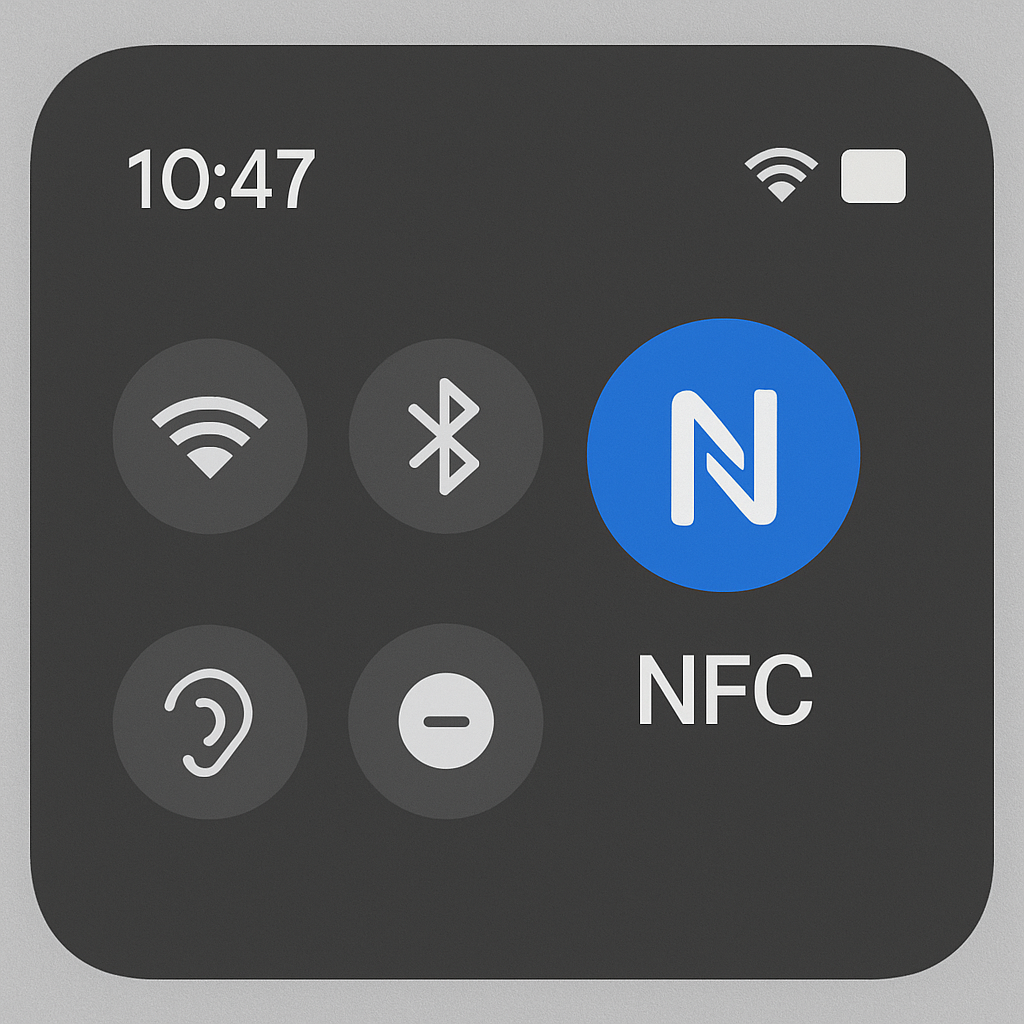
Lukt dit niet via het snelle menu? Ga in je telefoon dan naar:
Instellingen > Verbindingen > NFC en contactloos betalen > Schakel NFC in
Wil je weten of jouw smartphone NFC ondersteund?
Typ dan in Google:
“[naam van je telefoon] + NFC”
Dan zie je meteen of jouw toestel het heeft.
Toch even handig om te weten:
Hieronder vind je een lijst met Android-toestellen die NFC ondersteunen.
Werkt de NFC kaart nog steeds niet? Probeer dan de volgende dingen:
Controleer je telefoon
Controleer de ondergrond
Controleer de afstand
Controleer je telefoonhoesje
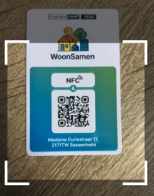
Werkt de NFC-kaart niet, of heb je geen telefoon met NFC? Dan kan je ook de QR-code scannen die op de NFC-kaart is geprint. Er zijn twee manieren om dit te doen:
QR-code scannen via de app TranspaClean / TranspaCom

QR-code scannen via de camera app op de telefoon
Bij het aanmaken van gebruikers kunnen er verschillende levels gegeven worden aan de gebruiker. Dankzij de levels krijgt elk type gebruiker alleen functionaliteiten te zien die voor hem/haar relevant zijn. De verschillende levels zijn: Klant, Contactpersoon, Uitvoerder en Beheer.
Wil je meer weten over het toevoegen van gebruikers? Klik hier
Een beheer account heeft alle rechten binnen het bedrijf, praktijkvoorbeelden van beheerders zijn:
Een uitvoerder heeft de mogelijkheid om binnen het schoonmaakbedrijf taken af te tekenen en uit te voeren. Praktijkvoorbeelden van uitvoerders zijn:
Een persoon met de rol klant heeft toegang tot alle locaties van de gekoppelde klant. Een klant account wordt door een schoonmaakbedrijf aangemaakt voor een persoon die werkzaam is voor de klant, of handelt in het belang van de klant. Praktijkvoorbeelden van klanten zijn:
Gebouw gebruikers zijn iedereen die via een digitale sleutel (Toegangscode) inlogt op het portal. Zij worden ook wel de eindgebruikers genoemd. Praktijkvoorbeelden van gebouwgebruikers zijn:
Je locatie is alleen nodig tijdens gebruik van TranspaClean, en niet om je continu te volgen. We leggen uit wanneer de app je locatie gebruikt, wat niet wordt opgeslagen, en welke alternatieven er zijn (bijv. werktelefoon).
Moment 1 – App/website geopend: alleen tijdens actief gebruik, en pas nadat je toestemming geeft.
Moment 2 – Knop ‘Uitvoeren’: bij het aftekenen controleren we of je in de buurt van de locatie bent.
Moment 3 – Locaties in de buurt: om snel nabije locaties/complexen te tonen.
Een belangrijk punt is dat de locatie coördinaten die we (in bovenstaande gevallen) opvragen NOOIT wordt opgeslagen.
We slaan je GPS-coördinaten niet op. De check (“in de buurt: ja/nee”) gebeurt op jouw telefoon; alleen de uitkomst gaat naar het taakrapport. Zo kan niemand achterhalen waar je precies was. Dit beleid passen we niet aan.
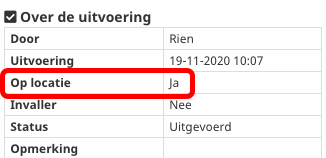
Wil je TranspaClean niet op je privé-toestel gebruiken? Overweeg een TranspaClean-werktelefoon die alleen voor de app is ingericht. Meer info vind je hier.
Waarom zou je dit doen?
Dit werkt ook met aparte omgevingen door meerdere snelkoppelingen op je apparaat te zetten, maak je gescheiden omgevingen. Elke snelkoppeling is geïsoleerd en krijgt een eigen naam, zodat je ze makkelijk uit elkaar houdt. Heb je maar één omgeving nodig? Installeer dan gewoon de app via de store.
Welkom bij TranspaClean, TranspaGreen, TranspaCom. Wij hebben deze video gemaakt zodat je in één minuut een goed beeld krijgt van de basis functies van de app. Let op, dit is voor de gebruikersrol: Uitvoerder.
Je kunt de app downloaden via Google Play store of Appstore: Transpaclean / TranspaCom. Of klik onderstaande links.
Klik hier voor link naar Google Play
Klik hier voor link naar Appstore
TranspaClean/TranspaCom werkt het fijnst via de app: TranspaClean / TranspaCom.
Wil je extra hulp met het downloaden van de app? Zie dit artikel
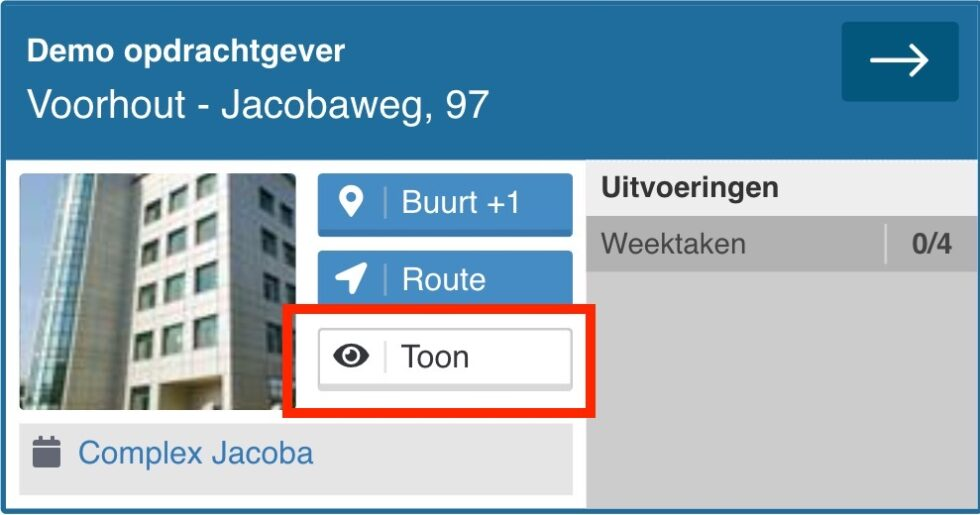
Stap 1: Klik op het oog icoontje 'Toon'. Zie hieronder een voorbeeld.
Stap 2: De takenlijst van vandaag opent en kun je per taak de aftekenknop indrukken. Zie voorbeeld hieronder.
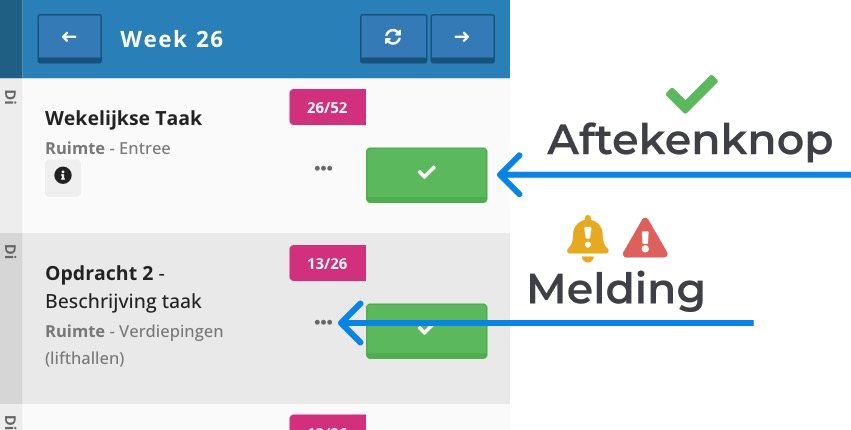
Tip: Via de 3 bolletjes naast de aftekenknop kun je iets bijzonders melden over de taak met opmerking en foto’s.
Voordelen van werken met de app
Met de TranspaClean / TranspaCom-app heb je altijd inzicht in het werkprogramma, taken en meldingen. Of je nu werkzaamheden uitvoert of het uitgevoerde werk wilt volgen: alles is eenvoudig te bekijken, af te tekenen of te melden – direct vanaf je telefoon.
Hoe je dit doet:

Hoe je dit doet:
Met de TranspaClean-app kun je eenvoudig je werktijd per locatie registreren. Dit gebeurt via het rooster van de locatie, zodat de uren correct worden bijgehouden. Hieronder lees je stap voor stap hoe je de tijdregistratie start, pauzeert en stopt en wat je moet doen als je vergeet uit te klokken.
Open de TranspaClean-app. Selecteer op het overzichtsscherm de locatie waar je je werkzaamheden gaat verrichten door op het pijltje te klikken.
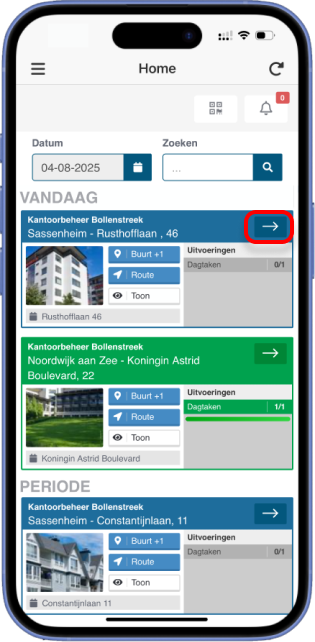
Zo start je de tijdregistratie:
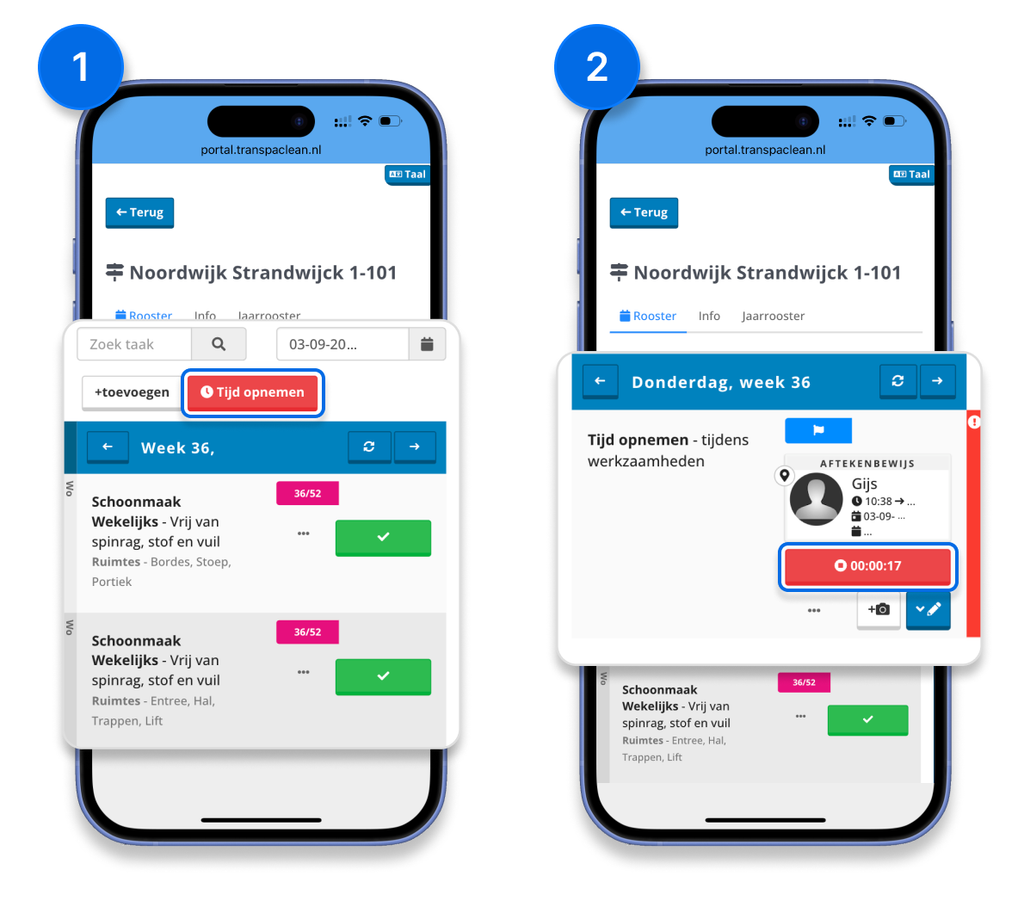
De lopende tijdregistratie zie je bij de taak staan. Klik op de rode knop om deze te pauzeren. Wil je helemaal stoppen? Klik dan op 'Uitklokken'.
Ben je vergeten uit te klokken? Dan zie je op je homescherm een groene knop met 'Naar tijdregistratie' zolang er nog een tijdregistratie op een locatie loopt. Via deze knop kom je terug bij de lopende registratie om deze alsnog te stoppen.
Ben je de locatie al verlaten? Dan kun je de tijdregistratie zelf niet meer stopzetten. Neem in dat geval contact op met je leidinggevende, zodat deze de registratie voor je kan corrigeren.
In TranspaClean kun je meerdere profielen aan een account koppelen. Dat is handig als je voor meerdere schoonmaakbedrijven werkt, of verschillende rollen vervult (bijvoorbeeld beheer en uitvoerder). Zodra een beheerder een nieuwe gebruiker aanmaakt met jouw bestaande e‑mailadres, wordt dit automatisch als extra profiel aan jouw account toegevoegd. Hieronder lees je hoe je nieuwe profielen aanmaakt, activeert en ertussen schakelt.
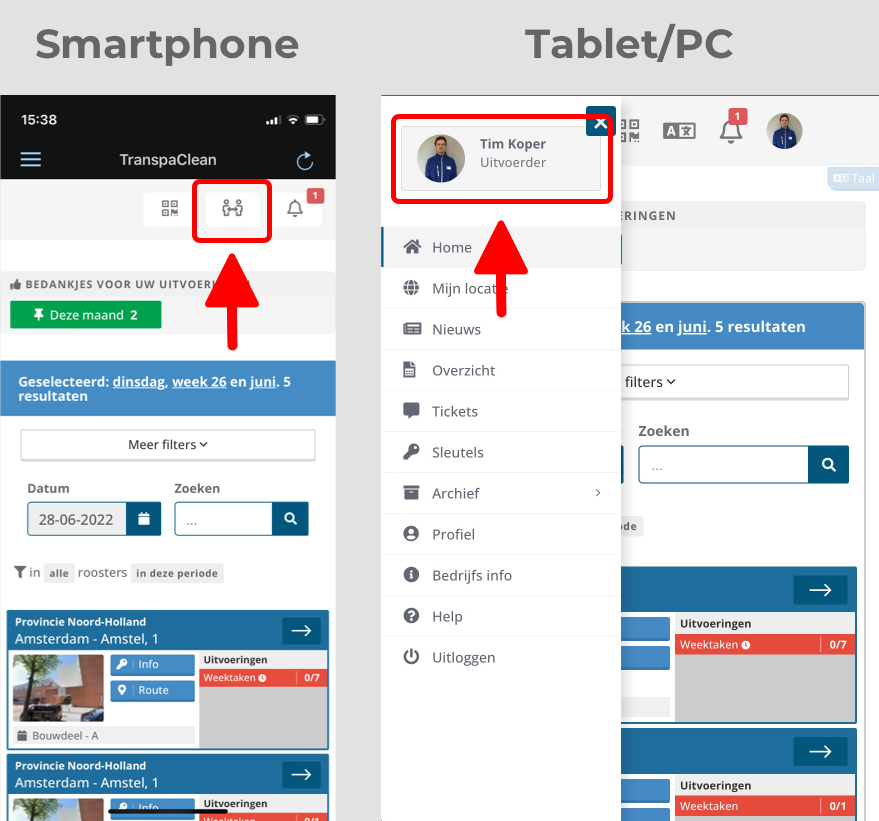
Voor het aanmaken van een nieuwe gebruiker met je e-mailadres heb je de rol Beheer nodig.
Je kunt vrij eenvoudig van profiel verwisselen in TranspaClean.
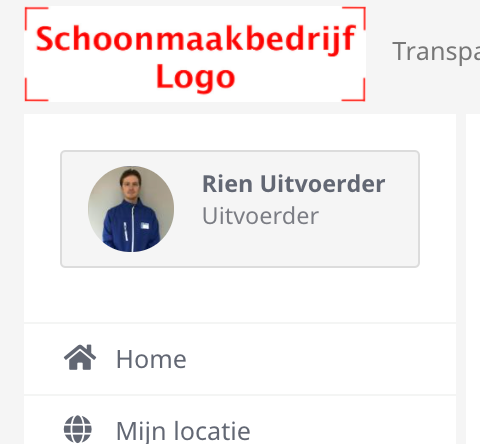
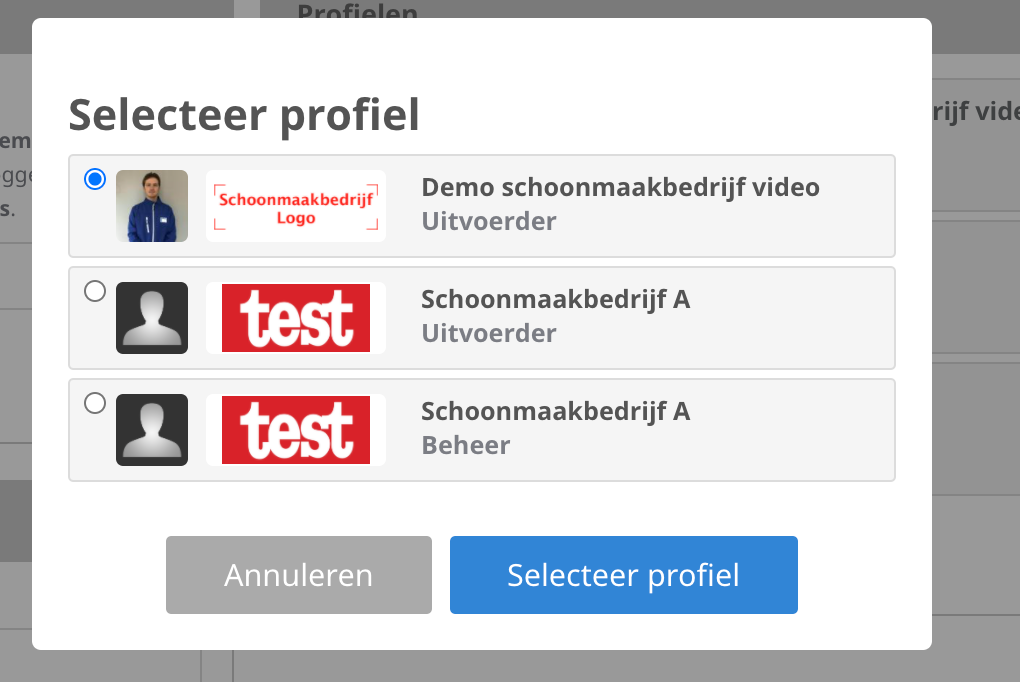
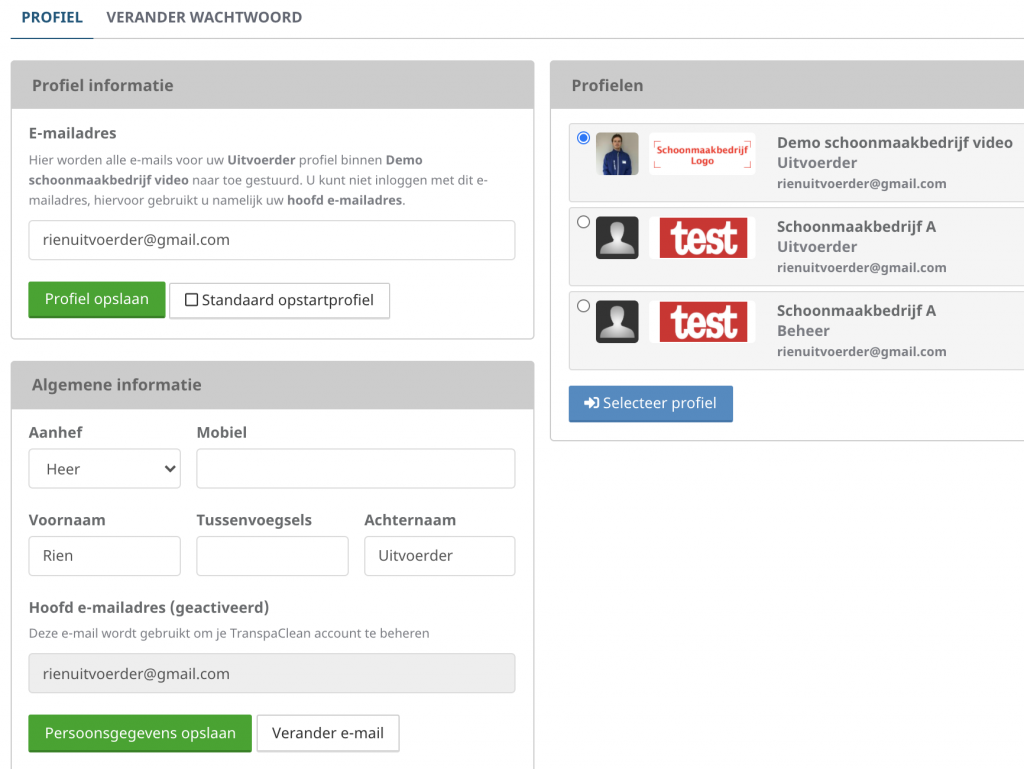
Op de profiel pagina kun je instellingen wijzigen per profiel, je kunt een profiel selecteren om alleen bij dit profiel informatie te wijzigen.
Via de TranspaClean-app werk je met een digitale takenlijst. Zodra je een locatie opent, zie je precies wat er vandaag, deze week of deze maand moet gebeuren. Klaar met een taak? Dan vink je die digitaal af. Zo weet je opdrachtgever meteen wat er is uitgevoerd, inclusief tijd, locatie en eventuele bijzonderheden. Geen papierwerk meer en geen twijfel achteraf: alles wordt automatisch vastgelegd.
Liever geen video kijken? Bekijk dan de korte stappen hieronder.
Wanneer je inlogt in TranspaClean, zie je direct het homescherm met jouw planning.
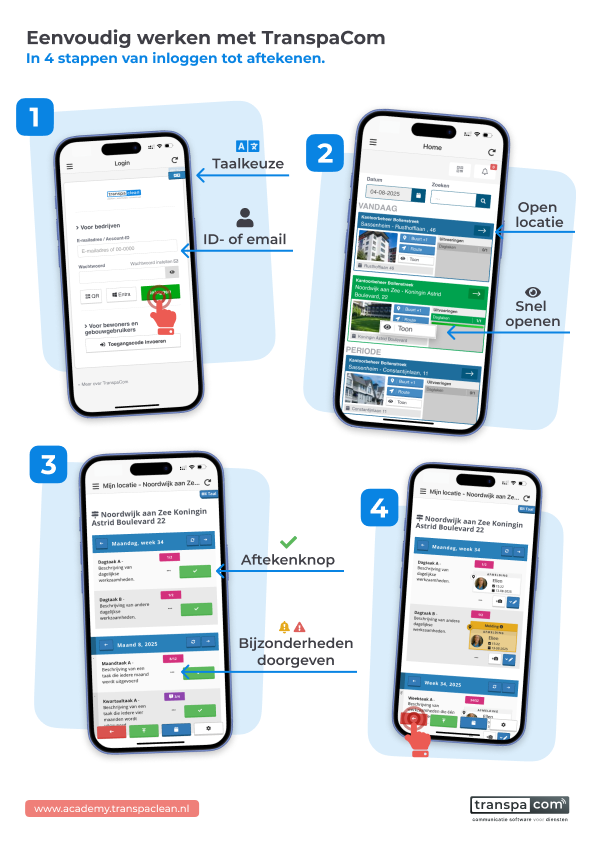
Open een locatie om de takenlijst te zien. Vervolgens kun je:
Bij het aftekenen van een taak wordt vaak via GPS gecontroleerd of je in de buurt van de locatie bent. Een afgetekende taak is het bewijs dat je op die locatie aanwezig bent geweest. Zo kunnen eventuele klachten worden ontkracht.
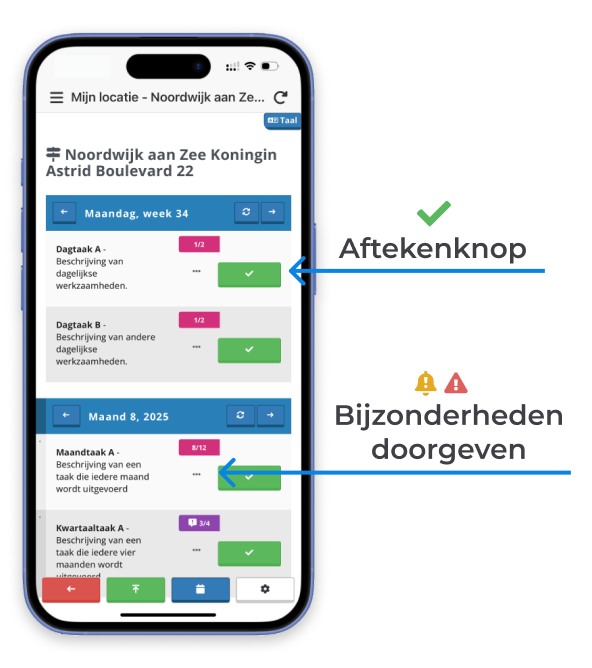
Er zijn drie soorten taken, en bij het aftekenen kies je uit drie opties.

Nadat je een taak hebt afgetekend, kun je via de blauwe knop met het potloodje een vervolgtaak toevoegen, gekoppeld aan wat je net deed (bijvoorbeeld een controle, herhaling of nazorg).
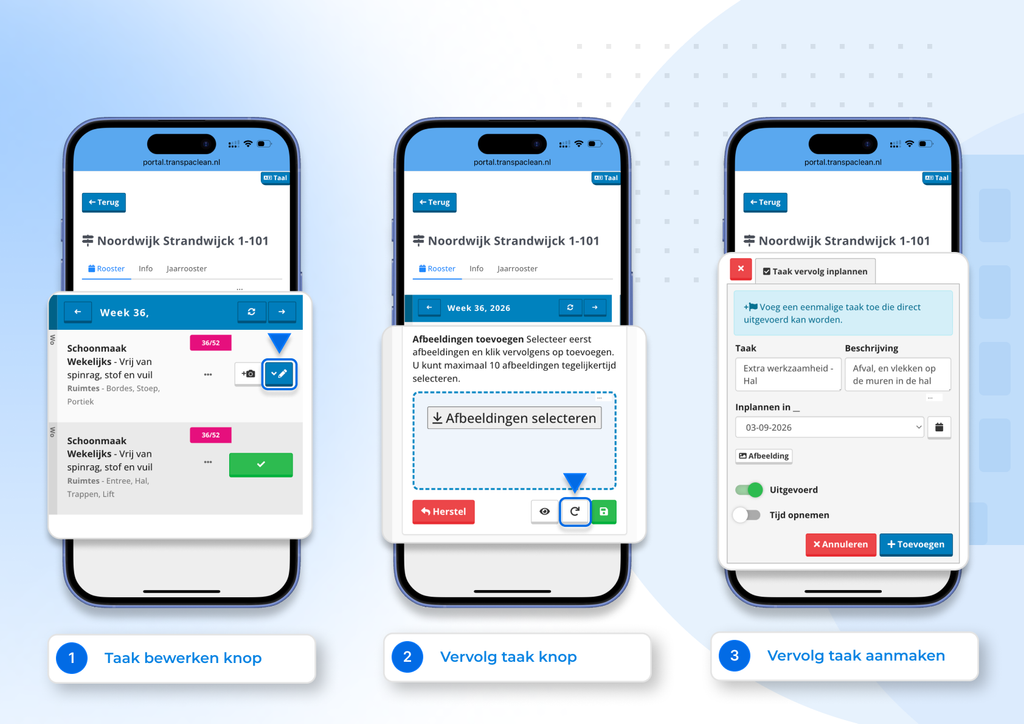
Taken kunnen ook vroeg of te laat afgetekend worden. Dit wordt geregistreerd, dus maak hier alleen gebruik van als het echt nodig is of als het zo is afgesproken.
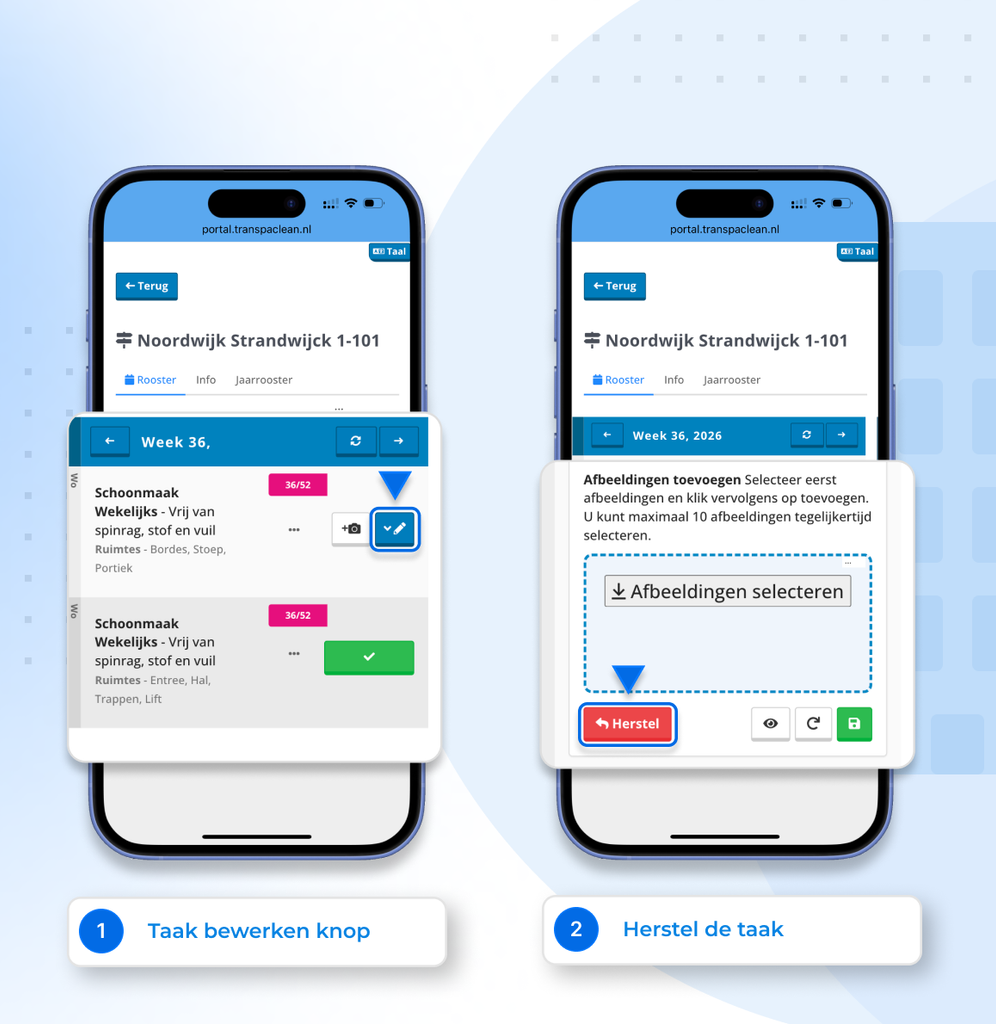
Fout gemaakt? Via 'Opties' (de blauwe knop met het pennetje) > 'Herstel' kun je de aftekening ongedaan maken. Dit kan tot 15 minuten na het aftekenen. Ben je te laat? Vraag dan een beheerder om de aftekening te herstellen.
Op een geselecteerde locatie klik je op de knop '+Toevoegen'. Dit wordt meestal gebruikt om extra werkzaamheden toe te voegen, of om extra uitgevoerd werk vast te leggen.
Via de knop 'Tijd opnemen' bovenaan, naast '+Toevoegen', kun je per locatie bijhouden hoelang je hebt gewerkt.
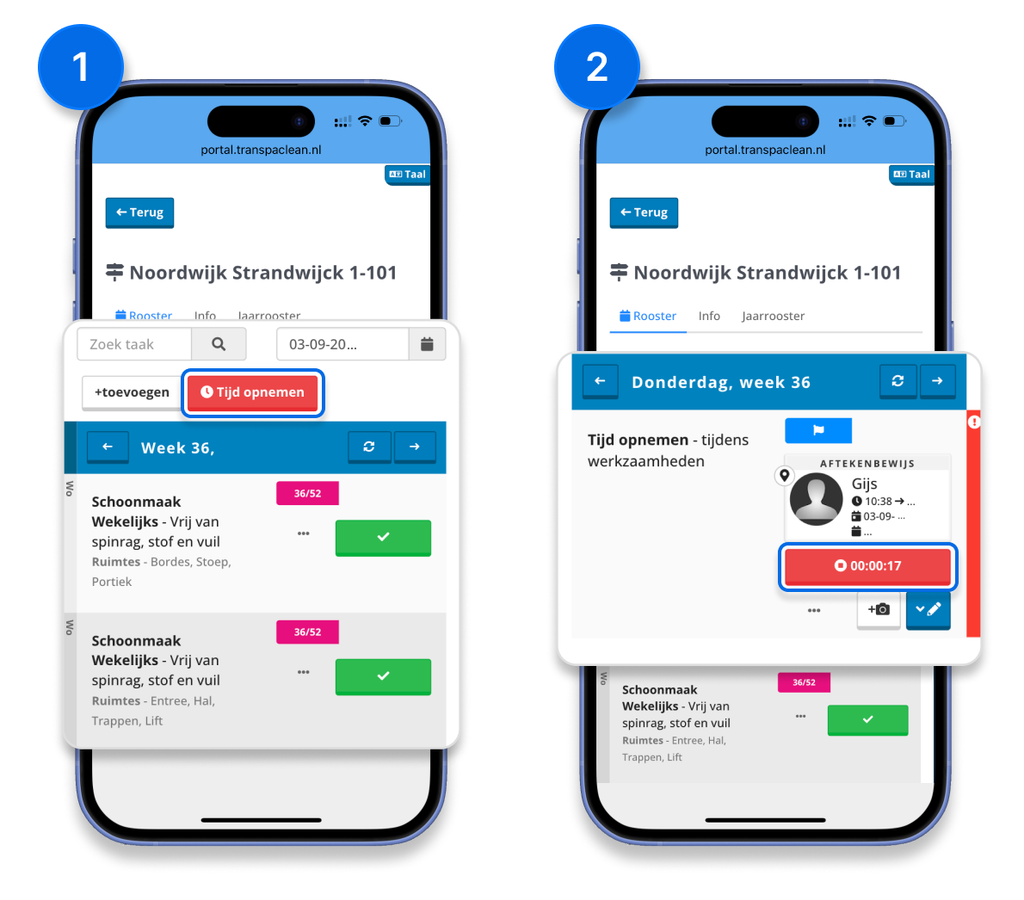
Meer weten over tijdregistratie op locatie? Lees hier hoe je je uren bijhoudt op locatie.
Als een taak is afgetekend, verschijnt er automatisch na 15 minuten een aftekenbewijs.
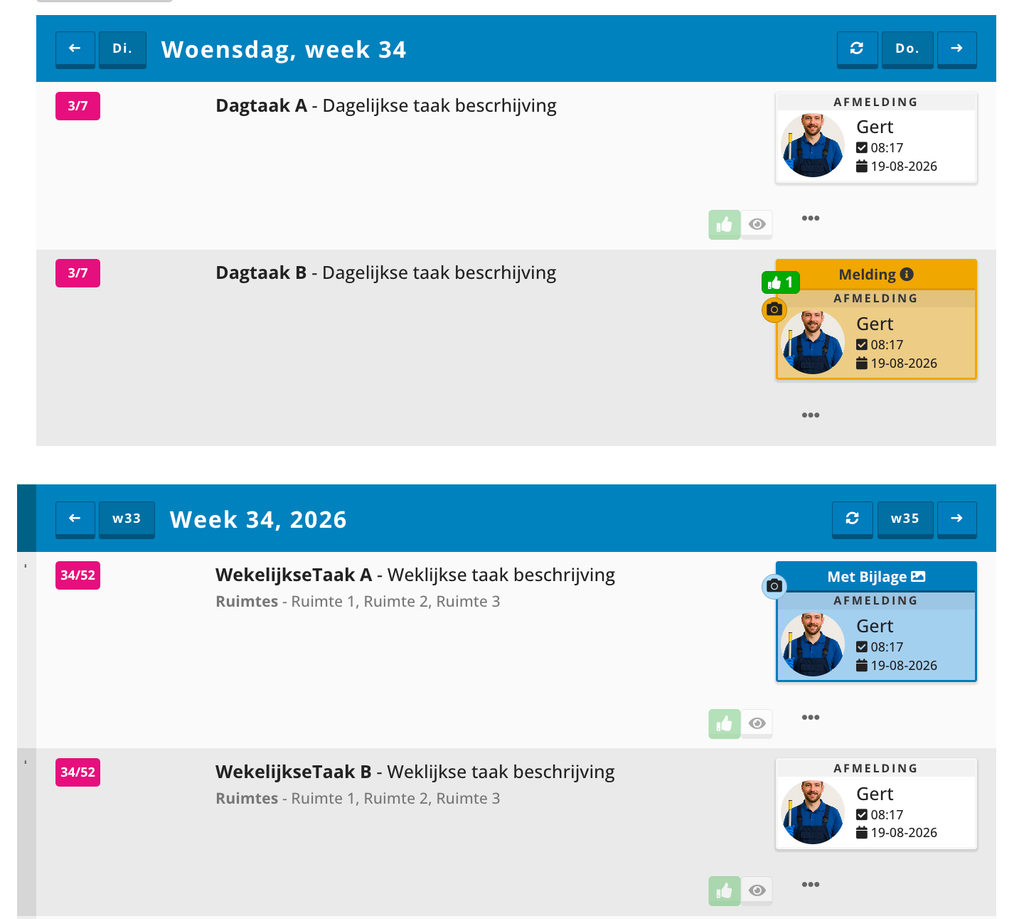
Wanneer je de taken hebt afgetekend en de pagina ververst, zie je het uiteindelijke resultaat. In het overzicht is dan te zien welke taak normaal is afgetekend en bij welke taak een melding is geplaatst.
Wil je dat iemand kan meelezen of reageren in een bestaande melding (ticket)? Dan kun je deze persoon eenvoudig toevoegen als deelnemer. Dit is handig bij:
De deelnemer ontvangt een e-mail met een link en krijgt daarmee toegang tot het ticket. Hieronder lees je stap voor stap hoe je dat doet.
Zo voeg je een deelnemer toe:
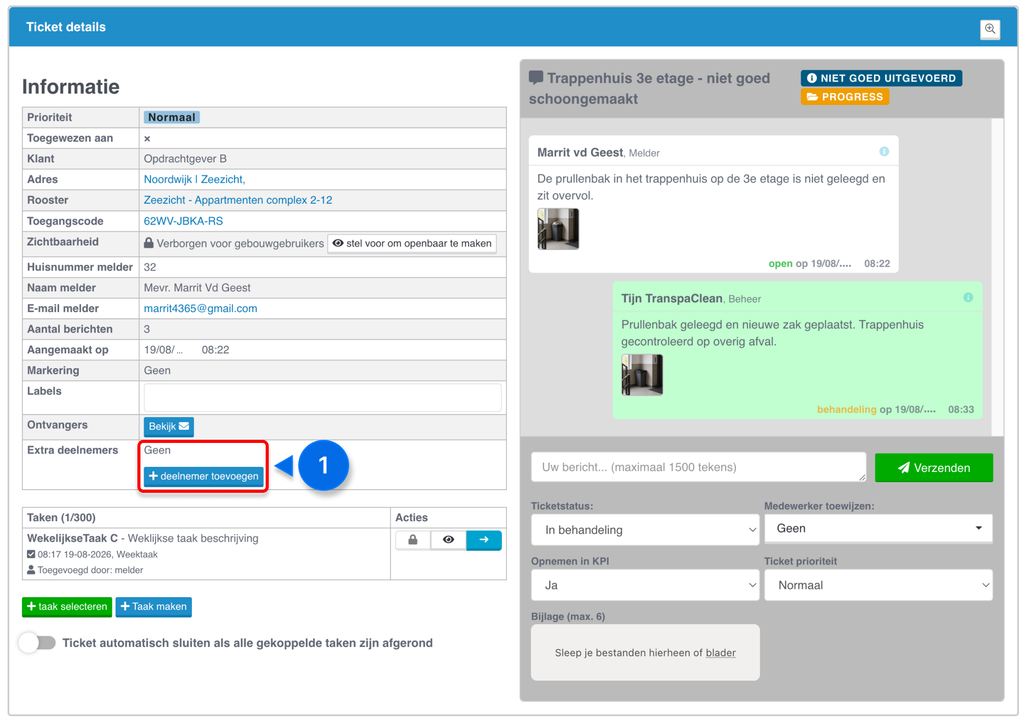
Heb je de verkeerde persoon toegevoegd, of wil je iemand verwijderen? Klik dan bij 'Extra deelnemers' op de knop 'Verwijder' achter de deelnemer die je wilt verwijderen.
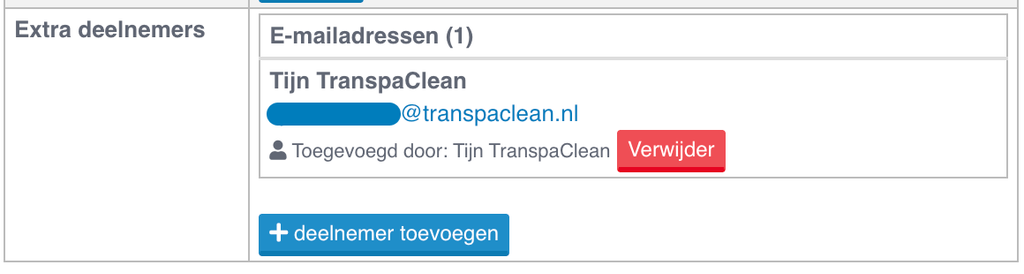
Een deelnemer ziet alleen de basisinformatie van het ticket en de conversatie. Concreet betekent dit:
Een voorbeeld uit de praktijk: een uitvoerder meldt via een ticket dat een lift defect is. Je voegt de contactpersoon van het liftonderhoudsbedrijf toe als deelnemer (dit persoon hoeft geen TranspaClean account te hebben om deel te nemen), zodat die kan meelezen en direct in het ticket kan reageren met wanneer de reparatie is ingepland. De contactpersoon praat zo mee over dit ene ticket, zonder toegang te krijgen tot de rest van je omgeving. Juist omdat een deelnemer alleen kan lezen en reageren, kun je iemand van buiten af veilig toevoegen.
Heb je een klacht, opmerking, verzoek of vraag over de schoonmaak of dienstverlening? Via de TranspaClean app kun je snel en eenvoudig een melding maken. De melding komt direct bij de juiste persoon terecht én je kunt de opvolging realtime volgen.
In dit artikel leggen we stap voor stap uit hoe je een melding maakt via de app of desktop voor gebruikers met de rol Klant of Contactpersoon
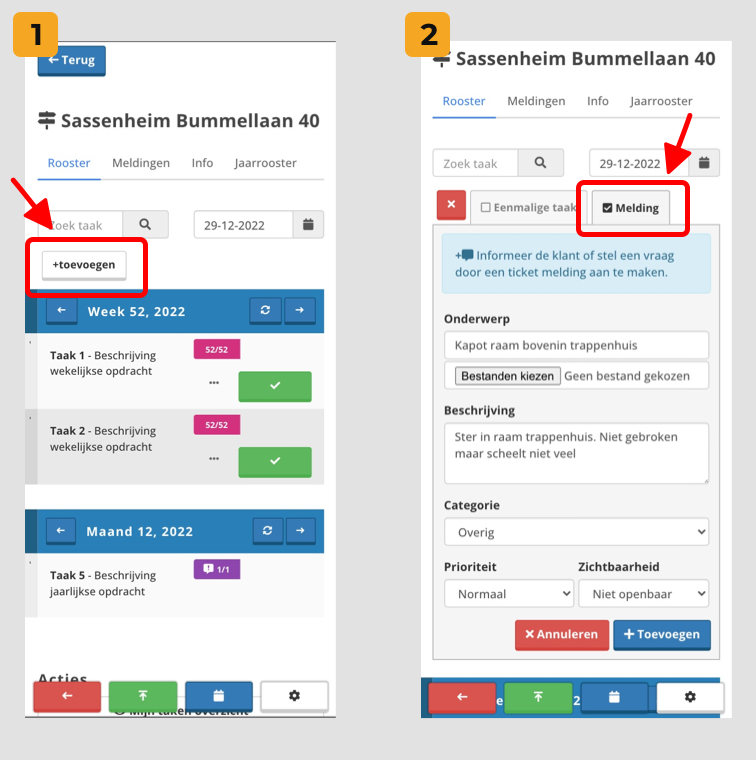
Ga vanaf de pagina ‘Home’ of ‘Mijn locatie’ naar de locatie waarvoor je een melding wilt maken. Klik vervolgens op ‘+toevoegen’ om het meldingsscherm te openen. Kies daarna de categorie ‘Voorstel extra taak’ om een extra opdracht door te geven. Op de onderstaande afbeelding zie je hoe deze knop eruitziet.
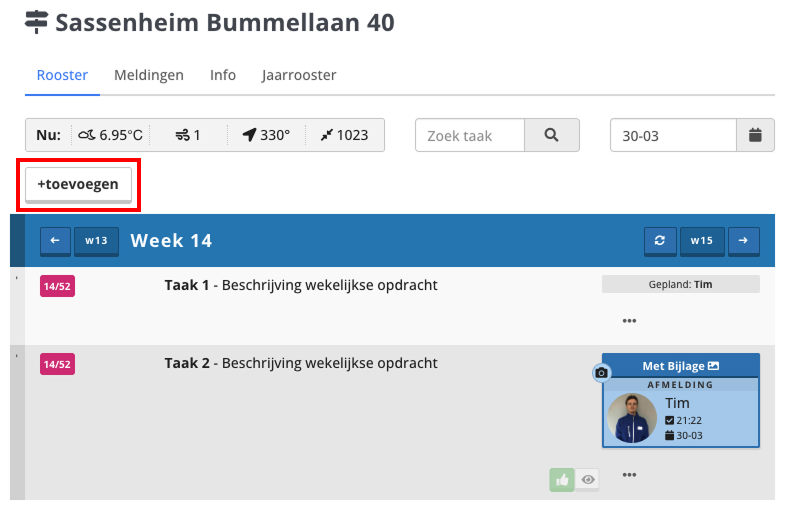
Zie hieronder hoe het melding scherm via '+toevoegen' er uit ziet:

Ga vanaf de pagina ‘Home’ of ‘Mijn locatie’ naar de locatie waarvoor je een melding wilt maken. Bij het geplande en/of afgetekend werk zie je drie bolletjes. Klik hierop en kies ‘Ticket aanmaken’. Vervolgens opent het meldingsscherm. Kies hier de categorie ‘Niet uitgevoerd’ of ‘Niet goed uitgevoerd’. Op de onderstaande screenshots zie je hoe dit eruitziet.
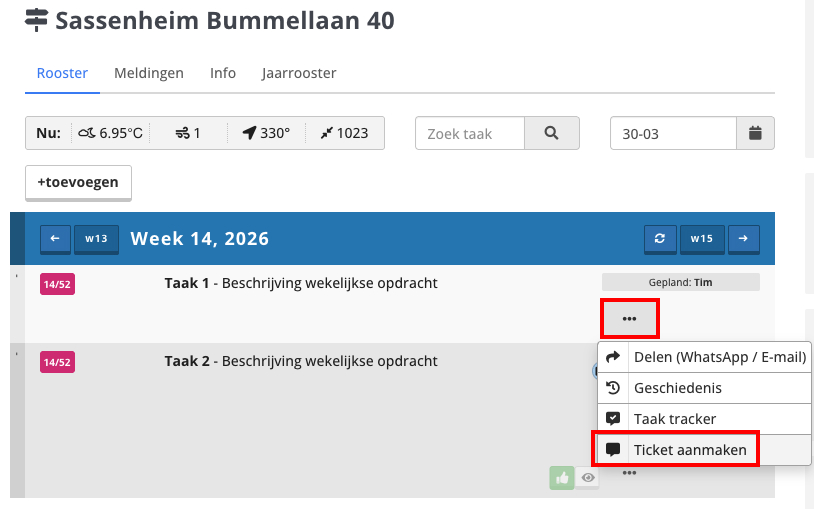
Zie hieronder hoe het scherm ‘Ticket aanmaken’ eruitziet:

Controleer altijd nog voor de zekerheid als alle details in het ticket goed zijn ingevuld dit voorkomt eventuele verwarring.

Je kan gemakkelijk je ticket status terug vinden op de pagina 'Tickets', zo kun je hier gemakkelijk het status overzicht zien en de laatste berichten.

TranspaClean is beschikbaar in meerdere talen. Je kunt gemakkelijk instellen in welke taal de applicatie wordt weergegeven. Zo zorgen we ervoor dat iedereen prettig en begrijpelijk met het systeem kan werken.
Je kunt als gebruiker zelf bepalen in welke taal je de applicatie wilt gebruiken. Of je nu werkt op desktop of in de app: met een paar klikken stel je eenvoudig je voorkeurstaal in. Dit maakt het werken met TranspaClean overzichtelijker en toegankelijker, ook voor internationale teams.
Wil je de taalinstelling aanpassen als je TranspaClean gebruikt via je browser op laptop of desktop?
Volg dan deze stappen:
De interface verandert direct naar de geselecteerde taal. Bij je volgende sessie blijft deze taal behouden.
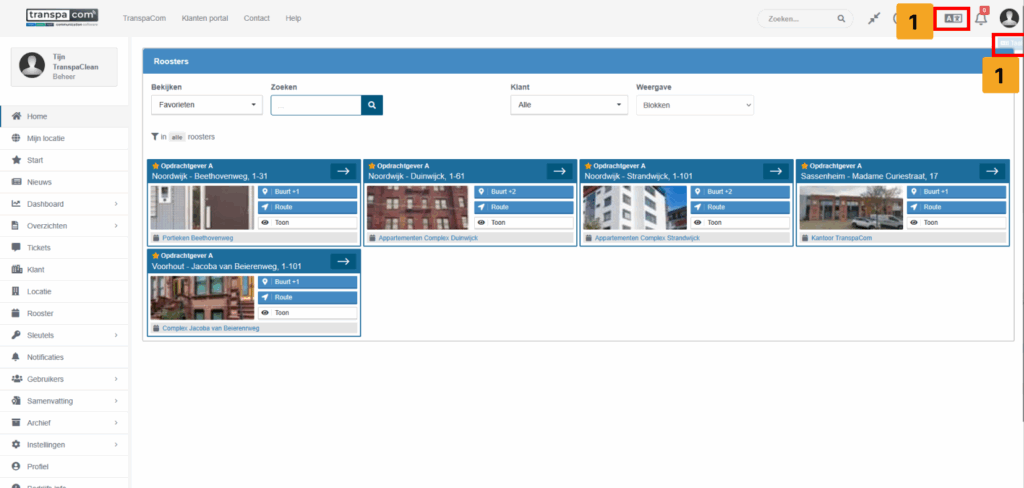
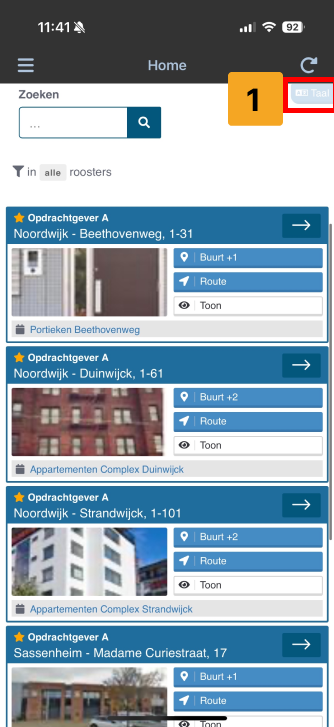
Gebruik je TranspaClean via de mobiele app? Ook daar kun je eenvoudig de taal aanpassen:
De applicatie toont nu alle systeemonderdelen in de geselecteerde taal. Dit heeft geen invloed op ingevoerde teksten of opmerkingen.
Als uitvoerder ben jij de ogen en oren op de werkvloer. Als je bijzonderheden of reparaties tegen komt tijdens je werkzaamheden dan kun je deze melden via de TranspaClean app. Je melding wordt dan automatisch doorgestuurd naar de juiste personen (manager en/of opdrachtgever).
Elke uitvoerder kan bij een taak aftekening ook direct een melding doorgeven. Zie hieronder de video of stappen onder de video, over hoe je dit kunt doen.
Let op, als uitvoerder moet je eerst toegang hebben gekregen tot tickets. Een 'beheer' account kan dit voor je wijzigen in jouw gebruiker instellingen.
Je aangemaakte melding is terug te vinden via de 'Tickets' pagina.