Reguliere en periodieke werkzaamheden (Taken) invoeren in het rooster
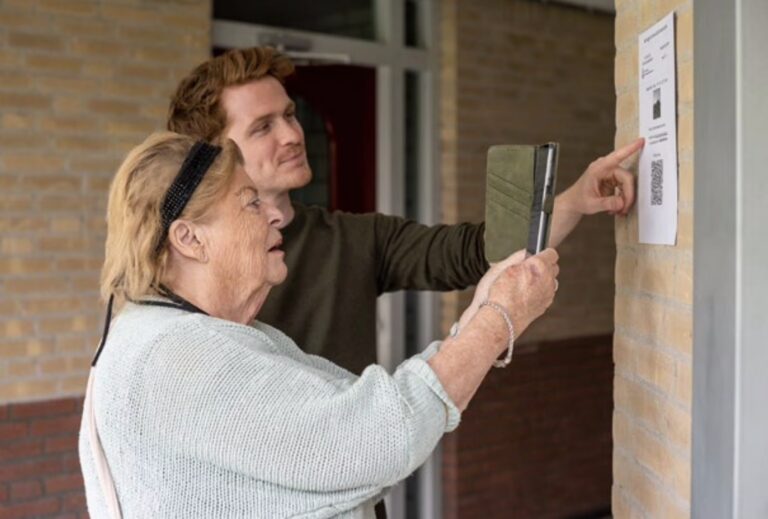
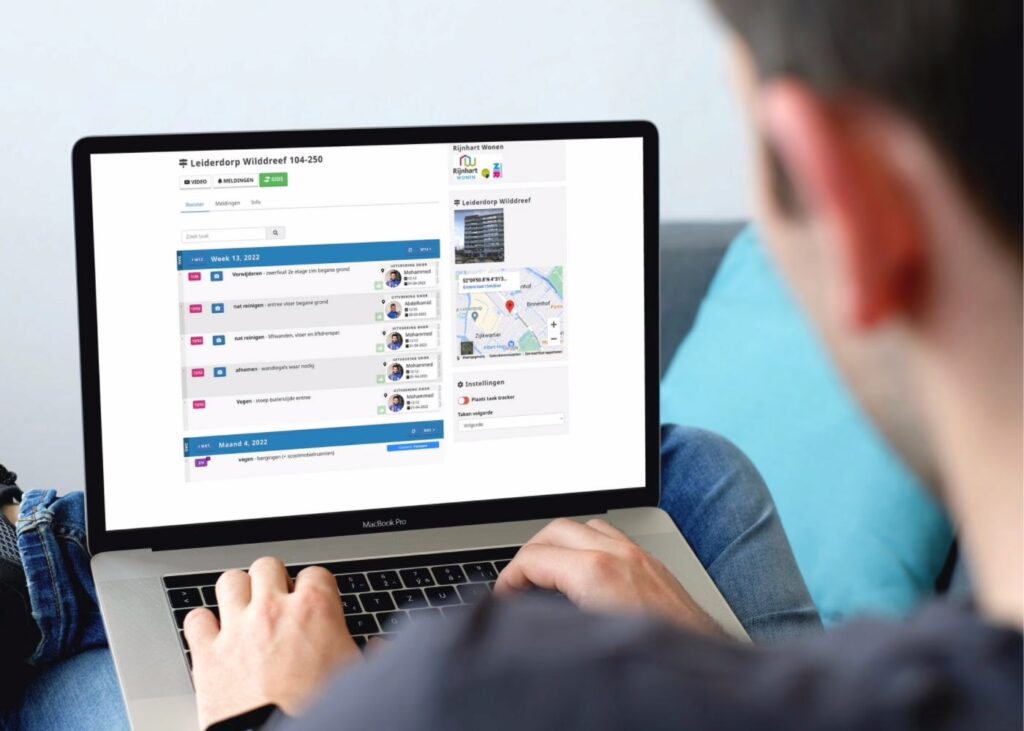
Het werkprogramma bestaat uit alle vaste werkzaamheden die uitvoerders op een locatie uitvoeren. Deze taken worden ingevoerd in het online rooster, dat het papieren of Excel-rooster vervangt. Uitvoerders melden taken hierin af, terwijl klanten live kunnen meekijken – volledig transparant. Het rooster is ook te printen, inclusief QR-code die toegang geeft tot de actuele versie.
In dit artikel lees je hoe je reguliere en periodieke taken toevoegt, het takenoverzicht gebruikt en taken wijzigt.
Taak toevoegen
Hier vind je de informatie over hoe je een taak moet toevoegen, dit kunnen dagtaken, weektaken of maandtaken zijn.
1. Taak toevoegen
- Taak: Benoem hier de handeling.
- Beschrijving: Beschrijf hier wat u met de handeling precies doet.
- Voorkeurs uitvoerder: Geef aan wie deze specifieke taak uitvoert. Hiervoor moet u wel eerst een uitvoerders account aanmaken (Klik hier voor uitleg). Werkt u met een ploeg? Laat het dan staan op Geen uitvoerder. De ploeg kunt u later koppelen aan het gehele rooster (Klik hier voor uitleg).
- Ruimtes: Voeg hier eventueel aan bij welke ruimte(s) de taak wordt uitgevoerd.
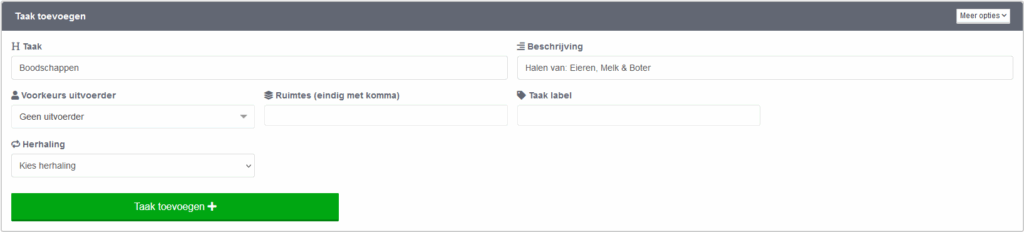
- Herhaling: Kies hier hoe vaak de taak moet worden uitgevoerd. Bij dagtaak kunt u kiezen uit dagen van een week, Bij weektaak kunt u kiezen uit weken van het jaar, Bij maandtaak kunt u kiezen uit maanden van het jaar. Op de juiste dag, week, of maand blijft deze taak open staan voor de schoonmaak medewerker (uitvoerder) om deze uit te voeren en af te melden. Zie hieronder taakomschrijving voorbeelden van een dagtaak, weektaak, en maandtaak.
2. Dagtaak
Om een dagtaak te selecteren is het belangrijk om de Herhaling op “Dagelijks” te zetten. Voor een bepaalde taak is het bijvoorbeeld ook handig om ‘Stuur e-mail notificatie’ op ‘Ja’ te zetten. Zo krijgen alle betrokkenen automatisch een e-mail herinnering dat de taak binnenkort weer aan de beurt is.
Wanneer u tevreden bent met uw taakomschrijving, klik dan op de groene knop ‘Taak toevoegen‘
3. Weektaak
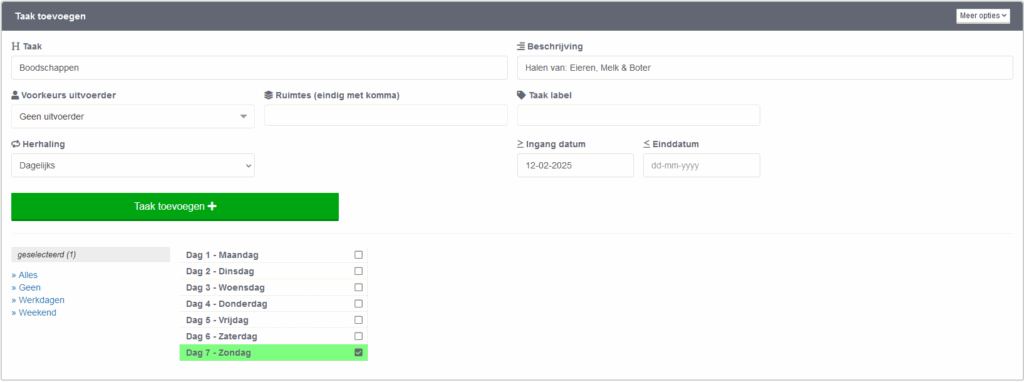
Om een Weektaak te selecteren is het belangrijk om de Herhaling op “Wekelijks” te zetten. Voor een bepaalde taak is het bijvoorbeeld ook handig om ‘Stuur e-mail notificatie’ op ‘Ja’ te zetten. Zo krijgen alle betrokkenen automatisch een e-mail herinnering dat de taak binnenkort weer aan de beurt is. Bij een weektaak kun je ook kiezen voor een uitvoeringsdag wanneer een bepaalde taak uitgevoerd moet worden.
Wanneer u tevreden bent met uw taakomschrijving, klik dan op de groene knop ‘Taak toevoegen‘
4. Maandtaak
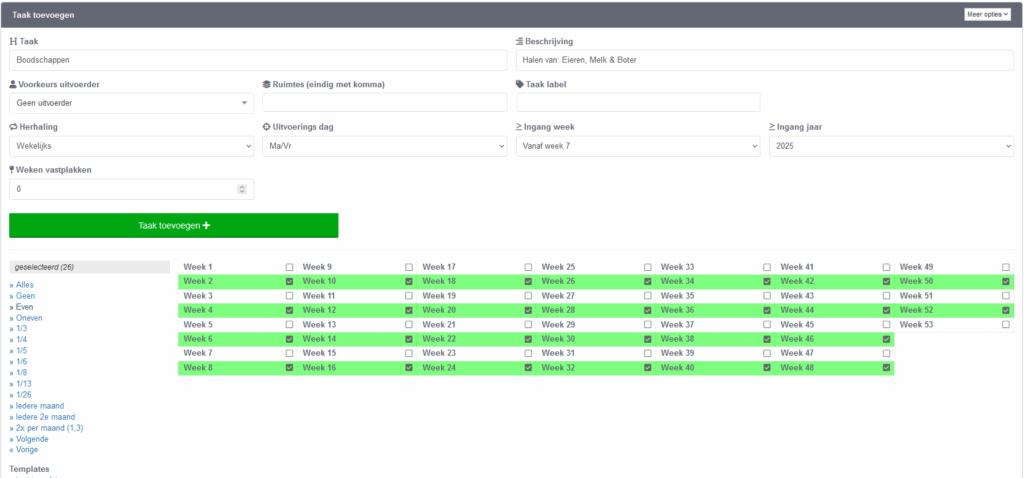
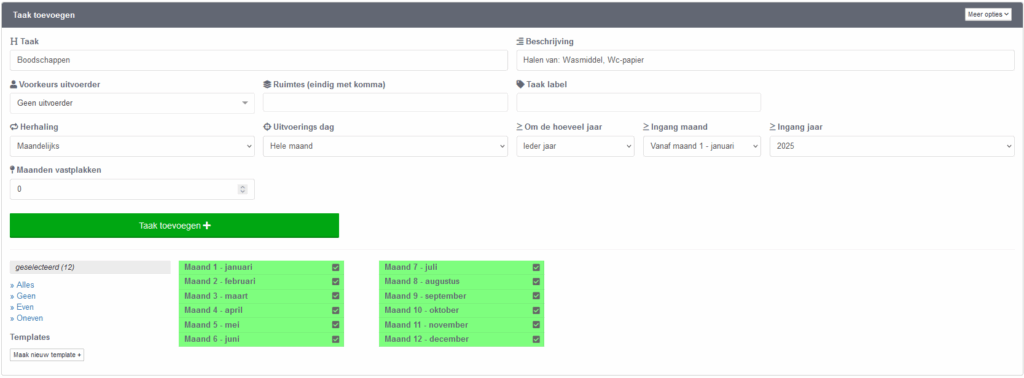
Bovenstaande voorbeeld is de optie rechtsboven ‘Meer opties‘ aangeklikt voor meer taak instelling mogelijkheden (Deze is meestal al automatisch uitgeklapt). Voor een glasbewassing taak is het bijvoorbeeld handig om ‘Stuur e-mail notificatie’ op ‘Ja’ te zetten. Zo krijgen alle betrokkenen automatisch een e-mail herinnering dat de taak binnenkort weer aan de beurt is.
Wanneer u tevreden bent met uw taakomschrijving, klik dan op de groene knop ‘Taak toevoegen‘.
Takenoverzicht
Hier vind je informatie over hoe je inzicht kunt houden over de taken.
1. Liverooster
- Navigeer naar 'Rooster' of de klik op de home-pagina op het live rooster.
- Wanneer je op 'Rooster' hebt geklikt klik op 'Periodiek' van het rooster dat je wilt bekijken, en klik dan bovenin op 'Bekijk'.
Nu zie je het live-rooster met alle bijbehorende taken.

2. Jaarrooster
- Navigeer naar 'Rooster'.
- Wanneer je op 'Rooster' hebt geklikt klik op 'Periodiek' van het rooster dat je wilt bekijken, en klik dan bovenin op 'Jaarrooster'.
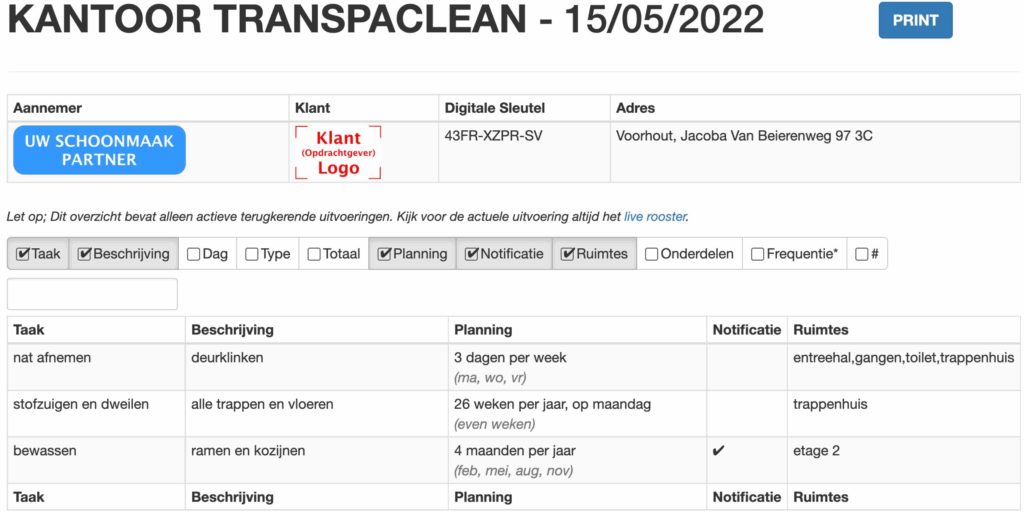
- Je kunt hierin relevante kolommen aanvinken die je wilt zien, klik op 'Print' om het jaarrooster als PDF op te slaan of uit te printen.
3. Taak volgen/tracken
- Navigeer naar het live rooster
- Ga vooruit in de planning naar het eerst volgende moment dat de taak die je wilt volgen weer aan de beurt is.
- Klik op de 3 bolletjes (
⋯) → Taak tracker → voeg je e-mail adres toe en kies hoe vaak je e-mails wilt ontvangen dat de taak uitgevoerd is. - Je kunt de taak tracker opzeggen via de link 'Deze taak tracker opzeggen'.
Taak wijzigen
Hier vind je informatie over hoe je een taak moet bewerken, verwijderen en hoe je een taak tussentijds kan wijzigen en het verleden kan bewaren.
1. Taak bewerken
- Navigeer naar 'Rooster' → klik vervolgens op 'Periodiek' van het rooster dat je wilt bewerken.
- Daarna klik je op de blauwe knop met het potlood icoontje van de taak die je wilt bewerken.
- Nu kun je de taak aanpassen, vergeet niet op opslaan te klikken wanneer je klaar bent
2. Taak verwijderen
- Navigeer naar 'Rooster' → klik vervolgens op 'Periodiek' van het rooster dat je wilt bewerken.
- Klik op 'Kolommen' → 'Verwijder', nu komt een rood kruisje tevoorschijn aan de rechterkant als je hierop klikt verwijder je de taak meteen.
3. Taak actie op selectie opties
- Navigeer naar 'Rooster' → klik vervolgens op 'Periodiek' van het rooster dat je wilt bewerken.
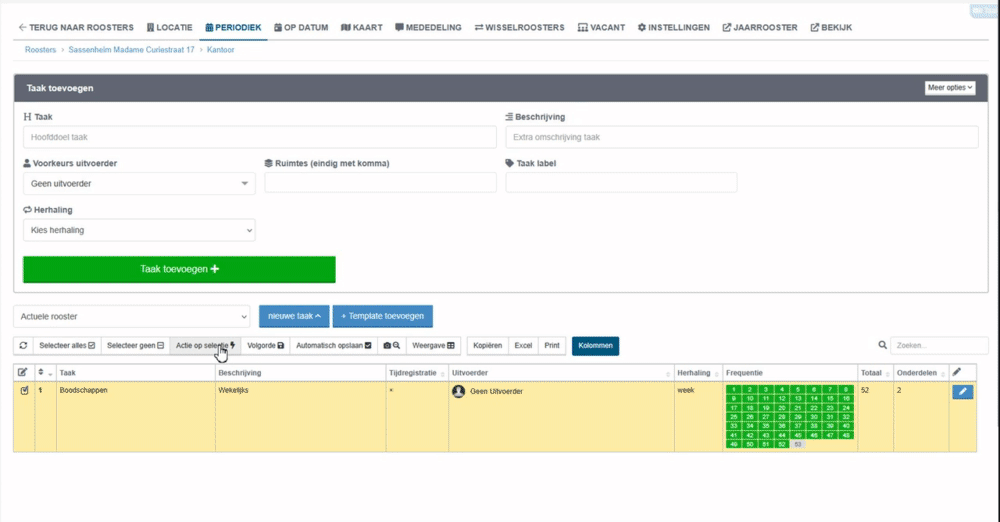
- Klik op de eerste rij om taken aan te vinken, als je er meerdere wilt selecteren houd je shift ingedrukt, of om een selectie te maken van rijen die niet opeenvolgend van elkaar zijn klik je 'Windows' of 'ctrl' (voor windows) of 'Command' knop ingedrukt te houden (voor mac)
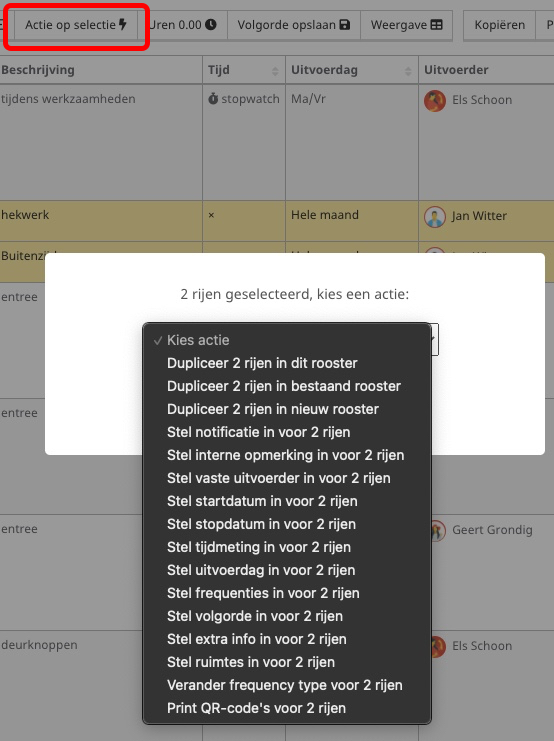
- Als je taken hebt geselecteerd klik je vervolgens op 'Actie op selectie', je kunt hier de taken dupliceren, notificatie instellingen, uitvoerder, frequentie en uitvoerdag gemakkelijk aanpassen.
- Wil je een taak revisie aanmaken voor meerdere taken? kies dan 'Een nieuwe versie van de taak maken' → 'Ja' om het verleden te behouden.
- Vervolgens kies je de ingangsdatum en wanneer nieuwe revisie ingaat, doorloop de volgende stappen en klik als laatste stap op 'instellen'.
4. Taak dupliceren
Je kunt een taak kopiëren naar; Het huidig rooster, Bestaand rooster & een nieuw rooster. Als eerst wil je de taken selecteren die je wilt kopieren, als je de taken hebt geselecteerd klik je op “ACTIE OP SELECTIE” en dan kies je een van de Dupliceer acties, lees hieronder wat je precies kan doen voor elke mogelijkheid.
- Huidig rooster Klik als eerst op “Dupliceer … rij in dit rooster“, dan krijg je de vraag als je de frequenties wilt kopiëren als je een andere herhaling (Frequentie) wilt, kies je voor de optie “Houd de frequenties leeg” als je WEL de frequenties wilt behouden klik je op “Kopieer frequenties“.
- Bestaand rooster Klik als eerst op “Dupliceer … rij in bestaand rooster” dan krijg je de vraag naar welk rooster je deze taak wilt kopiëren selecteer hier een rooster waarin je de frequenties wilt kopiëren.
- Nieuw rooster Klik als eerst op “Dupliceer … rij in nieuw rooster” voer daarna een roosternaam in voor de nieuwe aangemaakte rooster, kies daarna als je de frequenties wilt kopiëren of niet.
Taak kopiëren (dupliceren)
1. Taak kopiëren vanuit een rooster
- Navigeer naar 'Rooster' of klik hier (Hier vind je een overzicht van al je aangemaakte roosters).
- Klik vervolgens op de blauwe knop 'Periodiek' van het rooster waarvan je taken wilt kopiëren.
- Selecteer de taken die je wilt kopiëren (via de eerste kolom kan je een selectie maken van de rijen die je wilt kopiëren).
Via de eerste kolom kun je aangeven welke rijen (taken) je wilt kopiëren.
Houd de Ctrl-toets (Windows) of Command-toets (Mac) ingedrukt om losse rijen te selecteren die niet naast elkaar staan.
Wil je alle taken in één keer selecteren? Klik dan op de knop “Selecteer alles”.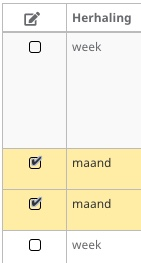
- Als je de taken hebt geselecteerd klik je op de knop 'Actie op selectie', en kies de actie 'Dupliceer X rijen in bestaand rooster'. Kies vervolgens het rooster waar je de taken naartoe wilt dupliceren en geef aan of je de frequenties (Hoe vaak de taken aan de beurt moeten zijn) wilt mee kopiëren (Dit kan ook naar een nieuw rooster maar deze moet je dan eerst nog koppelen aan een locatie en klant).
2. Template rooster
Binnen TranspaClean kun je een rooster als template (sjabloon) gebruiken.
Een template rooster is handig wanneer je dezelfde taken vaker wilt gebruiken in meerdere roosters. Je hoeft deze taken dan niet steeds opnieuw aan te maken.
- Ga naar Rooster
- Zoek het rooster dat je wilt gebruiken als template (Let op: in dit rooster moeten al de taken staan die je later wilt hergebruiken)
- Ga naar Rooster instellingen
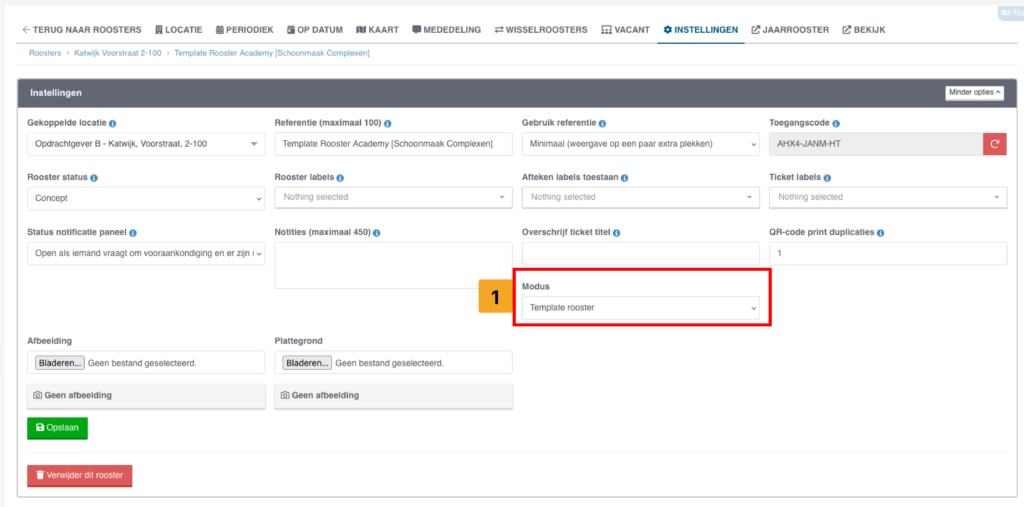
- Zet de Modus op ‘Template rooster’ (Zie afbeelding)
- Geef het rooster een duidelijke referentie naam, zodat je het later makkelijk herkent (Bijvoorbeeld: [Template rooster – Kantoor schoonmaak complex])
Template rooster gebruiken in een nieuw of bestaand rooster
Wil je dit template rooster nu gebruiken om taken in een ander rooster te plaatsen? Volg dan deze stappen:
- Ga naar Rooster
- Open een bestaand rooster of klik op + Rooster toevoegen
- Zorg dat je in een leeg rooster zit
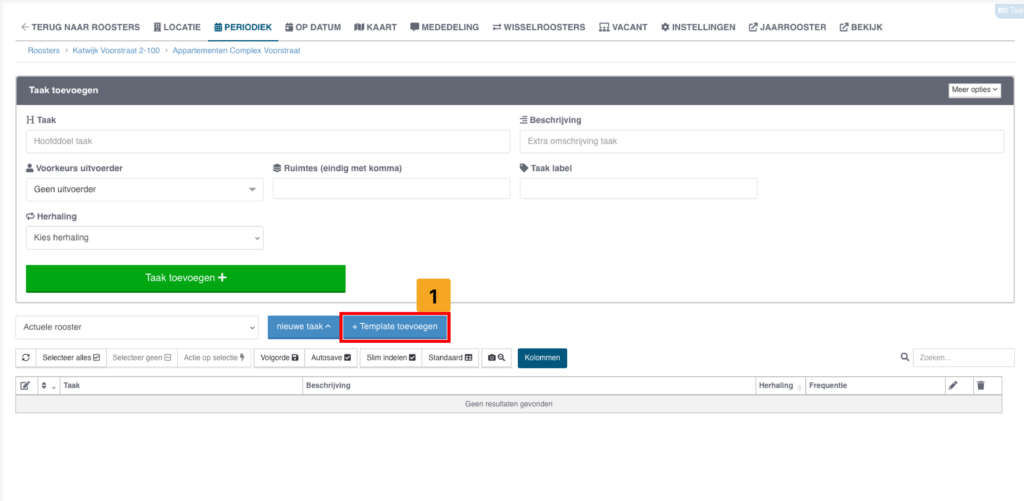
- Klik op de blauwe knop + Template toevoegen (zie afbeelding)
- Je ziet nu een overzicht van templates
- Kijk onder ‘Mijn templates’
- Zoek het template op aan de hand van de rooster referentie naam
- Selecteer het juiste template en klik op Toevoegen
Alle taken uit het template rooster worden nu automatisch overgenomen in het geselecteerde rooster.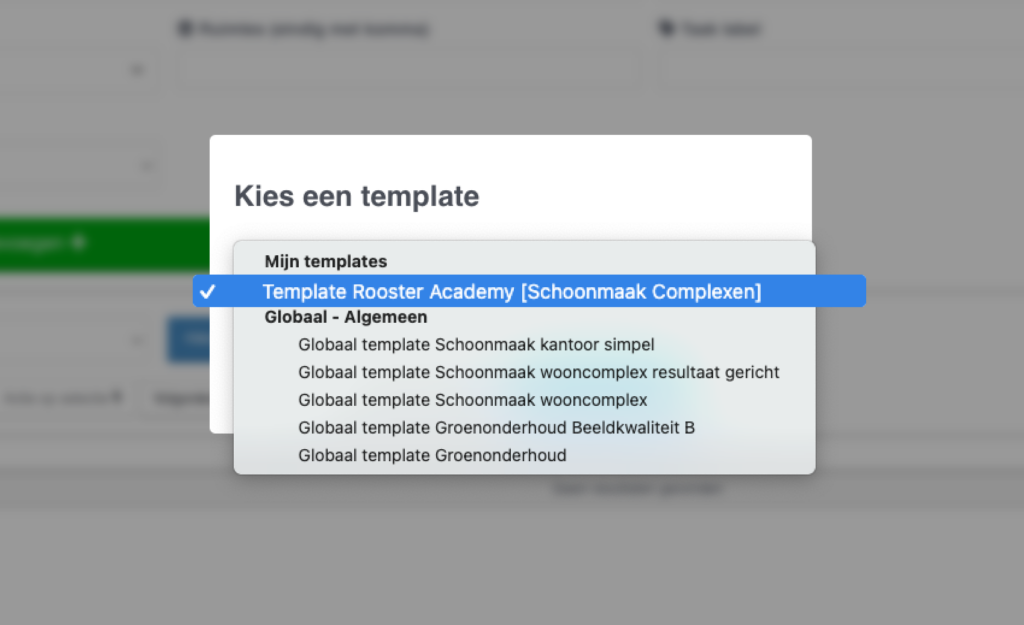
Taak bundelen/onderdelen
Hier vind je informatie over hoe je taken kunt bundelen of in onderdelen kan zetten dit is handig, wanneer je uitgebreide roosters hebt met veel taken.
1. Uitgebreid rooster opstellen
Ga naar ‘Rooster‘ pagina, of klik hier. Hier vind je een overzicht van al je aangemaakte roosters.
Klik vervolgens op de blauwe knop ‘Periodiek‘ van het rooster die je wilt bewerken.
Als eerst wil je een taak aanmaken, bij de Taak omschrijving (Stap 1) raden we het aan om iets algemeens neer te zetten wat de taken pakket omschrijft zoals: Schoonmaak, Glasbewassing, Schoffelen. Daarnaast bij Beschrijving raden we het aan om de herhaling neer te zetten (Stap 2) bvd: Dagelijks, Wekelijks, Maandelijks.
Als je dit allemaal hebt gedaan en de taak hebt toegevoegd heb je twee verschillende mogelijkheden om een taken pakket aan te maken, beide manieren hebben diverse voordelen zie hier beneden:
- Taken bundelen in het extra informatie veld – Je kunt meerdere taken samenvoegen door ze in het veld Extra informatie te beschrijven. Dit houdt het rooster overzichtelijk, maar taken kunnen niet afzonderlijk worden afgevinkt. Handig voor eenvoudige werkpakketten waarbij één aftekening volstaat.
- Taakonderdelen toevoegen – Hiermee kun je binnen een taak meerdere specifieke onderdelen aanmaken. Zo kan een uitvoerder een hoofdtaak in één keer aftekenen, terwijl er per onderdeel nog steeds opmerkingen of foto’s kunnen worden toegevoegd. Dit biedt meer detail en controle over de uitvoering van het werk.
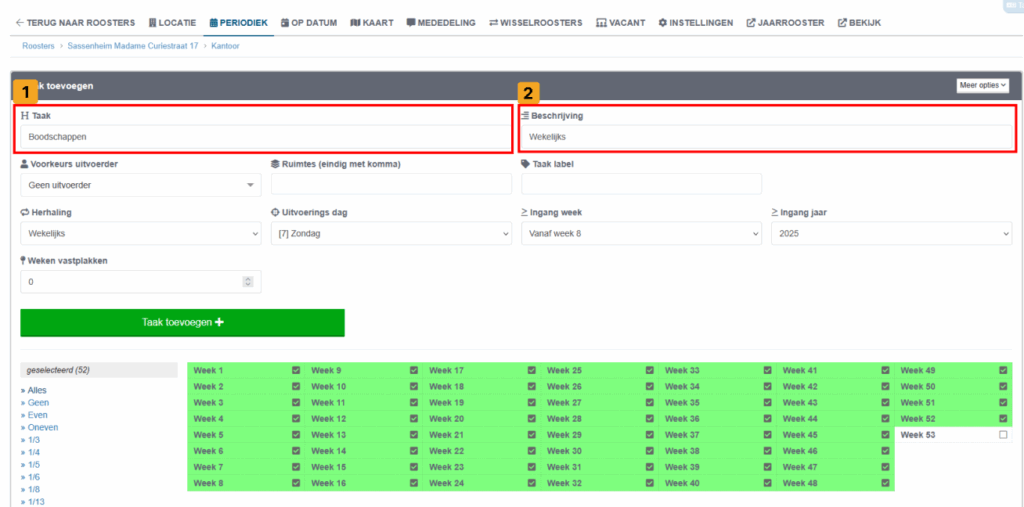
2. Taken bundelen (Extra informatie veld)
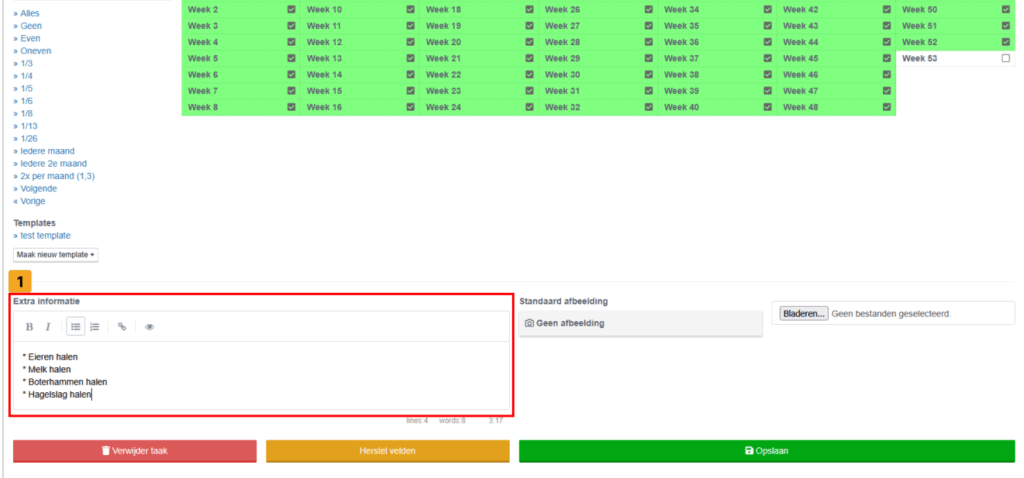
Nadat je de taak hebt toegevoegd klik je op de taak die je zojuist hebt aangemaakt op het bewerk knopje (Blauwe potloodje). Daarna scroll je helemaal naar beneden bij het taak bewerk scherm totdat je “Extra informatie” tekst veld ziet.
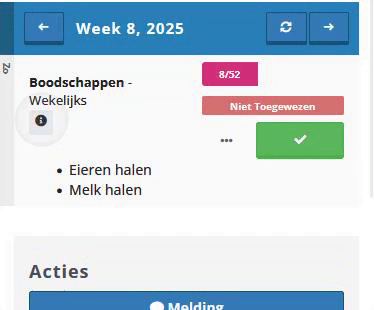
In de Extra informatie tekst veld, is het verstandig om de taken te bundelen. We raden het aan om bullet points voor de taken neer te zetten dit maakt alles vele malen overzichtelijker. Zie het eindresultaat voor de uitvoerder onder de afbeelding extra informatie.
3. Taak onderdelen toevoegen
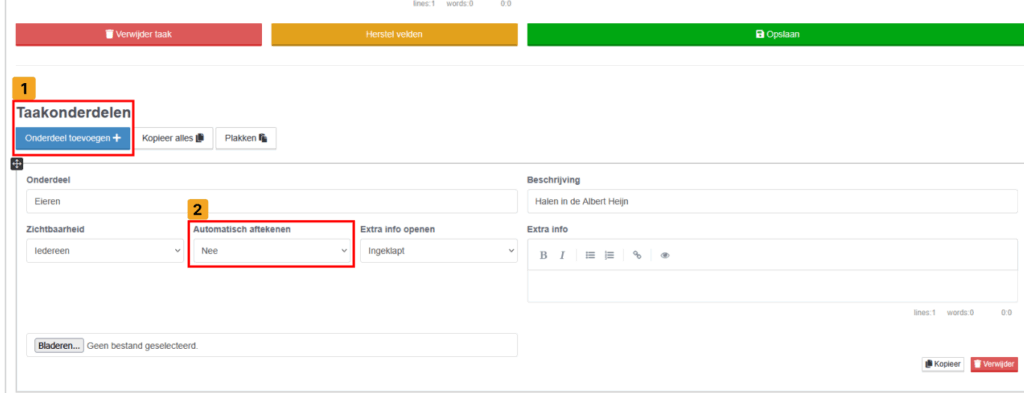
Nadat je de taak hebt toegevoegd, klik je op de taak die je zojuist hebt aangemaakt en druk je op het bewerkknopje (blauwe potloodje). Scroll vervolgens naar beneden in het taakbewerkingsscherm totdat je de knop “Onderdeel toevoegen” ziet.
Met taakonderdelen kun je een taak opdelen in kleinere stappen. Dit zorgt voor meer structuur en biedt de uitvoerder de mogelijkheid om per onderdeel een opmerking of foto toe te voegen. Vul per onderdeel de benodigde informatie in en kies indien gewenst voor automatisch aftekenen.
Vergeet niet op de groene knop “Opslaan” te klikken om de wijzigingen door te voeren. De taakonderdelen zijn daarna direct zichtbaar voor de uitvoerder in het rooster.
Taak revisies (Versies)
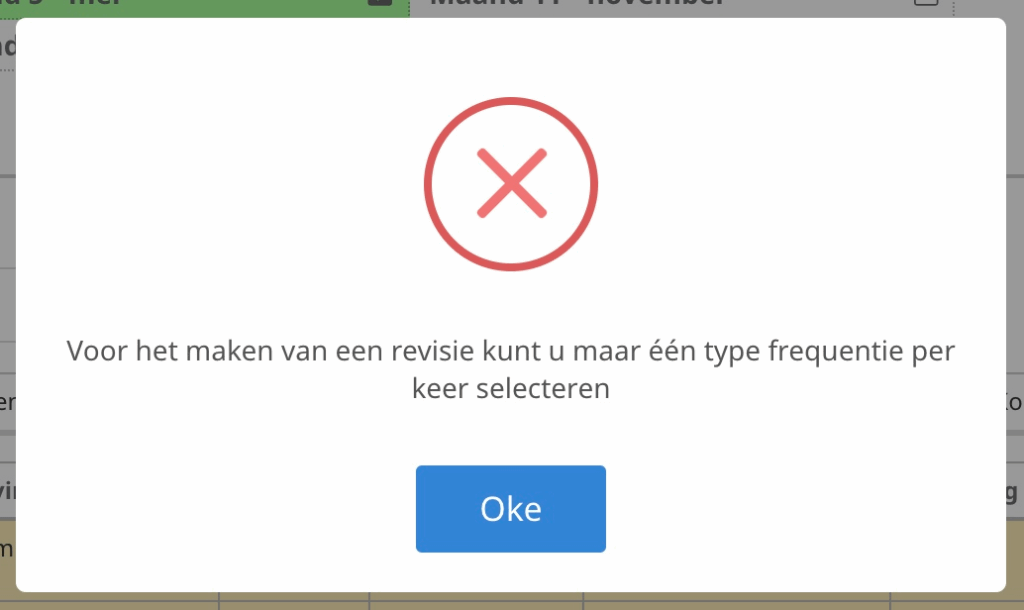
1. Ik krijg een melding over het maken van een revisie???
Soms wil je een periodieke taak aanpassen (bijv. frequentie, uitvoerder, omschrijving), terwijl er al eerder op is afgetekend. In dat geval kan TranspaClean een nieuwe versie van de taak maken. Zo kun je:
- Het verleden bewaren (aftekeningen/historie blijven zichtbaar)
- En vanaf een gekozen ingangsdatum verdergaan met de aangepaste taak
Wanneer zie je de melding?
Krijg je een melding dat het niet lukt om een revisie te maken? Dan komt dat meestal doordat:
- De geselecteerde taken al eerder zijn afgetekend (er is dus een historie)
- Je een wijziging probeert te doen op een selectie met verschillende herhalingen (bijv. dag + week + maand).
TranspaClean kan dan niet in één keer een revisie maken voor een gemengde herhaling selectie.
2. Hoe maak ik een revisie aan? (enkele taak)
Zo maak je een revisie aan bij een taak
- Ga naar Rooster → open het rooster en klik op Periodiek.
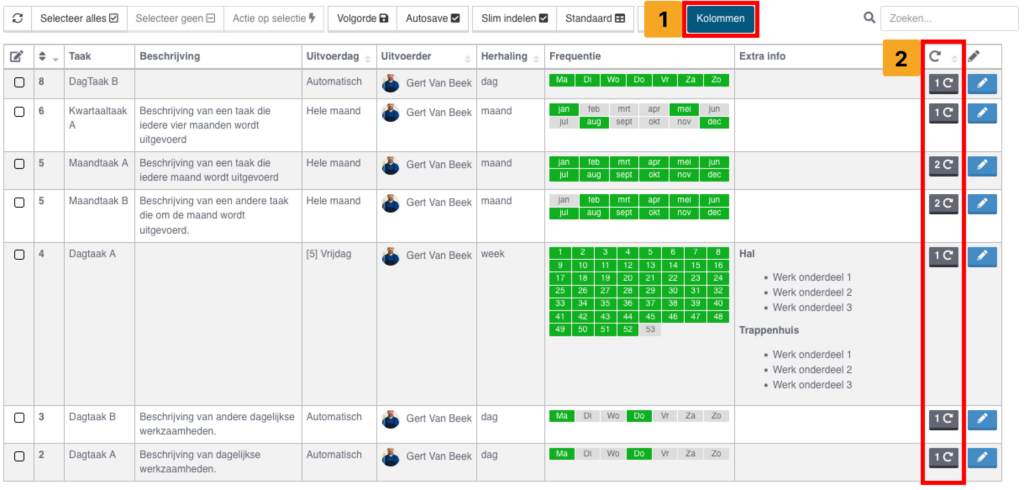
- Klik op Kolommen en zet Versies aan. (Zie 1 op afbeelding voor kolommen)
- In de tabel verschijnt nu een extra kolom met een versie-/revisie-icoon. Klik bij de juiste taak op dat icoon. (Zie 2 op afbeelding)
- Kies het weeknummer (datum van de 1e dag van die week) en klik op Revisie toevoegen.
- De huidige (oude) taak komt onder Verleden te staan
- De nieuwe (aan te passen) taak staat onder Huidig
- Klik bij Huidig op Bewerk revisie, pas de taak aan en klik op Opslaan.
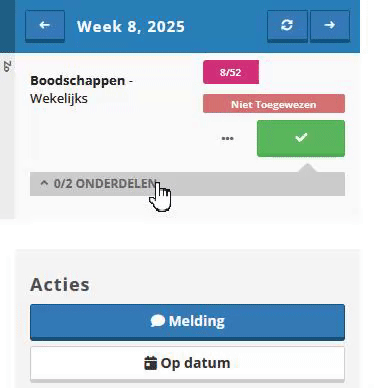
Tip: controleer daarna of het revisie-icoon met 1 is opgehoogd en bekijk het resultaat door in Bekijk naar de week van de wijziging te gaan (en eventueel de week ervoor).
Revisie bewerken
- Klik de blauwe knop in de kolom Bewerk revisie.
- Voer vervolgens de wijzigingen door die je wilt toepassen.
- Vergeet niet tot slot op opslaan te klikken.
Tip: Check als het taakrevisie teken (herhaal teken) met 1 is opgehoogd, je kan dit zien in bekijk en dan naar de week van de wijziging te gaan en in de week daarvoor te kijken.
3. Hoe maak ik een revisie aan? (Meerdere taken tegelijk)
- Ga naar Rooster → Periodiek.
- Selecteer meerdere taken (Shift voor een reeks, Ctrl/Command voor losse rijen).
- Let op: om revisies tegelijk te maken is het belangrijk dat de taken dezelfde Herhaling hebben (bijv. allemaal “Week” of allemaal “Maand”).
- Klik op Actie op selectie en kies de actie die je wilt uitvoeren (bijv. uitvoerder aanpassen, frequentie aanpassen, uitvoerdag instellen, etc.).
- Als (een deel van) de geselecteerde taken al historie heeft, verschijnt daarna het scherm: ‘Een nieuwe versie van de taak maken’.
- Kies Ja → je bewaart het verleden (oude versie blijft zichtbaar in historie)
- Kies daarna de ingangsdatum → vanaf wanneer moet de nieuwe versie gelden?
- Doorloop de stappen van de gekozen actie en klik als laatste op Instellen om de revisie(s) op te slaan
4. Waar vind ik de gestopte (oude) taken?
Wil je weten waar je gestopte taken kunt terug vinden? En wat er is gewijzigd en wanneer?