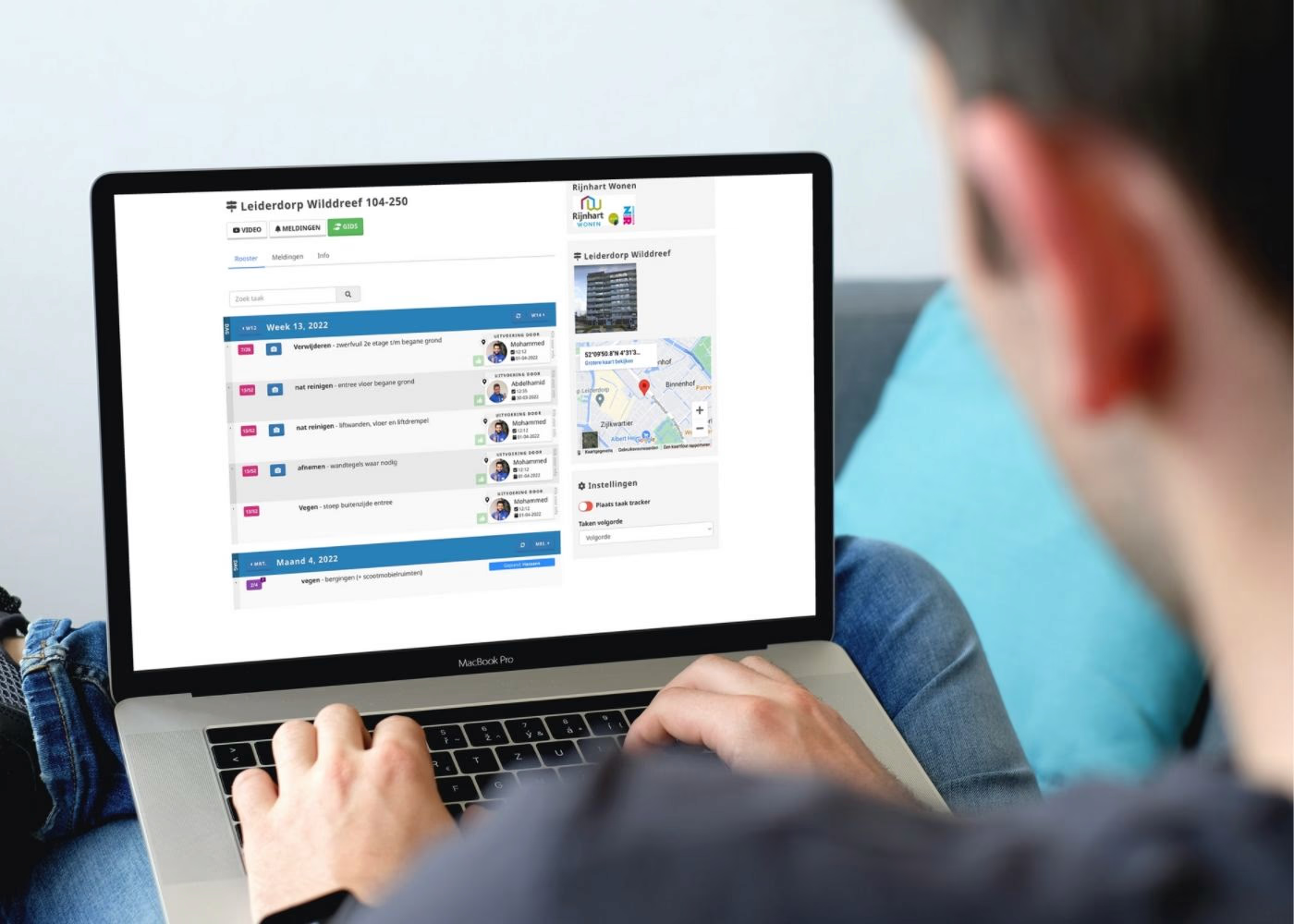
TranspaClean Academy, is een toegewijd platform met praktijkgerichte trainingen voor professionals in schoonmaak, groen & veel meer.
Maak kennis met onze kennisbank.
Op deze plek vind je een overzicht van alle functionaliteiten binnen het TranspaClean Platform. Van praktische uitleg tot slimme tips: alles wat je nodig hebt om het maximale uit het platform te halen. Of je nu gebouwgebruiker, uitvoerder, (schoonmaker, hovenier) of beheer bent — iedereen die betrokken is bij de facilitaire dienstverlening vindt hier de juiste ondersteuning.
Met een 'Klant Beheer' account heb je als opdrachtgever extra mogelijkheden om je organisatie overzichtelijk te beheren. Naast de standaardfuncties in TranspaClean krijg je toegang tot de pagina Mijn bedrijf, waar je gebruikers, bedrijven en locaties kunt managen. Met een 'Klant Beheer' account houd je grip op de inrichting en zorg je dat alle betrokkenen de juiste toegang en meldingen krijgen. De meeste klant premium accounts zijn 'Klant medewerkers' en kunnen TranspaClean gebruiken maar niks wijzigingen qua instellingen.
Introductie - Klant Beheer
1. Wat kan ik met een Klant premium beheer account?
Met Klant Beheer account krijg je als opdrachtgever extra mogelijkheden om je organisatie(s) overzichtelijk en professioneel in te richten. Naast de standaardfuncties in TranspaClean zie je in één oogopslag hoe jouw bedrijven presteren en kun je zelf gebruikers en (notificatie)instellingen beheren.
Overzicht: Bekijk alle bedrijven en locaties vanuit één dashboard en benchmark aannemers d.m.v. KPI-rapportages.
Mijn bedrijf: Een nieuwe knop in het linker menu om locaties, gebruikers en instellingen te beheren.
Gebruikers: Voeg gebruikers toe, bepaal hun rechten en stel favoriete locaties en notificaties in voor iedere gebruiker per locatie.
Locaties beheren: Pas adres, afbeeldingen en roosters aan (in overleg met de aannemer bij periodieke taken).
Flexibiliteit: Verwijder gebruikers of pas referenties en instellingen aan voor een duidelijker overzicht.
2. Hoe wissel ik van bedrijf?
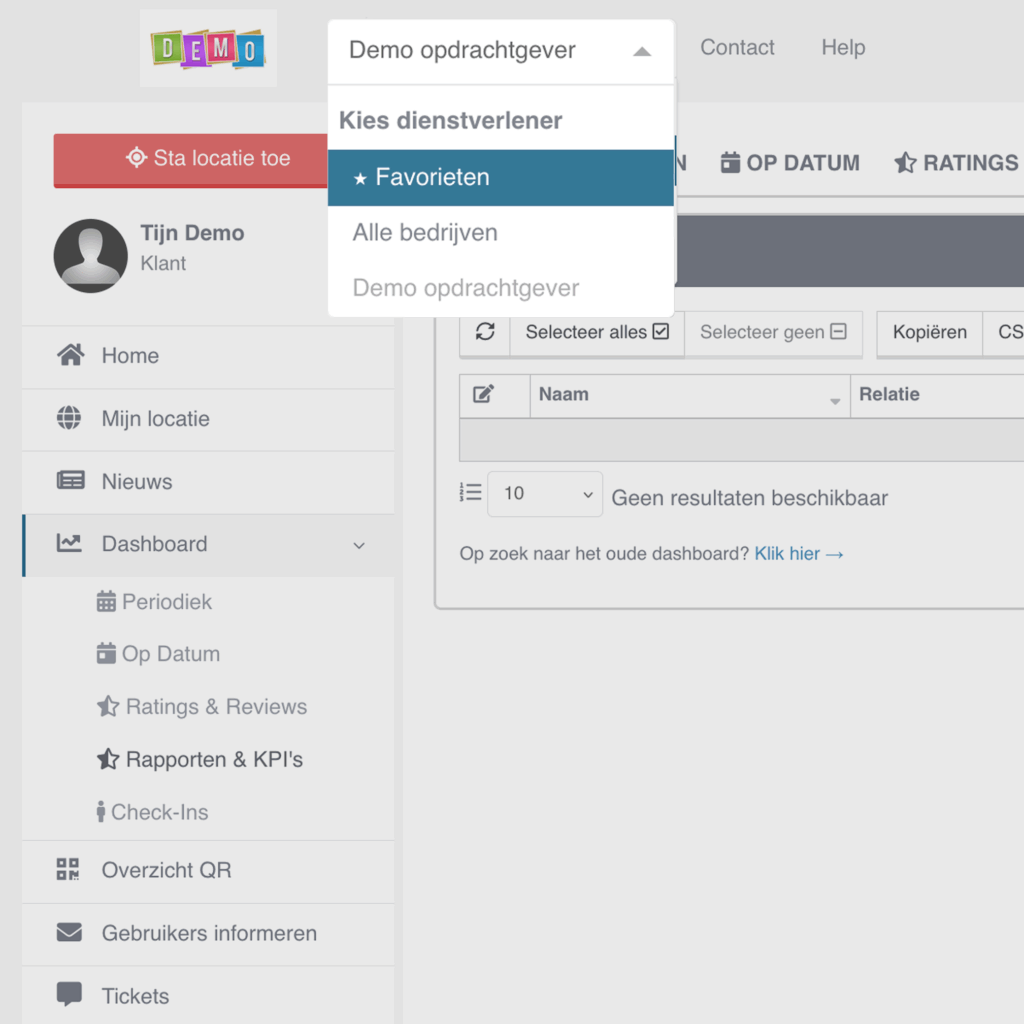
Als Klant Premium-gebruiker kun je eenvoudig tussen verschillende bedrijven wisselen.
Klik bovenaan de pagina op het keuzemenu naast het bedrijfslogo (Zie afbeelding referentie hieronder).
Zoek het bedrijf dat je wilt bekijken en klik erop.
Het dashboard en de KPI-rapportages worden direct bijgewerkt naar de gekozen omgeving.
Wanneer je kiest voor 'Alle bedrijven' krijg je een overzicht van alle bedrijven in je KPI rapportages. Hierdoor kun je gemakkelijk overzicht houden over alle bedrijven.
Natuurlijk is het ook mogelijk om een bedrijf te selecteren door op de dienstverlener te klikken.
Managen gebruikers
Microsoft Single Sign-On instellen? Neem hiervoor contact op met een van onze succesmanagers of via onze contactpagina (Klik hier).
1. Gebruikers aanmaken
Navigeer links in het menu naar 'Mijn bedrijf' → 'Gebruikers'
Klik bovenaan op 'NIEUWE GEBRUIKER+'.
Wanneer je de gegevens hebt ingevoerd, klik je op 'Opslaan'. Let op is beheerder 'Aan' krijg iemand de mogelijkheden om net zoals jij via 'Mijn bedrijf' allerlei instellingen regelen. Bij de meeste gebruikers houd je dit dus 'Uit'.
Je komt nu in 'Gegevens' van de zojuist toegevoegde gebruiker. Klik op de blauwe knop 'Stuur welkomst e-mail' om de gebruiker toegang te geven tot zijn/haar account.
Klik op 'Bedrijven' in de rij van de net toegevoegde gebruiker.
Vink alleen de bedrijven aan die deze gebruiker MAG ZIEN. Het is belangrijk om deze stap te doen, zodat andere functionaliteiten hier goed op aansluiten.
In de volgende stap wordt uitgelegd hoe je de gebruikers instellingen regelt.
2. Gebruiker(s) notificatie instellingen
Voordat je aan de slag kan moet je bedrijven hebben geselecteerd bij elke gebruiker welke hij/zij mag zien dit wordt hierboven beschreven bij 'Gebruikers aanmaken'.
Navigeer naar 'Mijn bedrijf' → 'Gebruikers' Bij de gebruiker waar je de notificatie instellingen wilt bewerken klik je onder het 'Bewerken' kopje op 'Notificaties'.
In dit scherm kun je voor elk bedrijf die je hebt gekoppeld aan de gebruiker een notificatie instelling toepassen.
3. Wanneer maak ik een gebruiker met de rol 'Beheer' aan?
Meestal maak je geen beheer gebruiker aan. Dit doe je alleen als een gebruiker dezelfde taken heeft als management en in staat moet zijn om wijzigingen te maken in de TranspaClean inrichting.
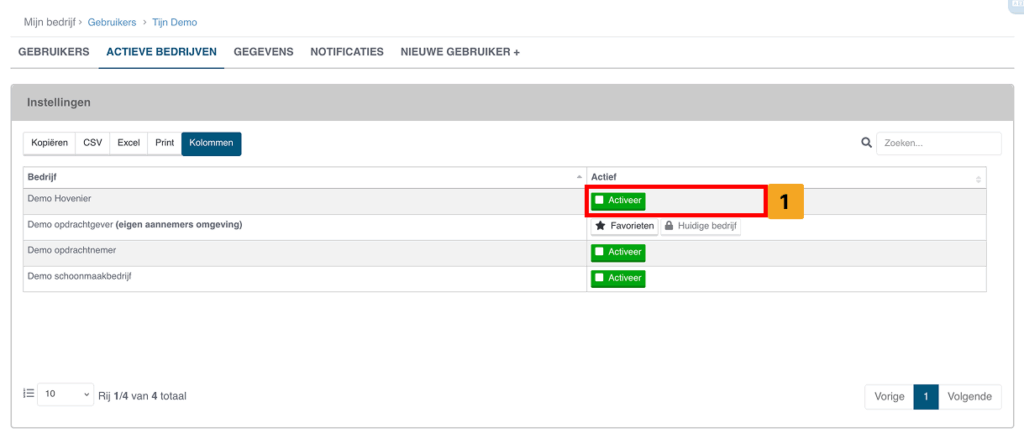
4. Hoe verwijder ik gebruikers?
Navigeer links in het menu naar 'Mijn bedrijf' → 'Gebruikers'
Klik op 'Bedrijven' bij de gebruiker die je wilt verwijderen.
De-activeer elk bedrijf die aanstaat.
Wanneer je de laatste bedrijf wilt de-activeren, krijg je een pop-up (Zie afbeelding hieronder).
Klik op 'Verwijder gebruiker' om de gebruiker te verwijderen.
Inzicht houden in het operationeel verloop
1. Rapporten & KPI's
Met klant premium heb je altijd toegang tot duidelijke rapporten en KPI-overzichten. Zo kun je benchmarken hoe je aangesloten aannemers/dienstverleners presteren en kun je bijsturen waar nodig.
Rapporten bekijken
Navigeer links in het menu naar 'Dashboard' → 'Rapporten & KPI's'
Hier kun je bestaande rapporten bekijken of een nieuw rapport aanmaken door bovenaan op 'Nieuw rapport +' te klikken.
Klik op 'Bekijk' van een bestaand rapport
Klik op 'Maak interactief rapport' indien je dit wilt bekijken
Als je het rapport wilt uitprinten, klik dan op 'Afdrukken'.
Dit is handig wanneer je veel locaties over meerdere bedrijven tegelijk beheert en snel inzicht wil krijgen in uitvoering van dagelijkse, wekelijkse en periodieke werkzaamheden.
Klik bovenaan de pagina naast het bedrijfslogo op de keuzemenu en kies 'Alle bedrijven'.
Navigeer in het linker menu naar 'Dashboard' → 'Periodiek'
Nu krijg je een overzicht van alle locaties en kun je gemakkelijk zien waar taken wel (en niet) zijn uitgevoerd, en als er bijzonderheden zijn geregistreerd.
2. Locatie gegevens wijzigen
Dit gebeurt meestal alleen in overleg met de aannemer. Het kan namelijk voorkomen dat sommige locatie gegevens niet kloppen (bijv. een huis nummer of locatie afbeelding).
Navigeer links in het menu naar 'Mijn bedrijf' → 'Locatie'.
Kies hier de locatie die bewerkt moet worden en klik op 'Bewerk'.
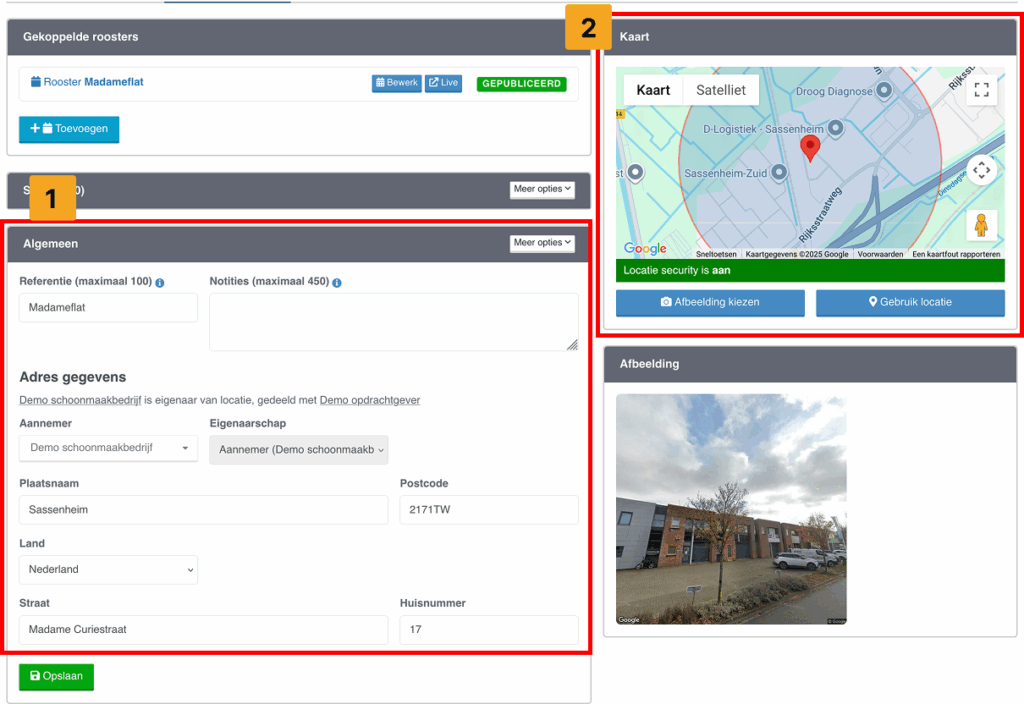
Nu kom je op een overzicht van de locatie. Je kan hier de adresgegevens aanpassen (punt 1 hieronder)
Je kan hier ook de locatie afbeelding aanpassen (punt 2 hieronder)
Sleep het gele poppetje naar het juiste adres op de kaart
Klik op 'Afbeelding kiezen' wanneer je voor het juiste gebouw staat in Google Streetview.
Alternatief: via 'meer opties' kan je ook een eigen gemaakte afbeelding toevoegen.
Vergeet niet op 'Opslaan' te klikken wanneer je klaar bent
3. Rooster referentie wijzigen
Meestal begin je de rooster referentie met het complexnummer/ clusternummer met daarachter de roepnaam van het gebouw of het adres. Je kunt dit aanpassen als volgt:
Navigeer links in het menu naar 'Mijn bedrijf' → 'Locatie'.
Klik op 'Bewerk' naast de locatie waarvan de rooster referentie gewijzigd moet worden.
Kies onder 'Gekoppelde roosters' het rooster waarvan je de referentie wilt wijzigen en klik op 'Bewerk'.
Navigeer nu bovenin naar 'Instellingen'.
Hier kan je onder het veld 'Referentie' de rooster referentie aanpassen.
Rooster referentie beter zichtbaar maken op verschillende plekken
Het is mogelijk om de instelling 'Gebruik Referentie' te wijzigen. Hierdoor wordt de referentie op verschillende plekken duidelijker weergegeven. Dit kan handig zijn wanneer de gebouw/roosternaam belangrijker is dan het adres.
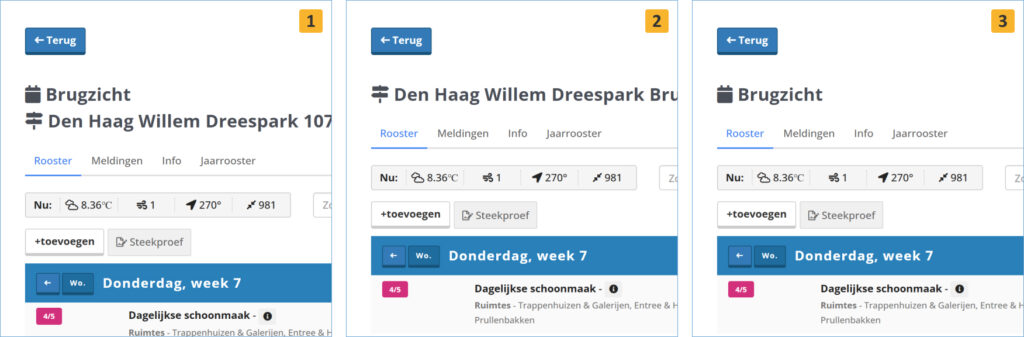
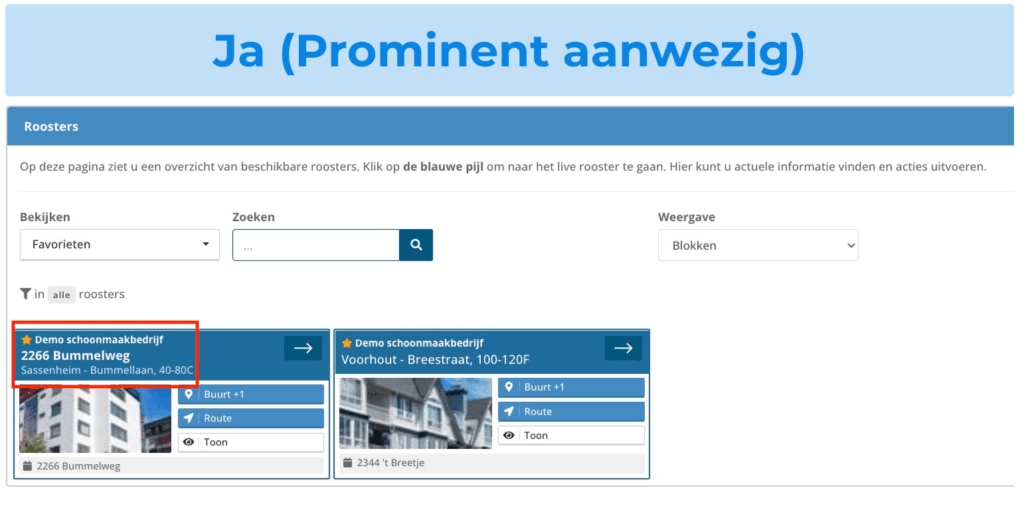
Ja (Prominent aanwezig): De referentie wordt extra zichtbaar gemaakt [punt 1 hieronder].
Handig wanneer je de referentie (bijv. naam van het flatgebouw Brugzicht) prominenter wilt tonen dan het standaard adres in het live rooster, overzichten en rapportages.
Locatie aanduiding (Vervang huisnummer): Het huisnummer wordt vervangen door de referentie [punt 2 hieronder].
Dit is nuttig wanneer je werkt met meerdere complexen of gebouwen onder hetzelfde adres en je sneller wilt herkennen welk rooster bij welk deel hoort.
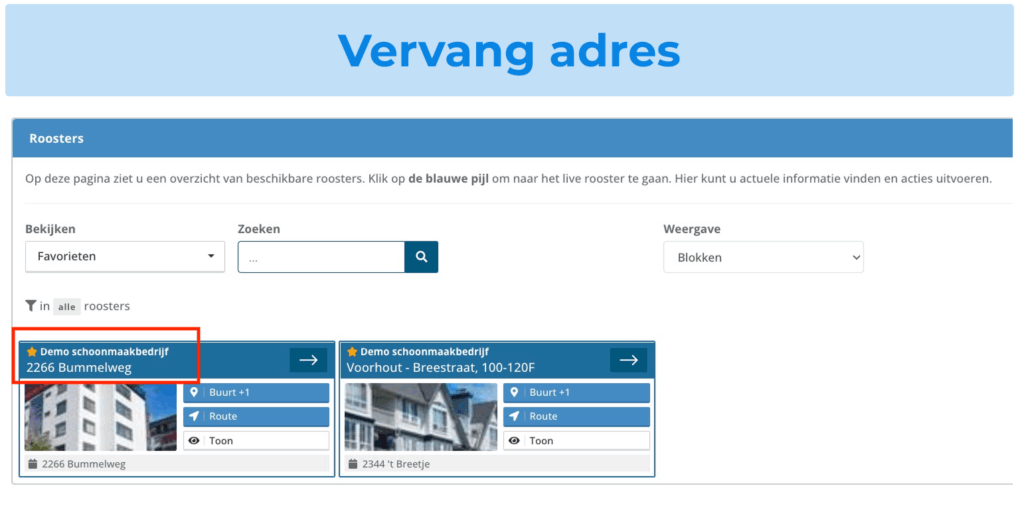
Vervang adres: De referentie vervangt het volledige adres [punt 3 hieronder].
Dit gebruik je wanneer de referentie (bijvoorbeeld een complexnaam of intern kenmerk) belangrijker is dan de adresgegevens en centraal moet zijn i.p.v. straatnaam en huisnummer.
4. Rooster wijzigen/toevoegen
Dit gebeurt meestal alleen in overleg met de aannemer. Dit geeft je de mogelijkheid om taken toe te voegen of anders in te richten.
Rooster toevoegen:
Navigeer links in het menu naar 'Mijn bedrijf' → 'Locatie'
Klik op de 'Bewerk' knop van de locatie waar je een rooster aan wilt toevoegen
Klik bovenaan op '+Toevoegen', controleer de gegevens en klik op de 'Toevoegen' knop.
Op het scherm dat volgt, kan je taken toevoegen aan het rooster. De aangesloten aannemer/ dienstverlener plant zelf z'n uitvoerders in.
Rooster wijzigen:
Navigeer links in het menu naar 'Mijn bedrijf' → 'Locatie'.
Klik op de 'Bewerk' knop van de locatie waarvan je een rooster wilt wijzigen.
Klik onder 'Gekoppelde rooster' op de 'Bewerk' knop van het rooster die je wilt wijzigen.
Op het scherm dat volgt zie je alle taken. Klik op de blauwe knop met het potloodje om een taak te bewerken. Wil je meerdere taken in 1x wijzigen? Dit kan via de knop 'actie op selectie' (klik hier voor meer uitleg)
Een nieuwe vaste uitvoerder kun je eenvoudig inplannen in TranspaClean. In dit artikel lees je hoe dit werkt en waar je op moet letten.
Nieuwe vaste uitvoerder inplannen
Hier leer je hoe je een vaste uitvoerder staps gewijs moet inplannen als je liever een video wilt gebruiken, kun je de video hierboven gebruiken.
1. Nieuwe vaste uitvoerder inplannen
Open het gewenste rooster waarbij je een nieuwe vaste uitvoerder wilt inplannen.
Selecteer de rijen waarin je de uitvoerder wilt inplannen (Meerdere rijen selecteren kan op twee manieren: Houd Shift ingedrukt om een opvolgende reeks te selecteren of houd CTRL/Windows (of COMMAND) ingedrukt om losse rijen te selecteren)
Plan de nieuwe uitvoerder in op de geselecteerde rijen (klik op 'Actie op selectie' → 'Stel vaste uitvoerder in voor X aantal rijen').
Tip: Vergeet niet om de uitvoerder een welkomst e-mail te sturen als de gebruiker goed staat ingepland.
Na het inloggen kom je direct op het Home-scherm. Hier zie je in één oogopslag wat er speelt en kun je de indeling aanpassen naar jouw voorkeur. Daarnaast is er de pagina Mijn locaties, waar je een overzicht vindt van alle locaties met het bijbehorende werkprogramma en live rooster.
Zie hieronder een korte video wat alles uitlegt over de belangrijke functies van het homescherm en mijn locatie.
In TranspaClean worden alle werkprocessen digitaal vastgelegd. Dit levert waardevolle KPI’s op die je op ieder moment kunt bekijken in de app. Je kunt bestaande rapportages openen of zelf nieuwe samenstellen. In dit artikel lees je hoe dat werkt.
Inzicht krijgen
1. Rapport openen of aanmaken
Navigeer links in je dashboard naar 'Rapporten & KPI's' → 'Bekijken' (Om een bestaand rapport te openen) 'Nieuw Rapport' (om een nieuw rapport aan te maken) (Of klik hier).
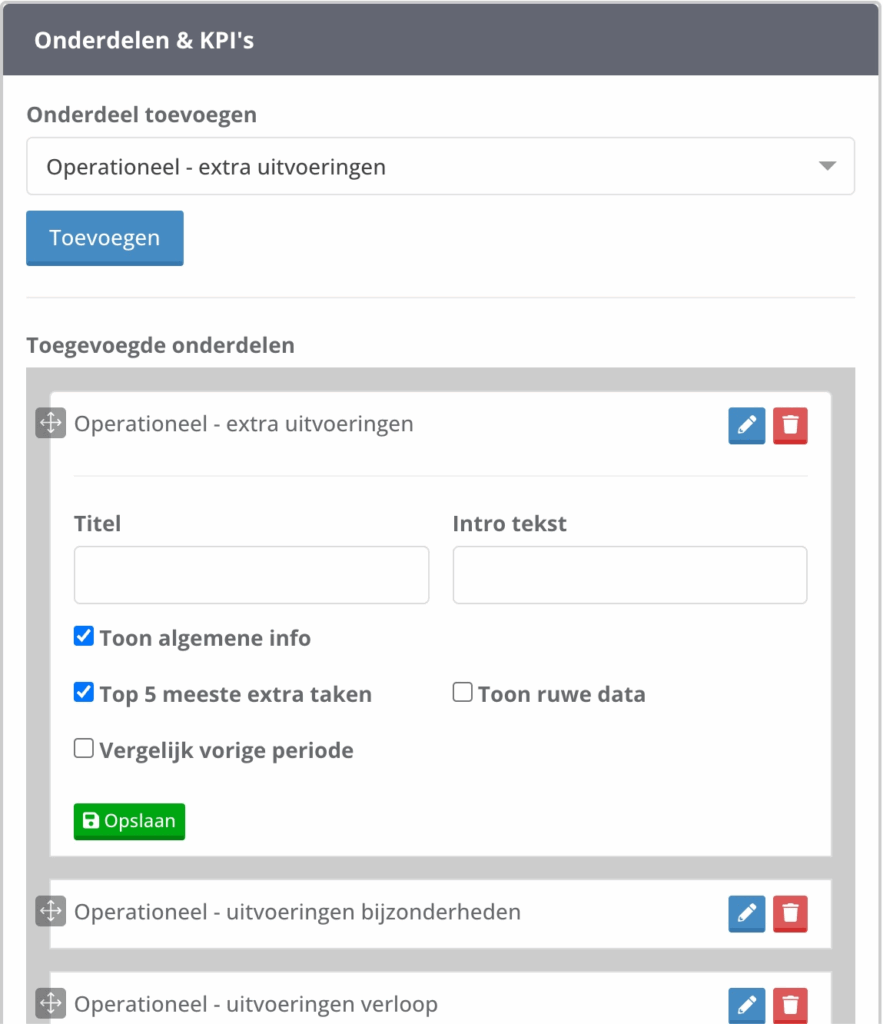
Als je een nieuw rapport aanmaakt is het verstandig om het een passende naam te geven, je krijgt ook de optie om onderdelen toe te voegen aan het rapport, per onderdeel zijn er automatisch standaard instellingen die je nog kunt wijzigen. Klik op 'Opslaan' als je tevreden bent
Als je een aangemaakt rapport wilt bekijken klik je op de knop 'Bekijken', vervolgens selecteer je een periode waarvan je de data wilt inzien en klik je op de blauwe knop 'Maak interactief rapport' om het automatisch gegenereerde rapport te openen.
2. Rapport bewerken
Navigeer links in je dashboard naar 'Rapporten & KPI's'. → 'Bekijken'.
Klik op 'Instellingen' om het rapport te bewerken, je kunt hier de selectie van onderdelen wijzigen die terugkomen in je rapport, of de volgorde van onderdelen of de instellingen van data dat word gepresenteerd.
3. Automatisch periodieke rapportages ontvangen
Navigeer links in je dashboard naar 'Rapporten & KPI's'. → 'Bekijken'.
Klik op 'Instellingen' om het rapport te bewerken
Hier kun je de rapportage automatisch laten versturen naar 'Beheer' en 'Klant' gebruikers. Een week na het einde van interval 'Maand', 'Kwartaal' of 'Jaar' zal de rapportage worden verstuurd, naar de gebruikers.
Uitvoerders kunnen extra (eenmalige) werkzaamheden vastleggen in het rooster. Zo blijven ad-hoc taken transparant, voorkom je discussie en stroomlijn je de afhandeling, ook wanneer ze via een ticket of telefoontje binnenkomen.
Opdracht toevoegen
1. Extra taak toevoegen vanuit live rooster
Navigeer naar het 'Live rooster'.
Klik bovenaan op '+Toevoegen' in het live rooster.
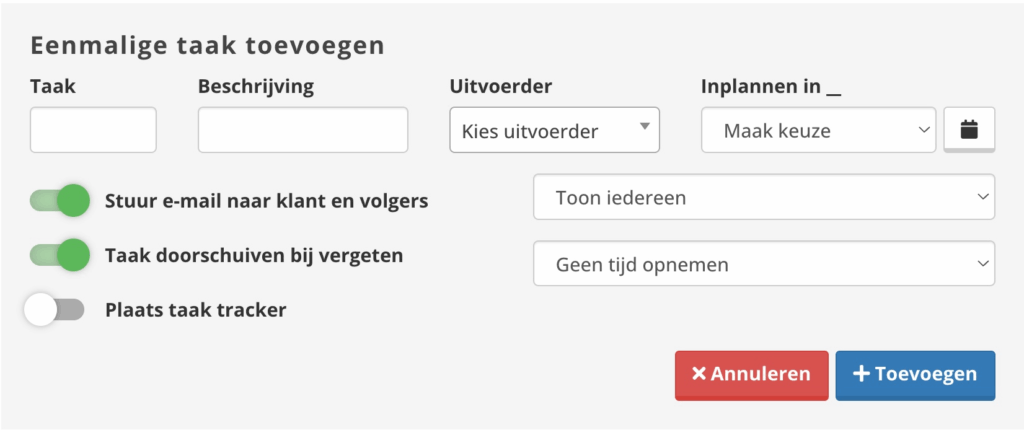
Er opent nu een taakformulier die je kunt invullen. (Voor beheer gebruikers zie je dit hieronder voor uitvoerders is dit scherm vereenvoudigd met minder opties)
Inplannen in: Kies voor een dag, week of maand waarin de taak moet worden toegevoegd (Afhankelijk van de flexibiliteit wanneer de opdracht moet worden uitgevoerd). Via het kalender knopje kun je voor- of achteruit in dagen.
Taak doorschuiven bij vergeten: Wanneer de taak niet wordt afgetekend door de uitvoerder dan schuift de taak automatisch mee naar de volgende dag.
Plaats taak tracker: Hiermee ontvang je een e-mail notificatie wanneer de uitvoerder de taak heeft afgetekend.
2. Extra opdracht ingediend via Ticket
Open het ticket waarin een voorstel voor extra werk staat.
Klik op blauwe knop 'Taak maken' om de taak rechtstreeks aan de standaard takenlijst van de locatie toe te voegen.
Het taakformulier opent deze kun je nu invullen om een opdracht toe te voegen.
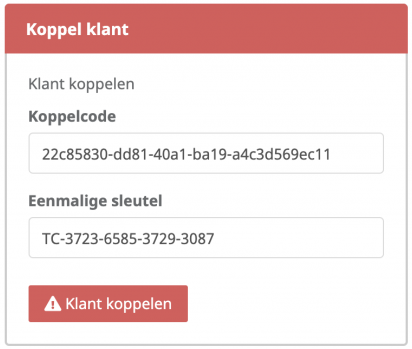
Wanneer een klant je een koppelverzoek stuurt, kun je dit eenvoudig toevoegen aan je TranspaClean-omgeving. Hiervoor heb je een bestaande klant, een koppelcode en een eenmalige sleutel nodig. In dit artikel lees je hoe je het verzoek verwerkt.
Klik op de 'bewerk knop' van de klant die je wilt koppelen.
Klik op 'Meer opties' (Zodat het koppelscherm zichtbaar is)
Voer de gegevens in zoals de koppelcode en eenmalige sleutel.
Vergeet ten slot niet op 'Klant koppelen te klikken'.
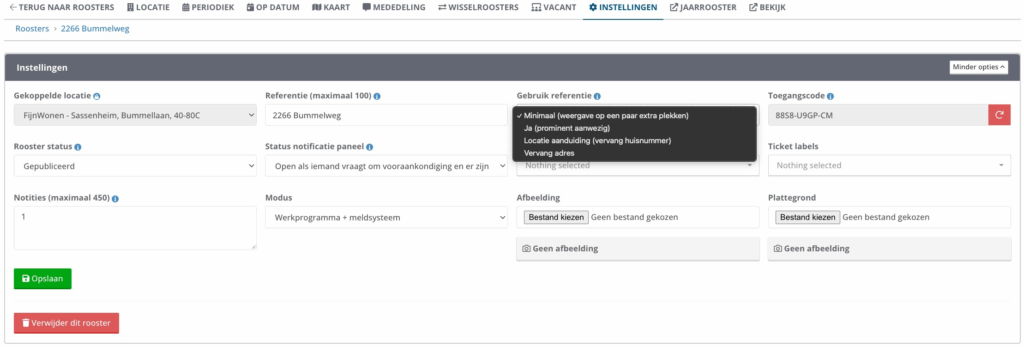
De referentie van het rooster kan geplaatst worden boven het adres, of het adres van een locatie vervangen. Per rooster kun je dit zelf instellen.
Rooster referentie instellingen wijzigen
Ga naar Rooster pagina. Klik de knop Periodiek van het rooster waar je dit voor wilt instellen en kies vervolgens Instellingen. Je kunt ook direct vanaf het rooster overzicht via de knop ‘acties‘ het tandwieltje klikken van een rooster.
Navigeer naar Rooster pagina → 'Periodiek' van het rooster waarbij je een referentie instelling wilt wijzigen.
Klik vervolgens op 'Instellingen' → 'Gebruik Referentie' (Hier kun je een referentie instellen zie hieronder voorbeelden.)
Meldingen geven inzicht in wat klanten en gebouwgebruikers vinden van de dienstverlening. Zowel positieve als kritische meldingen helpen je om de relatie te verbeteren. Ervaringen laten zien dat meldingen na verloop van tijd steeds genuanceerder worden. Genoeg reden om meldingen als iets positiefs te zien!
Meldingen
1. Waar vind ik meldingen?
Als je bent ingelogd in TranspaClean kun je meldingen bekijken op twee manieren namelijk:
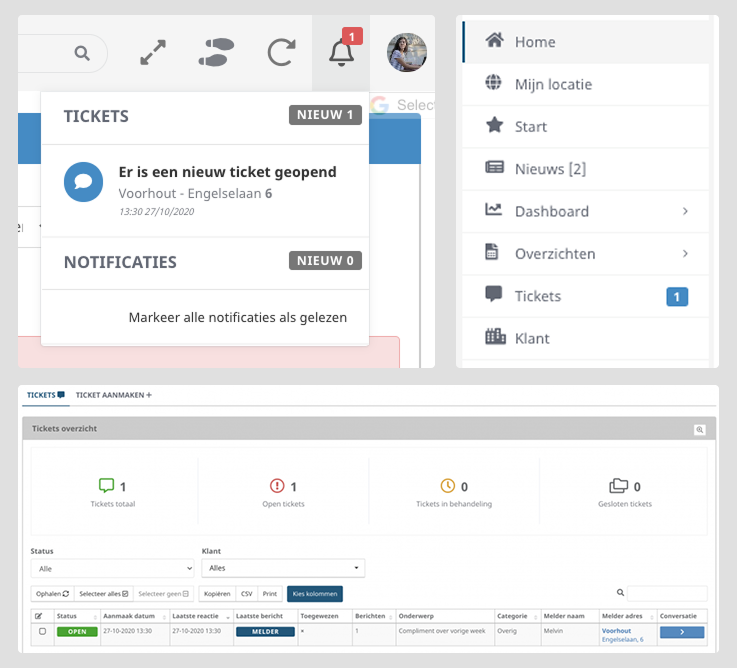
Rechtsbovenin op het klokje klikken hier vind je actuele meldingen.
Navigeer naar 'Tickets' hier vind je alle nieuwe meldingen (Dit zie je voornamelijk als er een melding staat in een blauw hokje naast 'Tickets' tekst)
Wanneer een uitvoerder tijdelijk niet beschikbaar is, kun je in TranspaClean eenvoudig een vervanger inplannen. Zo blijft het rooster actueel en worden alle taken toch uitgevoerd. In dit artikel lees je stap voor stap hoe je een vervanging instelt.
Vervanging inplannen
1. Vervanging inplannen
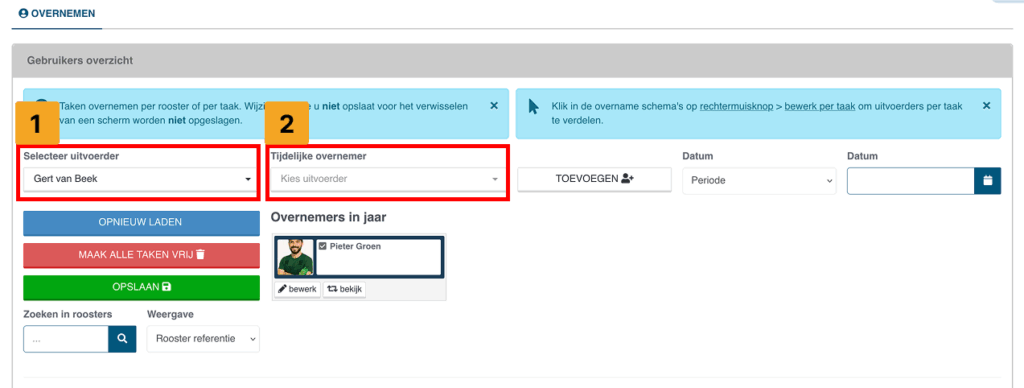
Navigeer naar 'Gebruikers' → 'Tijdelijk overnemen' nu kom je in een overzicht waarbij je van alles kunt klikken.
Selecteer bij 'Selecteer Uitvoerder' de uitvoerder waarvoor je een vervanger wilt inplannen.
Wanneer je de uitvoerder hebt geselecteerd waarvoor je vervanging nodig hebt klik je op 'Tijdelijke overnemer' kies hier de uitvoerder die de taak tijdelijk overneemt.
Nu zie je dat de roosters tevoorschijn komen van de geselecteerde uitvoerder die invallers nodig heeft, je kun deze overal inplannen (waar nodig) wanneer je deze hebt geselecteerd.
Uitvoerders hebben taken uitgevoerd met tijdregistraties. De taak ligt nu bij u om deze te verwerken. Je kan de registraties goedkeuren, wijzigen, of afwijzen.
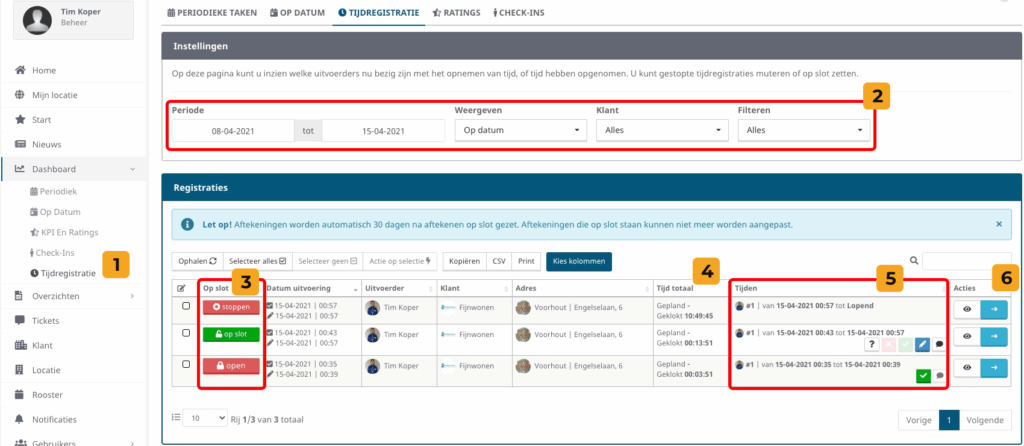
Een overzicht van alle uitgevoerde taken met tijdregistratie kan je vinden via ‘Dashboard‘ en ‘Tijdregistratie‘, of klik hier. Zie hieronder de punten met uitleg over meest belangrijke onderdelen van dit dashboard. Let op, voor toegang tot dit dashboard heb je de gebruikersrol 'Beheer' nodig.
1. Tijdregistratie uitleg
Navigeer naar Tijdregistratie (Hier vind je een overzicht van tijdregistraties)
Bovenin kun je de weergave-instellingen wijzigen, zo kun je specifieker zoeken.
In de kolom "Op slot" kan je drie verschillende soorten knoppen zien hieronder meer informatie:
Stoppen: De tijdregistratie loopt nog, dit kan betekenen dat de uitvoerder nog bezig is of vergeten is te stoppen.door op stoppen te klikken kan je de tijdregistratie stopzetten
Op slot: De tijdregistratie is afgerond en kan worden verwerkt, na verwerking kun je deze definitief op slot zetten.
Open: De registratie staat op slot en is al verwerkt, je kunt hierop klikken om wijzigen door te voeren.
Tijd totaal, in deze kolom zie je:
Geplande tijd (Indien ingesteld bij de taak)
Geregistreerde tijd
Tijden (verwerken) Hier verwerk je de tijdregistratie:
Lopend De tijdregistratie si nog niet gestopt
Nog niet verwerkt Kies een van de opties:
❌ Afwijzen
✅ Goedkeuren
Bewerken / Opmerking Gebruik het potlood-icoon om tijden aan te passen of een toelichting toe te voegen (bijvoorbeeld als een uitvoerder vergeten is te stoppen).
Acties via het oogje of pijltje open je direct:
De bijbehorende taak
Het live rooster waarin deze taak staat
2. Tijdregistratie overzicht
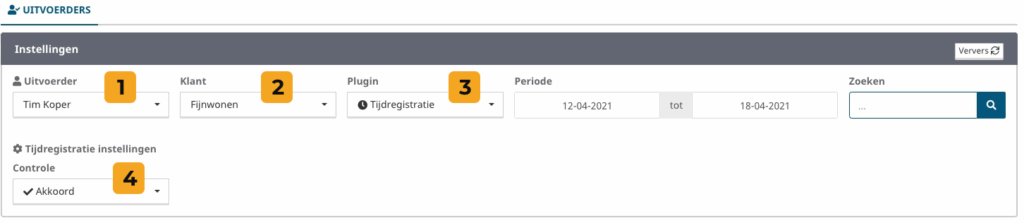
Navigeer links in het menu naar 'Samenvatting' → 'Uitvoerders', of klik hier. zet de instellingen goed om het overzicht te maken (Zie hieronder een voorbeeld)
Uitvoerder: Hier kies je de uitvoerder waarvan je het overzicht wilt maken (Je kan hier ook de optie 'Alle' aanklikken om een overzicht van alle uitvoerders te maken)
Klant: Hier kan je filteren op een specifieke klant of op 'alle'
Plugin: Hier kies je in dit geval Tijdregistratie tenzij je meer informatie over de activiteit van de uitvoerder wilt weten dan klik je op 'Select all'
Tijdregistratie instellingen: Hier selecteer je de type verwerking van tijdregistraties, hiermee kan je filteren op tijdregistraties met de verwerking 'Akkoord', 'Afgewezen', of 'Nog niet bepaald'
Uw uitvoerder heeft tijdens werk een bijzonderheid vastgelegd of een taakverhindering en daarbij een foto of opmerking geplaatst. U wilt het betreffende taakrapport doorsturen aan uw opdrachtgever of de huismeester/conciërge/wijkbeheerder zodat zij gepaste actie kunnen ondernemen. Tip: uw opdrachtgever (klant gebruikers) kunnen ook automatisch e-mail ontvangen van een bijzonderheid/verhindering.
1. Taak doorsturen
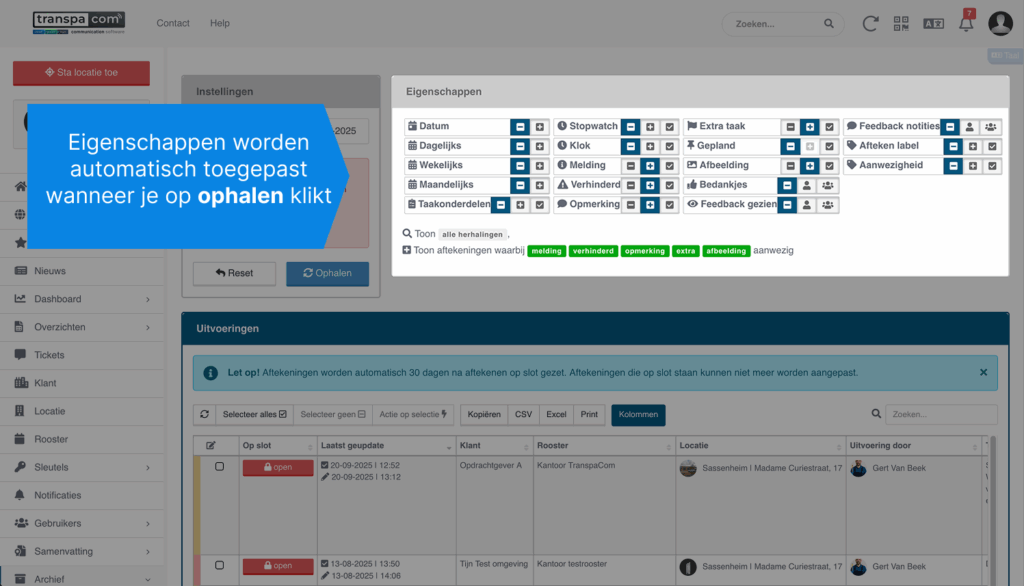
Ga links in het menu naar 'Archief' → 'Aftekeningen' stel hier onder eigenschappen de juiste rapport keuzes in zoals: Verhinderd op + en afbeelding op +.
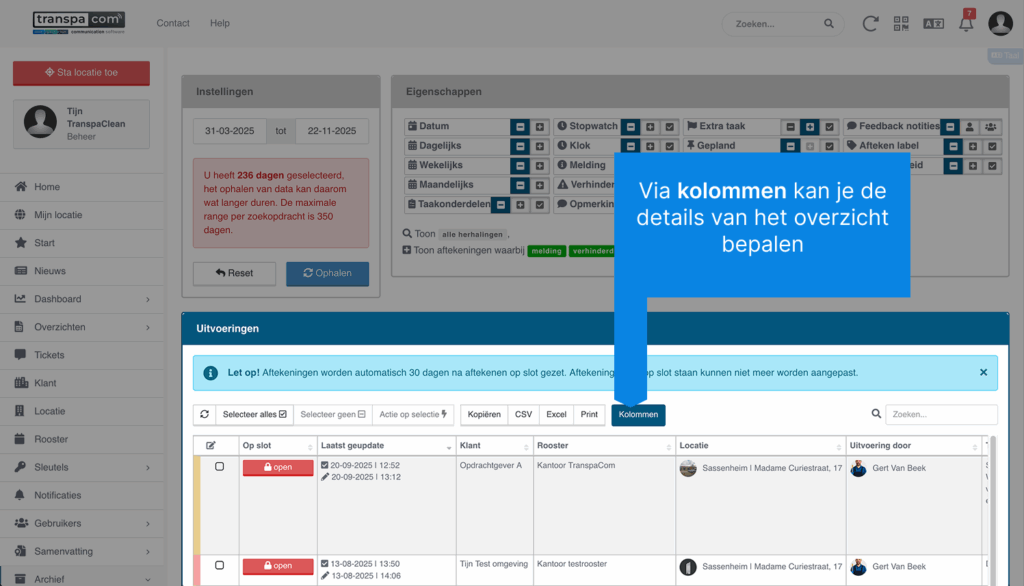
Nu zie je onder het schermdeel 'Uitvoeringen' bijzondere taakaftekeningen verschijnen (Wanneer er niks verschijnt kan het zijn dat je de verkeerde periode hebt geselecteerd). Via 'Kolommen' kan je de details van dit overzicht bepalen.
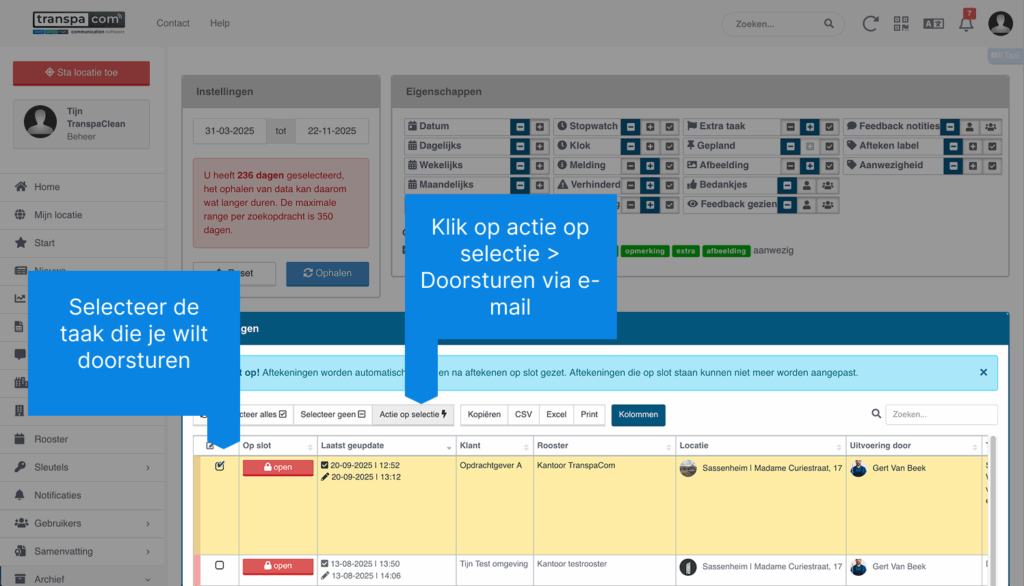
Selecteer de taak door het meest linker hokje te klikken klik vervolgens op 'Actie op selectie' → 'Doorsturen via e-mail', selecteer de personen naar wie je een mail wilt sturen en klik op 'verder' je kan met 'veld toevoegen' een extra e-mail toevoegen. Als je klaar bent klik je op 'Versturen'.
2. Overzicht van doorgestuurde aftekening bekijken
Je kan controleren naar wie je de e-mail hebt verzonden navigeer naar → 'Archief' → 'Email' en zet de status op: 'Doorgestuurde aftekeningen'.
Klik in de kolom 'Ontvangers' op het vakje om te zien naar wie u de melding heeft verstuurd.
Klik in de kolom 'Bekijken' op de blauwe knop om de email met de doorgestuurde taak te bekijken.
Het werkprogramma bestaat uit alle vaste werkzaamheden die uitvoerders op een locatie uitvoeren. Deze taken worden ingevoerd in het online rooster, dat het papieren of Excel-rooster vervangt. Uitvoerders melden taken hierin af, terwijl klanten live kunnen meekijken – volledig transparant. Het rooster is ook te printen, inclusief QR-code die toegang geeft tot de actuele versie.
In dit artikel lees je hoe je reguliere en periodieke taken toevoegt, het takenoverzicht gebruikt en taken wijzigt.
Taak toevoegen
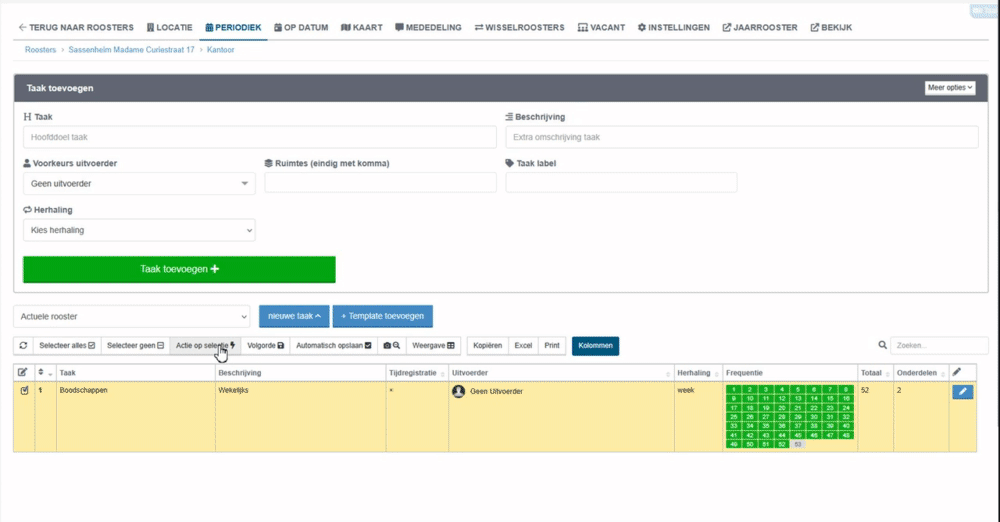
Hier vind je de informatie over hoe je een taak moet toevoegen, dit kunnen dagtaken, weektaken of maandtaken zijn.
1. Taak toevoegen
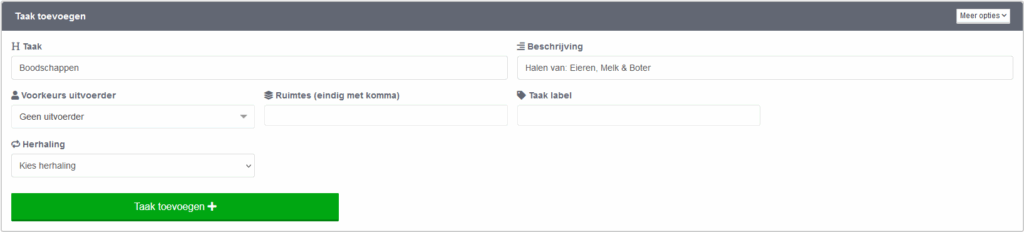
Taak: Benoem hier de handeling.
Beschrijving: Beschrijf hier wat u met de handeling precies doet.
Voorkeurs uitvoerder: Geef aan wie deze specifieke taak uitvoert. Hiervoor moet u wel eerst een uitvoerders account aanmaken (Klik hier voor uitleg). Werkt u met een ploeg? Laat het dan staan op Geen uitvoerder. De ploeg kunt u later koppelen aan het gehele rooster (Klik hier voor uitleg).
Ruimtes: Voeg hier eventueel aan bij welke ruimte(s) de taak wordt uitgevoerd.
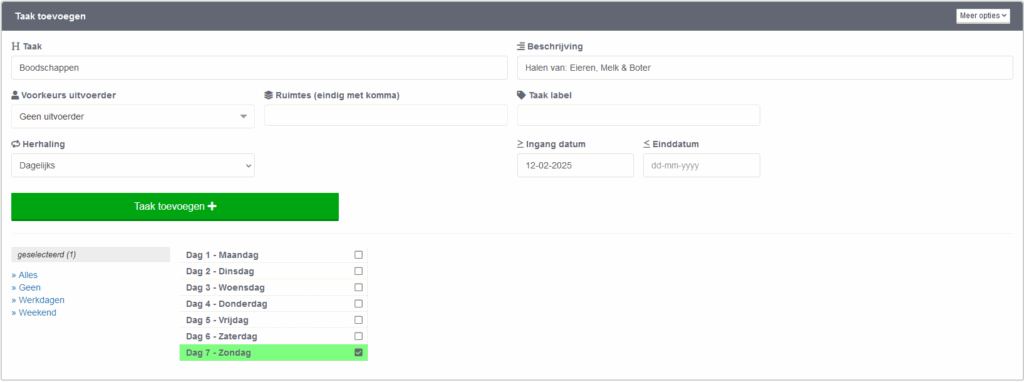
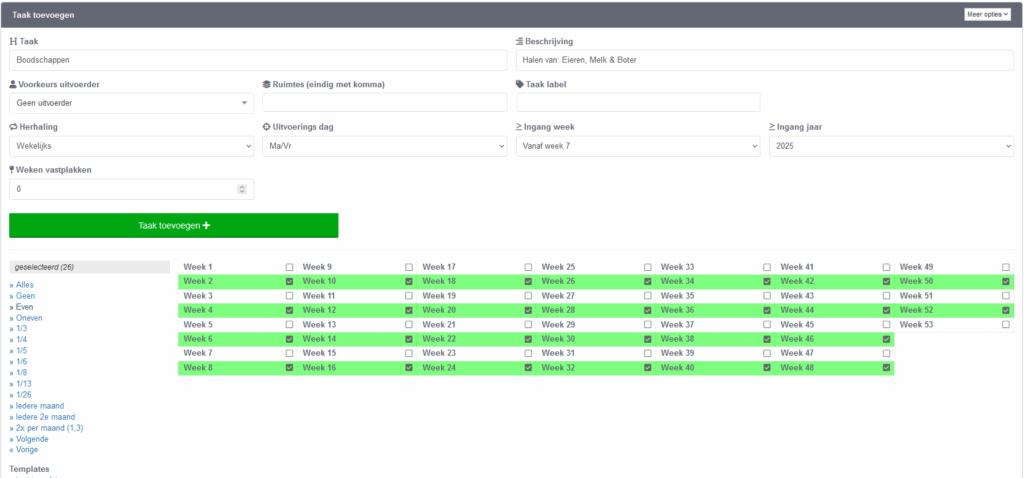
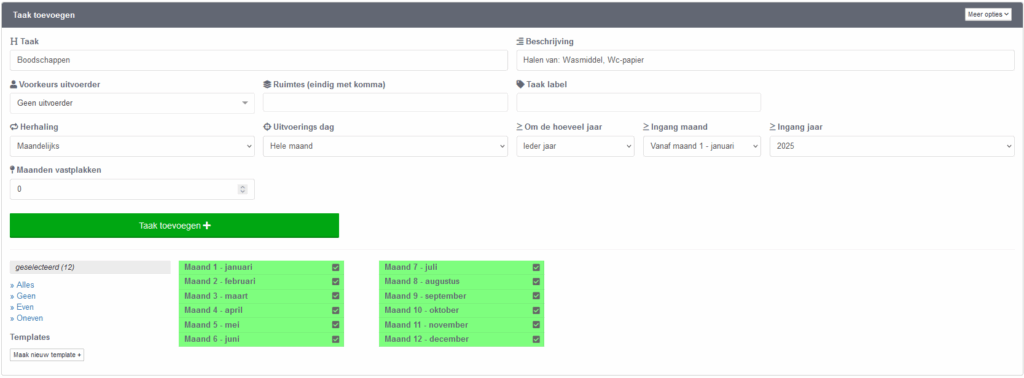
Herhaling: Kies hier hoe vaak de taak moet worden uitgevoerd. Bij dagtaak kunt u kiezen uit dagen van een week, Bij weektaak kunt u kiezen uit weken van het jaar, Bij maandtaak kunt u kiezen uit maanden van het jaar. Op de juiste dag, week, of maand blijft deze taak open staan voor de schoonmaak medewerker (uitvoerder) om deze uit te voeren en af te melden. Zie hieronder taakomschrijving voorbeelden van een dagtaak, weektaak, en maandtaak.
2. Dagtaak
Om een dagtaak te selecteren is het belangrijk om de Herhaling op “Dagelijks” te zetten. Voor een bepaalde taak is het bijvoorbeeld ook handig om ‘Stuur e-mail notificatie’ op ‘Ja’ te zetten. Zo krijgen alle betrokkenen automatisch een e-mail herinnering dat de taak binnenkort weer aan de beurt is.
Wanneer u tevreden bent met uw taakomschrijving, klik dan op de groene knop ‘Taak toevoegen‘
3. Weektaak
Om een Weektaak te selecteren is het belangrijk om de Herhaling op “Wekelijks” te zetten. Voor een bepaalde taak is het bijvoorbeeld ook handig om ‘Stuur e-mail notificatie’ op ‘Ja’ te zetten. Zo krijgen alle betrokkenen automatisch een e-mail herinnering dat de taak binnenkort weer aan de beurt is. Bij een weektaak kun je ook kiezen voor een uitvoeringsdag wanneer een bepaalde taak uitgevoerd moet worden.
Wanneer u tevreden bent met uw taakomschrijving, klik dan op de groene knop ‘Taak toevoegen‘
4. Maandtaak
Bovenstaande voorbeeld is de optie rechtsboven ‘Meer opties‘ aangeklikt voor meer taak instelling mogelijkheden (Deze is meestal al automatisch uitgeklapt). Voor een glasbewassing taak is het bijvoorbeeld handig om ‘Stuur e-mail notificatie’ op ‘Ja’ te zetten. Zo krijgen alle betrokkenen automatisch een e-mail herinnering dat de taak binnenkort weer aan de beurt is.
Wanneer u tevreden bent met uw taakomschrijving, klik dan op de groene knop ‘Taak toevoegen‘.
Takenoverzicht
Hier vind je informatie over hoe je inzicht kunt houden over de taken.
1. Liverooster
Navigeer naar 'Rooster' of de klik op de home-pagina op het live rooster.
Wanneer je op 'Rooster' hebt geklikt klik op 'Periodiek' van het rooster dat je wilt bekijken, en klik dan bovenin op 'Bekijk'.
Nu zie je het live-rooster met alle bijbehorende taken.
2. Jaarrooster
Navigeer naar 'Rooster'.
Wanneer je op 'Rooster' hebt geklikt klik op 'Periodiek' van het rooster dat je wilt bekijken, en klik dan bovenin op 'Jaarrooster'.
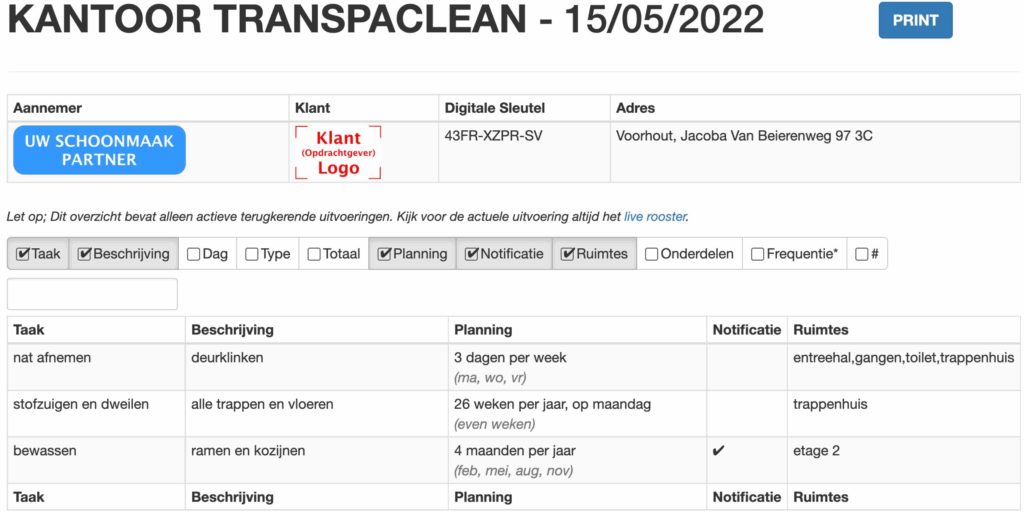
Je kunt hierin relevante kolommen aanvinken die je wilt zien, klik op 'Print' om het jaarrooster als PDF op te slaan of uit te printen.
3. Taak volgen/tracken
Navigeer naar het live rooster
Ga vooruit in de planning naar het eerst volgende moment dat de taak die je wilt volgen weer aan de beurt is.
Klik op de 3 bolletjes (⋯) → Taak tracker → voeg je e-mail adres toe en kies hoe vaak je e-mails wilt ontvangen dat de taak uitgevoerd is.
Je kunt de taak tracker opzeggen via de link 'Deze taak tracker opzeggen'.
Taak wijzigen
Hier vind je informatie over hoe je een taak moet bewerken, verwijderen en hoe je een taak tussentijds kan wijzigen en het verleden kan bewaren.
1. Taak bewerken
Navigeer naar 'Rooster' → klik vervolgens op 'Periodiek' van het rooster dat je wilt bewerken.
Daarna klik je op de blauwe knop met het potlood icoontje van de taak die je wilt bewerken.
Nu kun je de taak aanpassen, vergeet niet op opslaan te klikken wanneer je klaar bent
2. Taak verwijderen
Navigeer naar 'Rooster' → klik vervolgens op 'Periodiek' van het rooster dat je wilt bewerken.
Klik op 'Kolommen' → 'Verwijder', nu komt een rood kruisje tevoorschijn aan de rechterkant als je hierop klikt verwijder je de taak meteen.
3. Taak actie op selectie opties
Navigeer naar 'Rooster' → klik vervolgens op 'Periodiek' van het rooster dat je wilt bewerken.
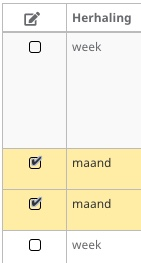
Klik op de eerste rij om taken aan te vinken, als je er meerdere wilt selecteren houd je shift ingedrukt, of om een selectie te maken van rijen die niet opeenvolgend van elkaar zijn klik je 'Windows' of 'ctrl' (voor windows) of 'Command' knop ingedrukt te houden (voor mac)
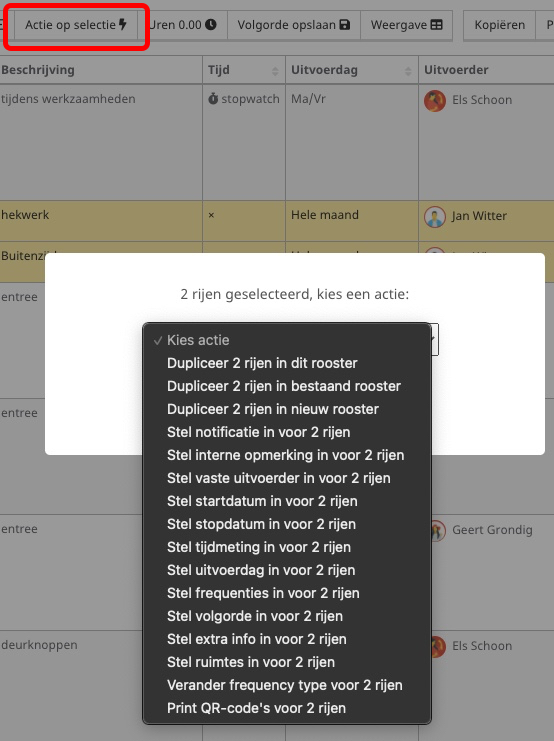
Als je taken hebt geselecteerd klik je vervolgens op 'Actie op selectie', je kunt hier de taken dupliceren, notificatie instellingen, uitvoerder, frequentie en uitvoerdag gemakkelijk aanpassen.
Wil je een taak revisie aanmaken voor meerdere taken? kies dan 'Een nieuwe versie van de taak maken' → 'Ja' om het verleden te behouden.
Vervolgens kies je de ingangsdatum en wanneer nieuwe revisie ingaat, doorloop de volgende stappen en klik als laatste stap op 'instellen'.
4. Taak dupliceren
Je kunt een taak kopiëren naar; Het huidig rooster, Bestaand rooster & een nieuw rooster. Als eerst wil je de taken selecteren die je wilt kopieren, als je de taken hebt geselecteerd klik je op “ACTIE OP SELECTIE” en dan kies je een van de Dupliceer acties, lees hieronder wat je precies kan doen voor elke mogelijkheid.
Huidig rooster Klik als eerst op “Dupliceer … rij in dit rooster“, dan krijg je de vraag als je de frequenties wilt kopiëren als je een andere herhaling (Frequentie) wilt, kies je voor de optie “Houd de frequenties leeg” als je WEL de frequenties wilt behouden klik je op “Kopieer frequenties“.
Bestaand rooster Klik als eerst op “Dupliceer … rij in bestaand rooster” dan krijg je de vraag naar welk rooster je deze taak wilt kopiëren selecteer hier een rooster waarin je de frequenties wilt kopiëren.
Nieuw rooster Klik als eerst op “Dupliceer … rij in nieuw rooster” voer daarna een roosternaam in voor de nieuwe aangemaakte rooster, kies daarna als je de frequenties wilt kopiëren of niet.
Taak kopiëren (dupliceren)
1. Taak kopiëren vanuit een rooster
Navigeer naar 'Rooster' of klik hier (Hier vind je een overzicht van al je aangemaakte roosters).
Klik vervolgens op de blauwe knop 'Periodiek' van het rooster waarvan je taken wilt kopiëren.
Selecteer de taken die je wilt kopiëren (via de eerste kolom kan je een selectie maken van de rijen die je wilt kopiëren).
Via de eerste kolom kun je aangeven welke rijen (taken) je wilt kopiëren. Houd de Ctrl-toets (Windows) of Command-toets (Mac) ingedrukt om losse rijen te selecteren die niet naast elkaar staan. Wil je alle taken in één keer selecteren? Klik dan op de knop “Selecteer alles”.
Als je de taken hebt geselecteerd klik je op de knop 'Actie op selectie', en kies de actie 'Dupliceer X rijen in bestaand rooster'. Kies vervolgens het rooster waar je de taken naartoe wilt dupliceren en geef aan of je de frequenties (Hoe vaak de taken aan de beurt moeten zijn) wilt mee kopiëren (Dit kan ook naar een nieuw rooster maar deze moet je dan eerst nog koppelen aan een locatie en klant).
2. Template rooster
Binnen TranspaClean kun je een rooster als template (sjabloon) gebruiken. Een template rooster is handig wanneer je dezelfde taken vaker wilt gebruiken in meerdere roosters. Je hoeft deze taken dan niet steeds opnieuw aan te maken.
Ga naar Rooster
Zoek het rooster dat je wilt gebruiken als template (Let op: in dit rooster moeten al de taken staan die je later wilt hergebruiken)
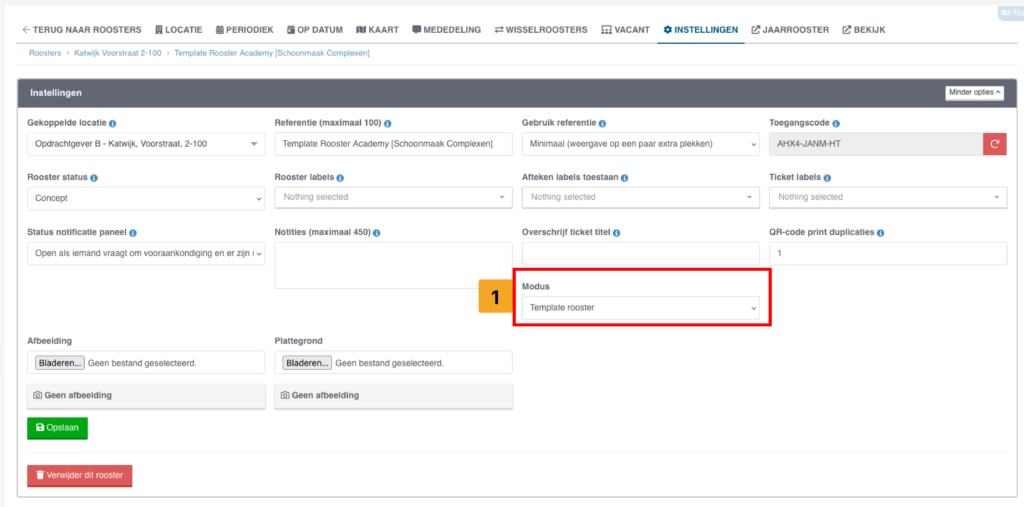
Ga naar Rooster instellingen
Zet de Modus op ‘Template rooster’ (Zie afbeelding)
Geef het rooster een duidelijke referentie naam, zodat je het later makkelijk herkent (Bijvoorbeeld: [Template rooster – Kantoor schoonmaak complex])
Template rooster gebruiken in een nieuw of bestaand rooster
Wil je dit template rooster nu gebruiken om taken in een ander rooster te plaatsen? Volg dan deze stappen:
Ga naar Rooster
Open een bestaand rooster of klik op + Rooster toevoegen
Zorg dat je in een leeg rooster zit
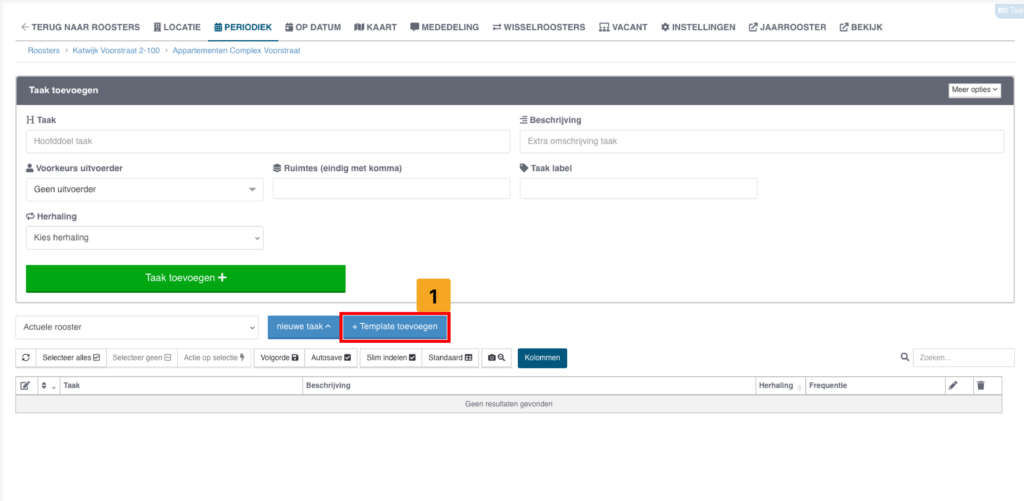
Klik op de blauwe knop + Template toevoegen(zie afbeelding)
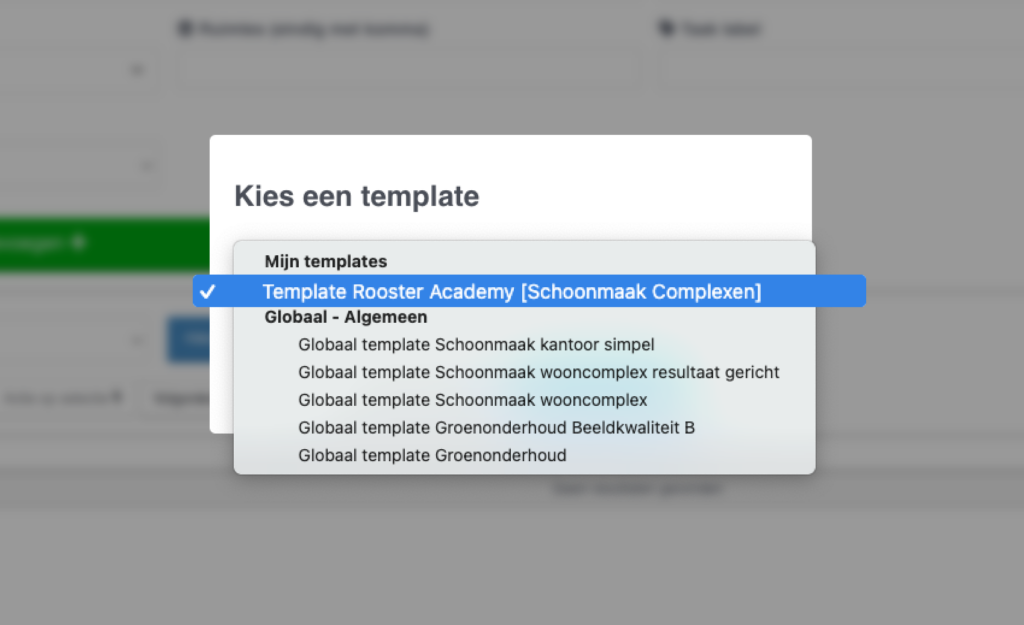
Je ziet nu een overzicht van templates
Kijk onder ‘Mijn templates’
Zoek het template op aan de hand van de rooster referentie naam
Selecteer het juiste template en klik op Toevoegen
Alle taken uit het template rooster worden nu automatisch overgenomen in het geselecteerde rooster.
Taak bundelen/onderdelen
Hier vind je informatie over hoe je taken kunt bundelen of in onderdelen kan zetten dit is handig, wanneer je uitgebreide roosters hebt met veel taken.
1. Uitgebreid rooster opstellen
Ga naar ‘Rooster‘ pagina, of klik hier. Hier vind je een overzicht van al je aangemaakte roosters.
Klik vervolgens op de blauwe knop ‘Periodiek‘ van het rooster die je wilt bewerken.
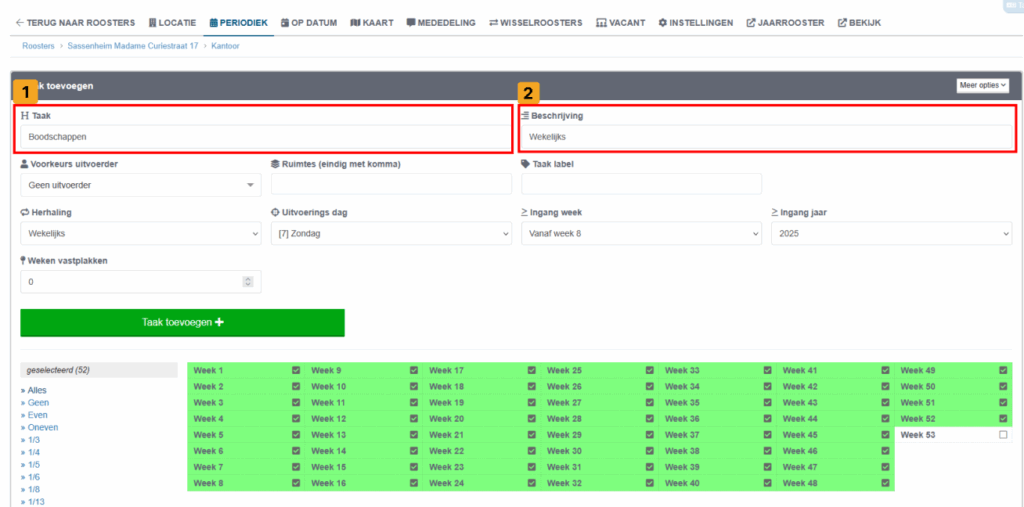
Als eerst wil je een taak aanmaken, bij de Taak omschrijving (Stap 1) raden we het aan om iets algemeens neer te zetten wat de taken pakket omschrijft zoals: Schoonmaak, Glasbewassing, Schoffelen. Daarnaast bij Beschrijving raden we het aan om de herhaling neer te zetten (Stap 2) bvd: Dagelijks, Wekelijks, Maandelijks.
Als je dit allemaal hebt gedaan en de taak hebt toegevoegd heb je twee verschillende mogelijkheden om een taken pakket aan te maken, beide manieren hebben diverse voordelen zie hier beneden:
Taken bundelen in het extra informatie veld – Je kunt meerdere taken samenvoegen door ze in het veld Extra informatie te beschrijven. Dit houdt het rooster overzichtelijk, maar taken kunnen niet afzonderlijk worden afgevinkt. Handig voor eenvoudige werkpakketten waarbij één aftekening volstaat.
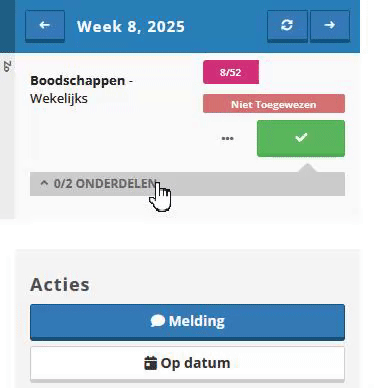
Taakonderdelen toevoegen – Hiermee kun je binnen een taak meerdere specifieke onderdelen aanmaken. Zo kan een uitvoerder een hoofdtaak in één keer aftekenen, terwijl er per onderdeel nog steeds opmerkingen of foto’s kunnen worden toegevoegd. Dit biedt meer detail en controle over de uitvoering van het werk.
2. Taken bundelen (Extra informatie veld)
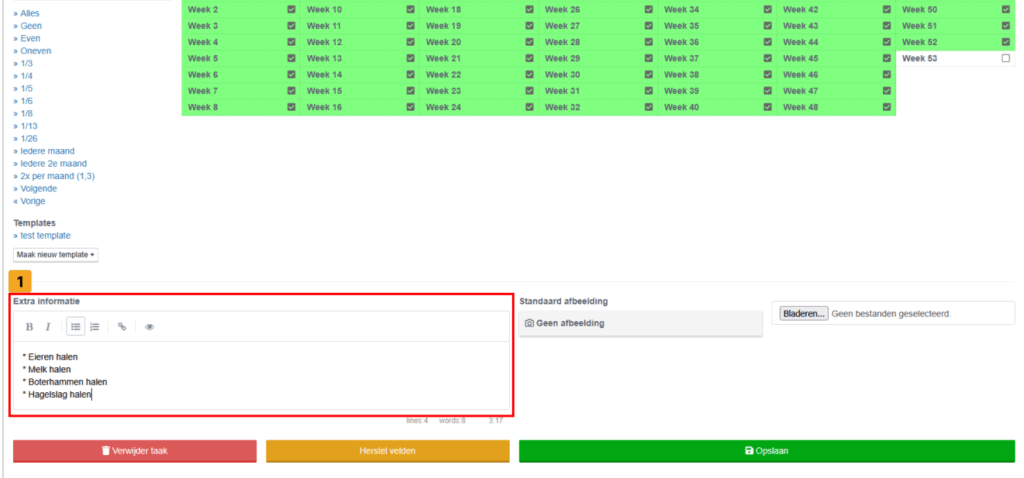
Nadat je de taak hebt toegevoegd klik je op de taak die je zojuist hebt aangemaakt op het bewerk knopje (Blauwe potloodje). Daarna scroll je helemaal naar beneden bij het taak bewerk scherm totdat je “Extra informatie” tekst veld ziet.
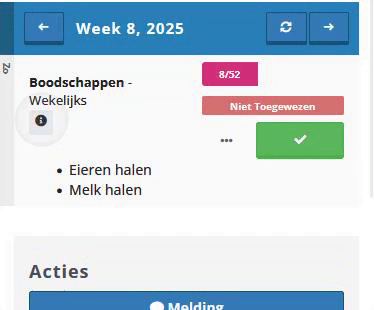
In de Extra informatie tekst veld, is het verstandig om de taken te bundelen. We raden het aan om bullet points voor de taken neer te zetten dit maakt alles vele malen overzichtelijker. Zie het eindresultaat voor de uitvoerder onder de afbeelding extra informatie.
3. Taak onderdelen toevoegen
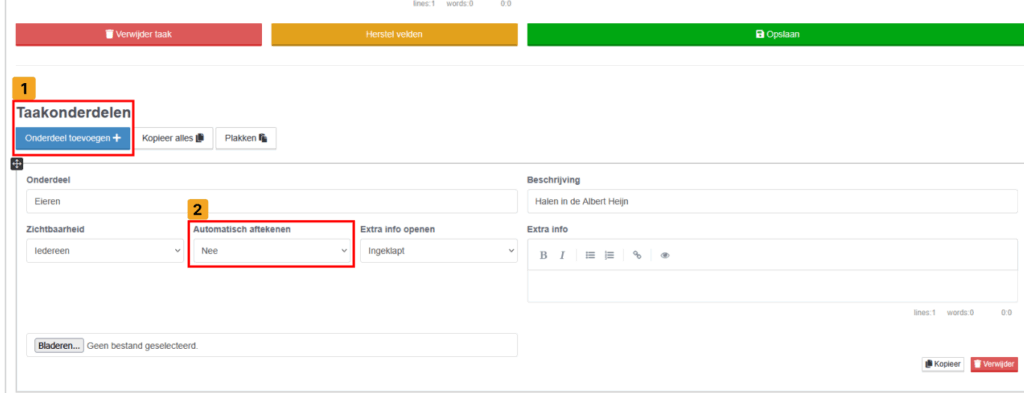
Nadat je de taak hebt toegevoegd, klik je op de taak die je zojuist hebt aangemaakt en druk je op het bewerkknopje (blauwe potloodje). Scroll vervolgens naar beneden in het taakbewerkingsscherm totdat je de knop “Onderdeel toevoegen” ziet.
Met taakonderdelen kun je een taak opdelen in kleinere stappen. Dit zorgt voor meer structuur en biedt de uitvoerder de mogelijkheid om per onderdeel een opmerking of foto toe te voegen. Vul per onderdeel de benodigde informatie in en kies indien gewenst voor automatisch aftekenen.
Vergeet niet op de groene knop “Opslaan” te klikken om de wijzigingen door te voeren. De taakonderdelen zijn daarna direct zichtbaar voor de uitvoerder in het rooster.
Taak revisies (Versies)
1. Ik krijg een melding over het maken van een revisie???
Soms wil je een periodieke taak aanpassen (bijv. frequentie, uitvoerder, omschrijving), terwijl er al eerder op is afgetekend. In dat geval kan TranspaClean een nieuwe versie van de taak maken. Zo kun je:
Het verleden bewaren (aftekeningen/historie blijven zichtbaar)
En vanaf een gekozen ingangsdatum verdergaan met de aangepaste taak
Wanneer zie je de melding?
Krijg je een melding dat het niet lukt om een revisie te maken? Dan komt dat meestal doordat:
De geselecteerde taken al eerder zijn afgetekend (er is dus een historie)
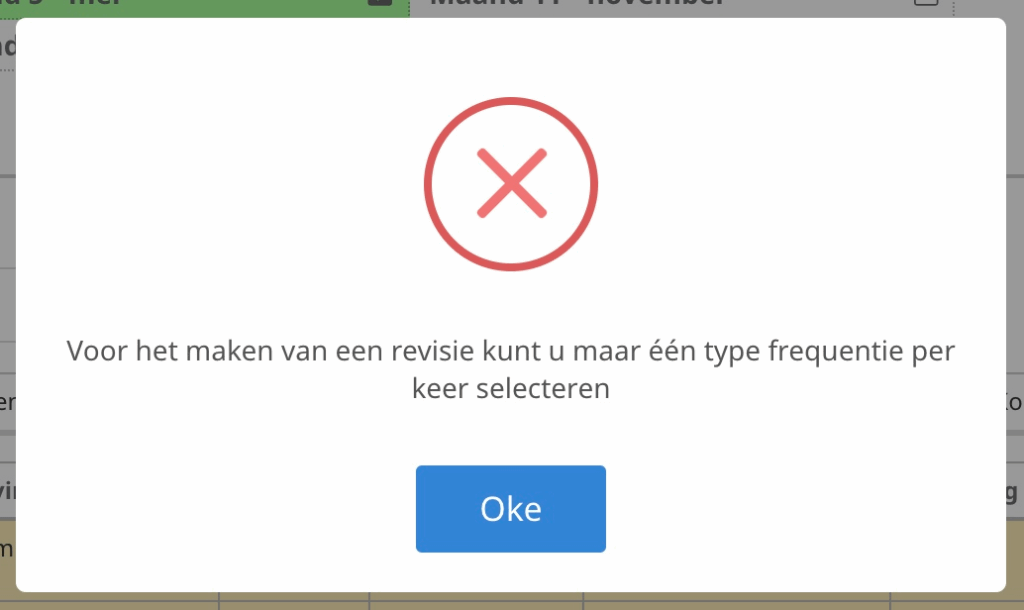
Je een wijziging probeert te doen op een selectie met verschillende herhalingen (bijv. dag + week + maand).
TranspaClean kan dan niet in één keer een revisie maken voor een gemengde herhaling selectie.
2. Hoe maak ik een revisie aan? (enkele taak)
Zo maak je een revisie aan bij een taak
Ga naar Rooster → open het rooster en klik op Periodiek.
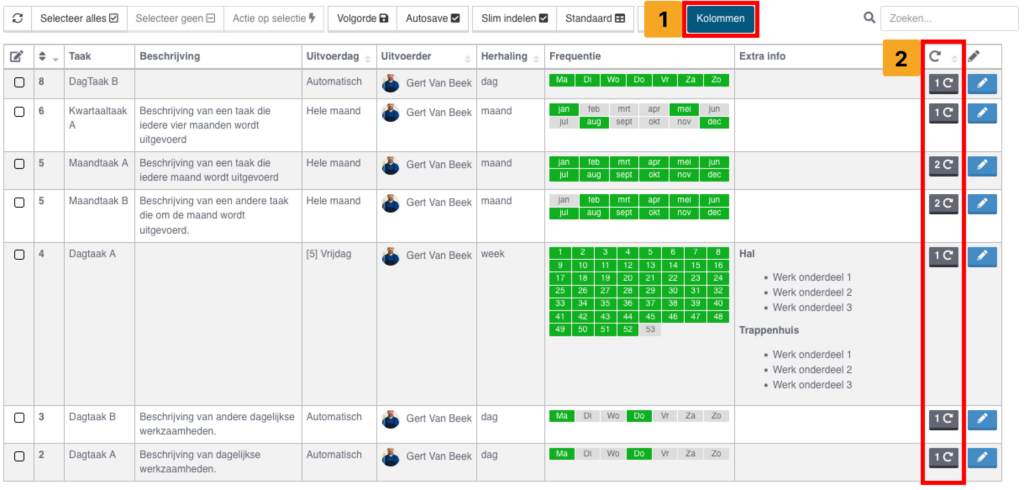
Klik op Kolommen en zet Versies aan. (Zie 1 op afbeelding voor kolommen)
In de tabel verschijnt nu een extra kolom met een versie-/revisie-icoon. Klik bij de juiste taak op dat icoon. (Zie 2 op afbeelding)
Kies het weeknummer (datum van de 1e dag van die week) en klik op Revisie toevoegen.
De huidige (oude) taak komt onder Verleden te staan
De nieuwe (aan te passen) taak staat onder Huidig
Klik bij Huidig op Bewerk revisie, pas de taak aan en klik op Opslaan.
Tip: controleer daarna of het revisie-icoon met 1 is opgehoogd en bekijk het resultaat door in Bekijk naar de week van de wijziging te gaan (en eventueel de week ervoor).
Revisie bewerken
Klik de blauwe knop in de kolom Bewerk revisie.
Voer vervolgens de wijzigingen door die je wilt toepassen.
Vergeet niet tot slot op opslaan te klikken.
Tip: Check als het taakrevisie teken (herhaal teken) met 1 is opgehoogd, je kan dit zien in bekijk en dan naar de week van de wijziging te gaan en in de week daarvoor te kijken.
3. Hoe maak ik een revisie aan? (Meerdere taken tegelijk)
Ga naar Rooster → Periodiek.
Selecteer meerdere taken (Shift voor een reeks, Ctrl/Command voor losse rijen).
Let op: om revisies tegelijk te maken is het belangrijk dat de taken dezelfde Herhaling hebben (bijv. allemaal “Week” of allemaal “Maand”).
Klik op Actie op selectie en kies de actie die je wilt uitvoeren (bijv. uitvoerder aanpassen, frequentie aanpassen, uitvoerdag instellen, etc.).
Als (een deel van) de geselecteerde taken al historie heeft, verschijnt daarna het scherm: ‘Een nieuwe versie van de taak maken’.
Kies Ja → je bewaart het verleden (oude versie blijft zichtbaar in historie)
Kies daarna de ingangsdatum → vanaf wanneer moet de nieuwe versie gelden?
Doorloop de stappen van de gekozen actie en klik als laatste op Instellen om de revisie(s) op te slaan
4. Waar vind ik de gestopte (oude) taken?
Wil je weten waar je gestopte taken kunt terug vinden? En wat er is gewijzigd en wanneer?
'Een profiel foto geeft schoonmaak een gezicht' Hoeft niet maar werkt heel goed: Plaats een profielfotootje van u als schoonmaker. Soms eist de klant dit vanwege de identificatie controle verplichting. Het maakt schoonmaak persoonlijk en krijgt een gezicht.
Profielfoto toevoegen
Navigeer naar 'Gebruikers' → klik op 'bewerken' van de Uitvoerder waarbij je een profiel foto wilt toevoegen
In het bewerkscherm klik op 'Profielfoto' en upload een profielfoto.
Wat is de schoonbeleving van gebruikers? Inzicht en feedback van gebouw gebruikers is essentieel om een goed beeld te krijgen van de schoonbeleving rondom het gebouw. Niet elke gebruiker zal zich hiermee willen bemoeien. Wie dat wel wilt kunt u makkelijk op de hoogte brengen wat wanneer door wie wordt schoon gemaakt. Via TranspaClean kunnen zij zelfstandig roosters doorkijken en opmerkingen plaatsen die direct bij het schoonmaakbedrijf terecht komen.
Hoe informeer ik gebouwgebruikers?
TranspaClean geeft je de optie om gebouwgebruikers op verschillende manieren te informeren, zo kan je een QR-code genereren of een informatieve e-mail per locatie versturen. Zie hieronder hoe je dit doet.
1. Informatieve e-mail vanuit TranspaClean
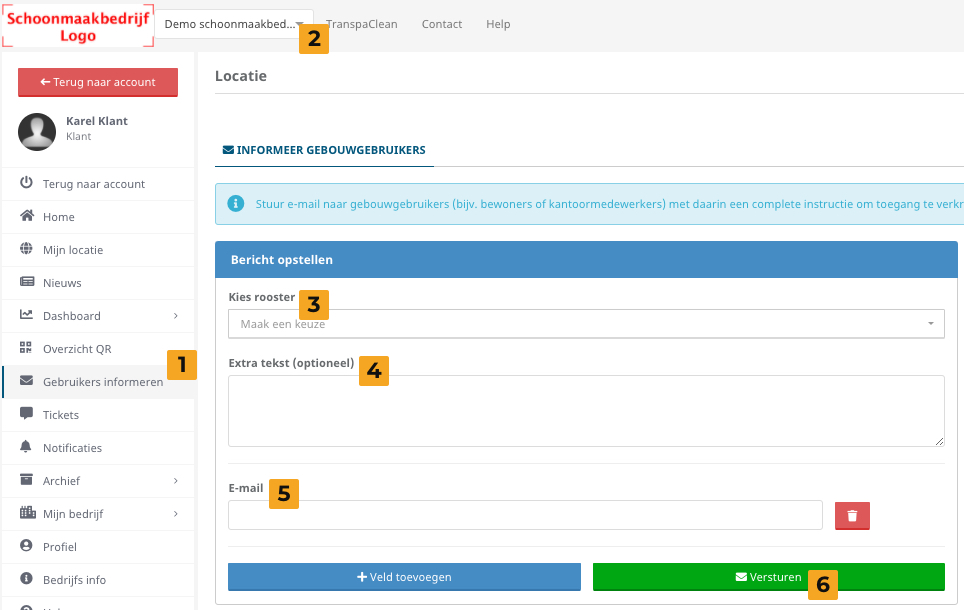
Ga naar Gebruikers informerenpagina. Deze optie kunt u terug vinden in uw navigatiescherm.(Voor 'Beheer' gebruikersrol gaat u in uw navigatiescherm naar ‘Locatie‘ en boven de tabel naar ‘Informeer gebouwgebruikers‘, of klik hier)
(Sla deze stap over wanneer u dit balkje niet ziet) Selecteer hier ‘Alle bedrijven’ of één specifieke schoonmaak partner. U ziet dan alleen de complexen die u hebt geselecteerd
Kies hier het rooster waar u de gebouw gebruiker inzage wilt geven
U kunt een extra tekst toevoegen, bijvoorbeeld “Zoals afgesproken betrekken we u bij de pilot TranspaClean. Mocht u vragen hebben stuur een melding of neem contact op met TranspaClean: +31 85 004 10 60”
Voeg hier het e-mail adres in van de bewoner. Door de knop Veld toevoegen kunt u meerdere bewoners tegelijk e-mailen
Klik op Versturen
2. Toegangslink van rooster doorsturen
Je kunt ook een uitdraai maken van alle toegangslinkjes om deze in een eigen e-mail te plakken.
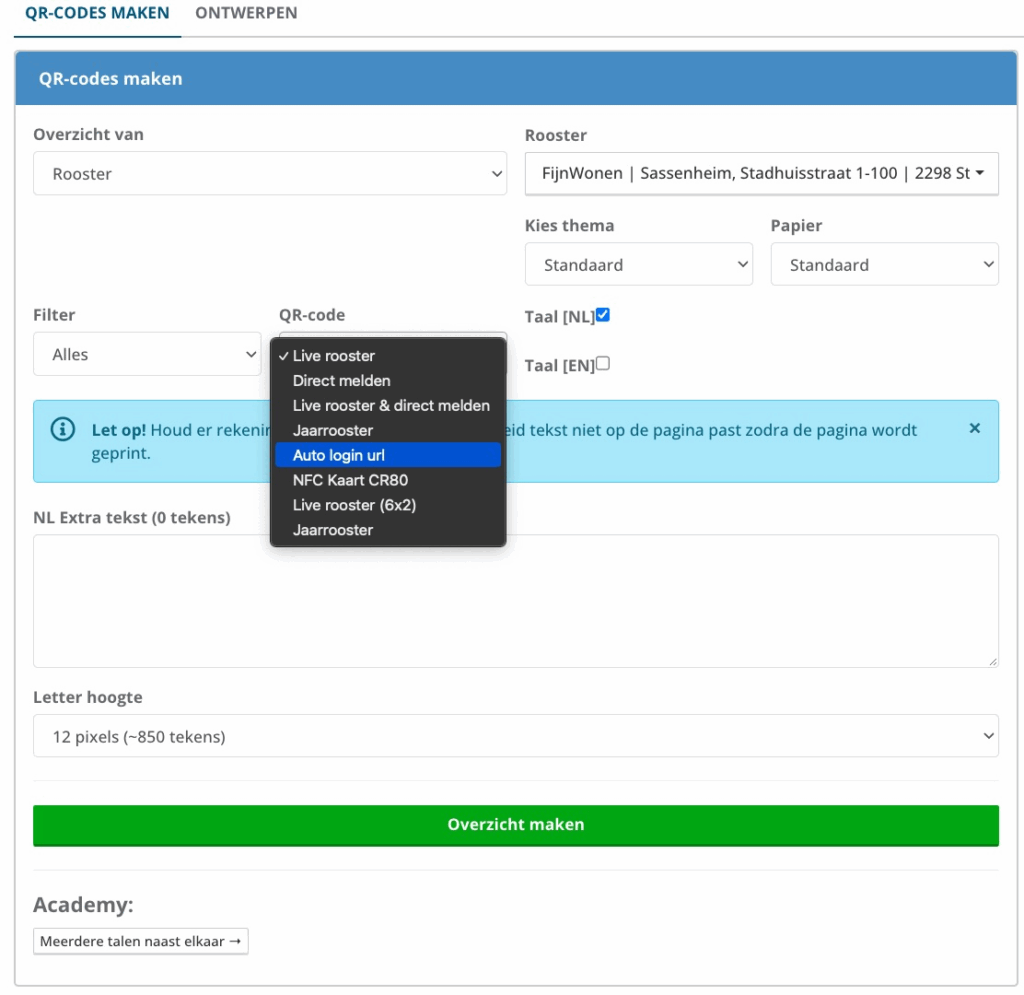
Ga hiervoor naar ‘Overzichten‘ en ‘QR locaties‘. Let op dat je instelling ‘QR-code’ op ‘Auto login url‘ zet.
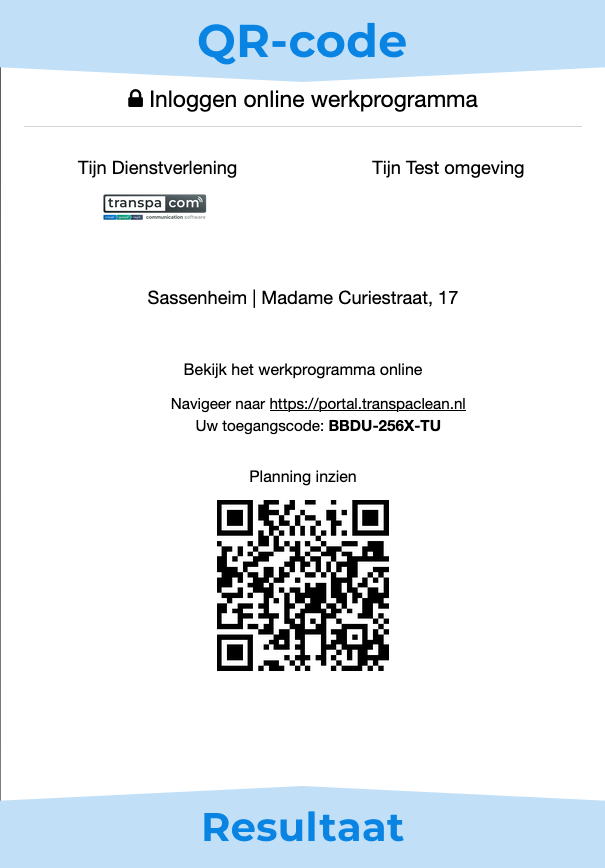
Verder hoef je aan de instellingen op standaard laten staan, zoals boven is afgebeeld. Kies zelf alleen nog de roosters/locaties of in één keer alle complexen van de aannemer op opdrachtgever. Staan de instellingen goed dan klik je op ‘Overzicht maken’ om een lijst te genereren met alle toegangslinkjes (Zie onderstaande voorbeeld).
3. QR-code ophangen
Je kunt gebouwgebruikers ook informeren door een QR-code op te hangen in centrale ruimte(s) van een complex, wil je weten hoe je deze QR-codes aanmaakt? bekijk dan hieronder QR-code aanmaken
QR-code aanmaken
Let op! de qr-code aanmaken functie werkt het beste in Google Chrome.
1. QR-code PDF maken/ uitprinten
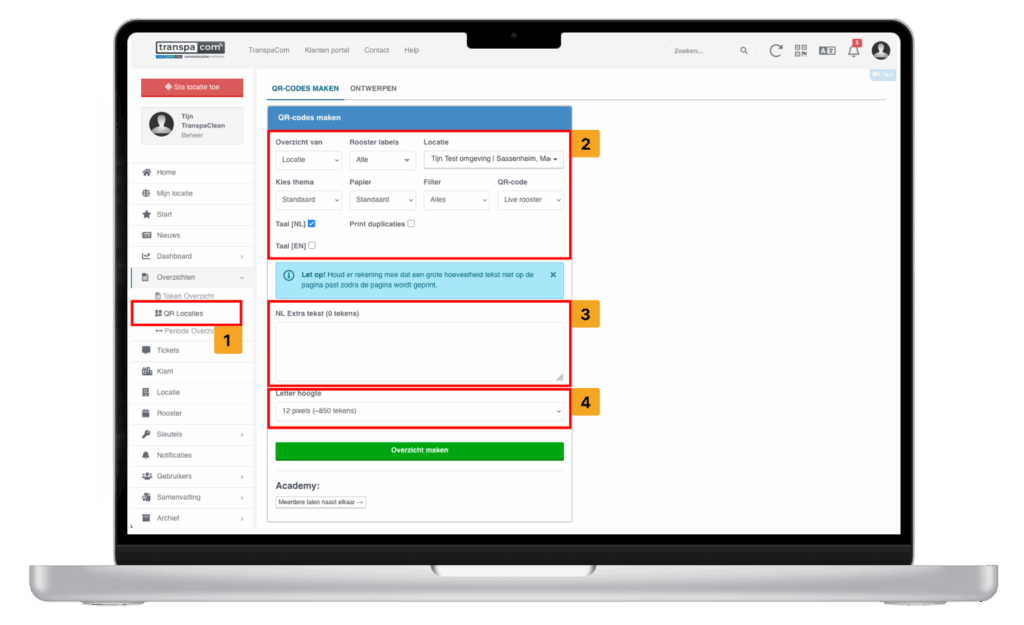
Navigeer naar 'Overzichten' → 'QR Locaties' hier kun je de gegevens invoeren van de locatie waarbij je een QR-code formulier wilt maken. (Zie hieronder belangrijke uitleg over het formulier)
Ga naar Overzicht QR pagina. Deze optie kan je terug vinden in je navigatiescherm
Hier kun je de informatie informatie invoeren van de gewenste locatie, rooster of klant.
Type of plak hier een tekst die je wilt toevoegen bij het formulier in het Nederlands en/of Engels moet worden opgesteld/gegenereerd.
De letterhoogte wordt automatisch aangepast op basis van de hoeveelheid tekst die je typt bij punt 3, dit kan je uiteraard handmatig groter of kleiner maken.
2. QR-code overzicht printen
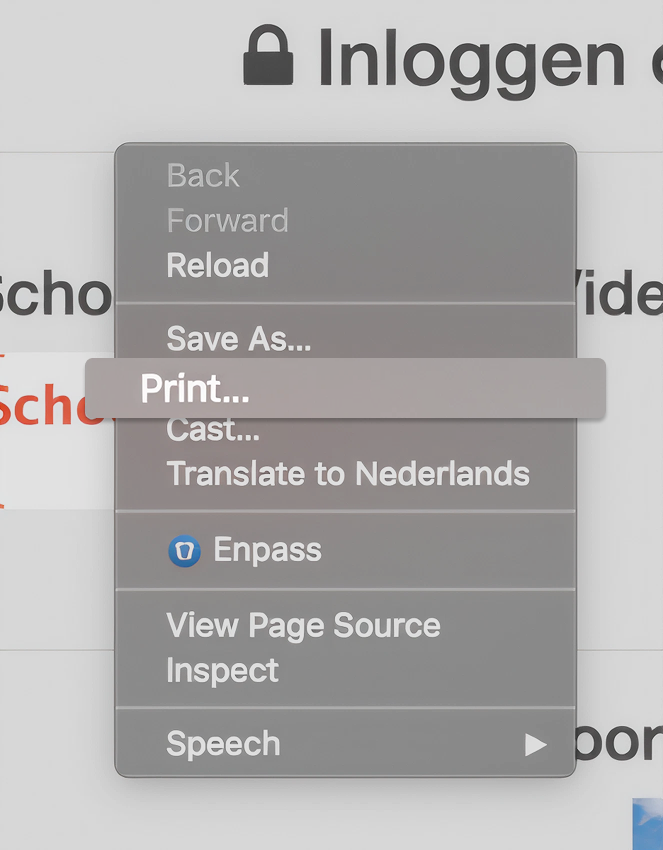
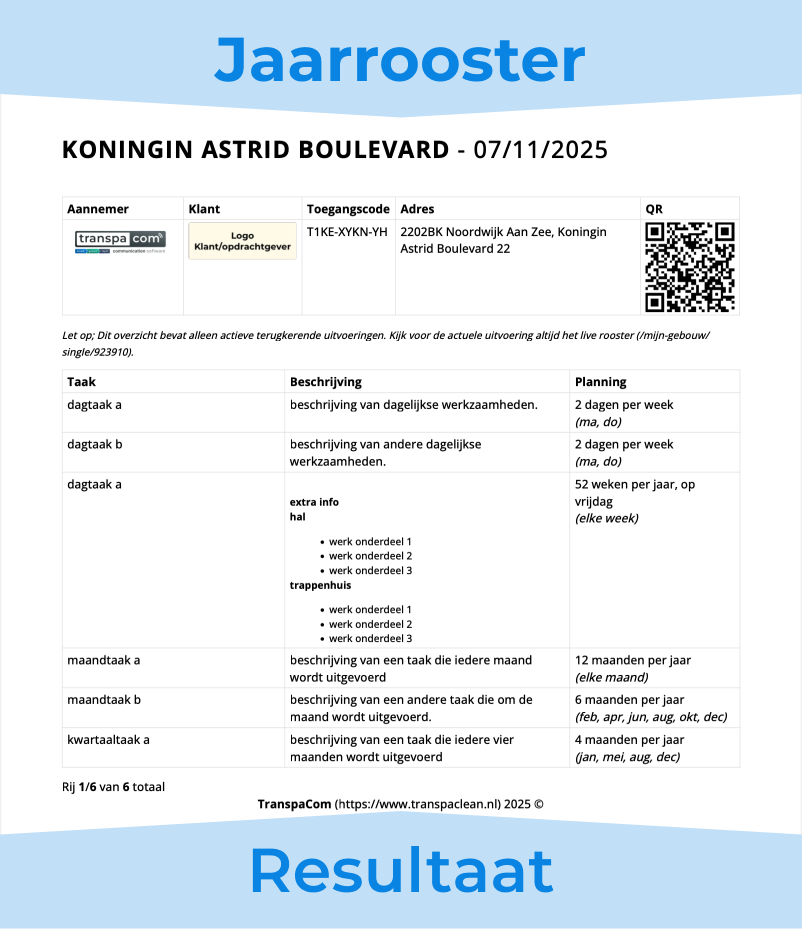
Nu wordt het tijd om het QR-code formulier te printen klik op 'Overzicht maken' en hier krijg je het formulier te zien, klik met je 'Rechter muisknop' op het overzicht en klik op 'Print'
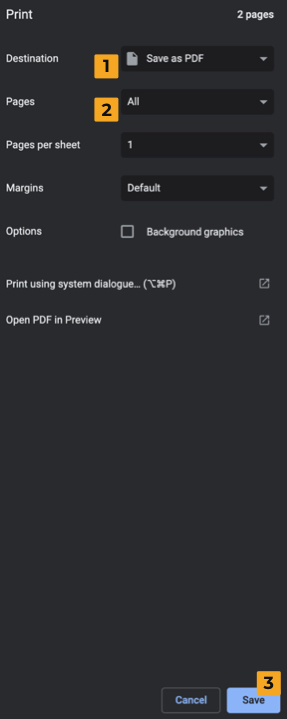
3. Print instellingen
Selecteer de gewenste print locatie. Dit kan een printer zijn, of in het geval van dit voorbeeld opslaan als een PDF bestand
Hiermee kunt u eventueel een aangepaste selectie maken van pagina’s die u wilt printen of opslaan
Klik op deze knop om het formulier printen of om het formulier als PDF bestand op te slaan. Als u opslaan kiest dan moet u wel nog een locatie op uw computer selecteren waar u het formulier wilt opslaan
4. QR-code formulier in tweetalen
Navigeer naar 'Overzichten' → 'QR Locaties' hier kun je de gegevens invoeren van de locatie waarbij je een QR-code formulier wilt maken.
Selecteer de talen die je wilt instellen
Geef voor elke taak een optionele extra tekst op en klik op 'Overzicht maken'
Print de pagina's uit gebruik de toets combinatie CTRL + P (Windows) of voor mac Command + P
Bij print instellingen kies voor Pages per sheet (Pagina's per vel) voor 2, nu komen de Nederlandse en/of Engelse naast elkaar of onder elkaar. Klik vervolgens op de blauwe opslaan knop.
Jaarrooster PDF maken / uitprinten
1. Jaarrooster PDF maken/ uitprinten
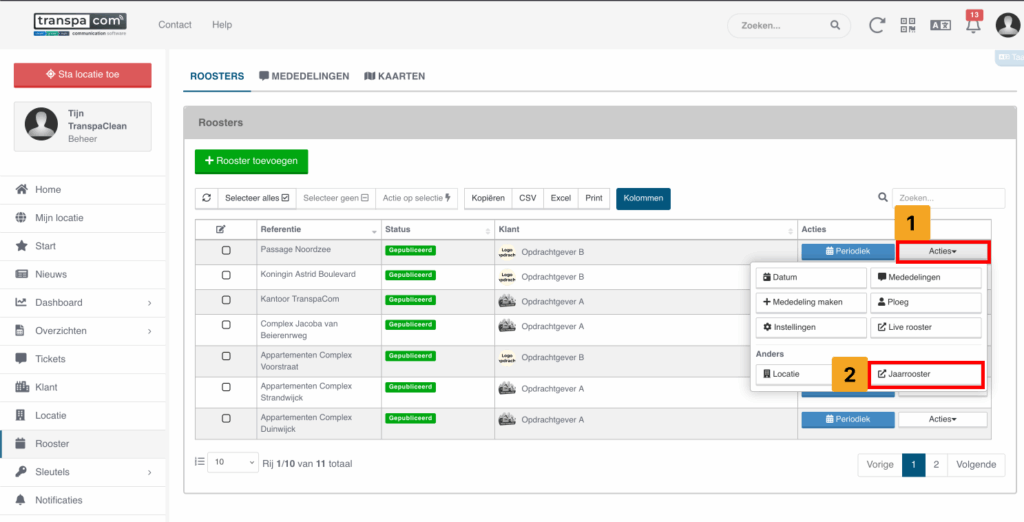
Navigeer naar "Rooster" pagina, hier kun je door middel van de "Actie" knop het jaarrooster openen of door op "Periodiek" en dan bovenin op "Jaarrooster te klikken"
Klik op 'Acties' → 'Jaarrooster'.
Nu opent het jaarrooster hier kun je nog bepaalde instellingen aan/uit zetten. Bekijk de volgende stap (2. Jaarrooster overzicht printen) over hoe je dit het beste kan uitprinten
2. Jaarrooster overzicht printen
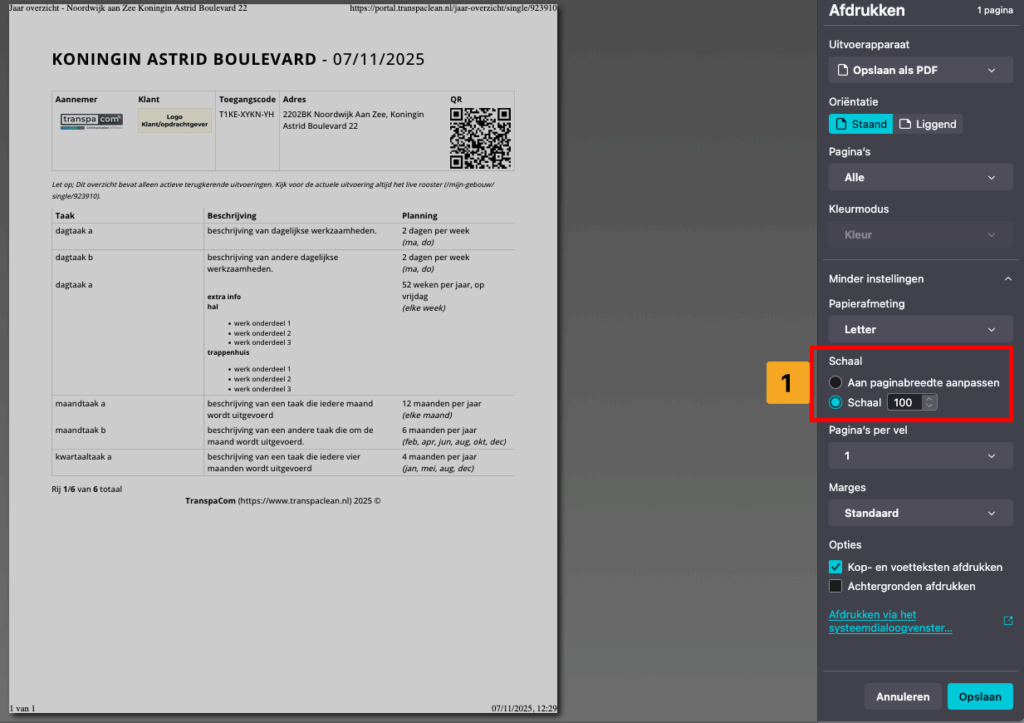
Als je de instellingen heb toegepast die je relevant vindt om uit te printen of te exporteren klik je op 'Print'. En stel hier de juiste print instellingen in, zie hieronder een voorbeeld om het naar een PDF te exporteren.
Wil je het jaarrooster uitprinten? Selecteer dan een printer, vergeet ook niet om alle pagina's aan te zetten, anders kan het zomaar zijn dat er maar 1 pagina uitprint.
Past het jaarrooster niet op het A4? Of heb je een uitgebreid rooster? Pas dan zodanig de schaal aan dat deze erop past, je kunt de schaal aanpassen naar 90% zodat een uitgebreid rooster net wel op 1 pagina past. Bekijk hieronder waar je de schaal optie kunt vinden.
Meer weten over hoe je een uitgebreid rooster kleiner kunt maken?: Klik hier (5. Taken bundelen/onderdelen)
QR-Code poster of jaarrooster in eigen huisstijl?
Wil je een QR-code poster in je eigen huisstijl? Neem dan contact op met info@transpaclean.nl zodat wij u kunnen helpen met het toevoegen van de huisstijl voor een QR-code poster of jaarrooster.
Welkom bij TranspaClean! In dit artikel leggen we uit hoe je Gebruikers, en Rollen moet toevoegen.
Klant toevoegen
Een klantgebruiker heeft toegang tot alle locaties van de gekoppelde klant. Dit account is bedoeld voor iemand die voor de klant werkt of in diens belang handelt. De klant moet eerst aangemaakt worden voordat een gebruiker gekoppeld kan worden.
1. Klant toevoegen
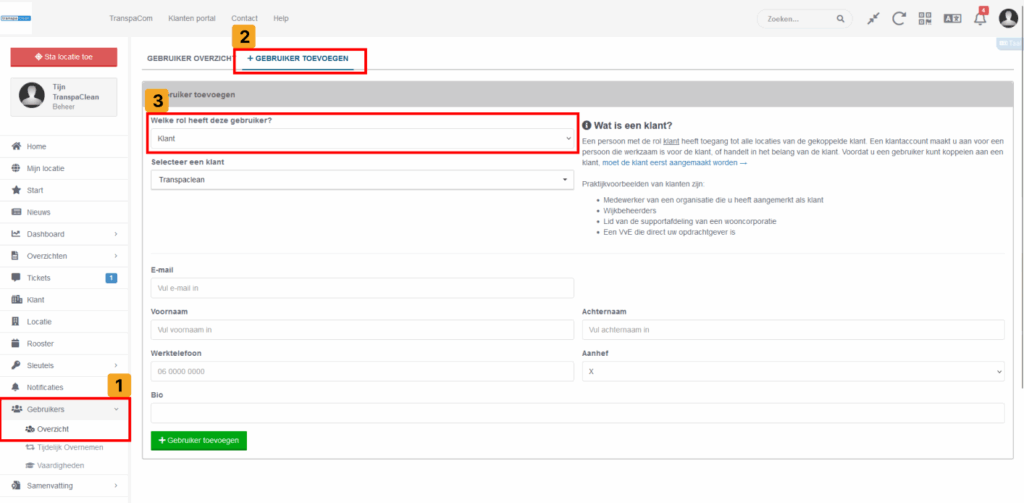
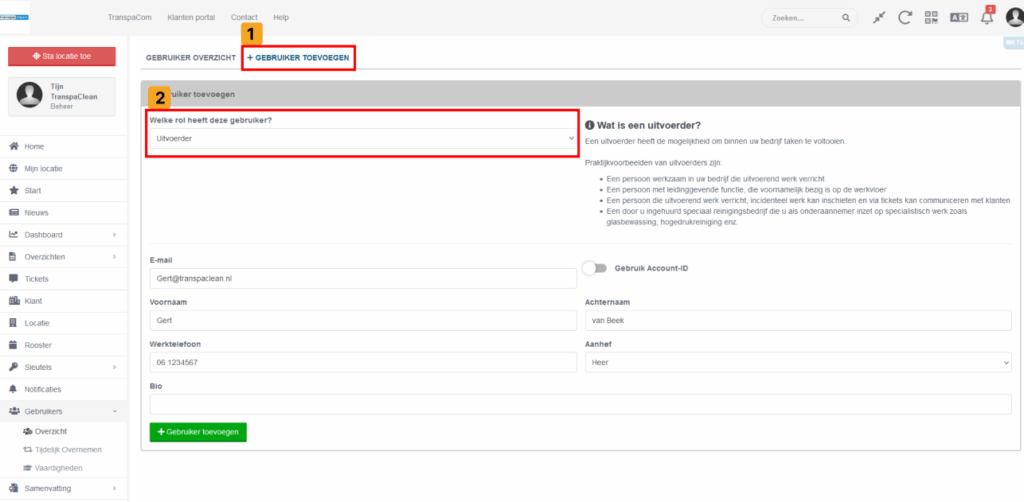
Navigeer naar 'Gebruikers' → 'Gebruiker toevoegen' → selecteer de optie 'Welke rol heeft deze gebruiker?' → 'Klant' voor nu des betreffende gegevens in voor de klant en klik ten slot op: 'Gebruiker toevoegen'
Wanneer je de klant hebt toegevoegd zijn er nog belangrijke instellingen die goed moeten worden gezet zie stap 2 hiervoor.
Vergeet ook niet de klant een welkomst mail te sturen eenmaal je de instellingen hebt goed gezet
2. Klant instellingen
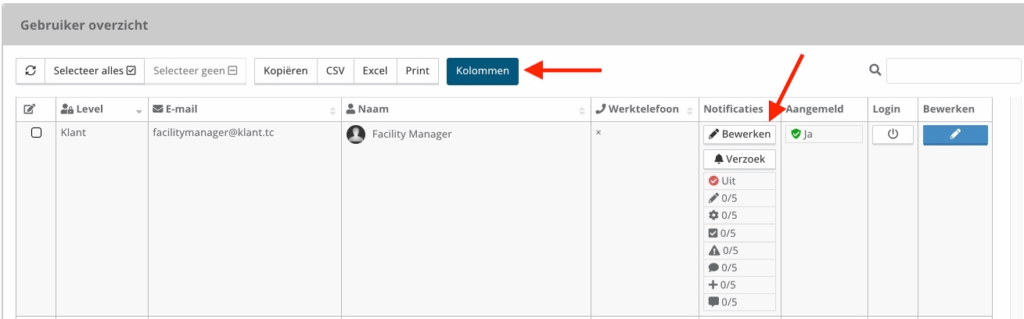
Navigeer naar 'Gebruikers' klik daarna op 'Kolommen' en zet 'Notificaties' aan.
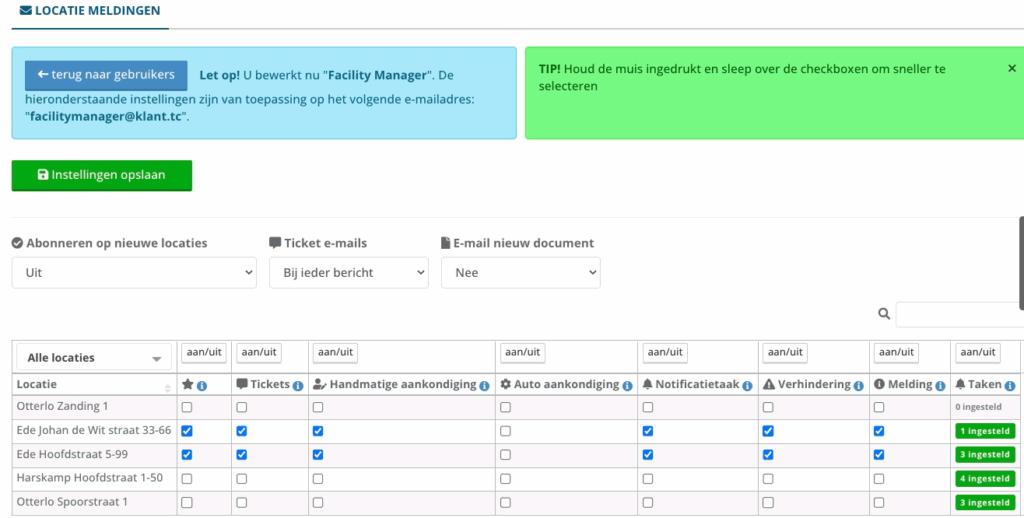
Klik nu onder het tabel kopje 'Notificaties' op 'Bewerken', nu kom je in een overzicht om de notificatie instellingen in te stellen van de klant
Zie stap 3 voor meer informatie over de instellingen voor (email-)notificaties
3. Notificatie instellingen goedzetten
Markeer de boxjes van de locaties en soort notificaties die je wilt instellen. Klik op (i) voor meer info over de notificatie, of klik hier voor uitgebreide uitleg. Zie hieronder een screenshot van de meest gebruikte e-mail notificatie instellingen voor klant gebruikers:
Contactpersoon toevoegen
Een contactpersoon is een individu die inzicht heeft in enkele locaties. Je kan een contactpersoon inzicht geven in locaties van verschillende klanten.
Let op, haal de functie van een contactpersoon en klant niet door elkaar. Klik hier voor uitleg wat het verschil is tussen de twee gebruikersrollen.
1. Contactpersoon toevoegen
Navigeer naar Gebruikers
Klik bovenin op +Gebruiker toevoegen
Selecteer bij welke rol heeft deze gebruiker?Contactpersoon
Voer de gegevens in van de contactpersoon en klik vervolgens op de groene knop +Gebruiker toevoegen
Nadat je de contactpersoon hebt toegevoegd is het cruciaal dat je de instellingen goed zet van deze gebruiker, zie de stappen hieronder hoe je dit doet.
2. Contactpersoon instellingen
Het is cruciaal om dit goed te doen, anders kan het voorkomen dat het contactpersoon helemaal niks ziet binnen TranspaClean.
Locaties goedzetten voor het contactpersoon
Navigeer naar Gebruikers
Klik op de contactpersoon in kwestie op Bewerken (blauwe potloodje)
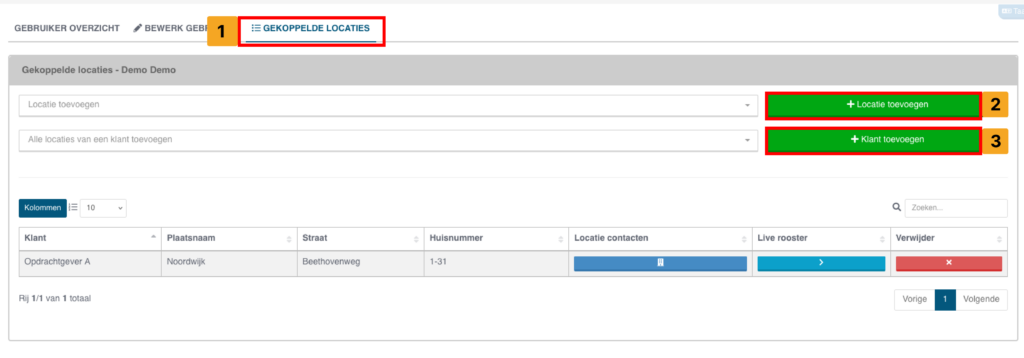
Klik bovenin op Gekoppelde locaties(Zie 1 op afbeelding)
Voeg hier de juiste locaties en of klanten toe (Zie 2 en 3 op afbeelding)
Instellingen en notificaties goedzetten voor het contact-persoon
Navigeer naar Gebruikers
Log in als de betreffende contactpersoon
Ga naar Notificaties
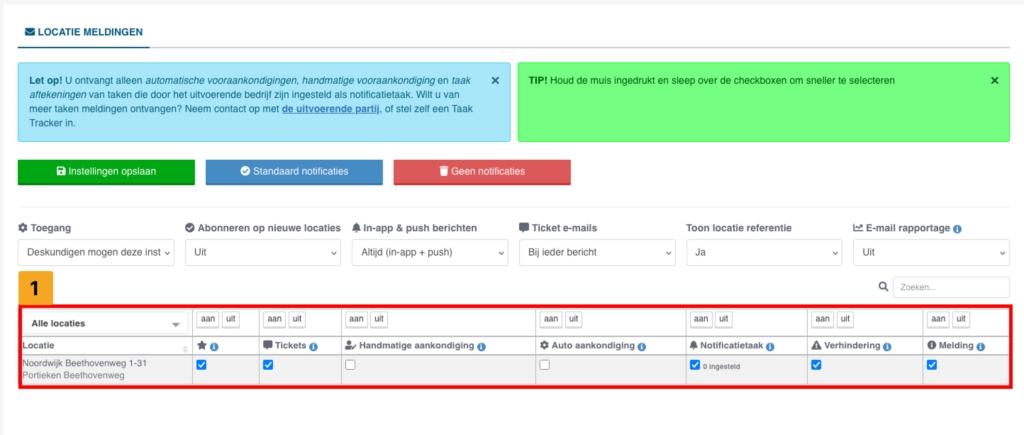
Hier zie je een overzicht van alle locaties die aan de contactpersoon zijn gekoppeld. Per locatie kun je:
De locatie als favoriet instellen door op het ster-icoon te klikken
Instellen of de contactpersoon meldingen ontvangt voor:
Tickets
Notificatietaken
Verhinderingen
Meldingen
Zorg dat de juiste opties per locatie zijn ingeschakeld, zodat de contactpersoon de gewenste notificaties ontvangt.
Als je eenmaal klaar bent met de juiste instellingen is het handig om een welkomst e-mail te versturen
Navigeer naar Gebruikers
Selecteer de contactpersoon en klik op het potloodje (bewerken)
Klik op Stuur welkomst e-mail
Uitvoerder toevoegen
Een uitvoerder heeft de mogelijkheid om binnen uw bedrijf taken te voltooien.
1. Hoe maak ik een uitvoerder aan?
Navigeer naar Gebruikers
Klik bovenin op +Gebruiker toevoegen
Selecteer bij welke rol heeft deze gebruiker?Uitvoerder
Voer de gegevens in van de uitvoerder en klik vervolgens op de groene knop +Gebruiker toevoegen (Heeft de uitvoerder geen e-mail? klik dan op gebruik account-id)
Je krijgt nu een popup, als je de gebruiker een welkomst e-mail wilt sturen klik je op verder bewerken
Om een welkomst e-mail te versturen klik je op Stuur welkomst e-mail
Wil je aan de slag en uitvoerders in gaan plannen? Hiervoor is een ander artikel geschreven waarbij alles haarfijn wordt uitgelegd hoe je simpel en zorgeloos aan de slag kan gaan.
We raden aan om te kijken naar dit artikel om vervolg stappen te ondernemen hier wordt ook uitgelegd hoe je een uitvoerder zonder e-mail toevoegd, zo kun je snel en gemakkelijk aan de slag.
Beheerder toevoegen
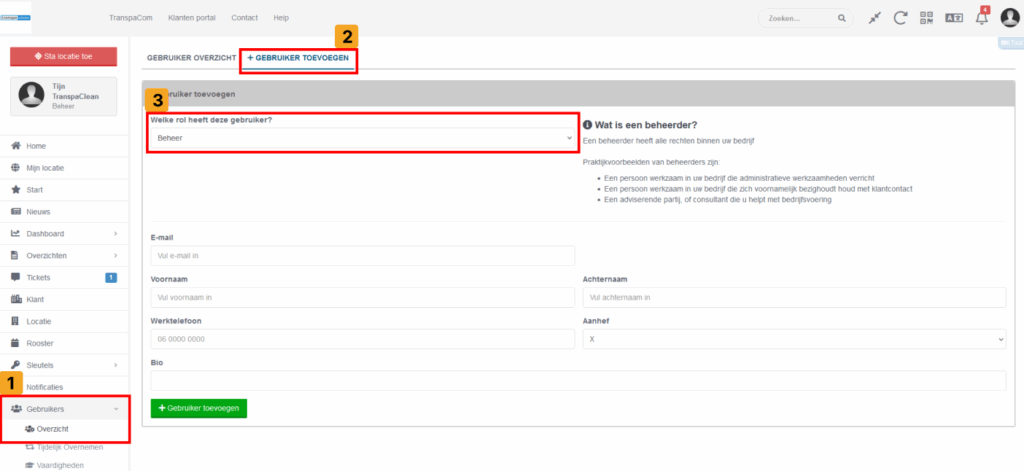
Een beheerder heeft alle rechten binnen je bedrijf
1. Beheer toevoegen
Beheer gebruiker toevoegen
Navigeer naar Gebruikers
Klik op +Gebruiker toevoegen
Selecteer bij Welke rol heeft deze gebruiker?Beheer
Voor nu de gegevens in van de beheerder en klik op de groene knop +Gebruiker toevoegen
Je kunt bij overzicht → Kolommen → Aangemeld aanzetten
Let op: Wanneer je een beheer gebruiker hebt toegevoegd kun je deze niet meer bewerken. (Tenzij je eigenaarsrechten hebt). Dit is om te voorkomen dat beheerders elkaar kunnen wijzigen/verwijderen. Vraag een beheer account met eigenaarsrechten of diegene dat bij je wilt instellen. Indien dit bij niemand is ingesteld kan je contact opnemen met TranspaClean: https://transpaclean.nl/contact/
2. Beheer toegevoegd wat nu?
Als je een beheerder hebt toegevoegd en deze persoon nieuw is op TranspaClean, raden wij aan om de volgende artikelen door te sturen:
Gebouw gebruikers zijn iedereen die via een toegangscode inlogt op het portal. Zij worden ook wel de eindgebruikers genoemd.
1. Gebouwgebruiker toevoegen
Een gebouwgebruiker is iemand die het gebouw gebruikt of er woont en via TranspaClean geïnformeerd kan worden, bijvoorbeeld over werkzaamheden, meldingen of toegang.
Gebouwgebruikers kun je niet direct toevoegen aan TranspaClean. Je kunt hen wél toegang geven tot een locatie via één van de volgende opties:
Een QR-code die in het gebouw wordt opgehangen
Een toegangscode die in het gebouw wordt opgehangen
Een toegangslink die wordt doorgestuurd
Gebouwgebruikers kunnen de QR-code scannen of een toegangscode invoeren in TranspaClean. Hiermee krijgen zij toegang tot de locatie en kunnen zij relevante meldingen ontvangen.
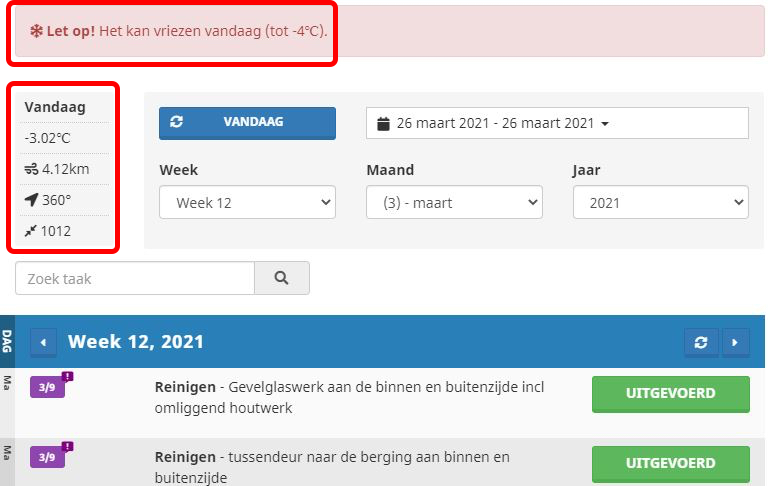
Met de functie Weersverwachting en Weersmelding in TranspaClean krijg je inzicht in het weer op jouw locaties. Dit helpt je om werkzaamheden beter te plannen en uit te voeren.
In de app ziet de uitvoerder boven het rooster een weerswaarschuwing. Dit helpt om rekening te houden met omstandigheden die het schoonmaakwerk kunnen beïnvloeden, zoals vorst of regen.
Soms kan de melding afwijken van het werkelijke weer. Dit heeft drie mogelijke oorzaken:
Schatting van het weer Weerstations geven een minimale en maximale verwachting. TranspaClean vergelijkt op basis van de minimale temperatuur. Daardoor kan er soms een waarschuwing verschijnen voor vorst, terwijl het in werkelijkheid een paar graden boven nul is.
Weerdata uit extern netwerk TranspaClean gebruikt een open netwerk van duizenden mini-weerstations. Als een station defect is of onderhoud heeft, kan dit foutieve data geven. Wij hebben daar geen invloed op, maar combineren de informatie met algemene voorspellingen voor een zo betrouwbaar mogelijk beeld.
Verkeerde locatie-instelling Als de coördinaten van een locatie verkeerd zijn ingesteld (bijv. een punt op de Noordpool), kan dit verkeerde meldingen veroorzaken. De coördinaten zijn handmatig aan te passen. Hiervoor kun je Google Maps of Streetview gebruiken. (Klik hier voor extra ondersteuning)
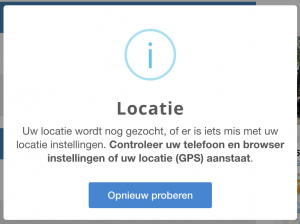
Wanneer een uitvoerder aftekent, wordt dit vastgelegd in een automatisch taakrapport als bewijs dat hij op locatie is geweest. De locatie is vooraf gekoppeld aan het rooster en moet overeenkomen met de plek van aftekenen. Bij een verkeerde locatie of uitgeschakelde GPS verschijnt een melding. Hieronder lees je hoe je dit kunt oplossen.
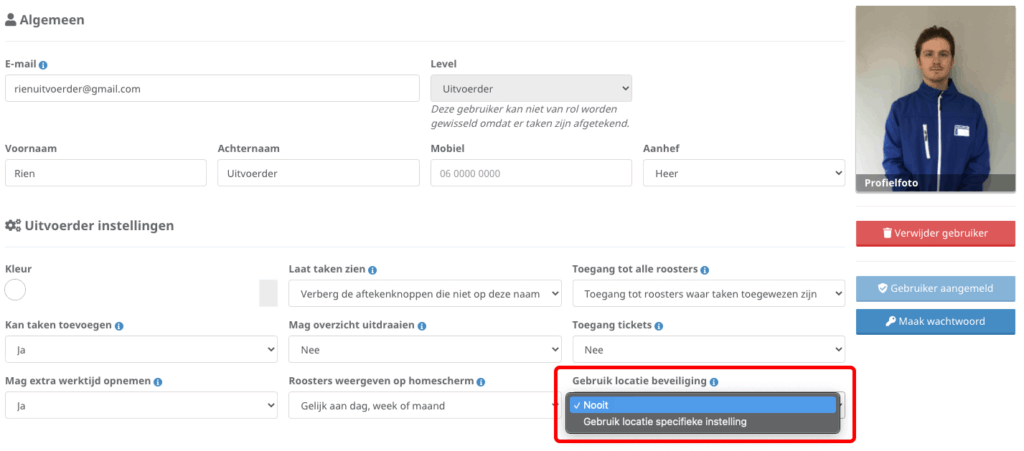
Let op: Je hebt 'Beheer' nodig om deze wijzigen toe te passen.
Navigeer naar 'Gebruikers' klik vervolgens op de 'bewerk' knop van de gebruiker die je wilt bewerken.
Klik op 'Gebruik locatie beveiliging' en selecteer 'Nooit' als je de beveiliging uit wilt hebben (Er wordt nu geen op locatie afgetekend geregistreerd). Klik op 'Gebruik locatie specifieke instelling' als je dit aan wilt zetten.
2. Locatie instellingen wijzigen (Smartphone)
Android
Open Instellingen op je telefoon.
Ga naar Locatie of Privacy → Locatie.
Zet Locatie aan.
Scrol naar App-rechten of App-toestemmingen.
Zoek TranspaClean in de lijst en kies:
Altijd toestaan of
Toestaan tijdens gebruik van app (zodat GPS actief is wanneer je aan het werk bent).
iPhone (iOS)
Open Instellingen → Privacy & Beveiliging → Locatievoorzieningen.
Controleer dat Locatievoorzieningen aan staan.
Scrol naar beneden en tik op TranspaClean.
Kies Tijdens gebruik van app of Altijd.
Controleer of Nauwkeurige locatie is ingeschakeld; dit verbetert de herkenning bij het aftekenen.
Tip: Als GPS uitstaat, krijg je bij het aftekenen of tijdregistreren een melding dat je niet op locatie bent. Zet je locatievoorzieningen aan en probeer opnieuw.
3. Controleer het adres van het rooster
Het kan zomaar voorkomen dat de locatie van het rooster niet goed staat, en hierdoor aftekenen niet soepel verloopt, zie hieronder oplossingen die je kunnen helpen om de locatie goed te zetten, meestal werkt het handmatig instellen het beste:
Locatie klopt nog steeds niet op de kaart hoe kan ik dit zelf handmatig instellen? (Klik hier)
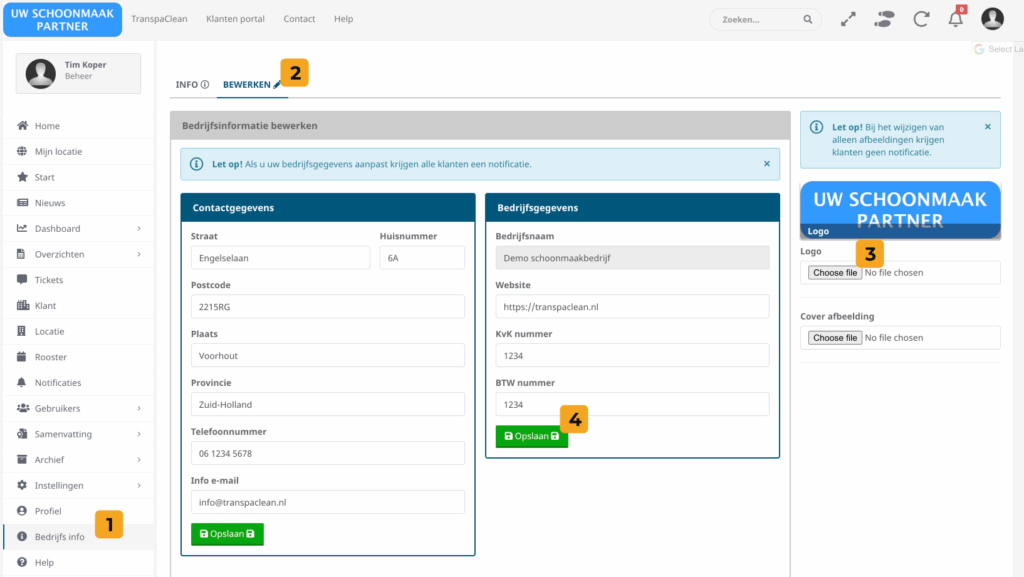
U kunt uw eigen bedrijfsgegevens onderhouden en aanpassen. Voor wie bestemd: gebruikers met de rol 'Beheer' en de toegekende autorisaties.
Ga naar ‘Bedrijfs info‘ in het menu links in uw scherm, of klik hier
Klik op de knop ‘Bewerken‘
Klik op de knop ‘Choose file‘ en upload uw logo
Wijzig eventueel andere gegevens en klik vervolgens op de groene knop ‘Opslaan‘
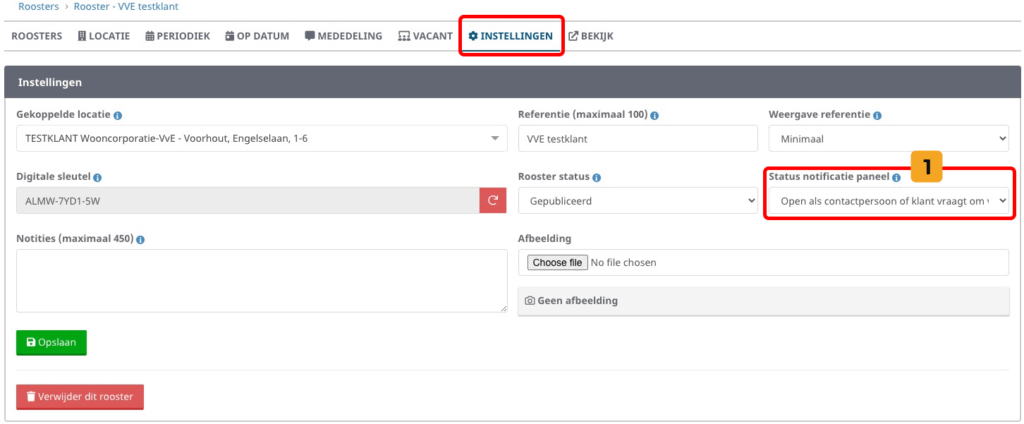
In een rooster in ‘Instellingen’ d.m.v. het veldje ‘Status notificatiepaneel’ heeft u ingesteld wanneer het ‘Handmatige vooraankondigingen’ paneel wel of niet is opengeklapt. U laat dit in principe op default instellingen staan: ‘Open als iemand vraagt om vooraankondiging en er zijn 'Notificatietaken' Dit kan worden gewijzigd per rooster, zie hieronder hoe u dit kunt doen.
1. Status notificatie paneel
Navigeer naar het rooster die je wilt bewerken in het 'rooster' overzicht scherm en klik op de blauwe knop 'periodiek'.
Klik vervolgens in het rooster bovenin in de balk op 'Instellingen'.
Bekijk 2. Notificatie paneel instellingen voor alle opties met uitleg.
2. Notificatie paneel instellingen
Via het 'Status notificatie paneel' kan je de volgende keuzes maken:
Open als iemand vraagt om vooraankondiging en er zijn notificatietaken (Default keuze).
Met deze instelling houdt u rekening met klant en/of contactpersonen die zich hebben aangemeld voor notificatietaken, én ook gebouwgebruikers (Bijvoorbeeld bewoners) die zich hebben aangemeld als locatievolger (Zie stap 3).
Open als contactpersoon of klant vraagt om een vooraankondiging en er zijn notificatietaken
Open als contactpersoon vraagt om vooraankondiging en er zijn notificatietaken
In beide situaties houdt het systeem bij dat er klanten en/of contactpersonen zijn die geïnformeerd willen of moeten worden over een uitvoerdatum van een notificatietaak. Er wordt géén rekening gehouden met gebouwgebruikers.
Altijd open: U kunt ALTIJD de notificatietaken in dit rooster op datum inplannen, ook al heeft geen enkele klant, contactpersoon of gebouwgebruiker zich hiervoor aangemeld.
Altijd dicht: Dan hoeven er geen handmatige vooraankondigingen worden gestuurd met de exacte datum van uitvoering.
Bij het aanmaken van gebruikers kunnen er verschillende levels gegeven worden aan de gebruiker. Dankzij de levels krijgt elk type gebruiker alleen functionaliteiten te zien die voor hem/haar relevant zijn. De verschillende levels zijn: Klant, Contactpersoon, Uitvoerder en Beheer.
Wil je meer weten over het toevoegen van gebruikers? Klik hier
Beheer
Een beheer account heeft alle rechten binnen het bedrijf, praktijkvoorbeelden van beheerders zijn:
Een persoon werkzaam in een (schoonmaak)bedrijf die administratieve werkzaamheden verricht
Een persoon werkzaam in een (schoonmaak)bedrijf die zich voornamelijk bezig houdt met klantcontact
Een adviserende partij, of consultant die helpt met bedrijfsvoering
Uitvoerder
Een uitvoerder heeft de mogelijkheid om binnen het schoonmaakbedrijf taken af te tekenen en uit te voeren. Praktijkvoorbeelden van uitvoerders zijn:
Een persoon werkzaam in een (schoonmaak)bedrijf die uitgevoerd werk verricht
Een persoon met leidinggevende functie die voornamelijk bezig is op de werkvloer
Een persoon die uitvoerend werk verricht, incidenteel werk kan inschieten en via tickets kan communiceren met klanten
Een ingehuurd bedrijf die als onderaannemer inzet op specialistisch werk zoals glasbewassing, hogedruk reiniging enzv.
Klant
Een persoon met de rol klant heeft toegang tot alle locaties van de gekoppelde klant. Een klant account wordt door een schoonmaakbedrijf aangemaakt voor een persoon die werkzaam is voor de klant, of handelt in het belang van de klant. Praktijkvoorbeelden van klanten zijn:
Medewerker van een organisatie die het schoonmaakbedrijf heeft aangemerkt als klant
Wijkbeheerders
Lid van de supportafdeling van een wooncorporatie of andere afdelingen
Een VvE die direct uw opdrachtgever is
Gebouwgebruikers/Eindgebruikers
Gebouw gebruikers zijn iedereen die via een digitale sleutel (Toegangscode) inlogt op het portal. Zij worden ook wel de eindgebruikers genoemd. Praktijkvoorbeelden van gebouwgebruikers zijn:
Bewoners van complexen
Kantoormedewerkers
Horecapersoneel
Reizigers
Bezoekers van object in kwestie
Hét platform waar samenwerken gewoon werkt.
Wil je zelf zien hoe TranspaClean werkt? Maak een afspraak zodat we een gratis pilot kunnen inrichten, of u kunnen adviseren over digitalisering.
Steeds meer opdrachtgevers willen een digitale verantwoording van wat we doen en dat we daar transparant over rapporteren. De RAI vond het een doorslaggevend pluspunt dat we met TranspaClean werken.
MeerWonen
Stichting MeerWonen
Management
Papieren rompslomp, talloze inspecties en veel reacties van mensen aan de balie zijn inmiddels bijna gereduceerd tot nul.
Pompe
Speciaalreiniging
Glazenwasser
Wij hoeven niet meer op zoek naar de opdrachtgever voor een fysieke handtekening omdat we zelf kunnen aftekenen, en dat scheelt me gewoon tijd.
Een simpel plan en communicatie platform voor opdrachtgevers, facilitaire dienstverleners, uitvoerende medewerkers en gebouwgebruikers.
Beheer toestemming
Om de beste ervaringen te bieden, gebruiken wij technologieën zoals cookies om informatie over je apparaat op te slaan en/of te raadplegen. Door in te stemmen met deze technologieën kunnen wij gegevens zoals surfgedrag of unieke ID's op deze site verwerken. Als je geen toestemming geeft of uw toestemming intrekt, kan dit een nadelige invloed hebben op bepaalde functies en mogelijkheden.
Functioneel Altijd actief
De technische opslag of toegang is strikt noodzakelijk voor het legitieme doel het gebruik mogelijk te maken van een specifieke dienst waarom de abonnee of gebruiker uitdrukkelijk heeft gevraagd, of met als enig doel de uitvoering van de transmissie van een communicatie over een elektronisch communicatienetwerk.
Voorkeuren
De technische opslag of toegang is noodzakelijk voor het legitieme doel voorkeuren op te slaan die niet door de abonnee of gebruiker zijn aangevraagd.
Statistieken
De technische opslag of toegang die uitsluitend voor statistische doeleinden wordt gebruikt.De technische opslag of toegang die uitsluitend wordt gebruikt voor anonieme statistische doeleinden. Zonder dagvaarding, vrijwillige naleving door je Internet Service Provider, of aanvullende gegevens van een derde partij, kan informatie die alleen voor dit doel wordt opgeslagen of opgehaald gewoonlijk niet worden gebruikt om je te identificeren.
Marketing
De technische opslag of toegang is nodig om gebruikersprofielen op te stellen voor het verzenden van reclame, of om de gebruiker op een site of over verschillende sites te volgen voor soortgelijke marketingdoeleinden.






 Ga naar ‘Bedrijfs info‘ in het menu links in uw scherm, of klik hier
 Klik op de knop ‘Bewerken‘
 Klik op de knop ‘Choose file‘ en upload uw logo
 Wijzig eventueel andere gegevens en klik vervolgens op de groene knop ‘Opslaan‘