Op deze plek vind je een overzicht van alle functionaliteiten binnen het TranspaClean Platform. Van praktische uitleg tot slimme tips: alles wat je nodig hebt om het maximale uit het platform te halen. Of je nu gebouwgebruiker, uitvoerder, (schoonmaker, hovenier) of beheer bent — iedereen die betrokken is bij de facilitaire dienstverlening vindt hier de juiste ondersteuning.
Wil je snel inzicht in de jaarplanning van een locatie of klant? In TranspaClean kun je een rooster eenvoudig exporteren naar Excel. Er zijn twee versies:
Beide versies geven je overzicht, maar verschillen in detailniveau.
Wil je snel inzicht in de jaarplanning van een rooster? Dan kun je eenvoudig een rooster exporteren naar Excel. In de eenvoudige versie zie je alle taken overzichtelijk onder elkaar, inclusief basisinformatie zoals frequenties en opmerkingen.
Deze export is ideaal voor intern gebruik of om een rooster af te stemmen met een locatieverantwoordelijke. Hieronder lees je hoe je dit in een paar stappen doet.
Voeg een klant toe door in het menu op ‘Klant’ te klikken.
In deze versie zie je alle taken onder elkaar met basisinformatie, frequenties en eventuele extra toelichting.
Wil je tot in detail zien wanneer welke taken worden uitgevoerd, uitgesplitst per weeknummer? Dan is de uitgebreide Excel-export precies wat je nodig hebt. Deze export toont niet alleen de taken, maar ook alle weeknummers als kolommen, met per week een indicatie of een taak op dat moment gepland staat.
Deze versie is ideaal voor overlegmomenten, rapportages of om de volledige jaarplanning van meerdere roosters inzichtelijk te maken. Hieronder lees je hoe je dit aanpakt.
Open het gegenereerde Excel-bestand en bekijk de volgende stap
Wil je het excelbestand overzichtelijker maken of visueel versterken? Dat kan gemakkelijk in Excel hier de stappen om dat te doen:
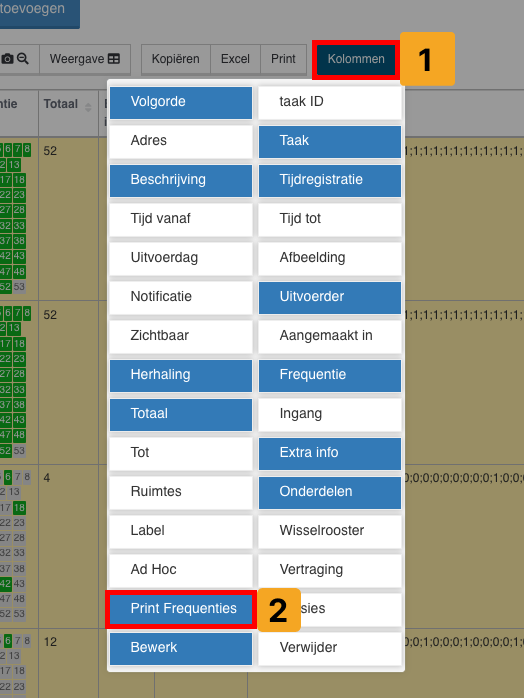
Selecteer de kolom 'Print Frequenties', dit zijn alle getallen, weeknummers, dagen etc.. die je allemaal rechts in je excel bestand ziet staan, hieronder een visual. (Klik op de afbeelding om te vergroten)

Nu zijn we klaar met de basis, en gaan we aan de slag om alles visueel sterker te maken.
Wil je tot in detail zien wanneer welke taken worden uitgevoerd, uitgesplitst per weeknummer? Dan is de uitgebreide Excel-export precies wat je nodig hebt. Deze export toont niet alleen de taken, maar ook alle weeknummers als kolommen, met per week een indicatie of een taak op dat moment gepland staat.
Als eerst navigeer je naar Rooster, hier zie je verschillende roosters van eventueel verschillende klanten klik simpelweg op het rooster van de klant waarbij je alle samengestelde roosters wilt zien en scroll helemaal naar beneden totdat je de rode knop Samengestelde klant modus ziet

LET OP! Het kan even duren als je klant veel roosters heeft geen zorgen deze worden geladen.
e
Nu heb je een overzicht van alle roosters, het kan zomaar zijn dat het nu hartstikke onduidelijk is welk rooster bij wat hoort dit gaan we even oplossen, klik op Kolommen en zet hier Adres en ... aan.
Met de Uitvoeringsdag bepaal je op welke dag(en) taken zichtbaar zijn voor een uitvoerder in het homescherm. Zo ziet elke medewerker alleen de taken die voor hem of haar relevant zijn. Dit voorkomt verwarring en maakt het rooster overzichtelijker.
Je kunt een uitvoerdag instellen per uitvoerder, per taak of meerdere taken tegelijk aanpassen met behulp van Actie-op-Selectie
Tip: In de kolom Instellingen in het gebruikersoverzicht kun je snel zien welke uitvoerder deze optie heeft ingesteld.
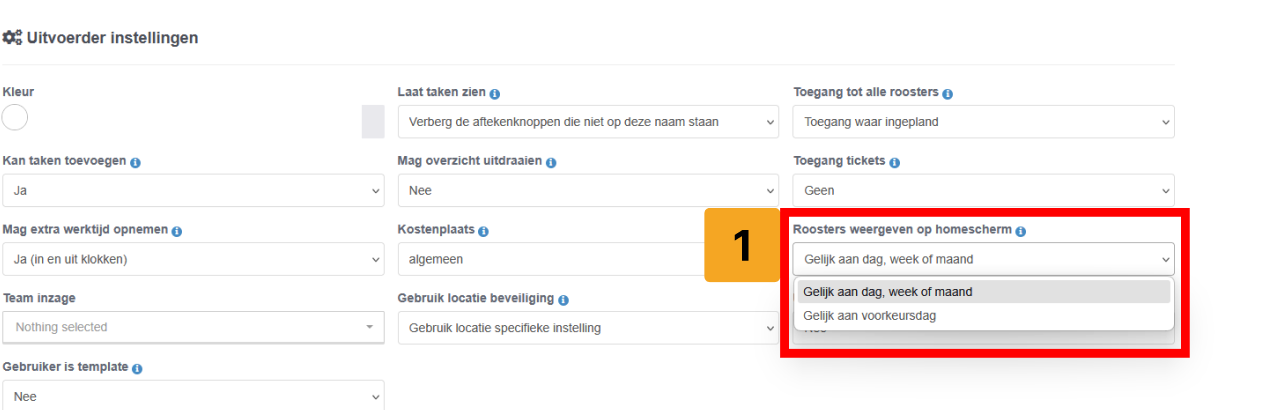
Let op: Bij taken met herhaling dagelijks wordt de uitvoerdag automatisch bepaald.
Opmerking: Je kunt alleen taken met dezelfde herhaling tegelijk aanpassen.
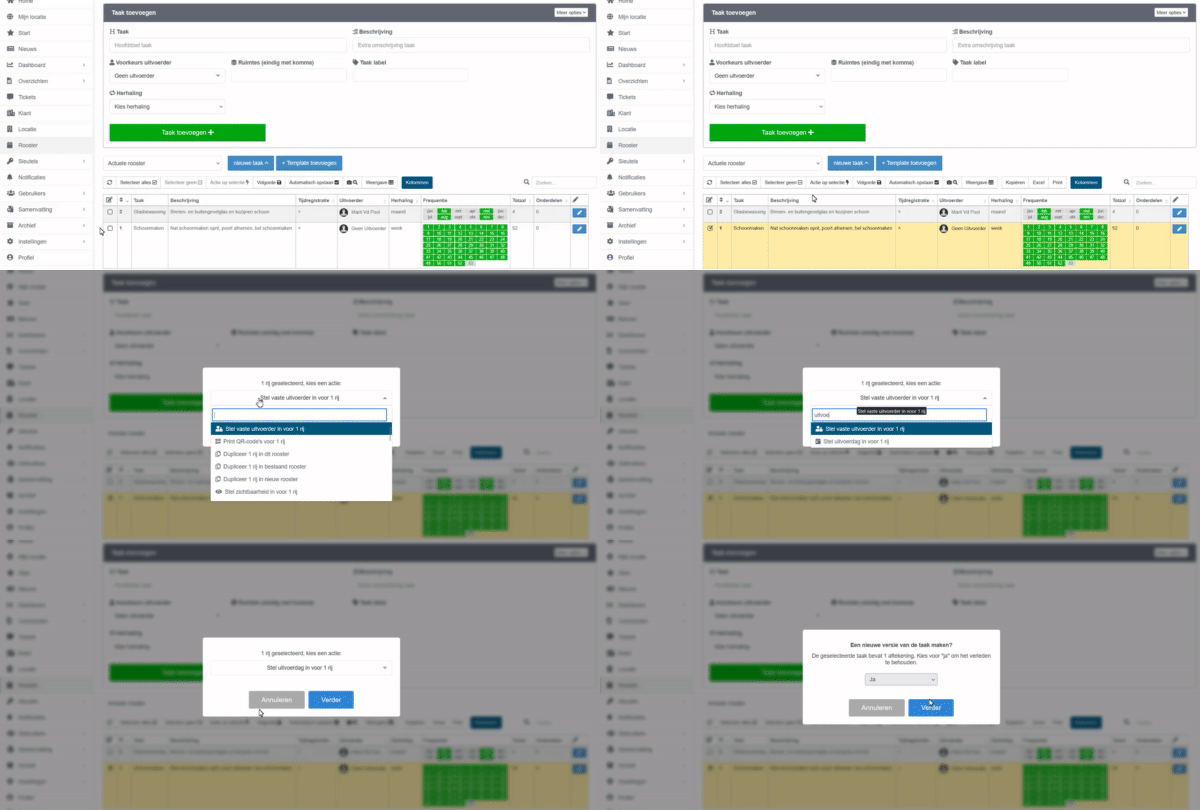
Tip: Door uitvoerdagen goed in te stellen, blijft het homescherm van uitvoerders overzichtelijk. Zo voorkom je dat medewerkers onnodig zoeken naar hun taken.
Een duidelijke locatiefoto helpt uitvoerders, klanten en gebouwgebruikers om de juiste locatie snel te herkennen. Dit voorkomt verwarring, vooral op complexen met meerdere gebouwen of ingangen. Een actuele foto vergroot de herkenbaarheid en ondersteunt een soepele uitvoering van de werkzaamheden.
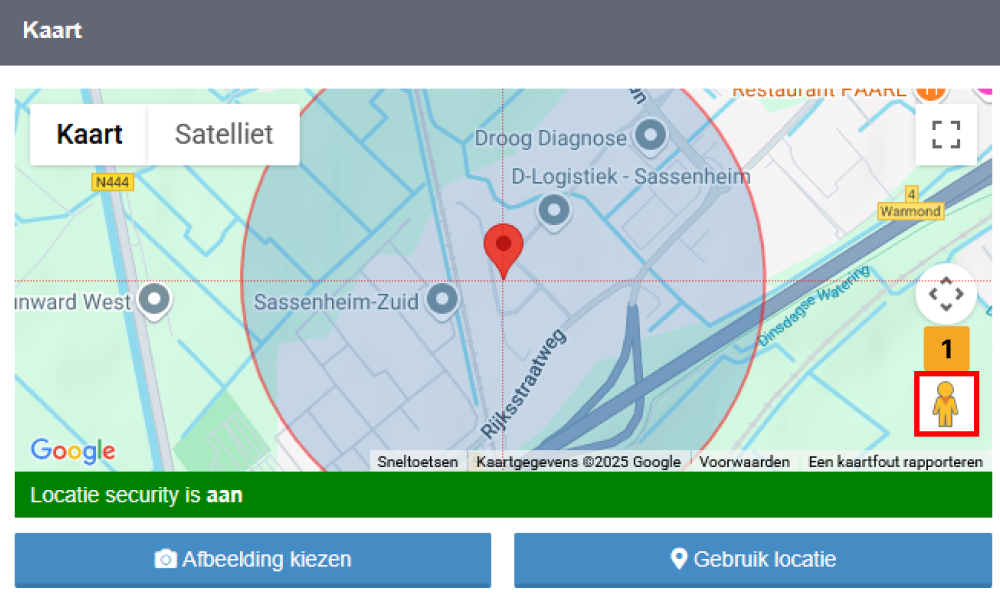
Soms komt het voor dat een locatie op de kaart niet goed wordt weergegeven, ondanks dat het adres juist is ingevoerd. In dat geval kun je handmatig de juiste coördinaten instellen, zodat de locatie exact op de kaart verschijnt waar je wilt.
Gebruik onderstaande stappen om de juiste GPS-coördinaten (Lat, Lng) op te zoeken en in te voeren in TranspaClean.
Gebruik een gratis tool zoals:
https://www.gps-coordinaten.nl
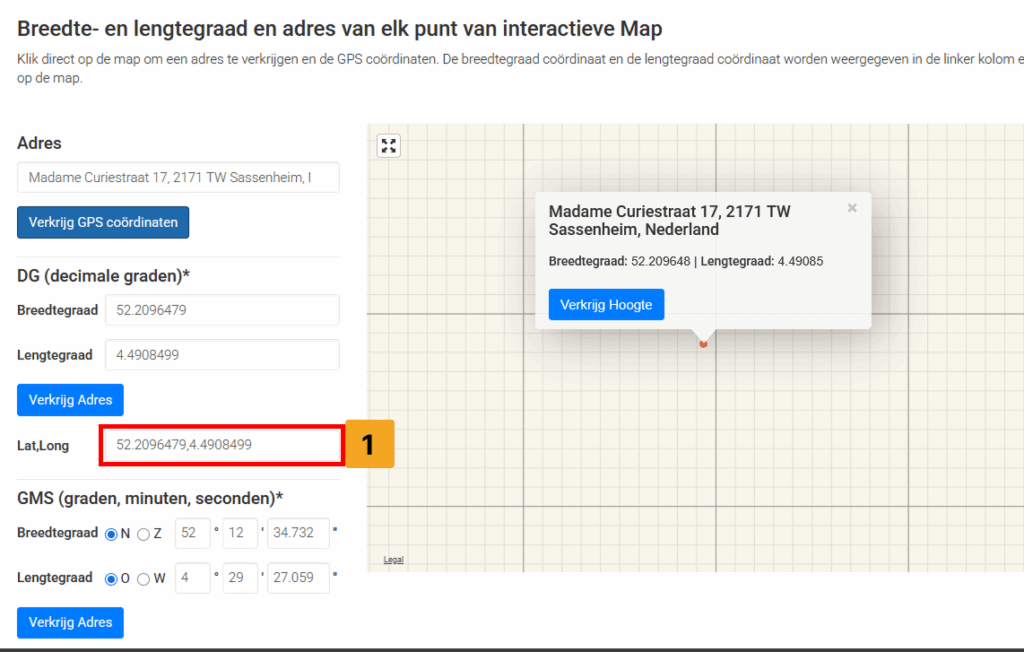

Vergeet niet op Opslaan te klikken om de wijziging te bewaren.
Tip: Voeg bij de locatie ook een locatie-afbeelding toe, dit zorgt voor meer overzicht voor de uitvoerders en beheerders, zo kun je gemakkelijk visueel herkennen.
TranspaClean is beschikbaar in meerdere talen. Je kunt gemakkelijk instellen in welke taal de applicatie wordt weergegeven. Zo zorgen we ervoor dat iedereen prettig en begrijpelijk met het systeem kan werken.
Je kunt als gebruiker zelf bepalen in welke taal je de applicatie wilt gebruiken. Of je nu werkt op desktop of in de app: met een paar klikken stel je eenvoudig je voorkeurstaal in. Dit maakt het werken met TranspaClean overzichtelijker en toegankelijker, ook voor internationale teams.
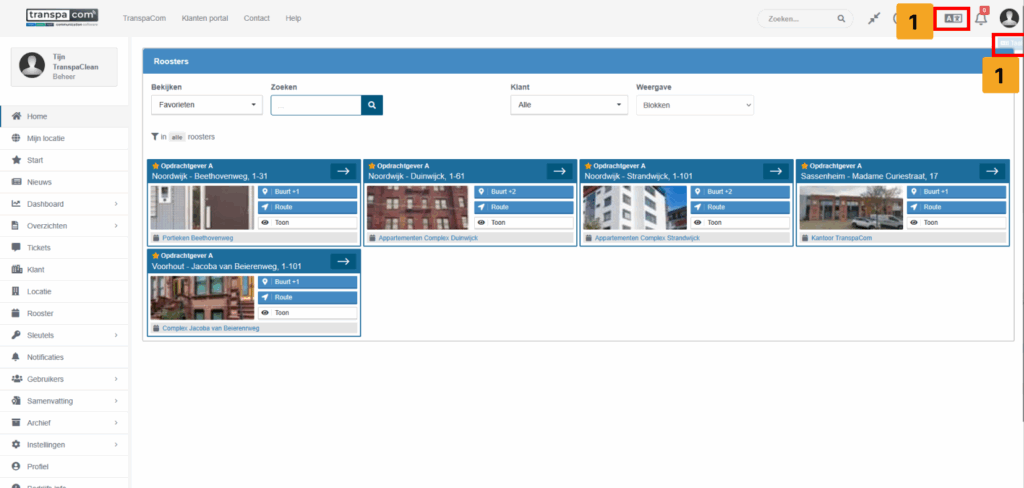
Wil je de taalinstelling aanpassen als je TranspaClean gebruikt via je browser op laptop of desktop?
Volg dan deze stappen:

De interface verandert direct naar de geselecteerde taal. Bij je volgende sessie blijft deze taal behouden.
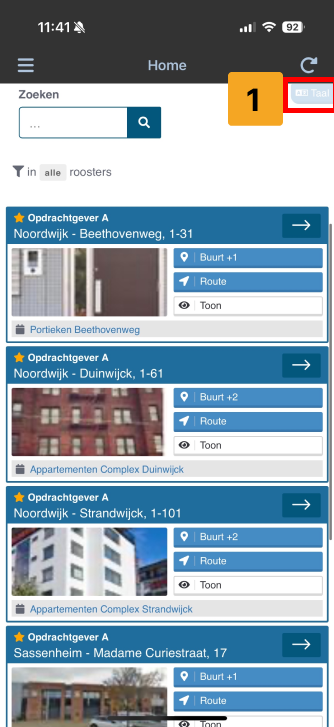
Gebruik je TranspaClean via de mobiele app? Ook daar kun je eenvoudig de taal aanpassen:
De applicatie toont nu alle systeemonderdelen in de geselecteerde taal. Dit heeft geen invloed op ingevoerde teksten of opmerkingen.
Soms moet je een klant verwijderen, roosters tijdelijk non-actief zetten of gegevens overhevelen naar een andere klant. TranspaClean biedt hiervoor verschillende opties waarmee je flexibel en zorgvuldig kunt handelen.
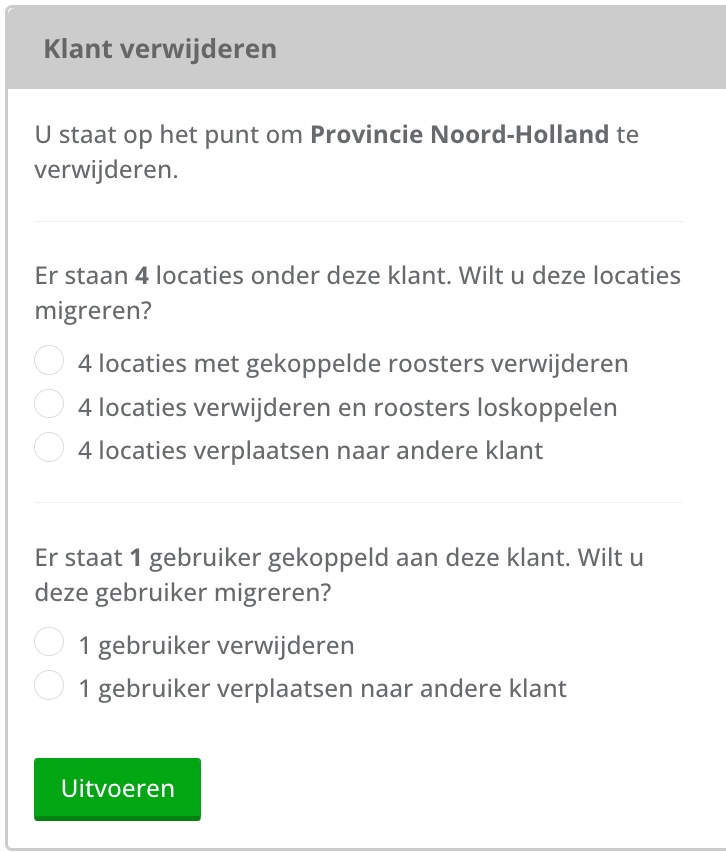
Wil je een klant volledig verwijderen inclusief gekoppelde locaties en roosters? Volg dan deze stappen:
Je krijgt nu drie opties:
... Locaties met gekoppelde roosters verwijderen. Kies hiervoor als je de gehele klant met alle inhoud wilt verwijderen.
... Locaties verwijderen en roosters loskoppelen. Hiermee verwijder je alle locaties en worden alle roosters losgekoppeld.
... Locaties verplaatsen naar andere klant(en). Hiermee kun je de klant inhoud verplaatsen naar een andere klant, bekijk hier (Stap 2) voor meer informatie.
Soms wil je de inhoud en historie van een klant behouden, maar onderbrengen bij een ander account. Bijvoorbeeld bij herstructurering of overname.
Kies dan voor de optie:
‘Verplaats locaties en roosters naar een andere klant’.
Wat gebeurt er dan?
Bij het verwijderen of verplaatsen van een klant krijg je ook de keuze wat je wilt doen met de gekoppelde klantgebruikers:
Deze keuze verschijnt automatisch in het verwijder of verplaatsproces. Je behoudt dus controle over wie toegang blijft houden tot welke gegevens.
Soms wil je een rooster tijdelijk uitzetten. Bijvoorbeeld tijdens vakantieperiodes of bij het pauzeren van werkzaamheden. In TranspaClean kun je eenvoudig de status van een rooster wijzigen, zonder dat je het hoeft te verwijderen.
Gebruik onderstaande stappen om een rooster non-actief te zetten en ontdek wat de verschillende statussen betekenen.
Tip: Je kunt de status op elk gewenst moment weer terugzetten naar ‘Gepubliceerd’.
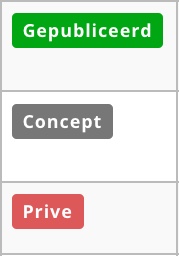
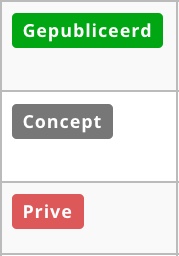
TranspaClean gebruikt drie verschillende statussen voor roosters:
Gebruik ‘Concept’ als je tijdelijk wilt pauzeren maar anderen nog toegang wilt geven. Gebruik ‘Privé’ als het rooster enkel intern inzichtelijk moet zijn.
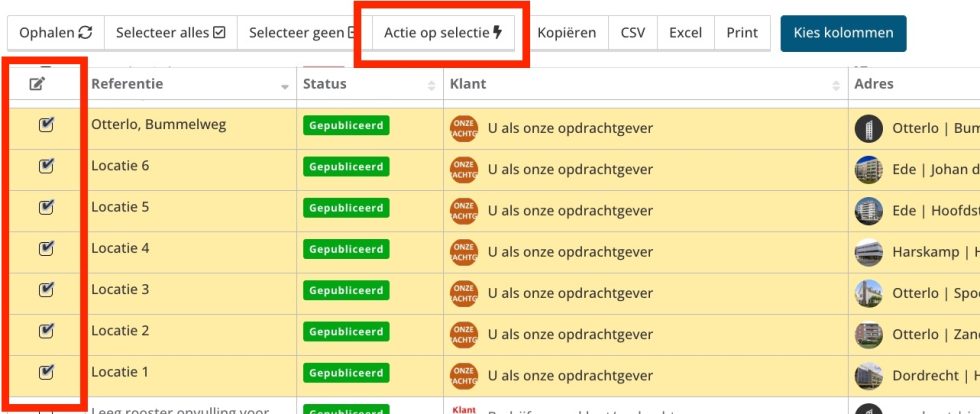
Heb je mega veel roosters? En wil je in een keer de status van meerdere roosters aanpassen? Dat kan:
Kies de gewenste nieuwe status en bevestig.
Shift = reeks selecteren
Ctrl (Windows) of Command (Mac) = losse selectie
Selecteer alles = alle zichtbare rijen selecteren
Klik op Actie op selectie > Status wijzigen > selecteer hier het gewenste status.
Een soepele start maakt het verschil. Als aannemer wil je dat jouw klant zich meteen goed geholpen voelt. Een juiste inrichting van het klantaccount draagt hier direct aan bij. Denk aan het vooraf instellen van favorieten, notificaties of de juiste locaties zo hoeft de klant niet zelf te zoeken, maar wordt hij direct goed meegenomen in het gebruik van de applicatie.
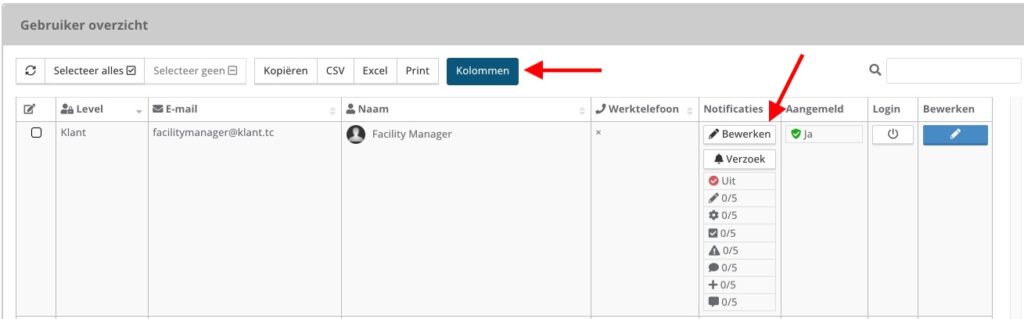
In dit artikel lees je hoe je stap voor stap de klantgebruiker optimaal instelt, zodat je professionaliteit én klantgerichtheid meteen zichtbaar zijn.
Het is een kleine moeite om de basisinstellingen alvast goed te zetten, maar het effect is groot. De klantgebruiker logt voor het eerst in en ziet direct de juiste locaties en ontvangt relevante meldingen per e-mail. Dat voorkomt vragen en geeft vertrouwen. Bovendien laat je hiermee zien dat je meedenkt en dat je de klant serieus neemt.
Door onderstaande stappen te volgen, ben je er zeker van dat elke nieuwe klantgebruiker prettig en effectief met TranspaClean aan de slag gaat.
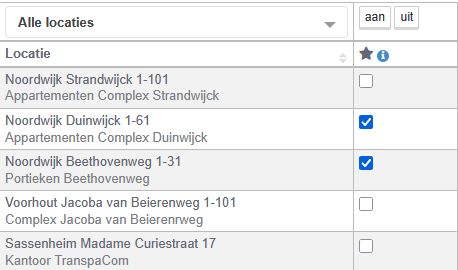
Zo ziet de klantgebruiker na inloggen meteen zijn/haar eigen locaties. Je kunt dit dubbel checken door in te loggen als de gebruiker in het gebruikers overzicht tab, en dan te navigeren naar de "Home" pagina, als alles goed is gegaan zie je hier locaties verschijnen.
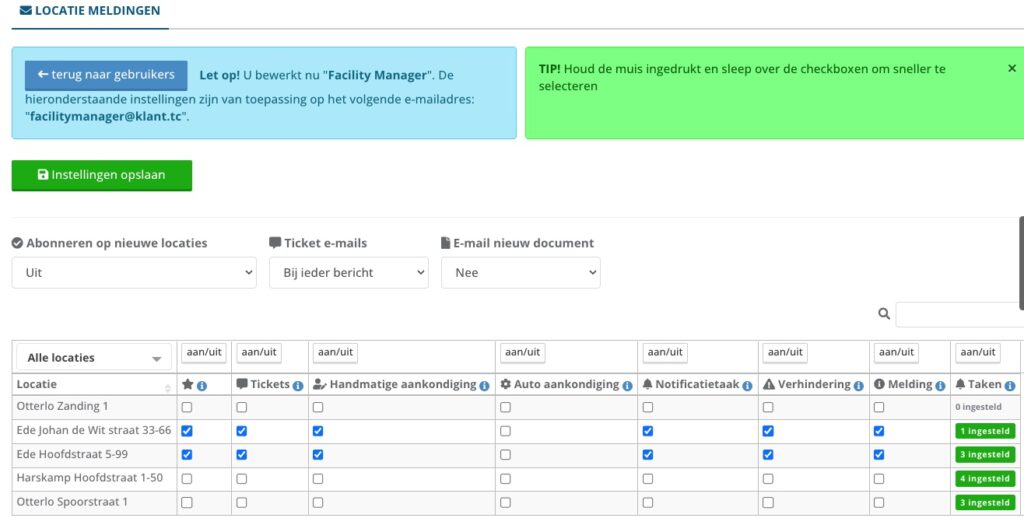
Vergeet niet op ‘Instellingen opslaan’ te klikken.
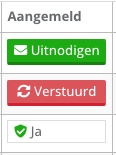
De aanmeldlink is 4 dagen geldig. Is deze verlopen?
In de TranspaClean portal kunnen meerdere mensen inloggen, zoals uitvoerders, teamleiders en beheerders. Hoe je een wachtwoord opnieuw instelt, hangt af van je type account:
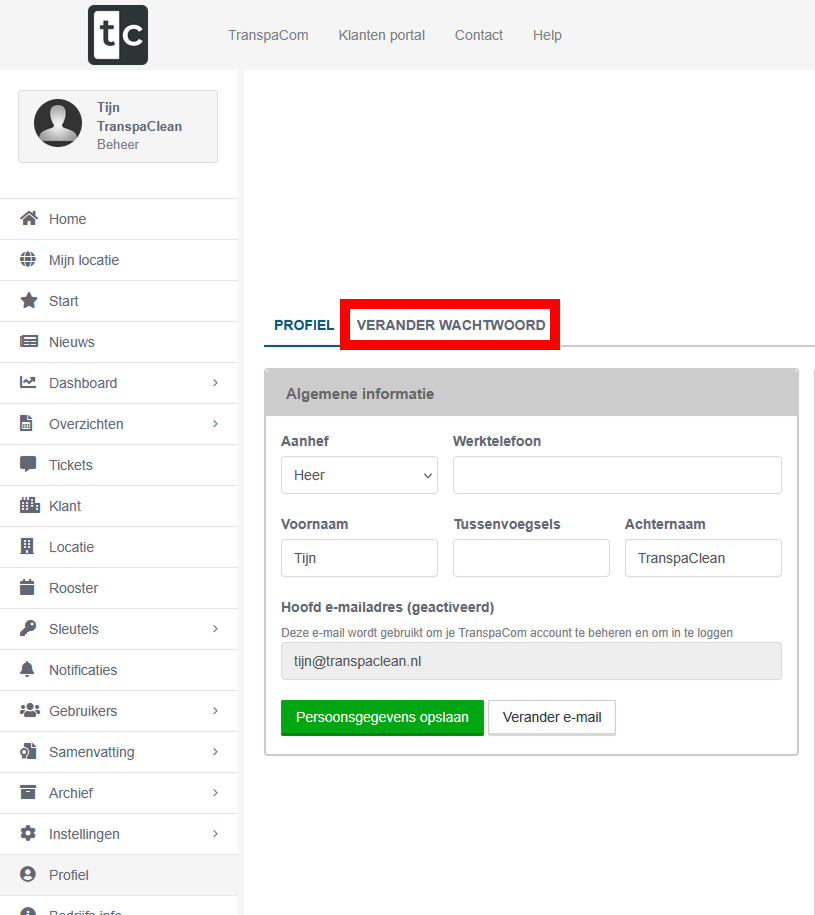
Beheergebruikers kunnen hun eigen wachtwoord eenvoudig aanpassen via het dashboard. Dit is handig als je je wachtwoord wilt vernieuwen of als je vermoedt dat het wachtwoord niet meer veilig is.
Er zijn twee manieren waarop je als ‘Beheer’-gebruiker je wachtwoord kunt wijzigen:
Hoe wijzig ik mijn wachtwoord in het dashboard?
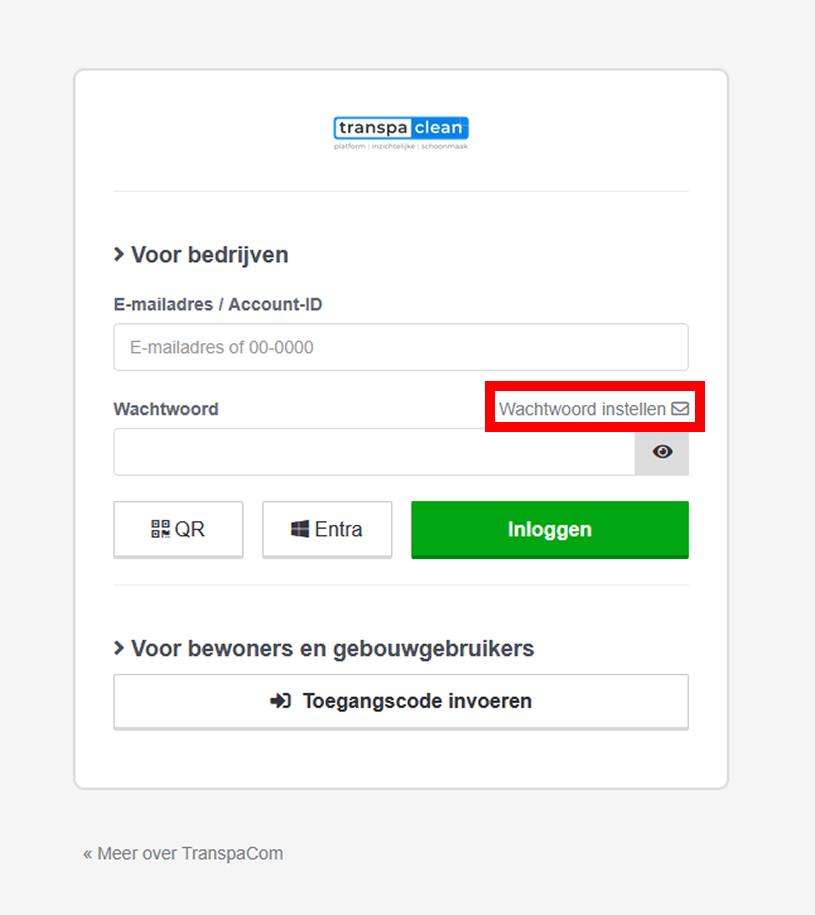
Kun je niet meer inloggen?
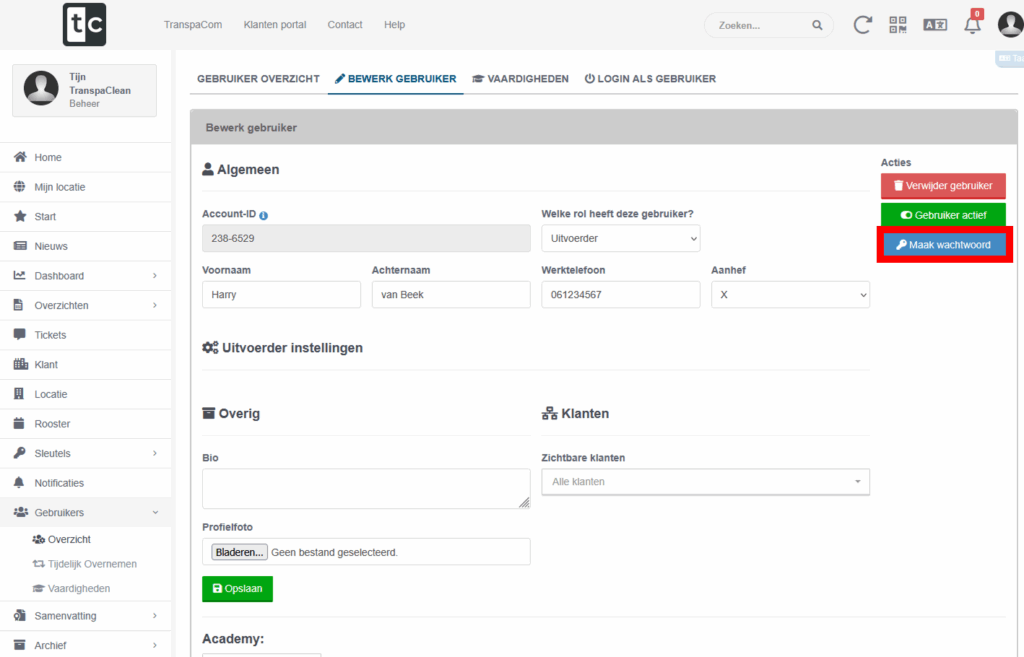
Is een uitvoerder zijn/haar wachtwoord vergeten of kan hij/zij niet inloggen? Als beheerder kun je dit snel oplossen.

Heb je een e-mailadres gekoppeld aan je account?
Optie 1 - Je bent al ingelogd: Ga naar Profiel en klik op 'Verander wachtwoord'
Optie 2 - Je kunt niet meer inloggen:
Geen e-mail ontvangen? Controleer je spammap. Lukt het nog steeds niet? Neem dan contact op met je beheerder.
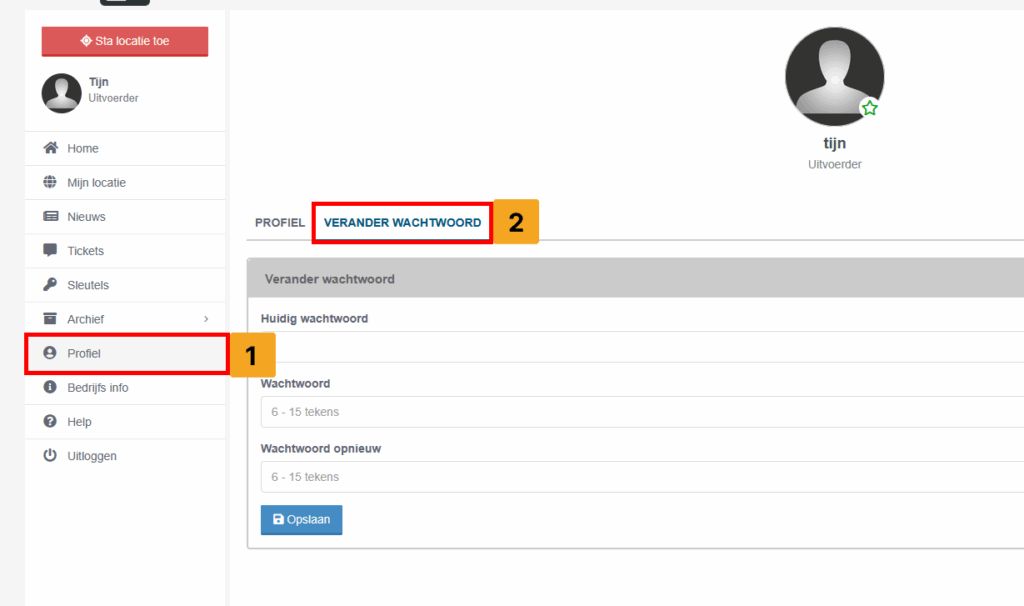
Heb je geen e-mailadres gekoppeld aan je account, dan kun je je wachtwoord niet zelf opnieuw instellen. Neem contact op met je leidinggevende of beheerder. Die kan een tijdelijk wachtwoord voor je aanmaken. Daarna kun je zelf een nieuw wachtwoord kiezen via Profiel > Verander wachtwoord.


Met TranspaClean heb je in één oogopslag inzicht in alles wat er speelt; van de planning van vandaag tot maandelijkse periodieken, meldingen van uitvoerders en openstaande tickets. Hieronder lees je welke onderdelen je daarvoor gebruikt:
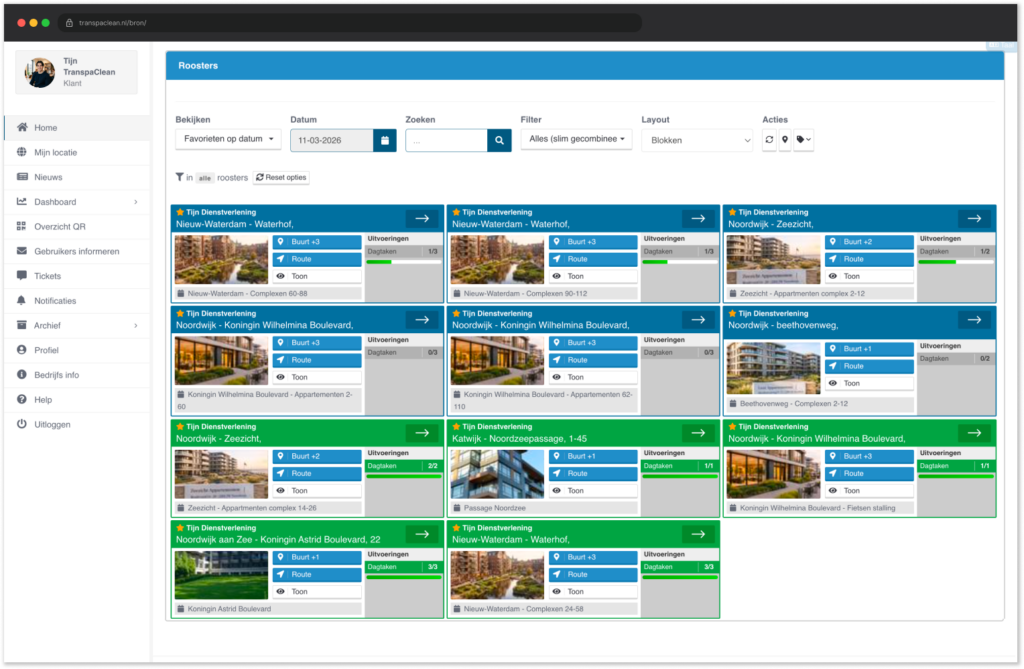
Zodra je inlogt in TranspaClean, kom je op het Homescherm. Dit is jouw dagelijkse startpunt om snel te zien wat er vandaag gepland staat en wat er al is afgerond.
Om dit te zien, stel je eerst de "Bekijken" filter in:
Tip: De gekozen filter instelling onthoud TranspaClean, je kunt hierna altijd de filter keuze nog wijzigen.
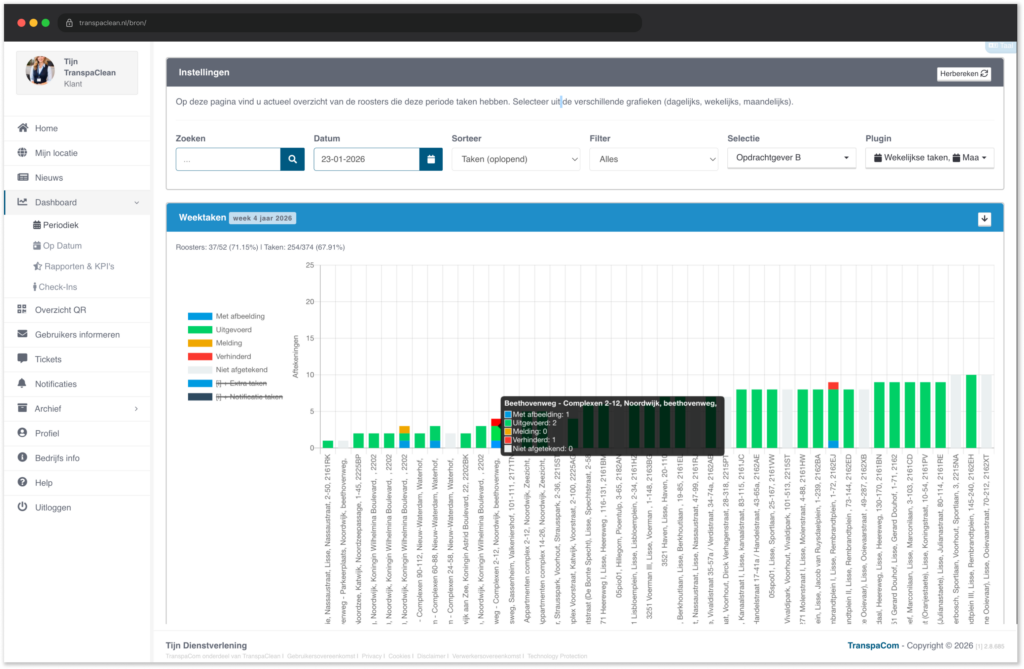
Ga in het linkermenu naar Dasboard > Periodiek. Hier vind je een grafisch overzicht van alle periodieke taken, verdeeld per locatie en per frequentie (dagelijks, wekelijks, maandelijks of minder frequent).
Per staaf zie je in één oogopslag de status:
Klik op een van de staafjes in de grafiek om direct na naar het live rooster te gaan.
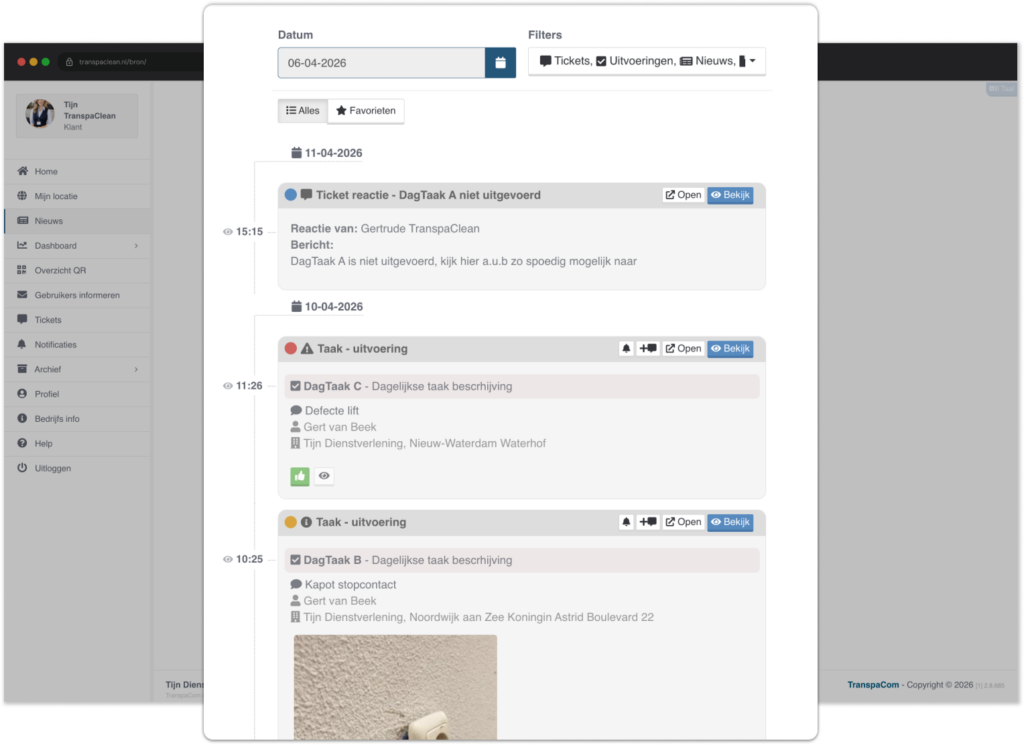
De Nieuwspagina is de plek waar je alle belangrijke operationele gebeurtenissen in chronologische volgorde terugziet. Denk aan:
Let op: Dit is geen berichtenpagina, maar een operationele tijdlijn. Alles wat er in de uitvoering is gebeurd staat hier overzichtelijk bij elkaar. Zo mis je niets én hoef je niet afzonderlijk per locatie te kijken wat er is gebeurt.
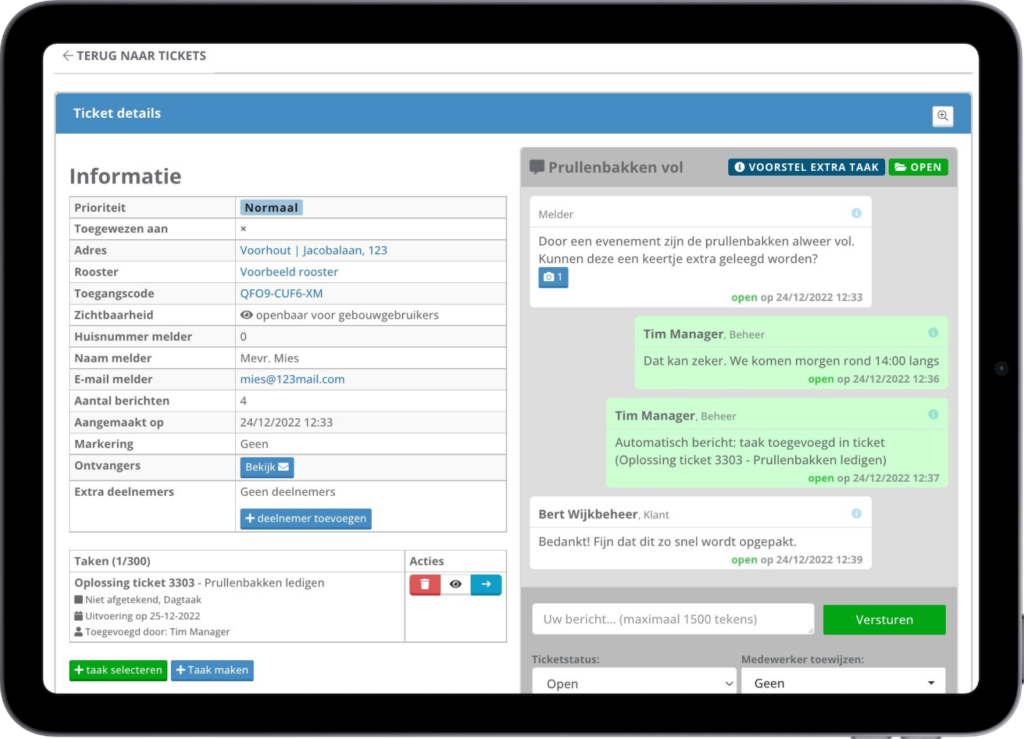
Wil je passief geïnformeerd blijven over bijzonderheden die door uitvoerders zijn gemeld? Op de Ticketspagina zie je alle openstaande en afgehandelde meldingen van uitvoerders, opdrachtgevers of gebouwgebruikers. Denk aan reparatieverzoeken, klachten of bijzonderheden die opvolging vereisen.
In het ticket overzicht zie je per ticket de status, wie er aan werkt en wanneer er voor het laatst iets is bijgewerkt.
Wil je meer weten over hoe je tickets afhandelt? → Lees het artikel
Wil je passief geïnformeerd blijven over bijzonderheden die door uitvoerders zijn gemeld (zoals afwijkingen, reparaties of verhinderingen)?
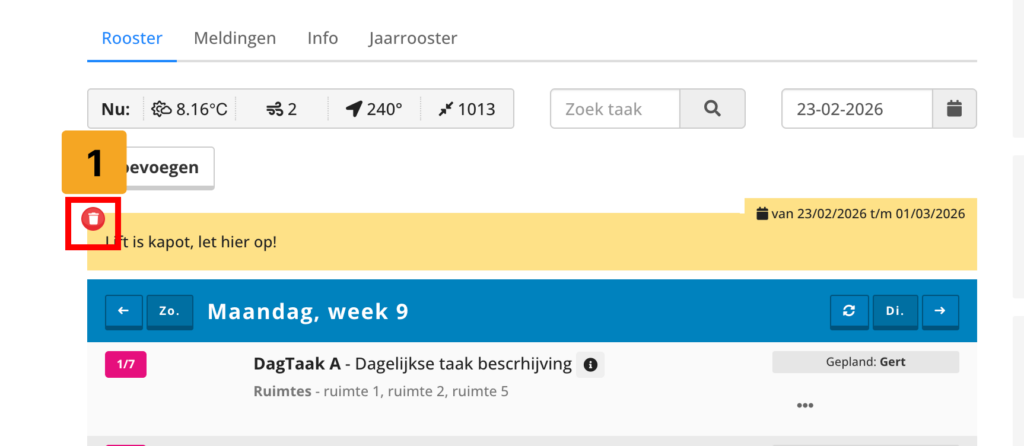
Als opdrachtgever kun je via het live rooster eenvoudig een mededeling plaatsen. Dit is handig om uitvoerders of gebouwgebruikers te informeren over bijzonderheden, zoals geplande werkzaamheden, tijdelijke wijzigingen of algemene berichten. De mededeling verschijnt direct in het rooster en is zichtbaar voor iedereen die op de locatie werkt.

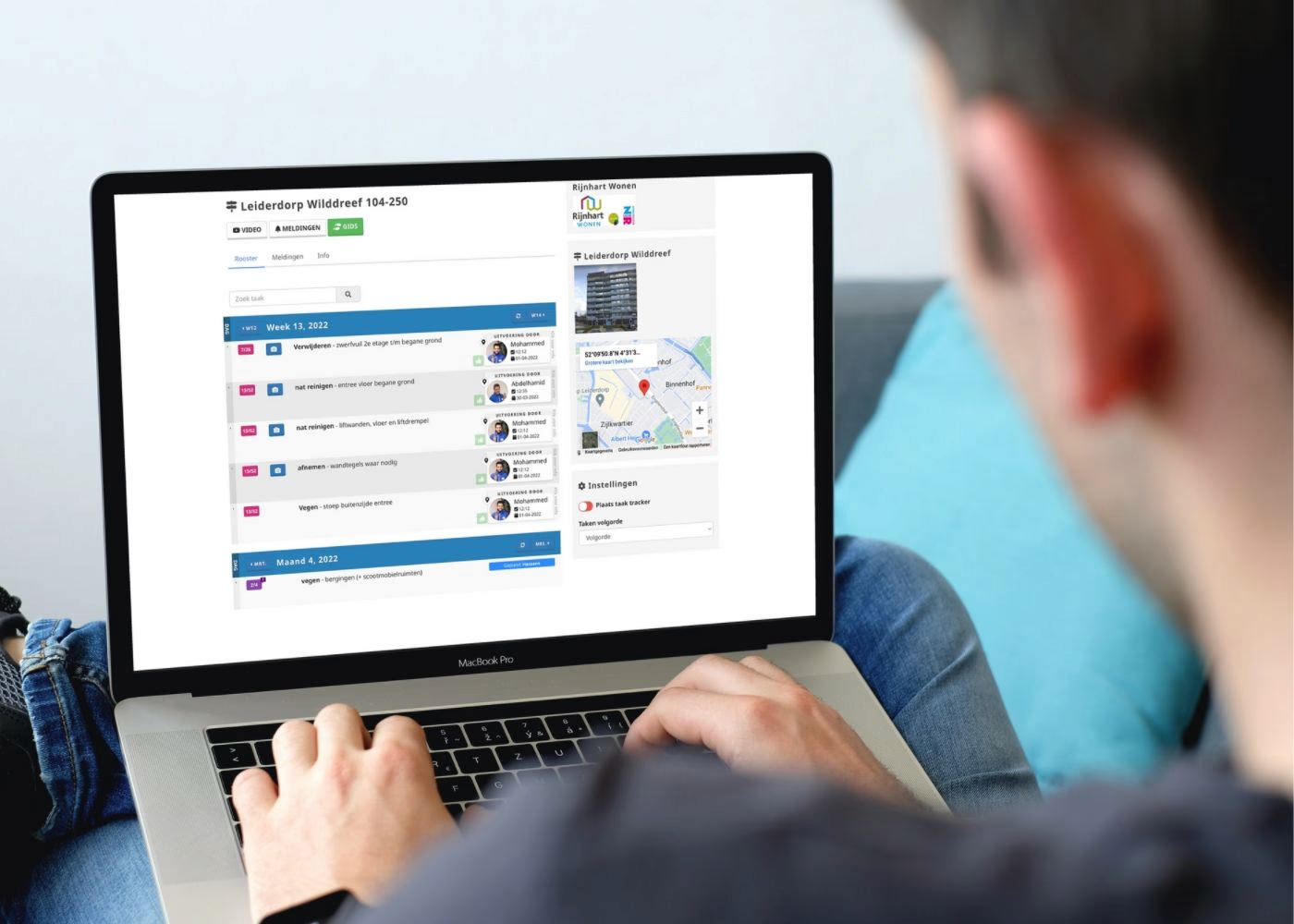
Met de TranspaClean online logboek heb je altijd inzicht in het uitvoerdersproces van je complex en kun je eenvoudig feedback geven. Uitvoerders werken met een digitale checklist, zodra een taak is afgerond, tekenen ze deze ter plaatse af in de app. Die aftekeningen zijn direct zichtbaar voor beheerders, opdrachtgevers en gebouwgebruikers.

Het online logboek brengt transparantie in de uitgevoerde diensten. Je ziet wie welke taken heeft uitgevoerd, op welk tijdstip en of er bijzonderheden waren. Zo weet je precies waar je aan toe bent en kun je sneller bijsturen of complimenten geven.
Met TranspaClean kunnen gebouwgebruikers en opdrachtgevers bijvoorbeeld:
Om in te loggen bij het logboek navigeer je naar: https://portal.transpaclean.nl/mijn-gebouw/ voer hier de aangeleverde toegangscode in en klaar! Hier vind je alle uitgevoerde taken, of die nog uitgevoerd moeten worden, hier kun je meldingen, klachten of complimentjes maken!
Het online logboek geeft je veel inzicht over aankomende taken, ook kun je er zelfs nog meer mee! Zo kun je de uitvoerder een bedankje geven voor een uitgevoerde taak, of kan je taken volgen. Ook kun je eventueel een melding aanmaken over een taak die niet (goed) is uitgevoerd.
Het wordt wel eens tijd om uw waardering te tonen aan de uitvoerder, vindt u ook niet? Het is belangrijk dat u ook af en toe aangeeft dat u tevreden bent over de uitvoeringen. Uw waardering kunt u heel makkelijk laten blijken door een complimentje te geven.
Hoe doe je dit?:

Een Taak tracker is een handige tool, die op kritische taken of laagfrequente taken (maandelijkse taken) vaak word gebruikt. Zodra de taak is uitgevoerd krijg je direct een bericht en kun je een kijkje nemen.
Hoe doe je dit?:
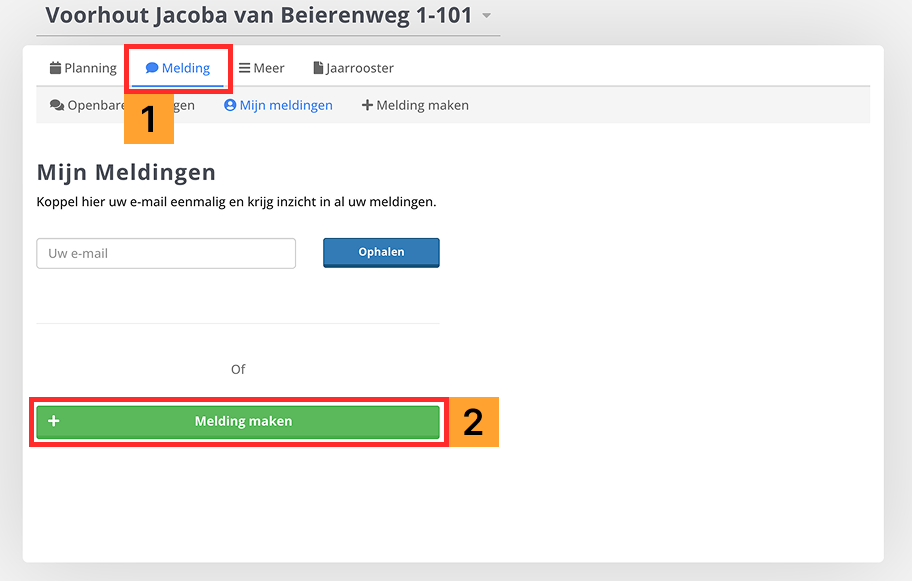
Meer weten?: https://transpaclean.nl/bron/hoe-maak-ik-een-melding-aan/
Als uitvoerder ben jij de ogen en oren op de werkvloer. Als je bijzonderheden of reparaties tegen komt tijdens je werkzaamheden dan kun je deze melden via de TranspaClean app. Je melding wordt dan automatisch doorgestuurd naar de juiste personen (manager en/of opdrachtgever).
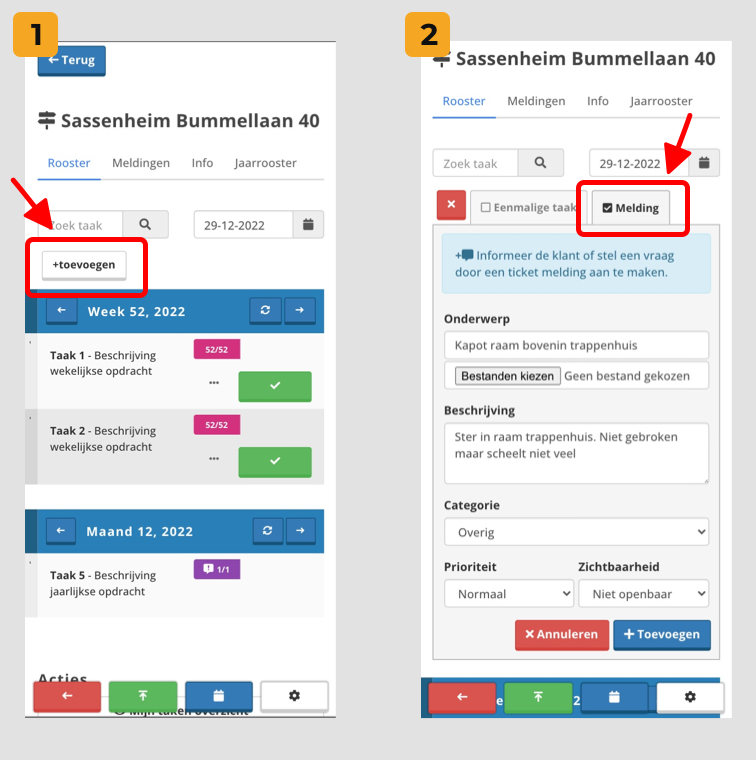
Elke uitvoerder kan bij een taak aftekening ook direct een melding doorgeven. Zie hieronder de video of stappen onder de video, over hoe je dit kunt doen.
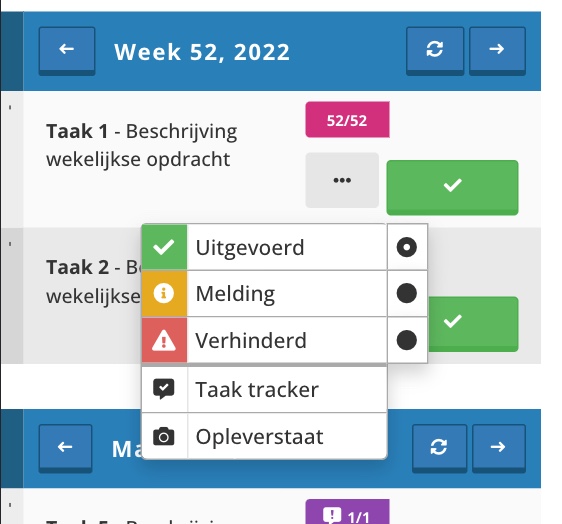
Let op, als uitvoerder moet je eerst toegang hebben gekregen tot tickets. Een 'beheer' account kan dit voor je wijzigen in jouw gebruiker instellingen.
Je aangemaakte melding is terug te vinden via de 'Tickets' pagina.
Uitvoerder en Beheer gebruikers kunnen eenmalige taken toevoegen in het live rooster. Omdat medewerkers de ogen en oren zijn in een gebouw kan het voorkomen dat er extra werkzaamheden worden geregistreerd en uitgevoerd. Handig om dit extra werk te registreren/ borgen. En een kleine moeite.
Met de optie ’toevoegen’ kun je dit extra uitgevoerde werk vastleggen. Zo weet iedereen waar je mee bezig bent geweest en hoeven hier geen onnodige discussies over ontstaan. Ook kun je een eenmalige taak gebruiken om ‘extra informatie’ over werkzaamheden toe te voegen, bijvoorbeeld wanneer bepaalde werkzaamheden nog niet volledig zijn afgerond of vertraagd.
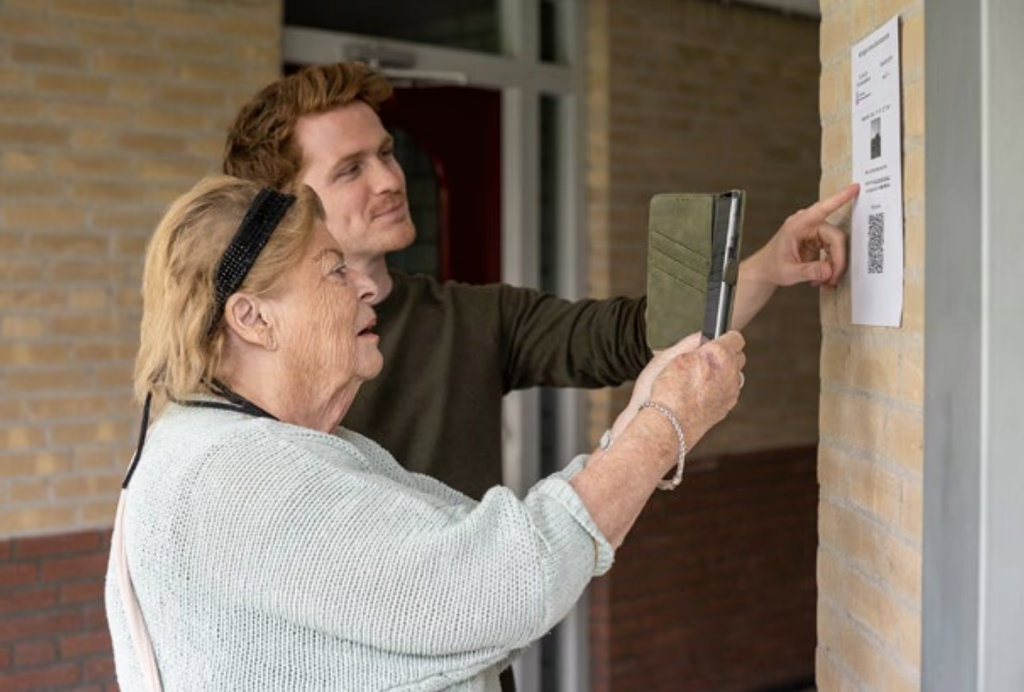
Open een locatie vanuit de app, QR-code of NFC kaart (klik hier voor een uitleg video, duur 1 min.).
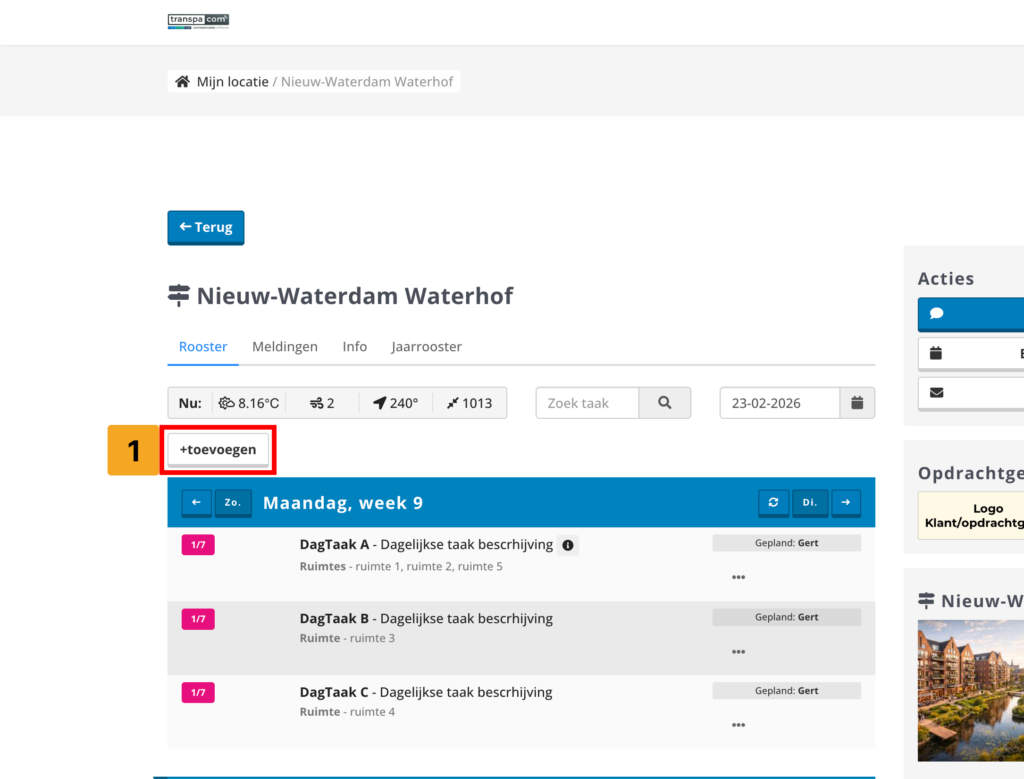
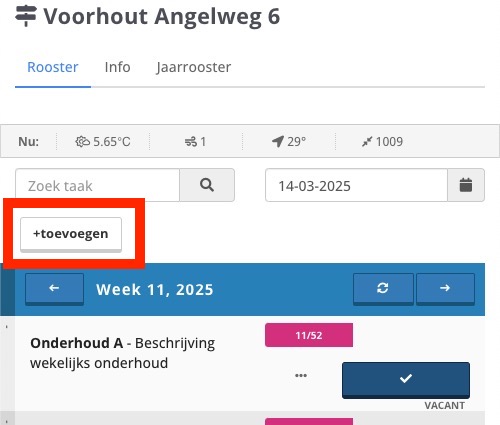
Klik vervolgens op onderstaande knop ‘toevoegen‘ (bovenaan de takenlijst).
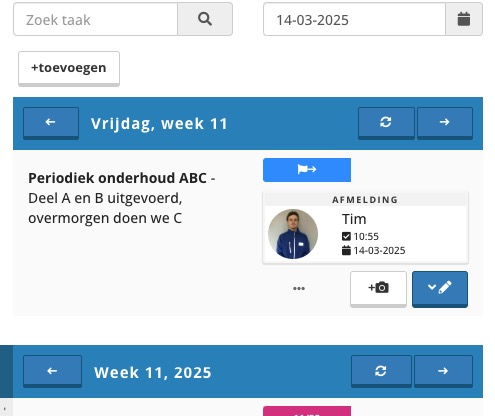
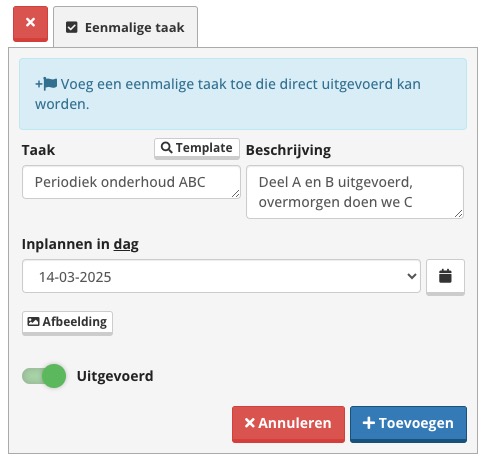
Zie hieronder een voorbeeld van een Taak + Beschrijving. Als je dag 'vandaag' kiest krijg je de optie om de taak direct af te tekenen via het schuifje 'Uitgevoerd'.
Hieronder zie je een voorbeeld van het resultaat van de toegevoegde en direct afgetekende eenmalige taak: