Op deze plek vind je een overzicht van alle functionaliteiten binnen het TranspaClean Platform. Van praktische uitleg tot slimme tips: alles wat je nodig hebt om het maximale uit het platform te halen. Of je nu gebouwgebruiker, uitvoerder, (schoonmaker, hovenier) of beheer bent — iedereen die betrokken is bij de facilitaire dienstverlening vindt hier de juiste ondersteuning.
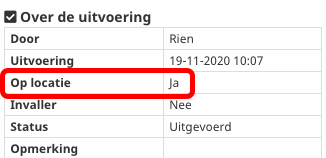
Je locatie is alleen nodig tijdens gebruik van TranspaClean, en niet om je continu te volgen. We leggen uit wanneer de app je locatie gebruikt, wat niet wordt opgeslagen, en welke alternatieven er zijn (bijv. werktelefoon).
Moment 1 – App/website geopend: alleen tijdens actief gebruik, en pas nadat je toestemming geeft.
Moment 2 – Knop ‘Uitvoeren’: bij het aftekenen controleren we of je in de buurt van de locatie bent.
Moment 3 – Locaties in de buurt: om snel nabije locaties/complexen te tonen.
Een belangrijk punt is dat de locatie coördinaten die we (in bovenstaande gevallen) opvragen NOOIT wordt opgeslagen.
We slaan je GPS-coördinaten niet op. De check (“in de buurt: ja/nee”) gebeurt op jouw telefoon; alleen de uitkomst gaat naar het taakrapport. Zo kan niemand achterhalen waar je precies was. Dit beleid passen we niet aan.
Wil je TranspaClean niet op je privé-toestel gebruiken? Overweeg een TranspaClean-werktelefoon die alleen voor de app is ingericht. Meer info vind je hier.
Waarom zou je dit doen?
Dit werkt ook met aparte omgevingen door meerdere snelkoppelingen op je apparaat te zetten, maak je gescheiden omgevingen. Elke snelkoppeling is geïsoleerd en krijgt een eigen naam, zodat je ze makkelijk uit elkaar houdt. Heb je maar één omgeving nodig? Installeer dan gewoon de app via de store.
Welkom bij TranspaClean, TranspaGreen, TranspaCom. Wij hebben deze video gemaakt zodat je in één minuut een goed beeld krijgt van de basis functies van de app. Let op, dit is voor de gebruikersrol: Uitvoerder.
Je kunt de app downloaden via Google Play store of Appstore: Transpaclean / TranspaCom. Of klik onderstaande links.
Klik hier voor link naar Google Play
Klik hier voor link naar Appstore
TranspaClean/TranspaCom werkt het fijnst via de app: TranspaClean / TranspaCom.
Wil je extra hulp met het downloaden van de app? Zie dit artikel
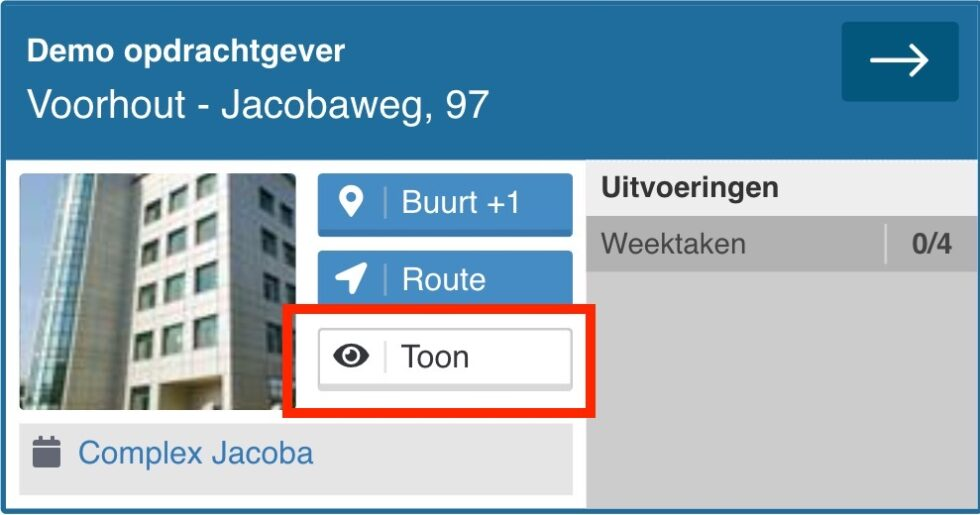
Stap 1: Klik op het oog icoontje 'Toon'. Zie hieronder een voorbeeld.
Stap 2: De takenlijst van vandaag opent en kun je per taak de aftekenknop indrukken. Zie voorbeeld hieronder.
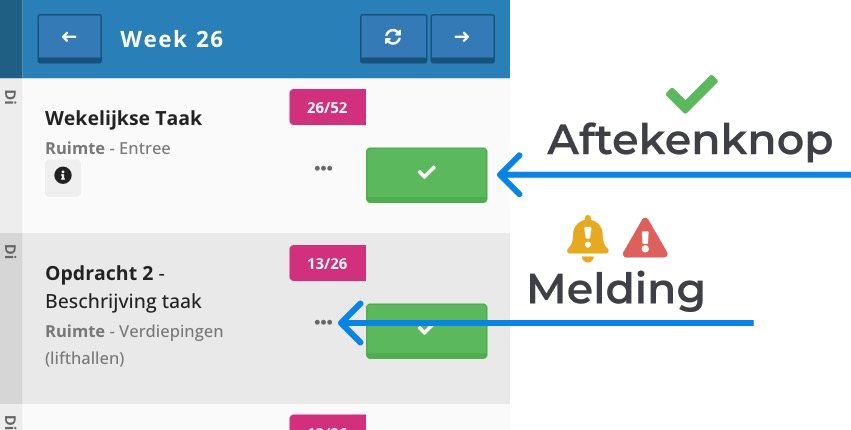
Tip: Via de 3 bolletjes naast de aftekenknop kun je iets bijzonders melden over de taak met opmerking en foto’s.
Voordelen van werken met de app
Verhuur (short-stay/studenten/vakantie) heeft vaak te maken met huurderswissels. Je kunt deze mutatie-opdrachten eenvoudig doorgeven via tickets; zo staat je verzoek meteen geregistreerd bij het juiste schoonmaakbedrijf. Bij veel mutaties kun je ook vanuit Excel inladen.
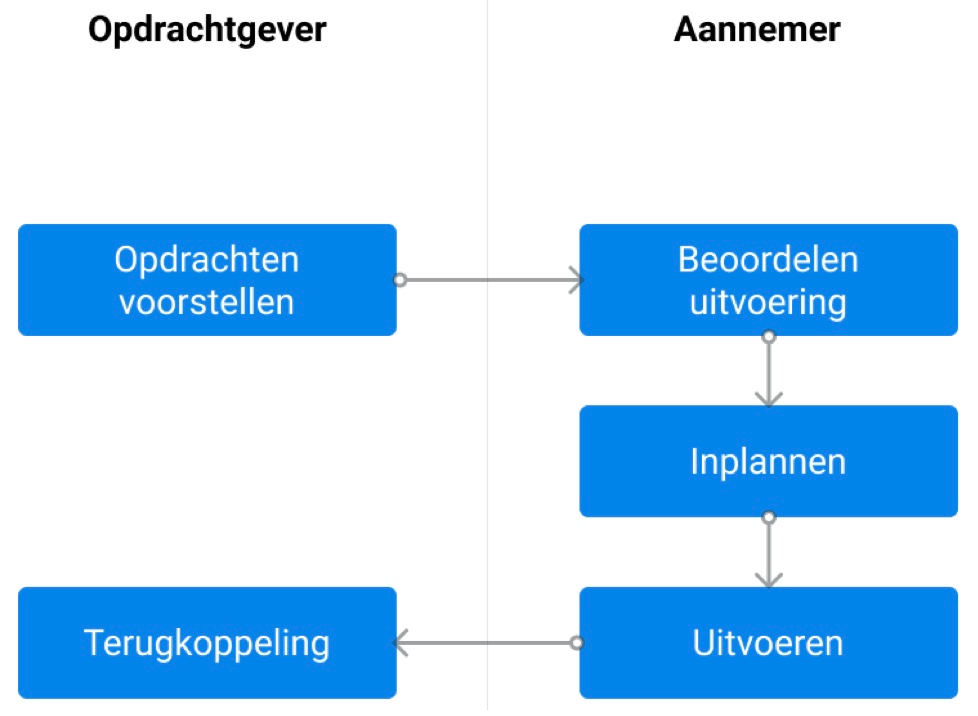

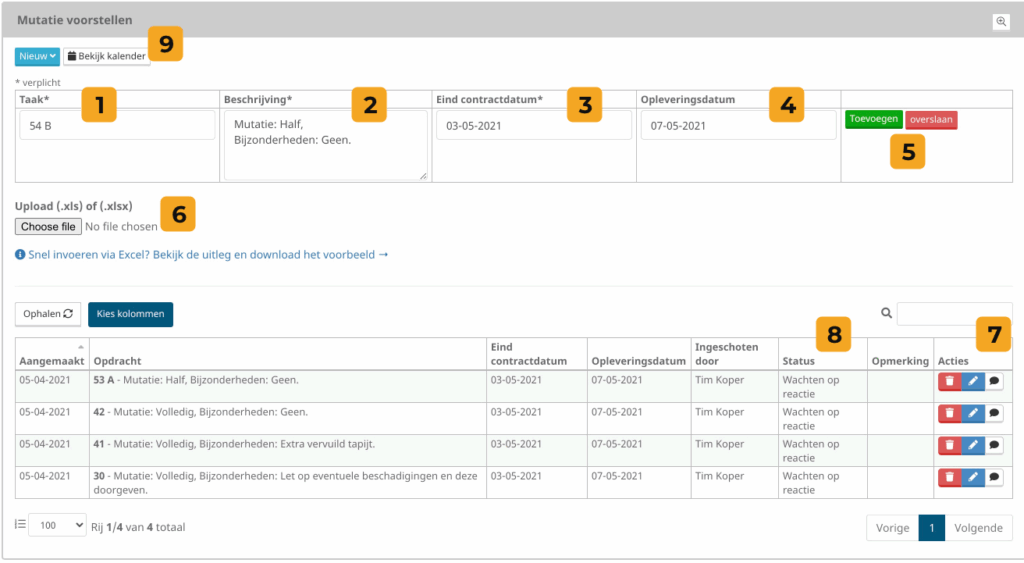
U heeft een e-mail ontvangen dat er een ticket is aangemaakt met de categorie ‘Mutatie’. Hiermee kan uw opdrachtgever overzichtelijk mutatieverzoeken bij u indienen, zodat u deze als taak in het live rooster kunt inplannen. Het ticket houdt het mutatieproces centraal en inzichtelijk voor beide partijen.
Let op: om een mutatie te kunnen inplannen heeft u een Beheer-gebruikersrol nodig.
Zie hieronder een live-voorbeeld.
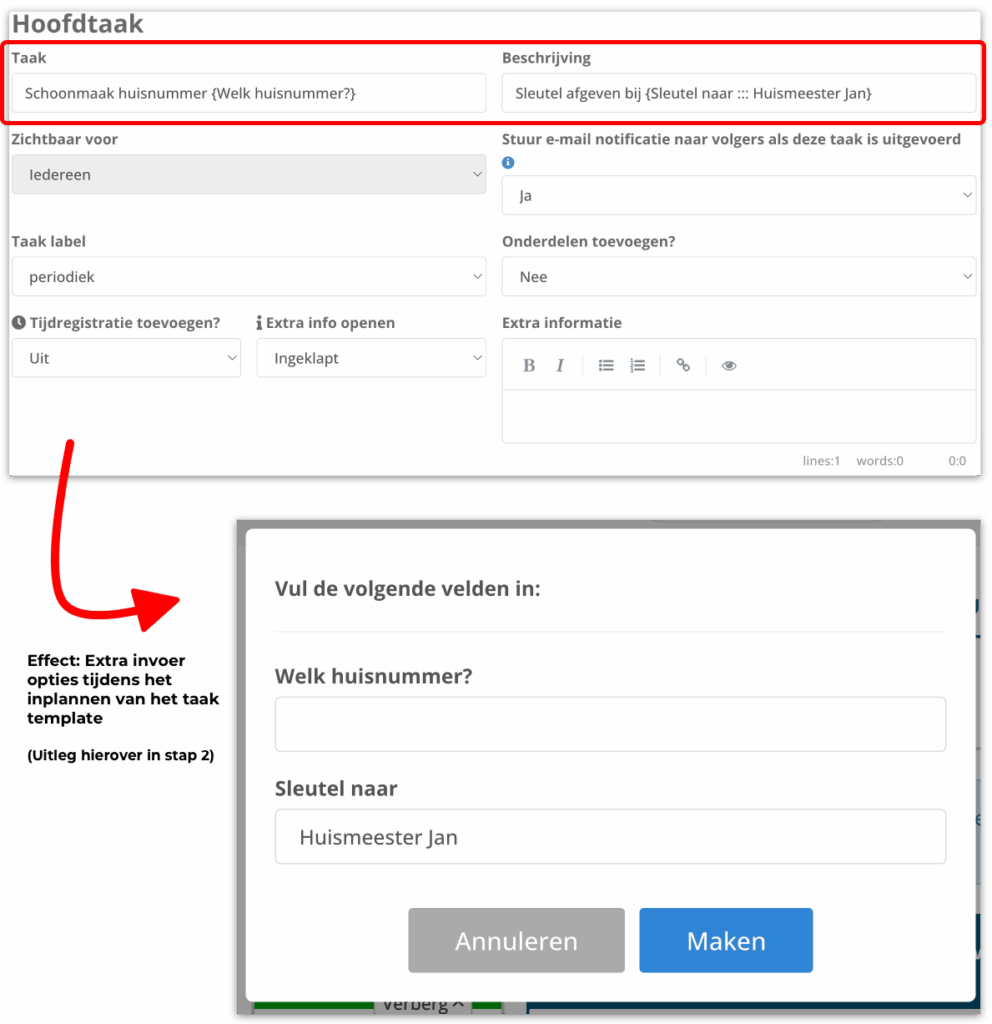
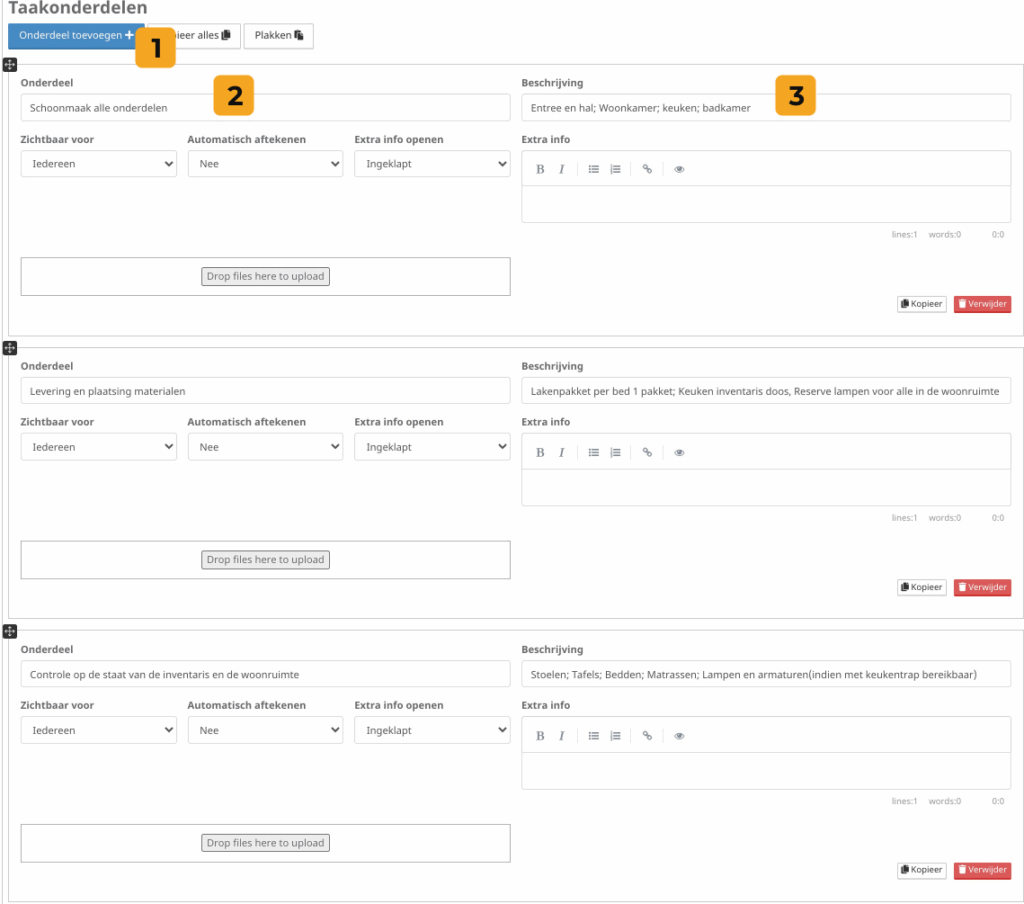
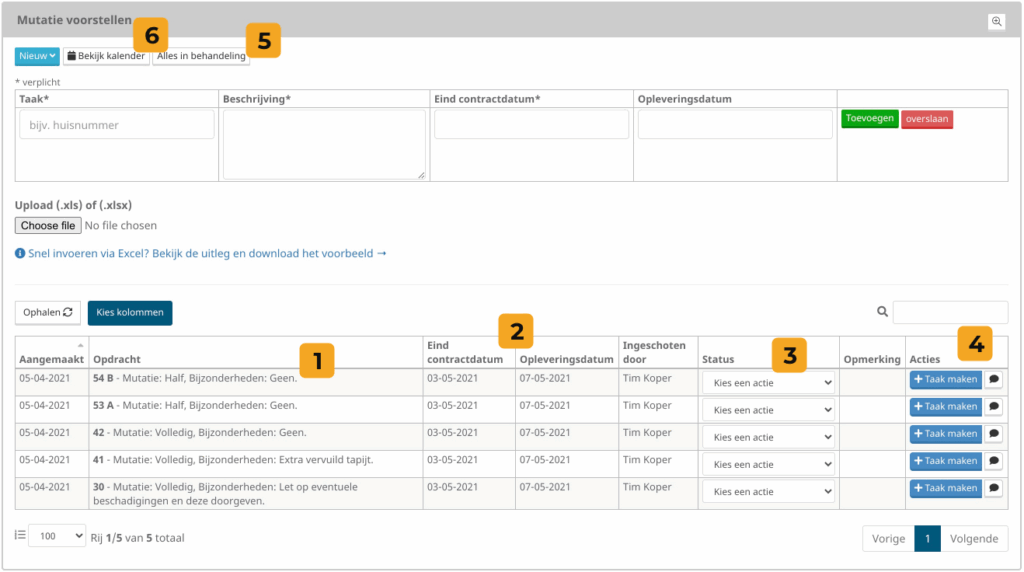
Hier accepteer je de aangeleverde mutatievoorstellen en plan je ze direct in. Je controleert de gegevens, zet de status (bijv. In behandeling), kiest waar nodig een taaktemplate en plant per stuk of in batch via de kalender. Na het inplannen verschijnen de taken in het live rooster en zijn ze zichtbaar voor de gekozen uitvoerder of ploeg.
Als het goed is heb je een e-mail ontvangen van een mutatie ticket die is aangemaakt door je opdrachtgever,
 Mutatiegegevens: per voorstel zie je de vetgedrukte taaknaam (vaak het huisnummer) met daarnaast een beschrijving. Spreek met je opdrachtgever af hoe deze info eenduidig wordt aangeleverd.
 Datums: de eindcontractdatum en (optioneel) opleveringsdatum bepalen wanneer je de mutatie kunt inplannen.
 Status: laat aan de opdrachtgever zien welke actie je hebt ondernomen. Wijzig de status per voorstel of zet alles in één keer op ‘In behandeling’.
 Acties: zonder taaktemplate kun je voorstellen per stuk toevoegen via ‘Taak maken’ → ‘Extra taak’, een deel van de velden is al vooringevuld.
 Alles in behandeling: accepteer de hele lijst en plan met een taaktemplate; de mutaties verschijnen daarna in de kalender.
 Bekijk kalender: open de kalender; je vindt de mutaties bovenaan bij ‘Openstaande ticketopdrachten’.
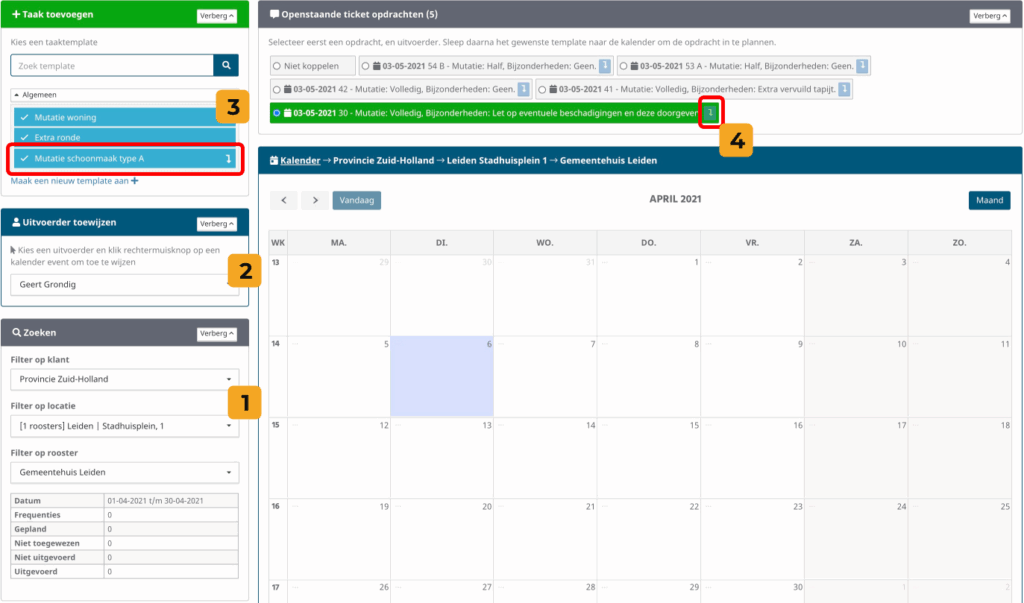
In Dashboard → Op datum (kalender): controleer/of stel de filters in op de juiste locatie. Dan verschijnt Openstaande ticketopdrachten.
Kies uitvoerder aan wie u de mutatie wilt toewijzen.
Kies het taaktemplate uit Stap 1. En klik op de template zodat er aan de rechterkant een pijltje komt te staan.
Selecteer een mutatie (wanneer je erop klikt wordt deze groen van kleur) en plan:
Controleer het planscherm (Deze velden worden automatisch ingevuld op basis van je template), als je tevreden bent met alle informatie klik je op de blauwe knop 'Maken'
De mutatietaak verschijnt in het kalenderoverzicht, via rechtermuisknop kan je naar het Live rooster of mutatie ticket gaan. Na inplannen wijzigt het ticket automatisch.
Met een mutatieverzoek geef je wijzigen in klant- of locatiedata door, zoals nieuwe adressen, klantwisselingen of rooster-aanpassingen. Je kunt deze mutaties snel invoeren door gebruik te maken. van het Excelbestand (.xls of .xlsx).
Let op! Voordat je dit gaat gebruiken raden we je aan om onderstaande template te downloaden:
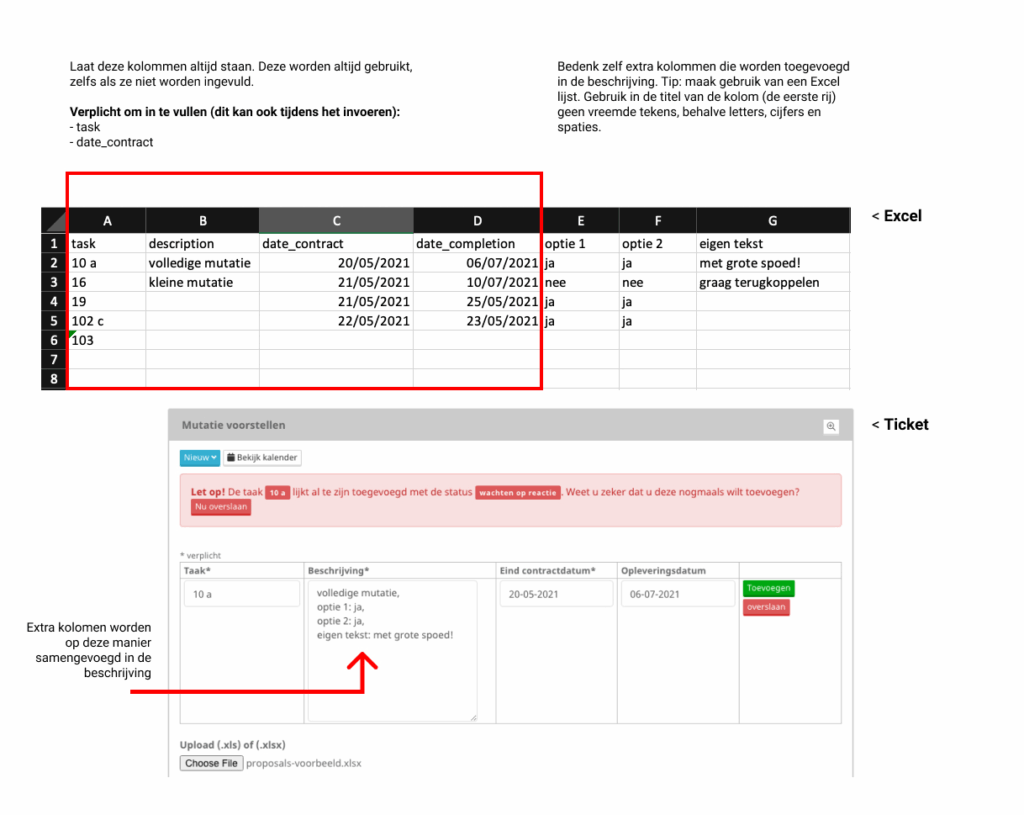
Om aan de slag te gaan Download de template die we hebben aangeleverd.
Belangrijke weetjes:
Belangrijke tips:
Met de TranspaClean / TranspaCom-app heb je altijd inzicht in het werkprogramma, taken en meldingen. Of je nu werkzaamheden uitvoert of het uitgevoerde werk wilt volgen: alles is eenvoudig te bekijken, af te tekenen of te melden – direct vanaf je telefoon.
Hoe je dit doet:

Hoe je dit doet:
Bij TranspaClean vinden we privacy belangrijker dan ooit. Daarom gebruiken wij GPS uitsluitend om te controleren of een medewerker binnen een bepaalde straal van het ingeplande object aanwezig is.
Met deze aanpak waarborgen we maximale transparantie én respecteren we de privacy van onze gebruikers.
In dit artikel leer je stap voor stap hoe je als klant of contactpersoon gebruiker een beoordeling kan geven over een of meerdere dienstverleners. Deze professionele beoordeling bestaat uit een maandelijks terugkerend meetmoment. Nadat er een beoordeling is gegeven over de dienstverleners kunnen er ook individuele ratings worden gegeven op complex niveau. Hiermee kan je afwijkingen of uitschieters vastleggen. Deze twee beoordelingsmogelijkheden worden nader toegelicht via de stappen hieronder.
Voordat je een globale beoordeling kan geven moet je deze locatie(s) als 'favoriet' hebben ingesteld.
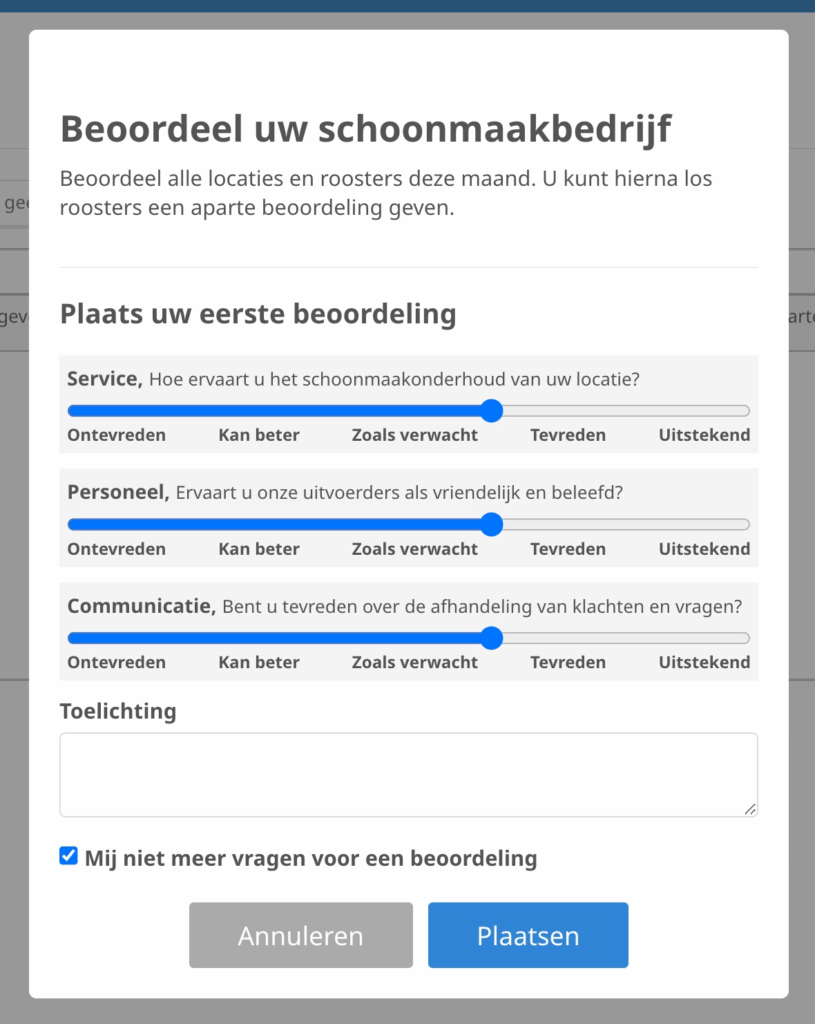
Voordat je een globale beoordeling kan geven moet je deze locatie(s) als 'favoriet' hebben ingesteld. Heb je 'favorieten' op meerdere locaties verspreid over meerdere dienstveleners? Zet dan je dienstverlener overzicht op 'Alle bedrijven' of 'Favorieten'.
Je kunt elk moment van de maand een nieuwe globale beoordeling geven over de dienstverleners. Je vorige beoordeling wordt hiermee wel overschreven door de nieuwe. Kortom, elke maand heeft uiteindelijk 1 globale beoordeling resultaat per dienstverlener.
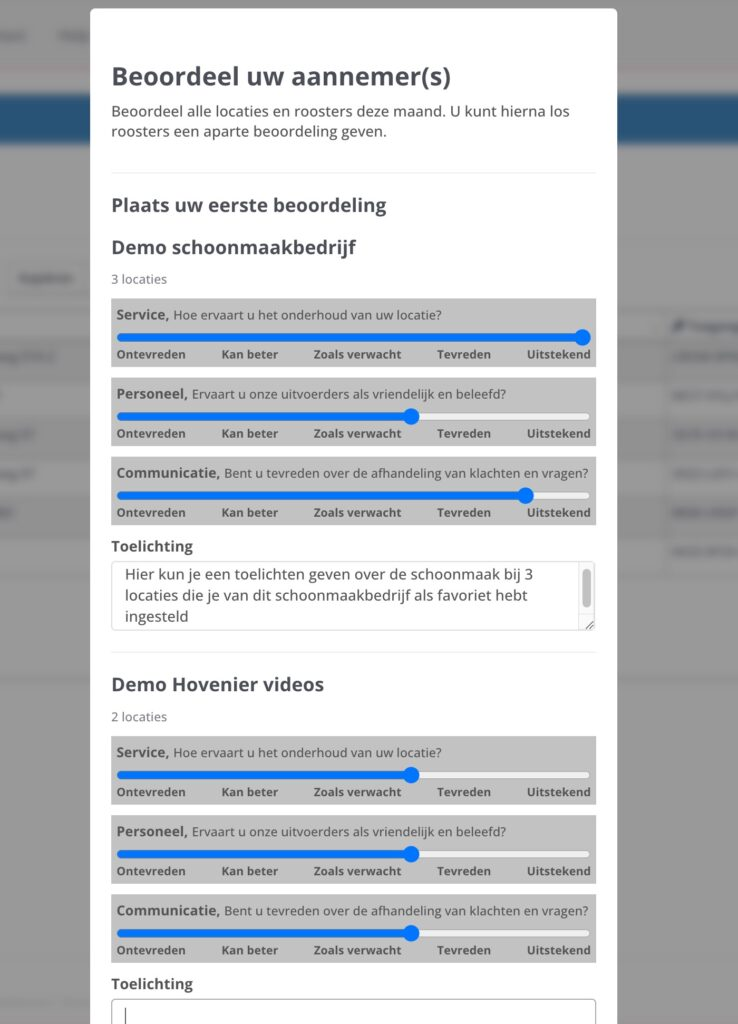
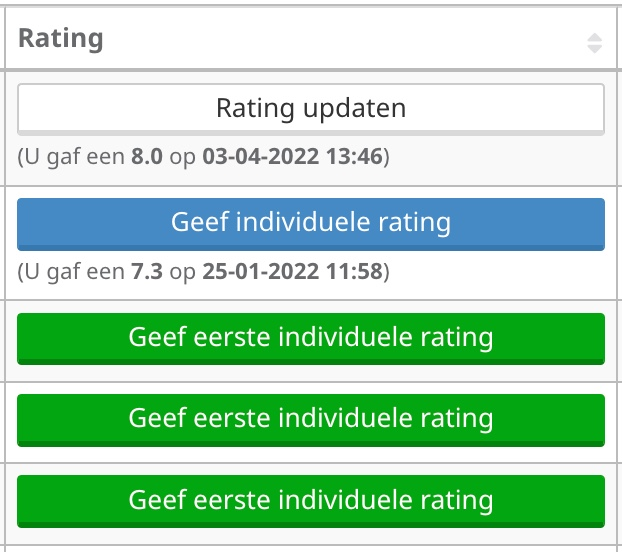
Let op: Om een individuele rating te kunnen geven moet je eerst een globale beoordeling hebben gegeven voordat dit mogelijk is.
Met notificatie taken en vooraankondigingen zorg je dat betrokkenen altijd tijdig op de hoogte zijn van geplande werkzaamheden. Je kunt handmatig een melding versturen of instellen dat dit automatisch gebeurt. Zo wordt de communicatie duidelijker, voorkom je verrassingen en kunnen uitvoerders en klanten zich beter voorbereiden.
Notificatie taken zijn taken waarbij automatisch of handmatig een bericht wordt verstuurd naar de betrokkenen. Ze helpen om iedereen vooraf te informeren over een geplande activiteit, zoals schoonmaak, onderhoud of een extra controle.
Zie hier onder wat praktijk-voorbeelden.
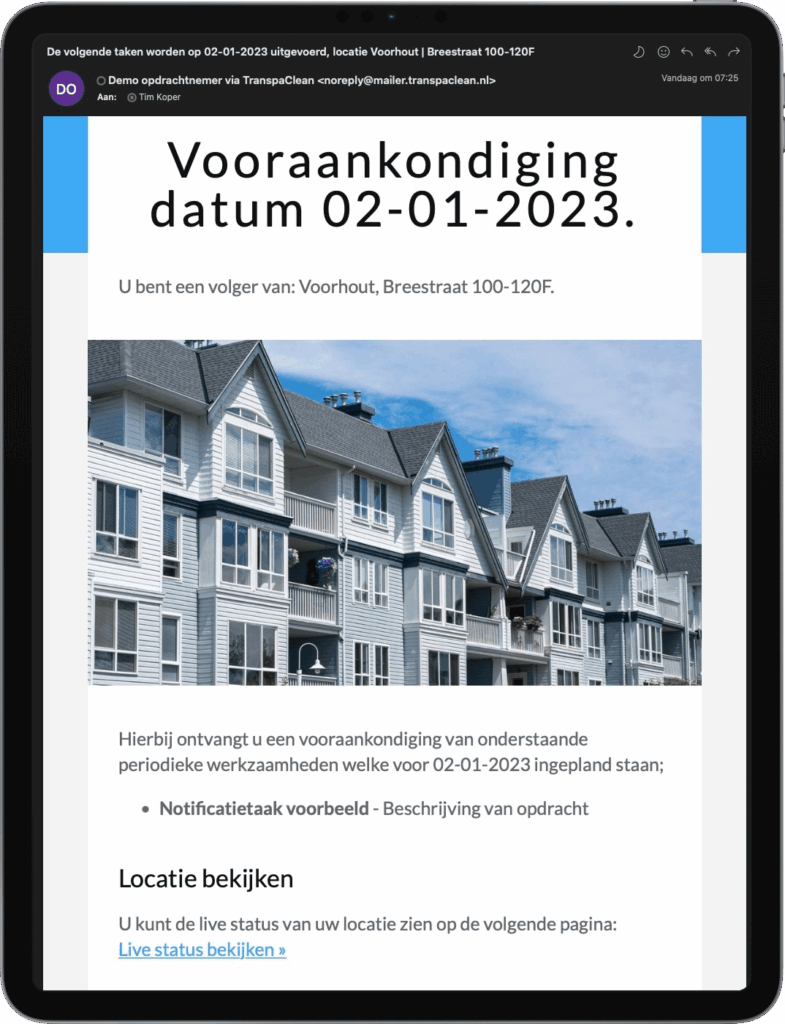
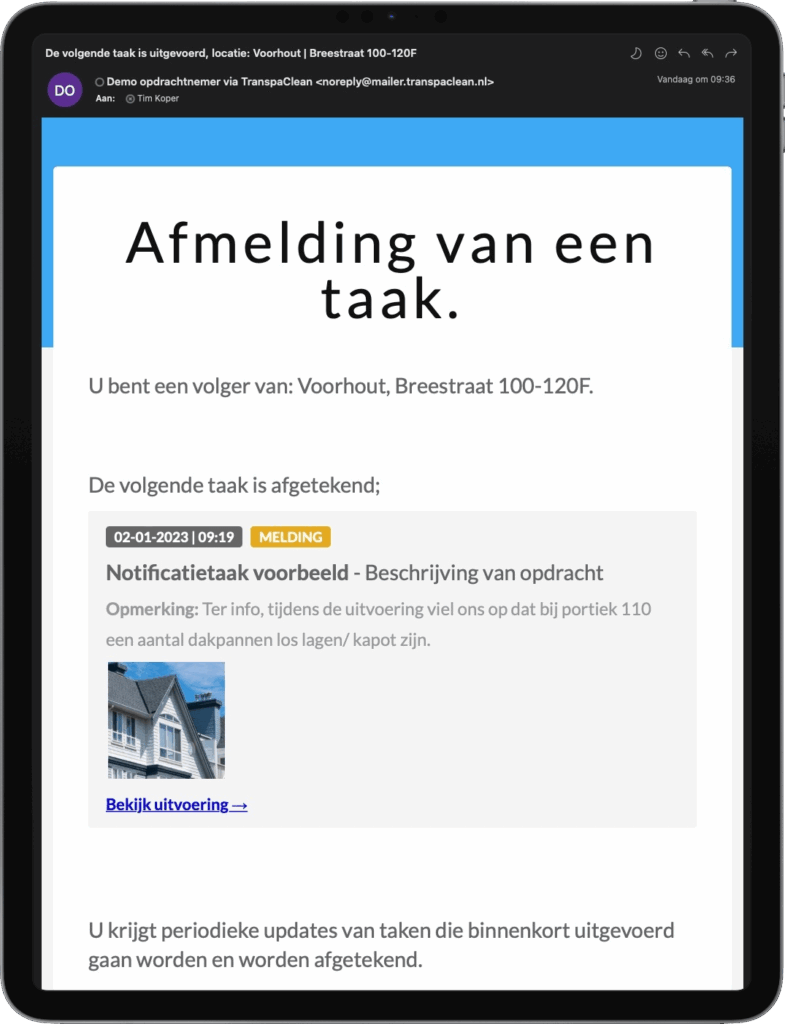
Bij sommige taken is het handig om vooraf een melding naar de klant of uitvoerder te sturen. Dit noemen we een handmatige vooraankondiging. Hiermee laat je weten dat een taak binnenkort uitgevoerd gaat worden, zodat iedereen goed voorbereid is.

Wanneer je een overzicht hebt aangemaakt verschijnt het overzicht 'Rooster informatie', met daaronder 'Taken' en daarnaast het paneel 'Handmatige vooraankondiging versturen'.
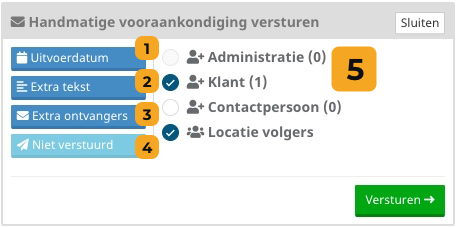
Kies in het menu links van je scherm 'Archief' > 'E-mail' en selecteer bij 'Status': 'Taak notificaties door gebruiker'. Hier vind je alle verzonden handmatige vooraankondigingen van notificatie taken terug.
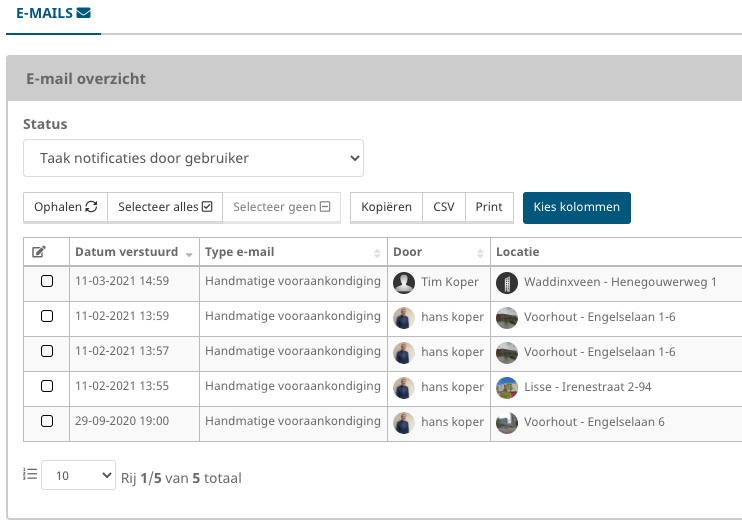
Naast handmatige meldingen kun je ook kiezen voor een automatische vooraankondiging. Daarmee wordt er vanzelf een bericht verstuurd voorafgaand aan een taak. Zo weet de klant of uitvoerder altijd op tijd wat er gaat gebeuren, zonder dat je dit zelf hoeft te regelen.
Met de TranspaClean-app kun je eenvoudig je werktijd per locatie registreren. Dit gebeurt via het rooster van de locatie, zodat de uren correct worden bijgehouden. Hieronder lees je stap voor stap hoe je de tijdregistratie start, pauzeert en stopt en wat je moet doen als je vergeet uit te klokken.
Open de TranspaClean-app. Selecteer op het overzichtsscherm de locatie waar je je werkzaamheden gaat verrichten door op het pijltje te klikken.
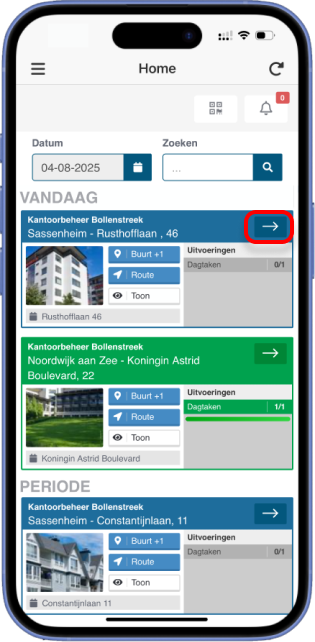
Zo start je de tijdregistratie:
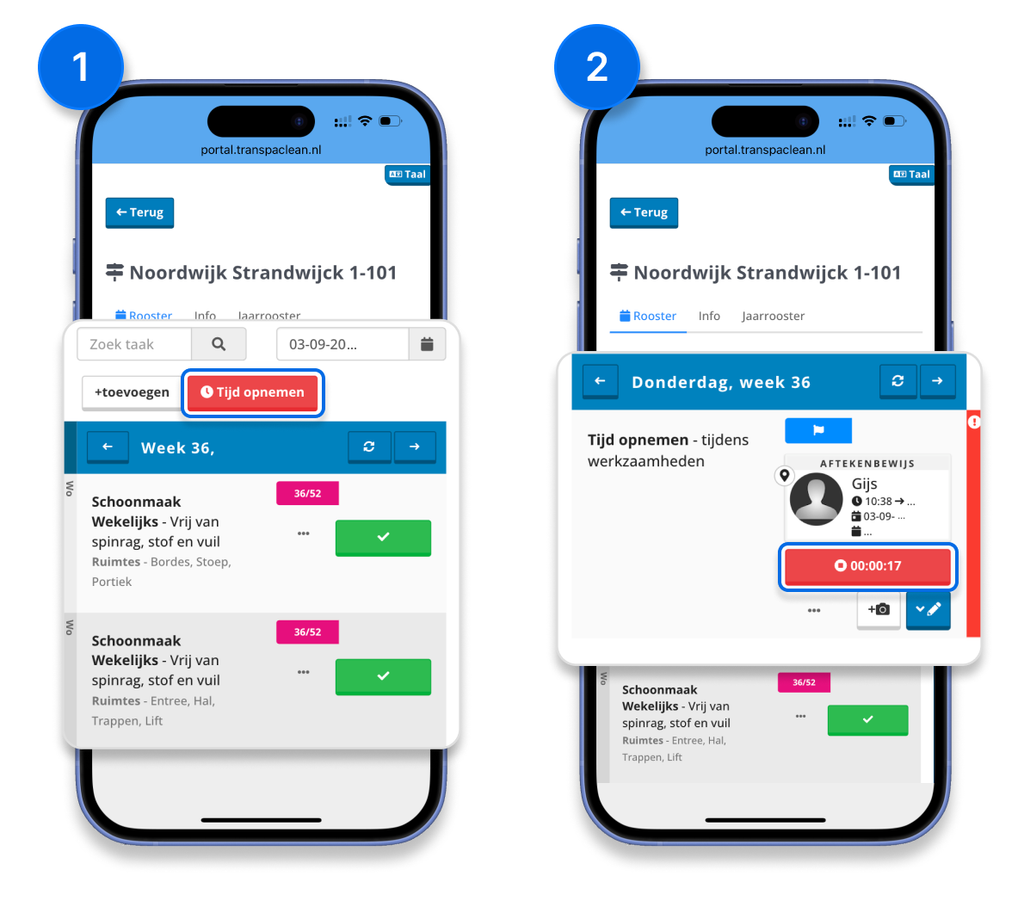
De lopende tijdregistratie zie je bij de taak staan. Klik op de rode knop om deze te pauzeren. Wil je helemaal stoppen? Klik dan op 'Uitklokken'.
Ben je vergeten uit te klokken? Dan zie je op je homescherm een groene knop met 'Naar tijdregistratie' zolang er nog een tijdregistratie op een locatie loopt. Via deze knop kom je terug bij de lopende registratie om deze alsnog te stoppen.
Ben je de locatie al verlaten? Dan kun je de tijdregistratie zelf niet meer stopzetten. Neem in dat geval contact op met je leidinggevende, zodat deze de registratie voor je kan corrigeren.
Zodra een ticket (melding) is aangemaakt, krijgt het een status. Je kunt kiezen uit Open, In behandeling of Gesloten. Door de status aan te passen houd je overzicht over openstaande issues en laat je anderen weten wat de voortgang is. De rollen Beheer, Schoonmaakbedrijf, Schoonmaker en Uitvoerder hebben toestemming om de status van een ticket te wijzigen
Hoe doe je dit?:
Tips:
Gebruik de status 'In behandeling' alleen als er daadwerkelijk iemand met melding bezig is, zo voorkom je dat tickets blijven hangen. Sluit tickets als deze niet meer van toepassing zijn of zijn afgehandeld. Zo zorg je ervoor dat er altijd een logische workflow is.
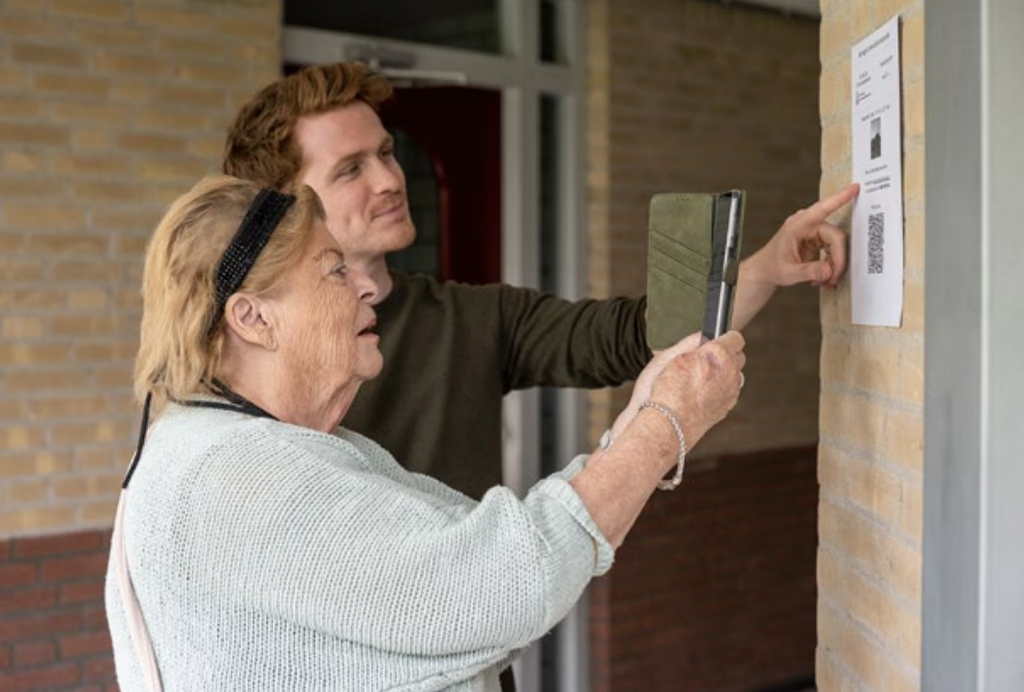
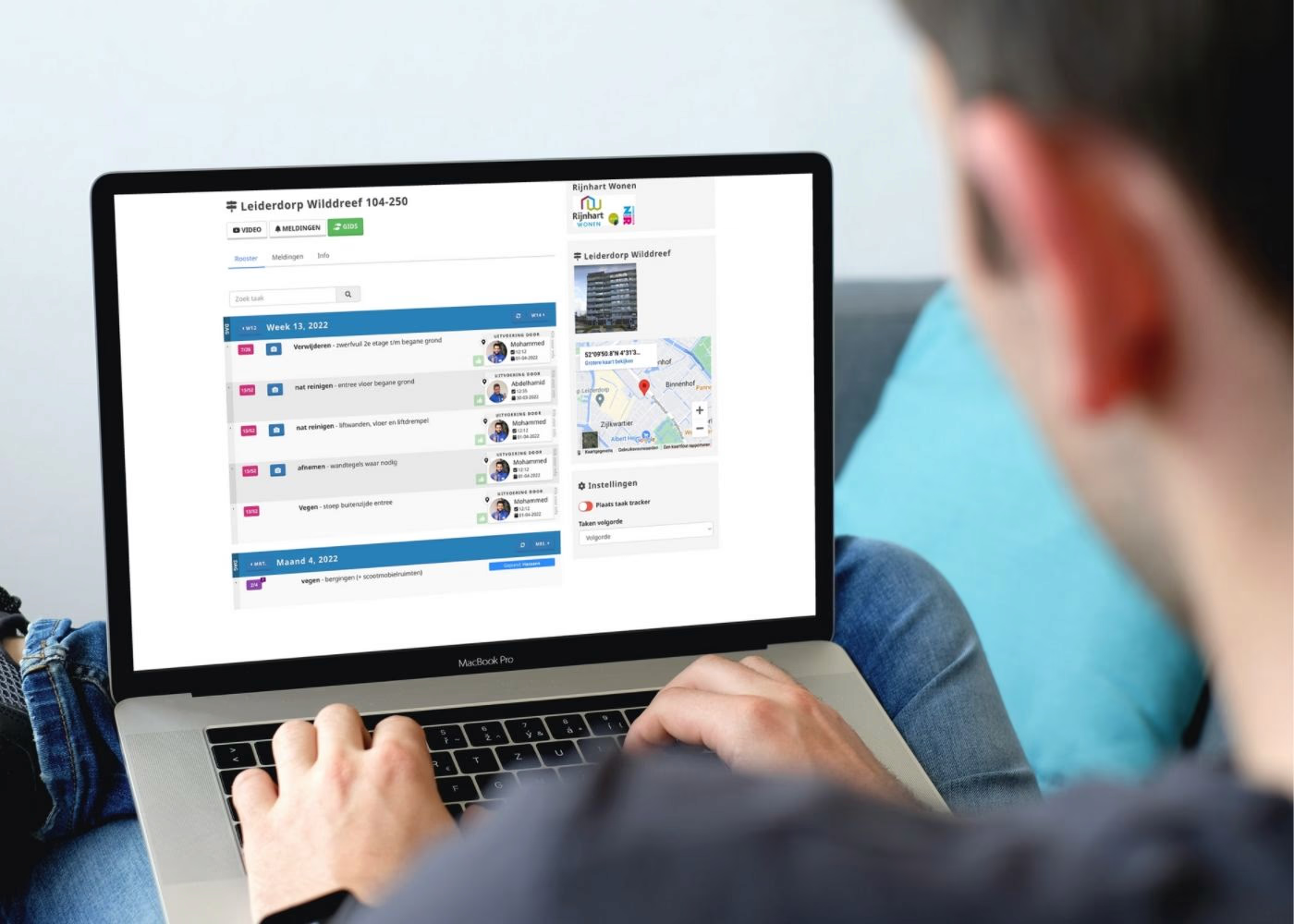
Deze uitleg is bedoeld voor gebouwgebruikers (Alle gebouw gebruikers: bewoners/huurders, kantoor medewerkers, studenten, bezoekers). Om een locatie te bekijken vraagt TranspaClean u om een toegangscode in te voeren. De toegangscode is de naam van het rooster van het complex. Hiermee krijgt u inzicht in het live werkrooster. Ook kunt u de QR code van het complex scannen met de camera van uw telefoon. Binnen het rooster kunt u gemakkelijk dagen, weken of maanden terug of vooruit kijken. U kunt de locatie volgen, meldingen en klachten aanmaken, meldingen inzien en reageren, taken volgen via 'Taak trackers' Hiermee blijft u op de hoogte van alle ontwikkelingen op het gebied van de schoonmaak binnen uw woon- of werkomgeving.
Bekijk onderstaande video voor een korte introductie.
Wanneer je een toegangscode hebt ontvangen kun je via portal.transpaclean.nl/mijn-gebouw inloggen met de toegangscode hierin kun je het live-rooster zien van het complex. Je kunt ook inloggen via de Transpaclean app.
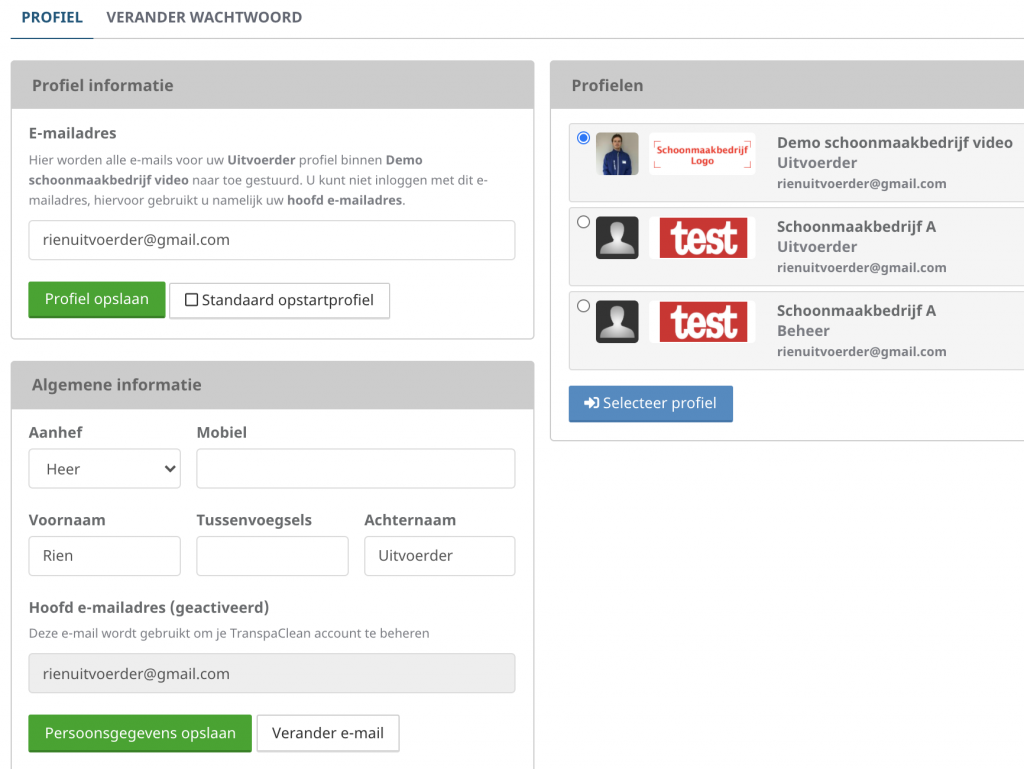
In TranspaClean kun je meerdere profielen aan een account koppelen. Dat is handig als je voor meerdere schoonmaakbedrijven werkt, of verschillende rollen vervult (bijvoorbeeld beheer en uitvoerder). Zodra een beheerder een nieuwe gebruiker aanmaakt met jouw bestaande e‑mailadres, wordt dit automatisch als extra profiel aan jouw account toegevoegd. Hieronder lees je hoe je nieuwe profielen aanmaakt, activeert en ertussen schakelt.
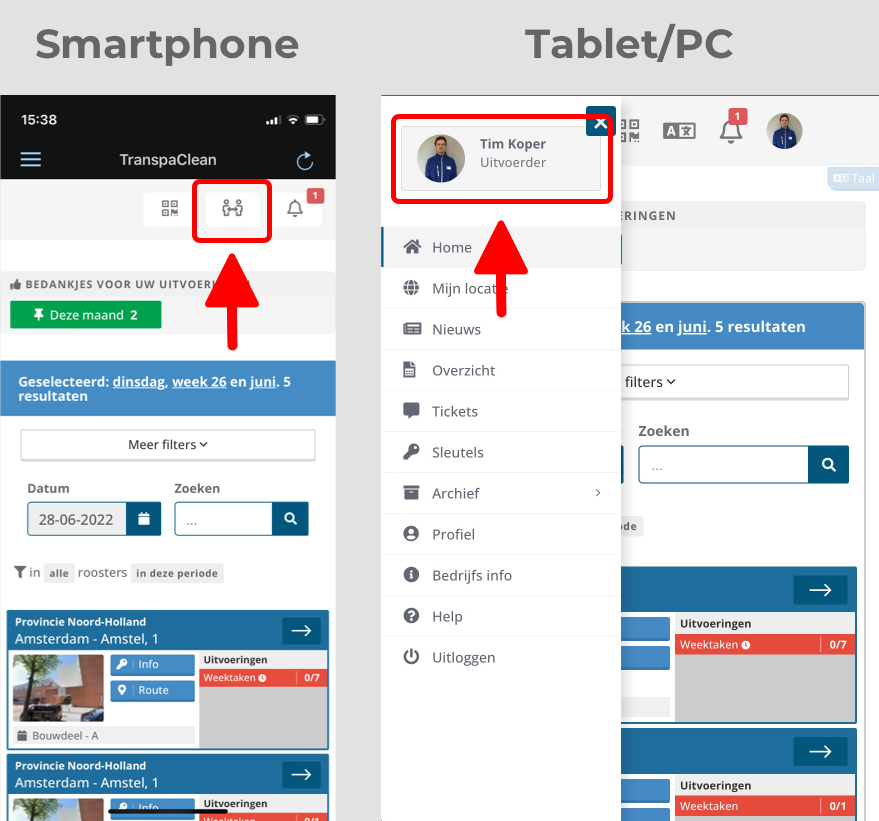
Voor het aanmaken van een nieuwe gebruiker met je e-mailadres heb je de rol Beheer nodig.
Je kunt vrij eenvoudig van profiel verwisselen in TranspaClean.
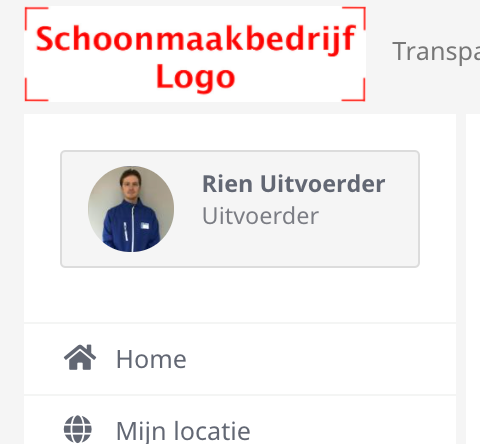
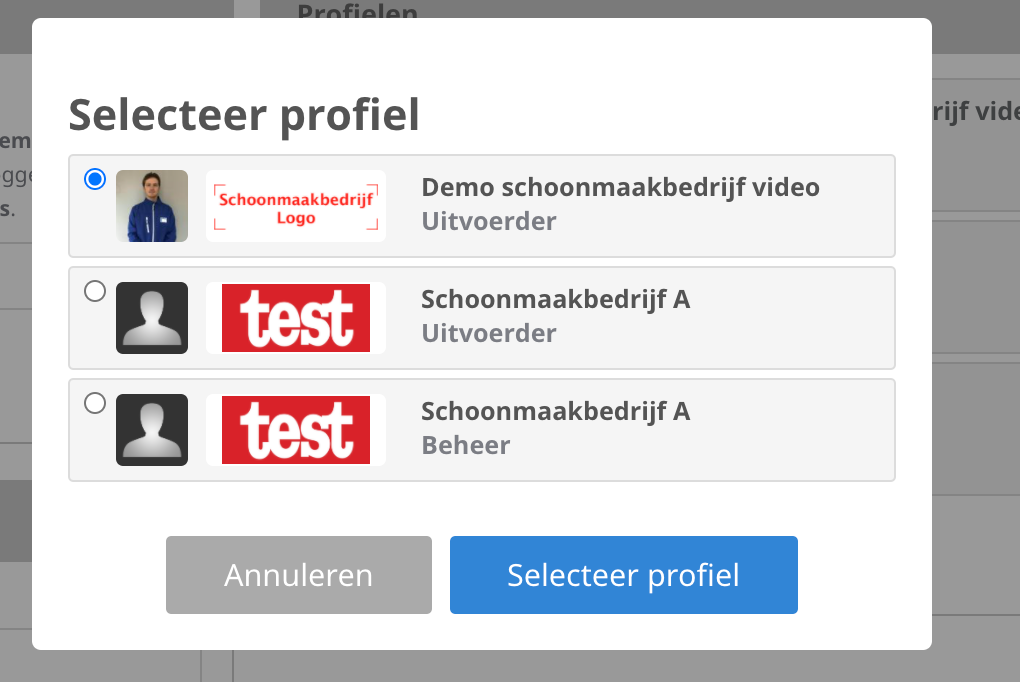
Op de profiel pagina kun je instellingen wijzigen per profiel, je kunt een profiel selecteren om alleen bij dit profiel informatie te wijzigen.
Wanneer een adres niet exact wordt weergegeven op de kaart, kun je handmatig de pin (GPS‑coördinaten) corrigeren. Daarvoor zijn drie mogelijke methoden: via StreetView, door de pin op de kaart te verschuiven of door coördinaten op te zoeken. Kies de methode die het best past bij jouw situatie.
Is de huidige pin slechts een paar meter verkeerd? Klik dan met je muis op de kaart en sleep jezelf naar de juiste straat.
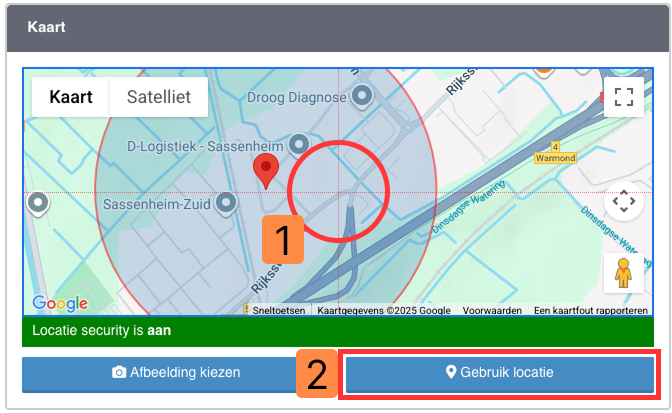
Soms is de juiste plek niet zichtbaar in streetview of staat de pin-point geheel verkeerd, dit gebeurd vaak als het gebouw op een nieuwbouwterrein ligt. Gebruik dan de GPS-coordinaten.
Dit is een kortere versie en kan wat lastiger te volgen zijn voor een meer uitgebreide versie navigeer naar dit artikel.
Welkom bij TranspaClean. Via deze pagina verwijzen we naar handige linkjes m.b.t. de inrichting en management mogelijkheden als ‘Beheer‘ gebruiker. Onderstaande video geeft uitleg met welke essentiële (start)gegevens je direct aan de slag kunt. Scrol door naar beneden voor categorieën met instructie linkjes naar de meest gebruikte functionaliteiten.
De meeste bedrijven gebruiken TranspaClean om op een transparante manier te gaan samenwerken. Door relevante operationele informatie m.b.t. de locatie beschikbaar stellen voor alle betrokkenen (Aannemer, uitvoerders, opdrachtgever, gebouwgebruiker/ huurder, etc). Hieronder vind je de meest gebruikte basis functionaliteiten (Er kan meer naar eigen behoefte).
Meer weten over de basis inrichting van TranspaClean bekijk dan dit artikel
Om TranspaClean goed te gebruiken is het belangrijk dat uitvoerders weten hoe ze kunnen inloggen en werken met de app. In dit artikel lees je stap voor stap hoe je een uitvoerder account activeert.
Voordat je kunt starten, zorg je dat uitvoerders toegang hebben en begrijpen hoe de app werkt,
Zorg dat er per uitvoerder een gebruikersaccount is aangemaakt in TranspaClean. Dit doe je via:
Beheer > Gebruikersoverzicht > + Nieuwe gebruiker
Heeft de uitvoerder geen e-mail? Zet dan 'Gebruik account-id' aan, en sla het account-id en wachtwoord op wanneer je de gebruiker hebt aangemaakt, wanneer je alles hebt goed gezet kun je dit doorsturen naar de uitvoerder.
Vraag uitvoerders om de TranspaClean app te downloaden op hun smartphone:
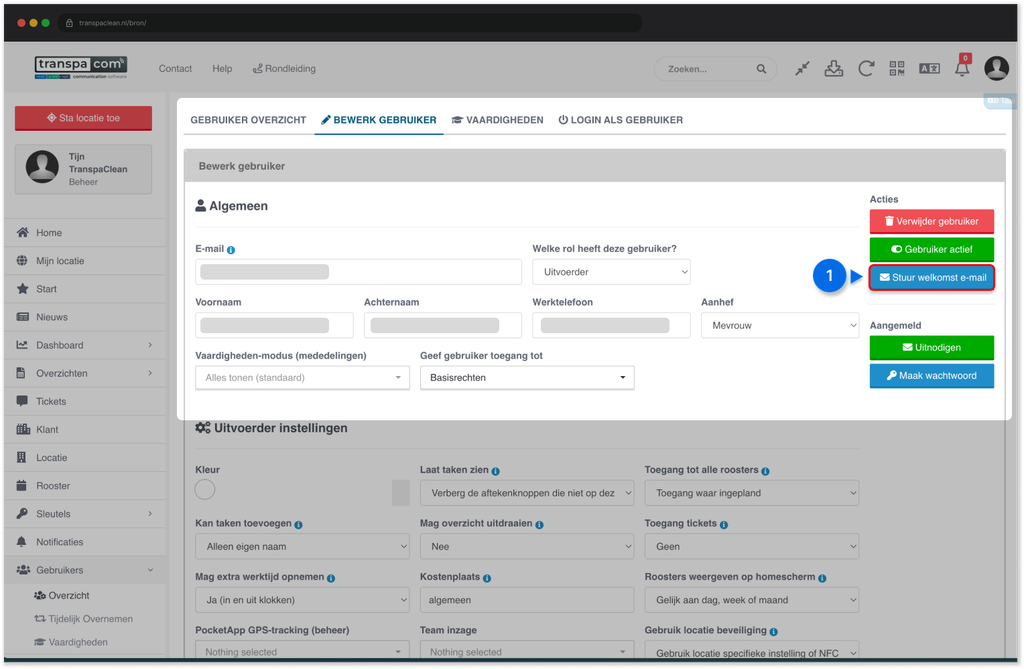
Stuur de uitvoerder een welkomst email deze email bevat een instructie artikel over hoe uitvoerders de app kunnen gebruiken.
Als beheer wil je snel inzicht in de voortgang en kwaliteit van de uitvoering. In dit onderdeel leer je hoe je als operationeel verantwoordelijke eenvoudig navigeert binnen TranspaClean, het dagelijks verloop bewaakt en belangrijke meldingen of rapportages automatisch ontvangt. Zo hou je altijd overzicht zonder dat je alles zelf hoeft na te kijken.
Welkom bij TranspaClean! Als beheerder speel je een centrale rol in het stroomlijnen van de schoonmaakprocessen en het borgen van de kwaliteit. Deze tool is ontworpen om je dagelijks werk overzichtelijk, inzichtelijk én efficiënter te maken.
De meeste organisaties gebruiken TranspaClean om:
Bekijk de instructievideo voor beheer voor een korte rondleiding in TranspaClean
Als beheerder is het belangrijk dat je weet waar je wat kunt vinden binnen TranspaClean. Zeker in de opstartfase is het handig om een overzicht bij de hand te hebben. Daarom zijn er twee handige navigatie-pamfletten ontwikkeld:
Voor beheerders/aannemers
Voor klantgebruikers/opdrachtgevers
Optie 1: Gebruik de Homepagina (voor vaste uitvoerdagen of beperkt aantal locaties)
De Homepagina is ideaal als je werkt met een relatief klein aantal locaties (tot ±50) en met vaste uitvoermomenten, bijvoorbeeld als je specifieke uitvoerdagen hebt.
Zo gebruik je dit scherm effectief:

Optie 2: Gebruik het Dashboard periodiek (Voor veel locaties of geen vaste dagen)
Beheer je veel locaties of werk je met week- of maandtaken zonder vaste uitvoerdagen? Dan is het Dashboard Periodiek de beste keuze.
Wat zie je hier?
Zo open je het dashboard:
Let op: Dit overzicht werkt het prettigst op een desktop of laptop niet op mobiel.

Als beheerder hoef je niet alles actief te controleren, zo kun je automatisch updates ontvangen via e-mail. Door notificaties en favorieten goed in te stellen, zo blijf je eenvoudig op de hoogte van wat er gebeurd op alle locaties.
E-mailnotificaties instellen
Krijg automatisch een melding bij:
Zo stel je dit in:

Een betrokken klant begrijpt beter wat er gebeurt op locatie en draagt bij aan een vlotte samenwerking. In TranspaClean kun je klanten op twee manieren betrekken:
Welke vorm je kiest hangt af van het type gebruiker:
Een facilitair manager krijgt een account. Een kantoormedewerker of bewoner kan simpel inzicht krijgen via een QR-code of via een link.
Zo doe je dat:
Tip: Stuur na de welkomstmail eventueel deze instructie door aan je klant:

gebouwgebruiker toegang geven via QRcode
Klik hier voor meer uitleg hierover en andere manieren hoe je een gebouwgebruiker toegang kan geven (bijvoorbeeld via een toegangslink)
Bij het gebruik van TranspaClean kom je geheid typische praktijksituaties tegen, zoals een extra taak toevoegen, een tijdelijke invaller inschakelen of aftekenen zonder smartphone. Onder dit hoofdstuk vind je per scenario een korte uitleg en een stappenplan, zodat je snel weet wat te doen.
Soms komt het voor dat een uitvoerder onderweg extra werkzaamheden tegenkomt (bijvoorbeeld een vervuilde hal of een verzoek van de opdrachtgever). Door die taken direct in het live rooster te zetten, blijft als helder en transparant Meer weten over extra taak toevoegen?
Zo doe je dat:
Deze manier van werken zorgt ervoor dat extra werkzaamheden niet verdwijnen in losse mailtjes of telefoontjes, en dat de klant later altijd kan terugvinden wat er is gedaan.
Het digitaal aftekenen van taken is een belangrijke doel van TranspaClean. Het zorgt voor transparantie, geeft inzicht in de voortgang en bouwt een betrouwbare logboek op. Dit zijn de belangrijkste redenen:
Kortom: door consequent digitaal af te tekenen ontstaat een compleet en transparant locatie logboek.
Locatie‑verificatie voorkomt dat taken onterecht worden afgemeld. De app controleert op het moment van aftekenen of de uitvoerder zich in de buurt van de betreffende locatie bevindt.
Dit systeem biedt opdrachtgevers zekerheid zonder de privacy van uitvoerders te verhinderen.
De TranspaClean‑app is ontworpen voor gebruik op een smartphone. Heeft een uitvoerder er geen dan zijn er wat opties die je kan overwegen, Klik hier voor meer informatie.
Via de TranspaClean-app werk je met een digitale takenlijst. Zodra je een locatie opent, zie je precies wat er vandaag, deze week of deze maand moet gebeuren. Klaar met een taak? Dan vink je die digitaal af. Zo weet je opdrachtgever meteen wat er is uitgevoerd, inclusief tijd, locatie en eventuele bijzonderheden. Geen papierwerk meer en geen twijfel achteraf: alles wordt automatisch vastgelegd.
Liever geen video kijken? Bekijk dan de korte stappen hieronder.
Wanneer je inlogt in TranspaClean, zie je direct het homescherm met jouw planning.
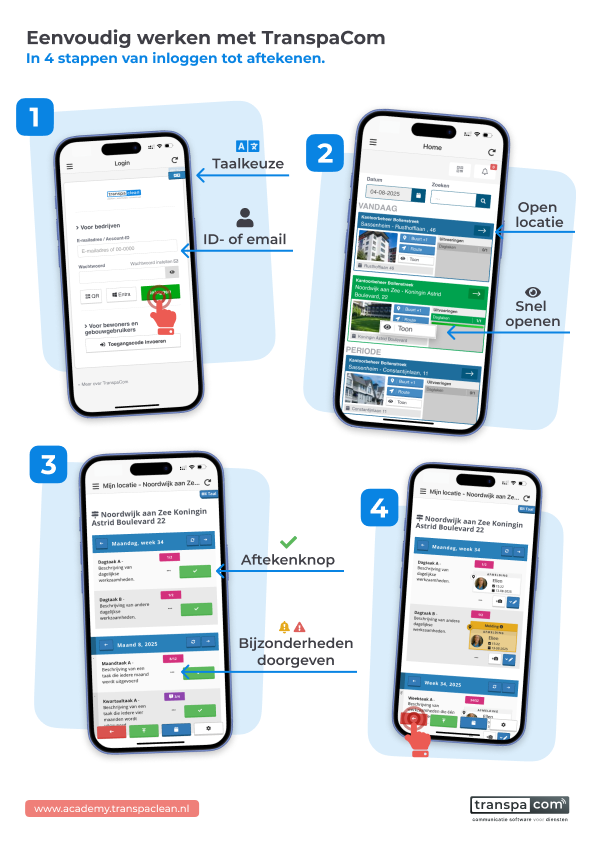
Open een locatie om de takenlijst te zien. Vervolgens kun je:
Bij het aftekenen van een taak wordt vaak via GPS gecontroleerd of je in de buurt van de locatie bent. Een afgetekende taak is het bewijs dat je op die locatie aanwezig bent geweest. Zo kunnen eventuele klachten worden ontkracht.
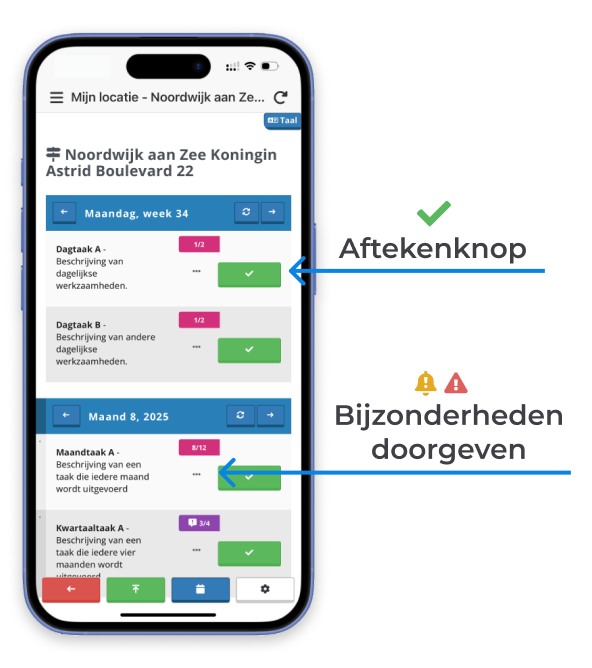
Er zijn drie soorten taken, en bij het aftekenen kies je uit drie opties.

Nadat je een taak hebt afgetekend, kun je via de blauwe knop met het potloodje een vervolgtaak toevoegen, gekoppeld aan wat je net deed (bijvoorbeeld een controle, herhaling of nazorg).
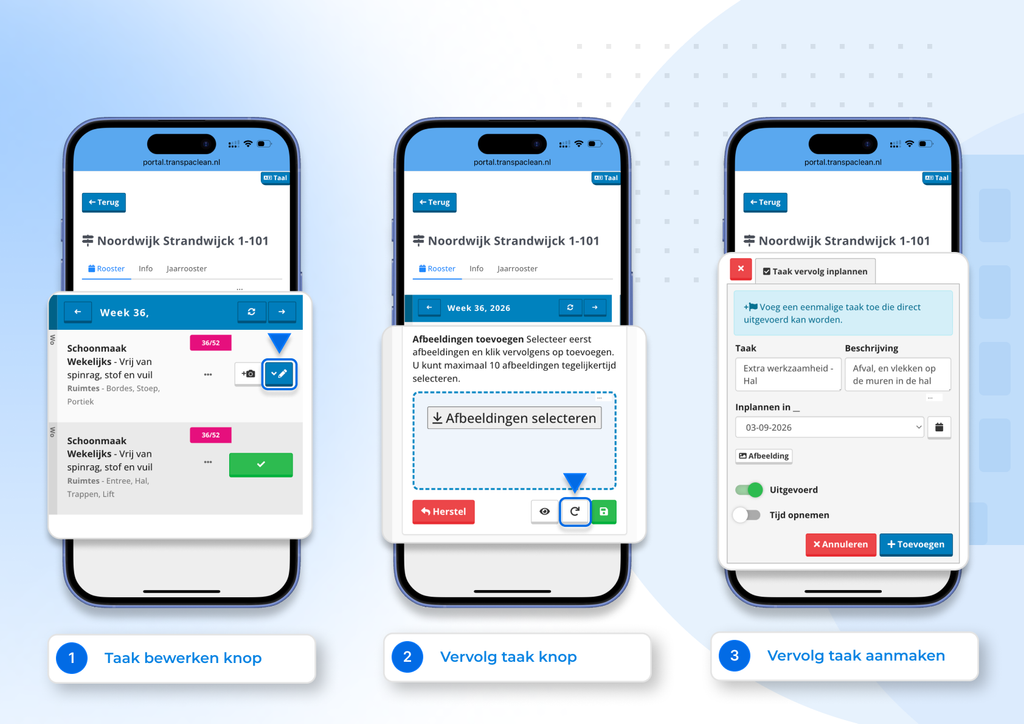
Taken kunnen ook vroeg of te laat afgetekend worden. Dit wordt geregistreerd, dus maak hier alleen gebruik van als het echt nodig is of als het zo is afgesproken.
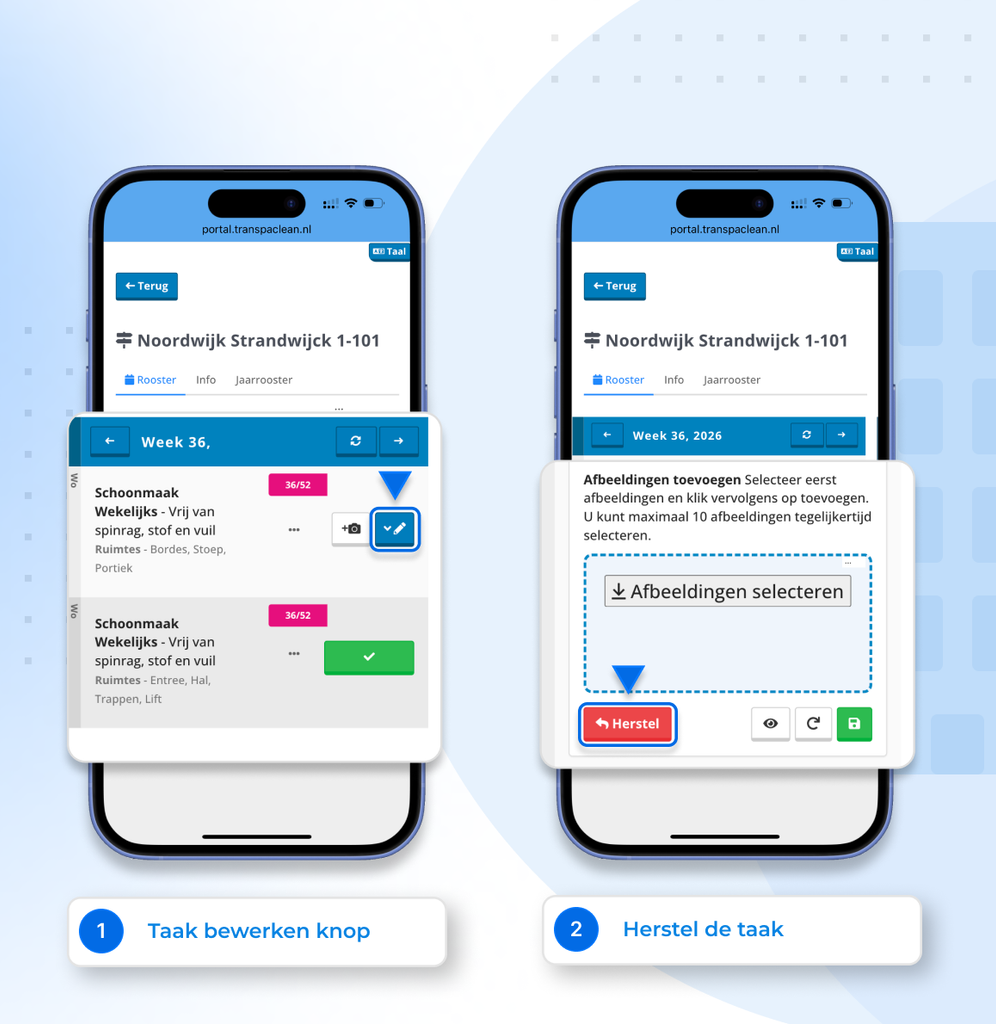
Fout gemaakt? Via 'Opties' (de blauwe knop met het pennetje) > 'Herstel' kun je de aftekening ongedaan maken. Dit kan tot 15 minuten na het aftekenen. Ben je te laat? Vraag dan een beheerder om de aftekening te herstellen.
Op een geselecteerde locatie klik je op de knop '+Toevoegen'. Dit wordt meestal gebruikt om extra werkzaamheden toe te voegen, of om extra uitgevoerd werk vast te leggen.
Via de knop 'Tijd opnemen' bovenaan, naast '+Toevoegen', kun je per locatie bijhouden hoelang je hebt gewerkt.
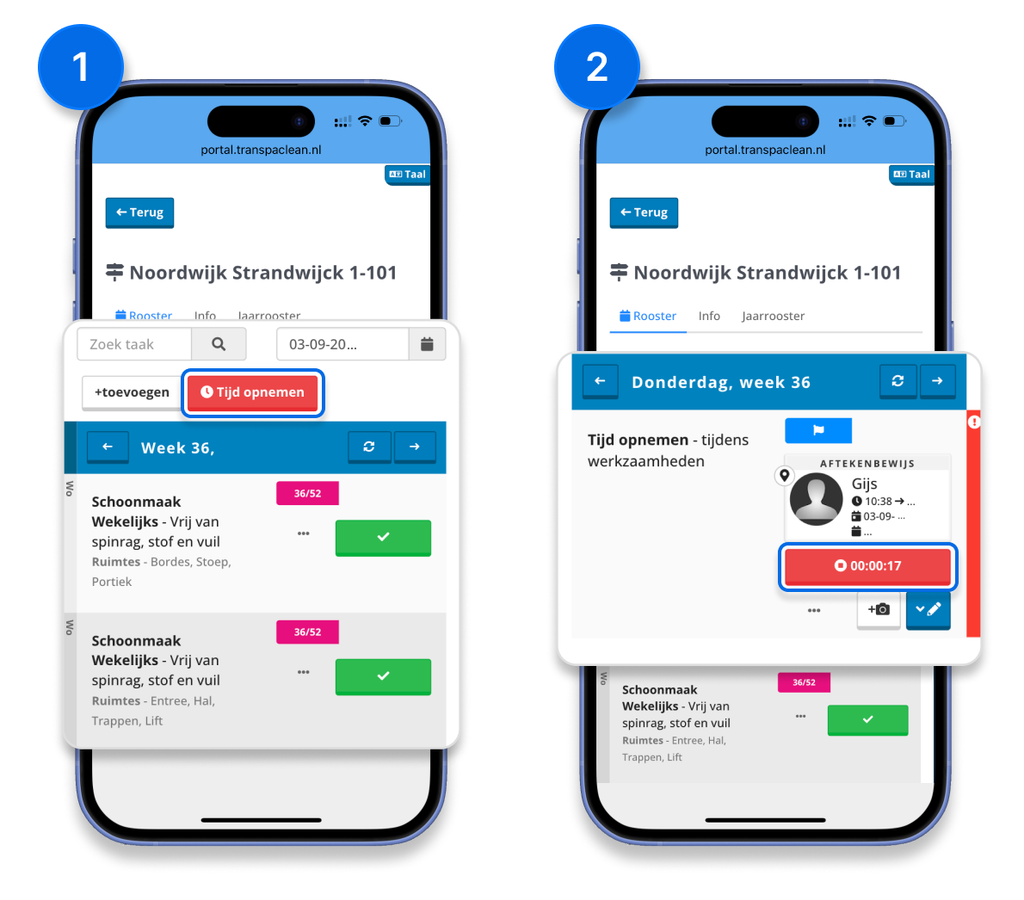
Meer weten over tijdregistratie op locatie? Lees hier hoe je je uren bijhoudt op locatie.
Als een taak is afgetekend, verschijnt er automatisch na 15 minuten een aftekenbewijs.
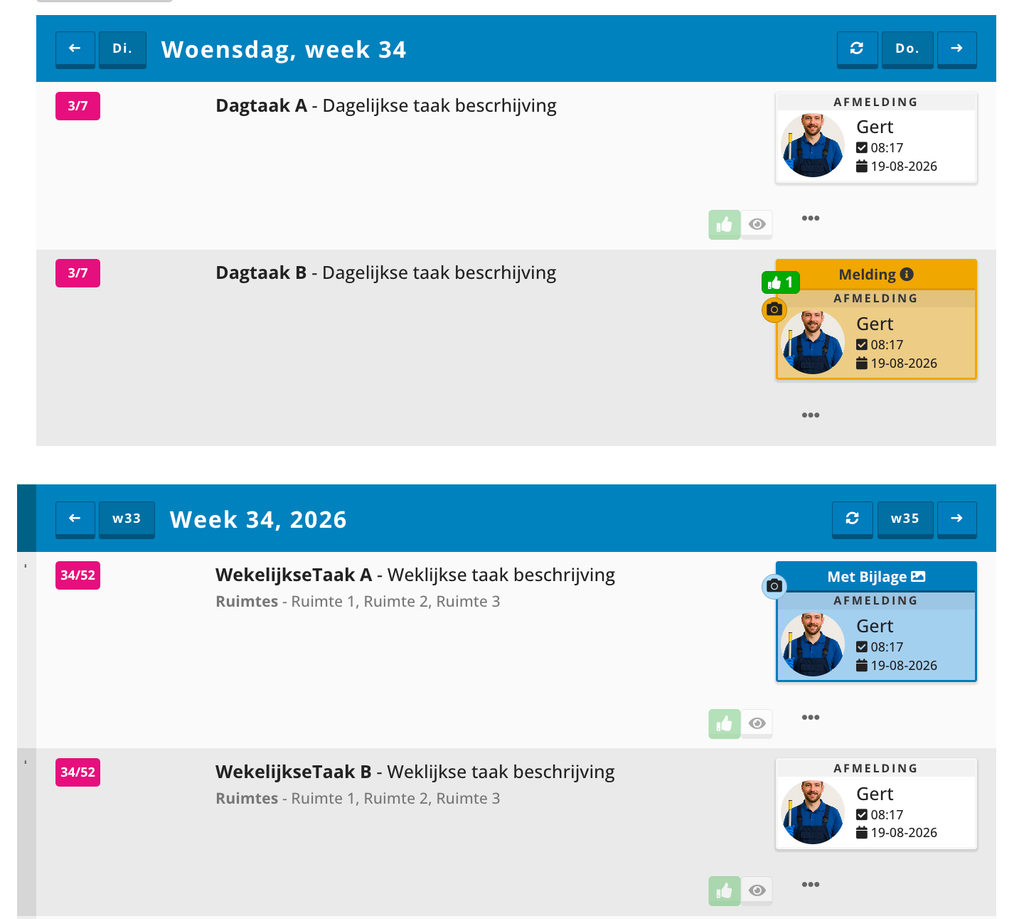
Wanneer je de taken hebt afgetekend en de pagina ververst, zie je het uiteindelijke resultaat. In het overzicht is dan te zien welke taak normaal is afgetekend en bij welke taak een melding is geplaatst.
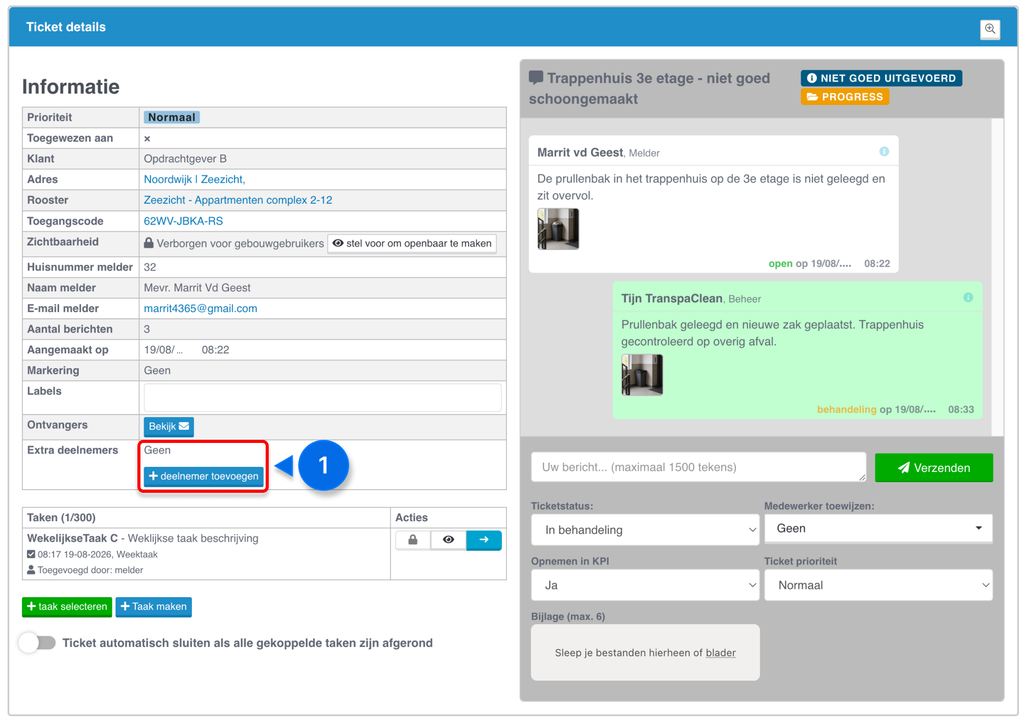
Wil je dat iemand kan meelezen of reageren in een bestaande melding (ticket)? Dan kun je deze persoon eenvoudig toevoegen als deelnemer. Dit is handig bij:
De deelnemer ontvangt een e-mail met een link en krijgt daarmee toegang tot het ticket. Hieronder lees je stap voor stap hoe je dat doet.
Zo voeg je een deelnemer toe:
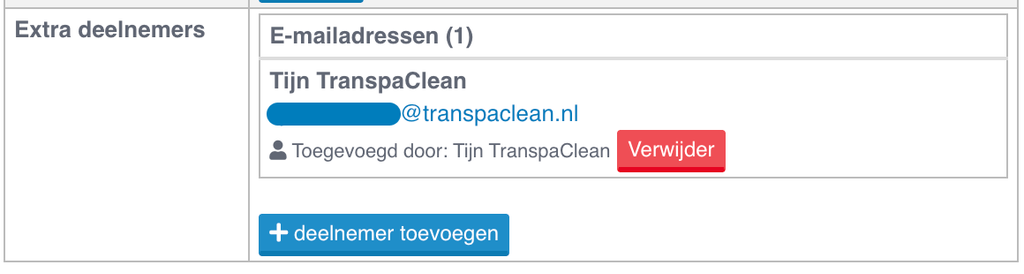
Heb je de verkeerde persoon toegevoegd, of wil je iemand verwijderen? Klik dan bij 'Extra deelnemers' op de knop 'Verwijder' achter de deelnemer die je wilt verwijderen.
Een deelnemer ziet alleen de basisinformatie van het ticket en de conversatie. Concreet betekent dit:
Een voorbeeld uit de praktijk: een uitvoerder meldt via een ticket dat een lift defect is. Je voegt de contactpersoon van het liftonderhoudsbedrijf toe als deelnemer (dit persoon hoeft geen TranspaClean account te hebben om deel te nemen), zodat die kan meelezen en direct in het ticket kan reageren met wanneer de reparatie is ingepland. De contactpersoon praat zo mee over dit ene ticket, zonder toegang te krijgen tot de rest van je omgeving. Juist omdat een deelnemer alleen kan lezen en reageren, kun je iemand van buiten af veilig toevoegen.
Heb je een klacht, opmerking, verzoek of vraag over de schoonmaak of dienstverlening? Via de TranspaClean app kun je snel en eenvoudig een melding maken. De melding komt direct bij de juiste persoon terecht én je kunt de opvolging realtime volgen.
In dit artikel leggen we stap voor stap uit hoe je een melding maakt via de app of desktop voor gebruikers met de rol Klant of Contactpersoon
Ga vanaf de pagina ‘Home’ of ‘Mijn locatie’ naar de locatie waarvoor je een melding wilt maken. Klik vervolgens op ‘+toevoegen’ om het meldingsscherm te openen. Kies daarna de categorie ‘Voorstel extra taak’ om een extra opdracht door te geven. Op de onderstaande afbeelding zie je hoe deze knop eruitziet.
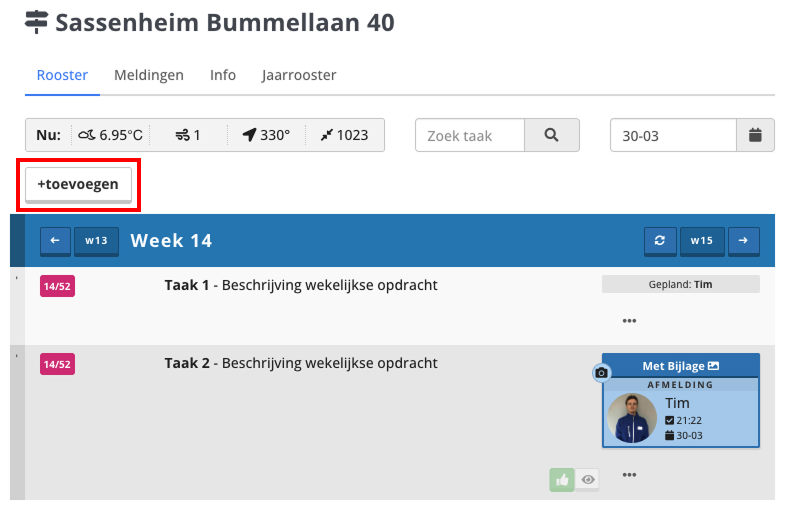
Zie hieronder hoe het melding scherm via '+toevoegen' er uit ziet:

Ga vanaf de pagina ‘Home’ of ‘Mijn locatie’ naar de locatie waarvoor je een melding wilt maken. Bij het geplande en/of afgetekend werk zie je drie bolletjes. Klik hierop en kies ‘Ticket aanmaken’. Vervolgens opent het meldingsscherm. Kies hier de categorie ‘Niet uitgevoerd’ of ‘Niet goed uitgevoerd’. Op de onderstaande screenshots zie je hoe dit eruitziet.
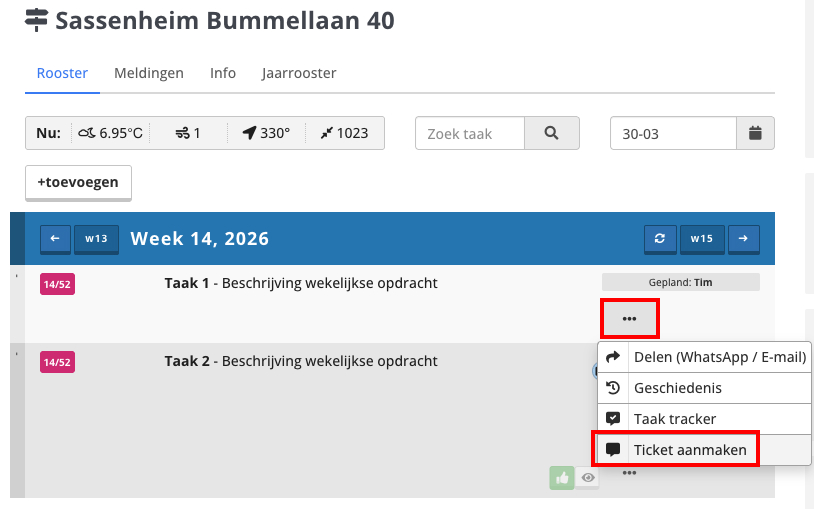
Zie hieronder hoe het scherm ‘Ticket aanmaken’ eruitziet:

Controleer altijd nog voor de zekerheid als alle details in het ticket goed zijn ingevuld dit voorkomt eventuele verwarring.

Je kan gemakkelijk je ticket status terug vinden op de pagina 'Tickets', zo kun je hier gemakkelijk het status overzicht zien en de laatste berichten.

Soms wil je bij een taak in het rooster extra toelichting of instructie geven, bijvoorbeeld in de vorm van een handleiding of overzicht. In TranspaClean kun je eenvoudig een PDF-document toevoegen aan een live rooster en een link naar dit document toevoegen aan een taak, zodat de uitvoerder met één klik toegang heeft tot aanvullende informatie.
Voeg een PDF toe aan één of meerdere live roosters van een klant.
Heb je je instructies of werkprogramma in Excel staan? Zet dit dan eerst om naar een PDF-bestand. TranspaClean accepteert namelijk alleen PDF's bij het uploaden van documenten.
Zo doe je dat:
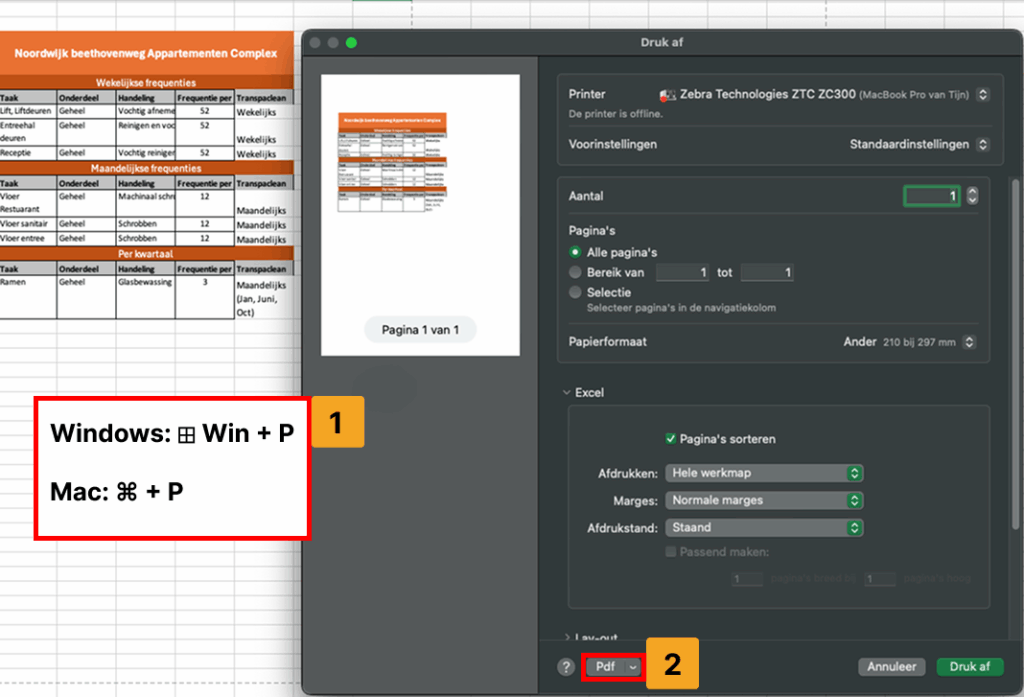
Vergeet niet op opslaan te klikken
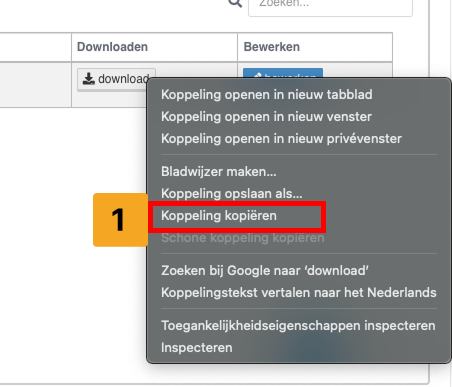
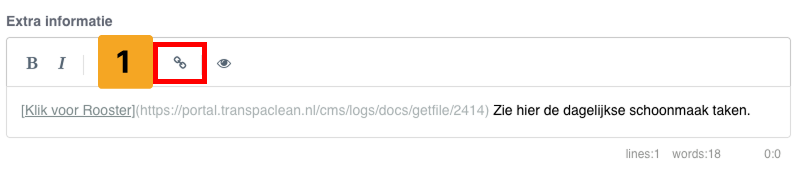
Gebruik de volgende opmaak bij het toevoegen van een link:
[Klik hier voor extra info](gekopieerde-link-hier)
Praktijk voorbeeld: [Klik hier voor extra info](https://portal.transpaclean.nl/cms/docs/getfile/2414)