Op deze plek vind je een overzicht van alle functionaliteiten binnen het TranspaClean Platform. Van praktische uitleg tot slimme tips: alles wat je nodig hebt om het maximale uit het platform te halen. Of je nu gebouwgebruiker, uitvoerder, (schoonmaker, hovenier) of beheer bent — iedereen die betrokken is bij de facilitaire dienstverlening vindt hier de juiste ondersteuning.
Met de Uitvoeringsdag bepaal je op welke dag(en) taken zichtbaar zijn voor een uitvoerder in het homescherm. Zo ziet elke medewerker alleen de taken die voor hem of haar relevant zijn. Dit voorkomt verwarring en maakt het rooster overzichtelijker.
Je kunt een uitvoerdag instellen per uitvoerder, per taak of meerdere taken tegelijk aanpassen met behulp van Actie-op-Selectie
Tip: In de kolom Instellingen in het gebruikersoverzicht kun je snel zien welke uitvoerder deze optie heeft ingesteld.
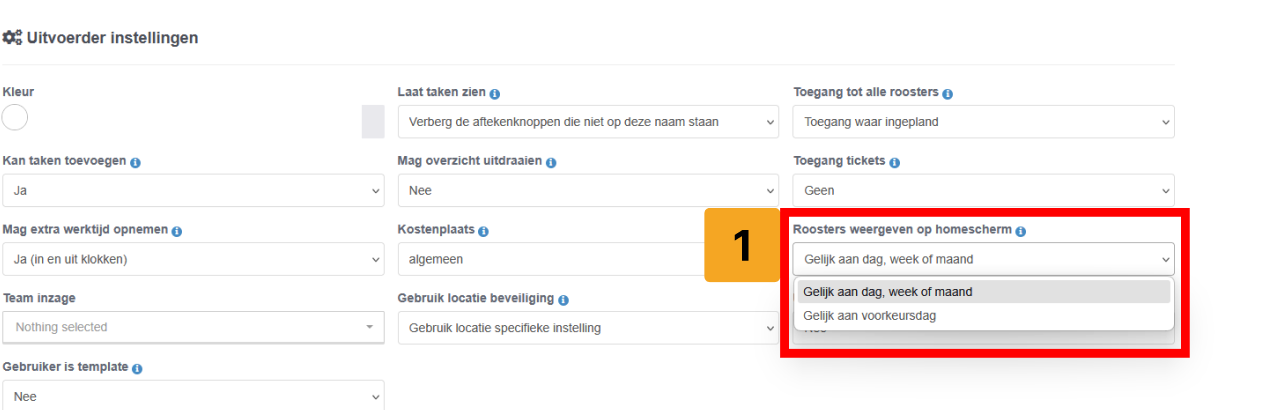
Let op: Bij taken met herhaling dagelijks wordt de uitvoerdag automatisch bepaald.
Opmerking: Je kunt alleen taken met dezelfde herhaling tegelijk aanpassen.
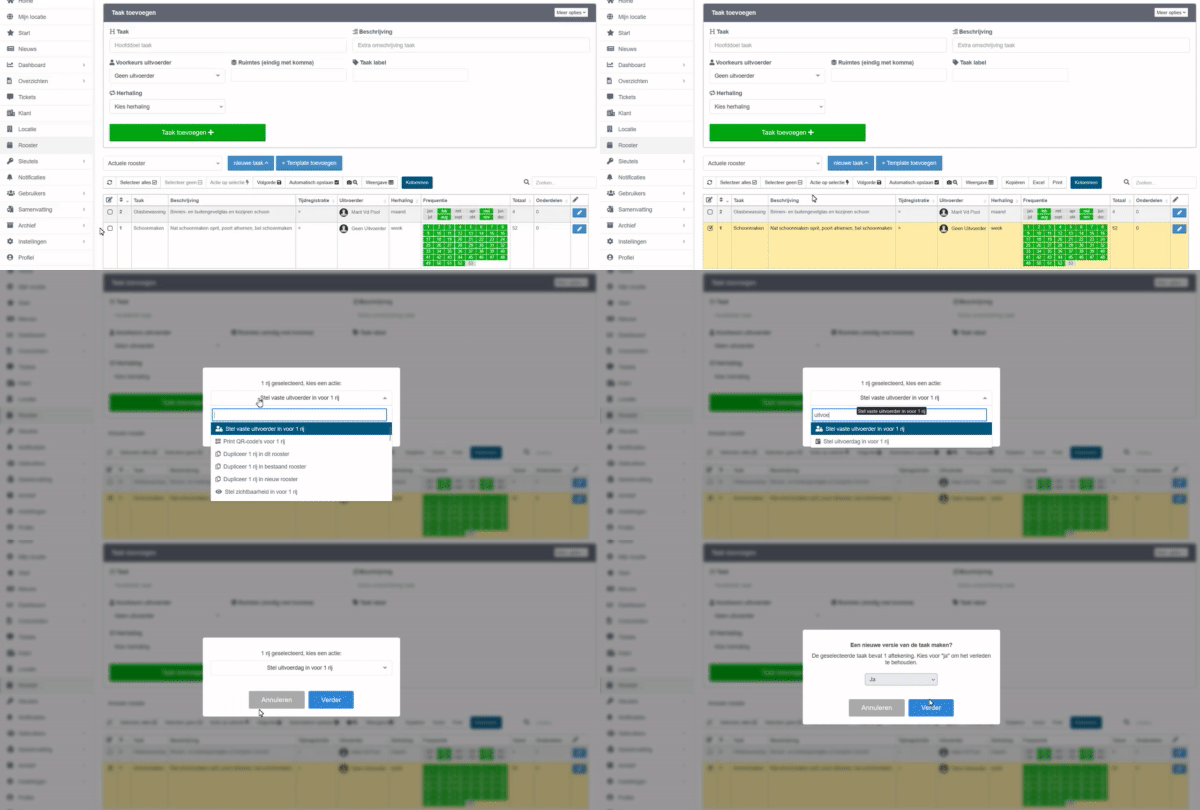
Tip: Door uitvoerdagen goed in te stellen, blijft het homescherm van uitvoerders overzichtelijk. Zo voorkom je dat medewerkers onnodig zoeken naar hun taken.
Een duidelijke locatiefoto helpt uitvoerders, klanten en gebouwgebruikers om de juiste locatie snel te herkennen. Dit voorkomt verwarring, vooral op complexen met meerdere gebouwen of ingangen. Een actuele foto vergroot de herkenbaarheid en ondersteunt een soepele uitvoering van de werkzaamheden.
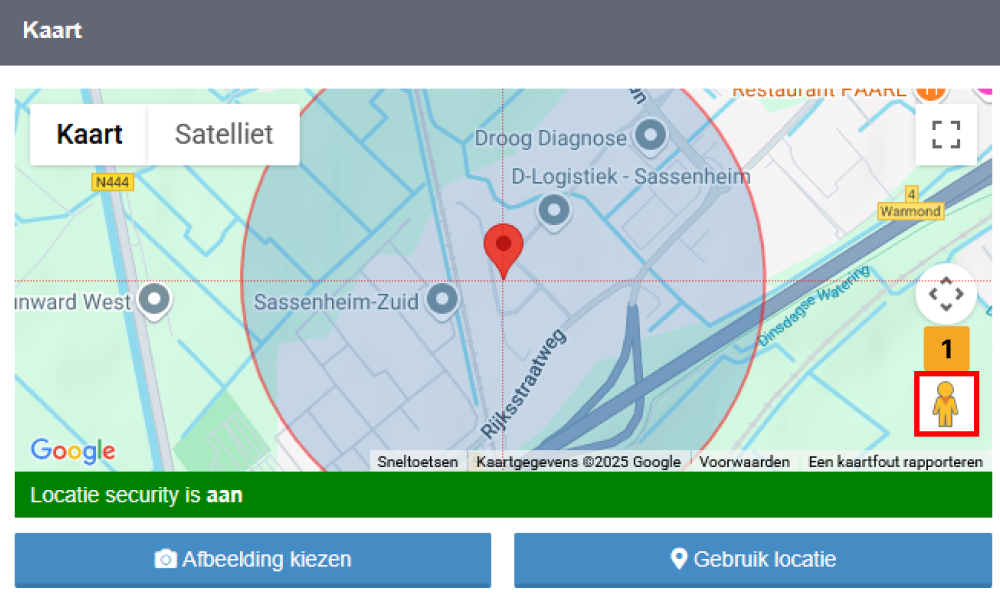
Soms komt het voor dat een locatie op de kaart niet goed wordt weergegeven, ondanks dat het adres juist is ingevoerd. In dat geval kun je handmatig de juiste coördinaten instellen, zodat de locatie exact op de kaart verschijnt waar je wilt.
Gebruik onderstaande stappen om de juiste GPS-coördinaten (Lat, Lng) op te zoeken en in te voeren in TranspaClean.
Gebruik een gratis tool zoals:
https://www.gps-coordinaten.nl
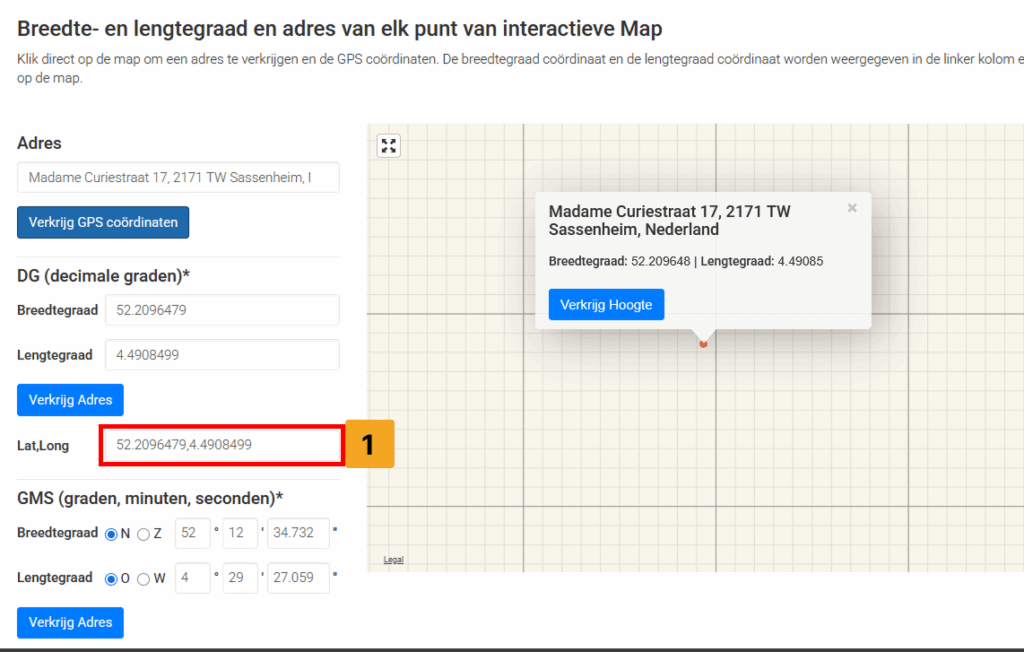

Vergeet niet op Opslaan te klikken om de wijziging te bewaren.
Tip: Voeg bij de locatie ook een locatie-afbeelding toe, dit zorgt voor meer overzicht voor de uitvoerders en beheerders, zo kun je gemakkelijk visueel herkennen.
TranspaClean is beschikbaar in meerdere talen. Je kunt gemakkelijk instellen in welke taal de applicatie wordt weergegeven. Zo zorgen we ervoor dat iedereen prettig en begrijpelijk met het systeem kan werken.
Je kunt als gebruiker zelf bepalen in welke taal je de applicatie wilt gebruiken. Of je nu werkt op desktop of in de app: met een paar klikken stel je eenvoudig je voorkeurstaal in. Dit maakt het werken met TranspaClean overzichtelijker en toegankelijker, ook voor internationale teams.
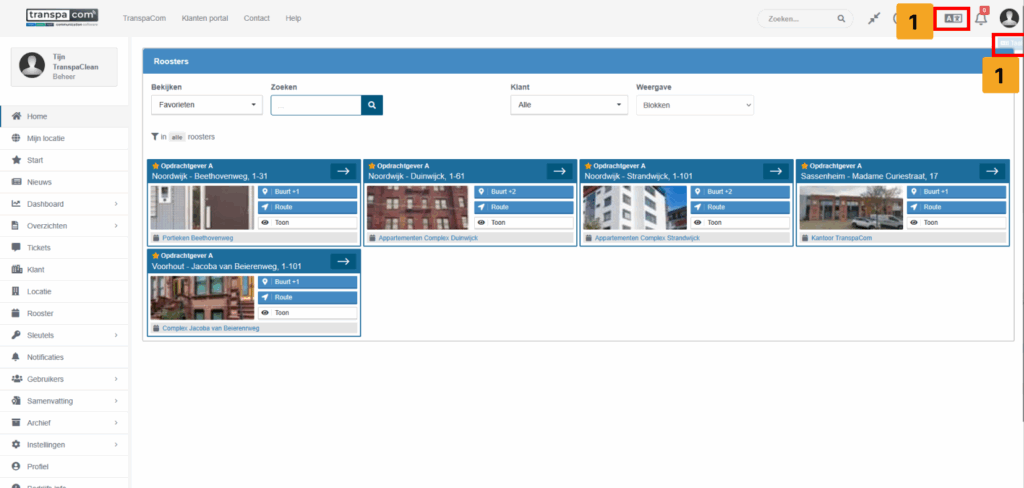
Wil je de taalinstelling aanpassen als je TranspaClean gebruikt via je browser op laptop of desktop?
Volg dan deze stappen:

De interface verandert direct naar de geselecteerde taal. Bij je volgende sessie blijft deze taal behouden.
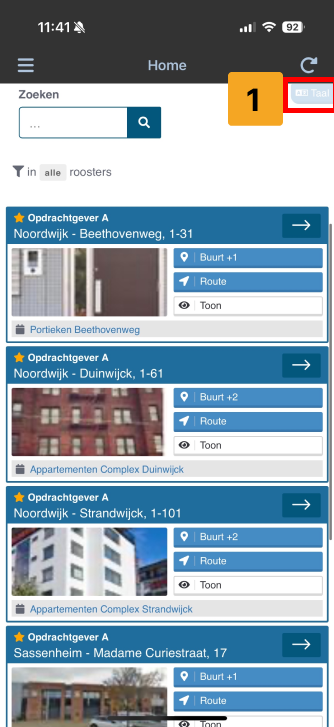
Gebruik je TranspaClean via de mobiele app? Ook daar kun je eenvoudig de taal aanpassen:
De applicatie toont nu alle systeemonderdelen in de geselecteerde taal. Dit heeft geen invloed op ingevoerde teksten of opmerkingen.
Soms moet je een klant verwijderen, roosters tijdelijk non-actief zetten of gegevens overhevelen naar een andere klant. TranspaClean biedt hiervoor verschillende opties waarmee je flexibel en zorgvuldig kunt handelen.
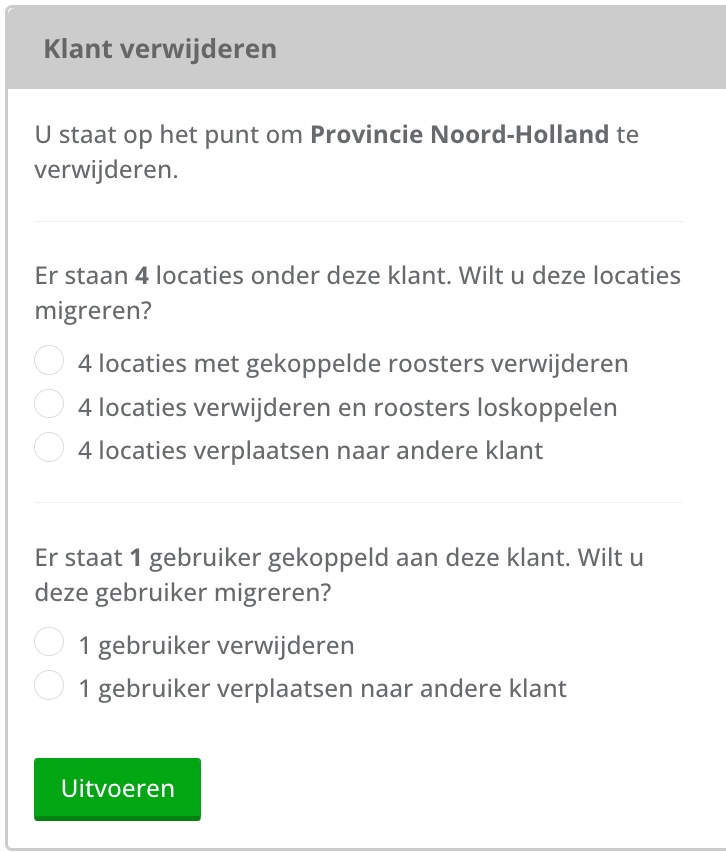
Wil je een klant volledig verwijderen inclusief gekoppelde locaties en roosters? Volg dan deze stappen:
Je krijgt nu drie opties:
... Locaties met gekoppelde roosters verwijderen. Kies hiervoor als je de gehele klant met alle inhoud wilt verwijderen.
... Locaties verwijderen en roosters loskoppelen. Hiermee verwijder je alle locaties en worden alle roosters losgekoppeld.
... Locaties verplaatsen naar andere klant(en). Hiermee kun je de klant inhoud verplaatsen naar een andere klant, bekijk hier (Stap 2) voor meer informatie.
Soms wil je de inhoud en historie van een klant behouden, maar onderbrengen bij een ander account. Bijvoorbeeld bij herstructurering of overname.
Kies dan voor de optie:
‘Verplaats locaties en roosters naar een andere klant’.
Wat gebeurt er dan?
Bij het verwijderen of verplaatsen van een klant krijg je ook de keuze wat je wilt doen met de gekoppelde klantgebruikers:
Deze keuze verschijnt automatisch in het verwijder of verplaatsproces. Je behoudt dus controle over wie toegang blijft houden tot welke gegevens.
Soms wil je een rooster tijdelijk uitzetten. Bijvoorbeeld tijdens vakantieperiodes of bij het pauzeren van werkzaamheden. In TranspaClean kun je eenvoudig de status van een rooster wijzigen, zonder dat je het hoeft te verwijderen.
Gebruik onderstaande stappen om een rooster non-actief te zetten en ontdek wat de verschillende statussen betekenen.
Tip: Je kunt de status op elk gewenst moment weer terugzetten naar ‘Gepubliceerd’.
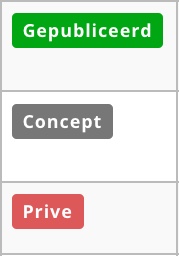
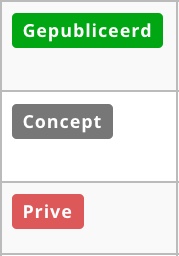
TranspaClean gebruikt drie verschillende statussen voor roosters:
Gebruik ‘Concept’ als je tijdelijk wilt pauzeren maar anderen nog toegang wilt geven. Gebruik ‘Privé’ als het rooster enkel intern inzichtelijk moet zijn.
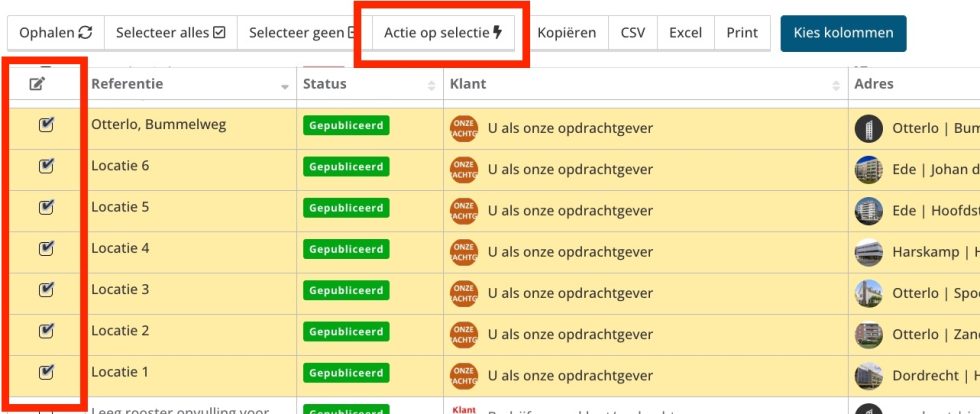
Heb je mega veel roosters? En wil je in een keer de status van meerdere roosters aanpassen? Dat kan:
Kies de gewenste nieuwe status en bevestig.
Shift = reeks selecteren
Ctrl (Windows) of Command (Mac) = losse selectie
Selecteer alles = alle zichtbare rijen selecteren
Klik op Actie op selectie > Status wijzigen > selecteer hier het gewenste status.
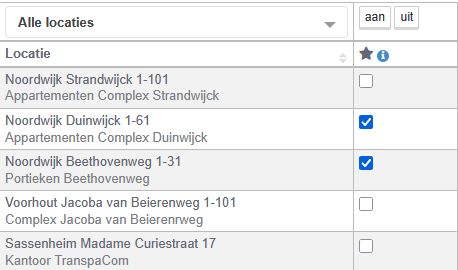
Een soepele start maakt het verschil. Als aannemer wil je dat jouw klant zich meteen goed geholpen voelt. Een juiste inrichting van het klantaccount draagt hier direct aan bij. Denk aan het vooraf instellen van favorieten, notificaties of de juiste locaties zo hoeft de klant niet zelf te zoeken, maar wordt hij direct goed meegenomen in het gebruik van de applicatie.
In dit artikel lees je hoe je stap voor stap de klantgebruiker optimaal instelt, zodat je professionaliteit én klantgerichtheid meteen zichtbaar zijn.
Het is een kleine moeite om de basisinstellingen alvast goed te zetten, maar het effect is groot. De klantgebruiker logt voor het eerst in en ziet direct de juiste locaties en ontvangt relevante meldingen per e-mail. Dat voorkomt vragen en geeft vertrouwen. Bovendien laat je hiermee zien dat je meedenkt en dat je de klant serieus neemt.
Door onderstaande stappen te volgen, ben je er zeker van dat elke nieuwe klantgebruiker prettig en effectief met TranspaClean aan de slag gaat.
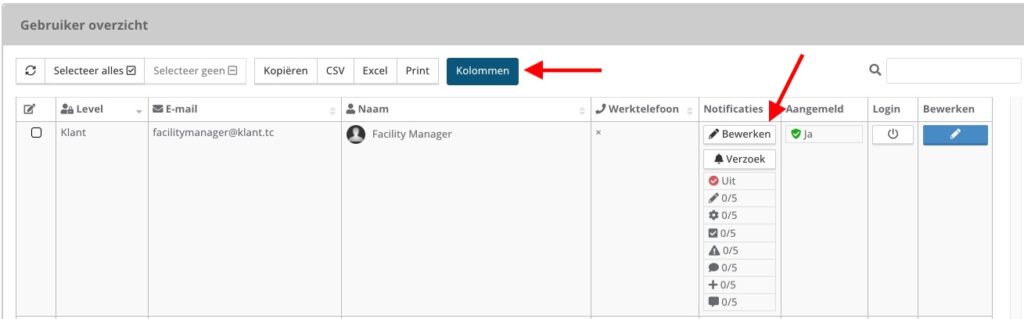
Zo ziet de klantgebruiker na inloggen meteen zijn/haar eigen locaties. Je kunt dit dubbel checken door in te loggen als de gebruiker in het gebruikers overzicht tab, en dan te navigeren naar de "Home" pagina, als alles goed is gegaan zie je hier locaties verschijnen.
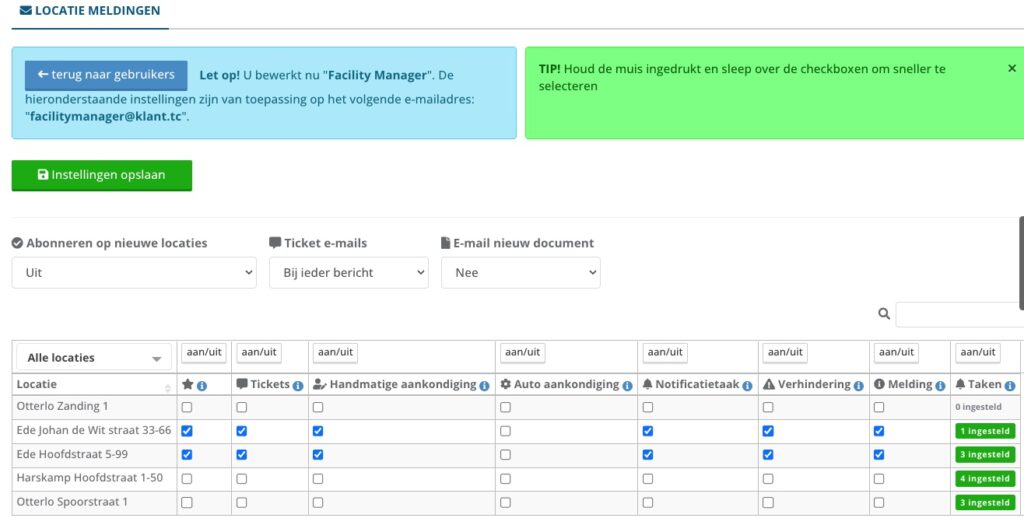
Vergeet niet op ‘Instellingen opslaan’ te klikken.
De aanmeldlink is 4 dagen geldig. Is deze verlopen?
Binnen de portal van TranspaClean kunnen verschillende gebruikers inloggen (zoals uitvoerders, teamleiders, beheerders). Afhankelijk van het type account zijn er twee manieren om een wachtwoord opnieuw in te stellen:
Beheergebruikers kunnen hun eigen wachtwoord eenvoudig aanpassen via het dashboard. Dit is handig als je je wachtwoord wilt vernieuwen of als je vermoedt dat het wachtwoord niet meer veilig is.
Er zijn twee manieren waarop je als ‘Beheer’-gebruiker je wachtwoord kunt wijzigen: via je dashboard wanneer je bent ingelogd, of als je je wachtwoord bent vergeten door op ‘Wachtwoord instellen’ te klikken op de inlogpagina.
Hoe wijzig ik mijn wachtwoord in het dashboard?
Ben je al ingelogd als ‘Beheer’ gebruiker en wil je je wachtwoord aanpassen? Dat kan eenvoudig via je eigen profielpagina.
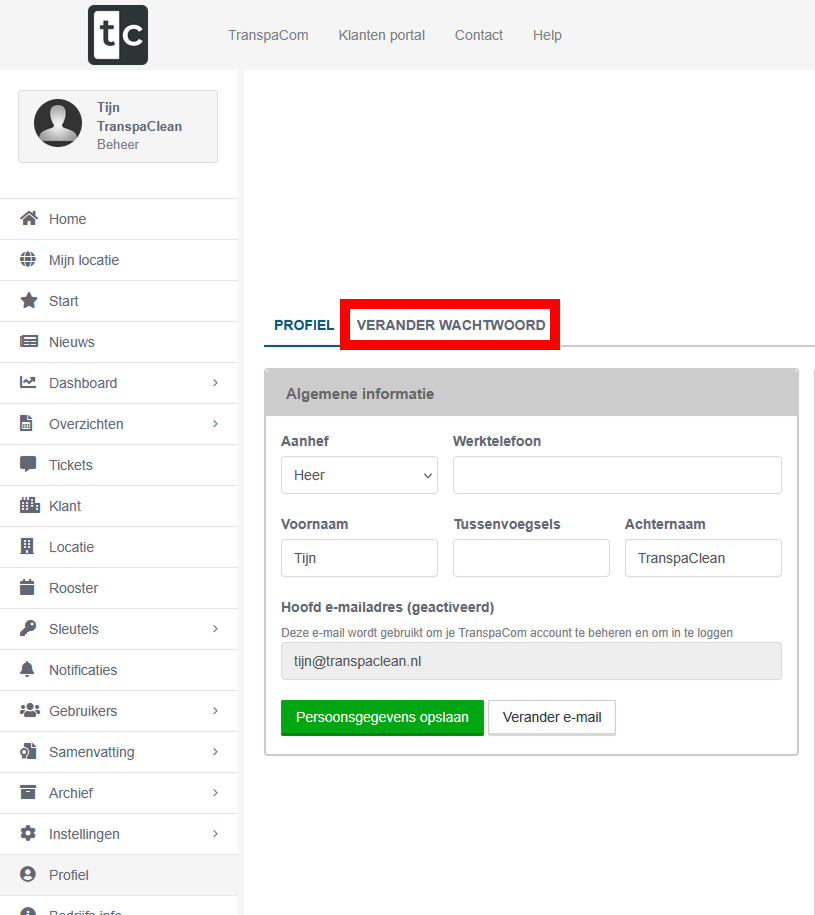
Klik links in het menu op Dashboard en open daar het tabblad Profiel. Je ziet dan een knop met de tekst ‘Verander wachtwoord’ (zie afbeelding hieronder). Klik hierop om een nieuw wachtwoord in te stellen.
Vul eerst je huidige wachtwoord in, kies daarna een nieuw wachtwoord en bevestig deze. Zo zorg je dat je toegang veilig blijft.
Hier vul je de gegevens van je klant in.
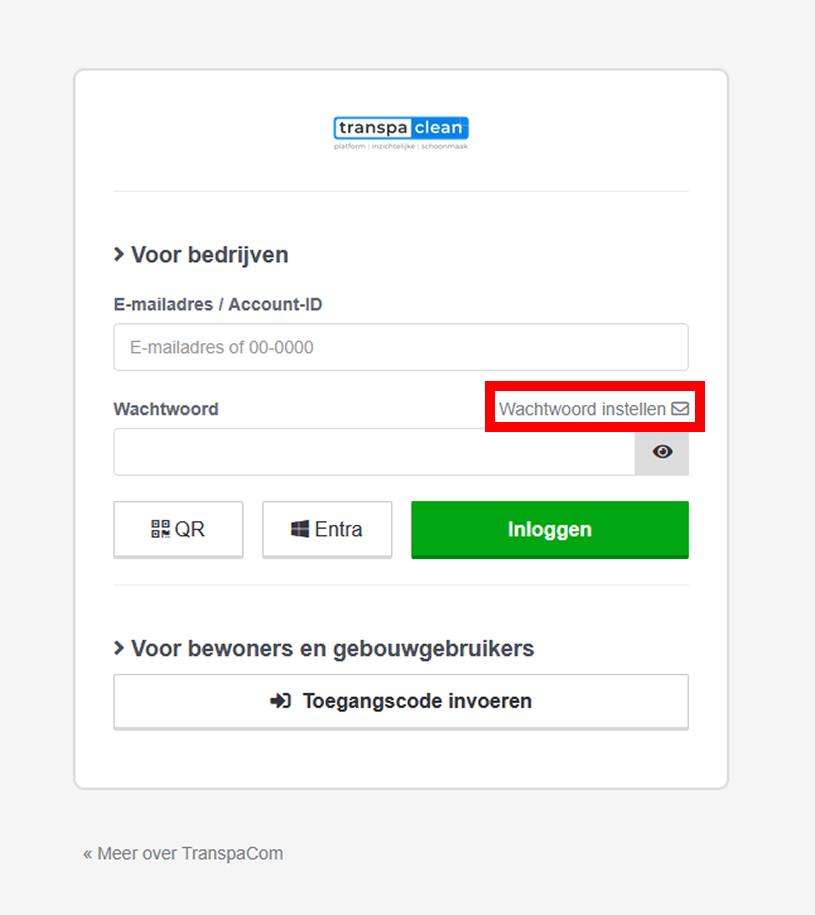
Wil je je wachtwoord aanpassen, maar kun je niet meer inloggen? Geen probleem – je kunt het direct via het inlogscherm opnieuw instellen.
Ga naar portal.transpaclean.nl en vul je e-mailadres of Account-ID in. In het veld daaronder zie je de link ‘Wachtwoord instellen’ (zie afbeelding).
Klik op deze link en volg de stappen om een nieuw wachtwoord aan te maken. Je ontvangt hiervoor een e-mail met instructies.
Als Beheer-gebruiker kun je het wachtwoord van een uitvoerder eenvoudig aanpassen via het gebruikersbeheer.
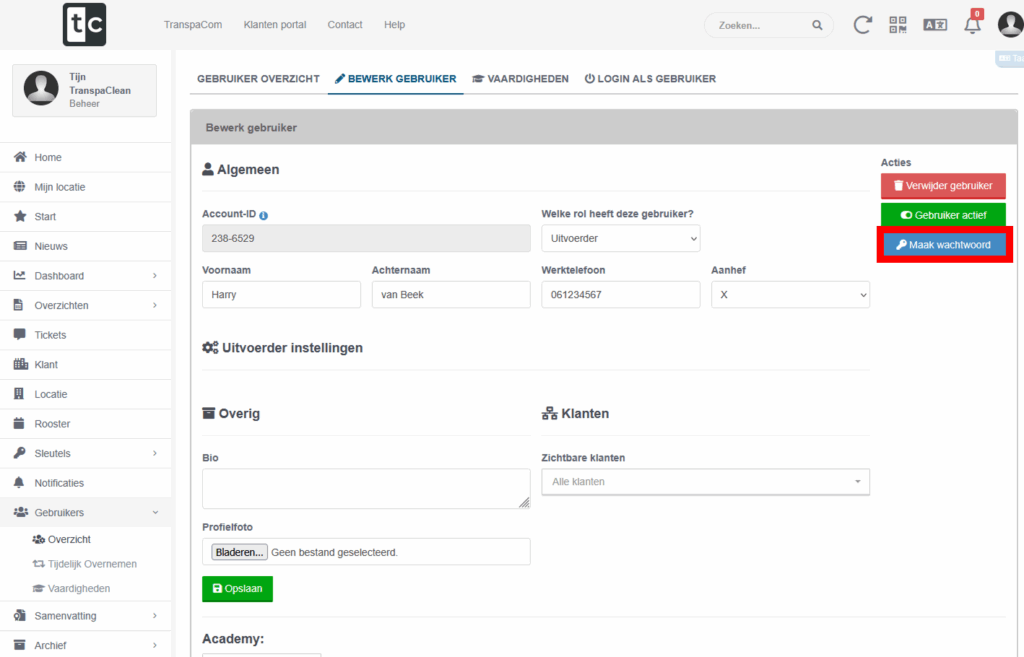
Ga in het linkermenu naar Gebruikers > Overzicht en zoek de betreffende uitvoerder op. Klik op Bewerk gebruiker om het profiel te openen.
Aan de rechterkant zie je onder Acties de knop ‘Maak wachtwoord’ (zie afbeelding). Klik hierop om een nieuw wachtwoord in te stellen voor deze gebruiker.
Je kunt zelf een tijdelijk wachtwoord kiezen en dit delen met de uitvoerder. Na inloggen kan de uitvoerder dit wachtwoord zelf aanpassen via zijn profiel.
Let op: Deze functie is vooral bedoeld voor uitvoerders zonder e-mailadres, of wanneer een gebruiker zelf niet kan inloggen.
Als Uitvoerder kun je zelf je wachtwoord wijzigen als je een gekoppelde e-mail aan je account hebt. Heb je geen email? neem dan contact op met je Beheerder, en vraag om een nieuw wachtwoord de beheerder zal je een nieuw wachtwoord geven eventueel kun je hierna je wachtwoord wijzigen naar wat jij wilt.
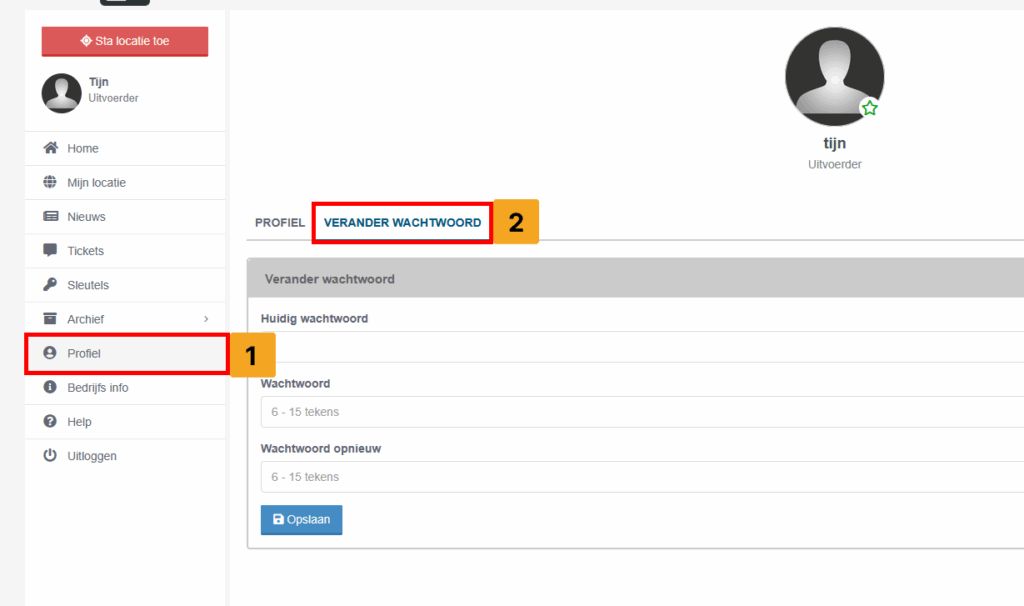
Wanneer een uitvoerder een account heeft met een gekoppeld e-mailadres, kan hij of zij het wachtwoord eenvoudig zelf opnieuw instellen. Dit gebeurt via de knop ‘Wachtwoord instellen’ op het inlogscherm van de portal. Je kunt ook je wachtwoord veranderen als je bent ingelogd, navigeer naar "Profiel" en klik vervolgens op "VERANDER WACHTWOORD".
Je ontvangt dan automatisch een e-mail met een link om een nieuw wachtwoord te kiezen. Zo hoeft er geen beheerder tussen te komen. Dit is de snelste en makkelijkste manier.
Lukt het niet of is er geen e-mail binnengekomen? Dan kan een beheerder alsnog helpen. Via het gebruikersoverzicht kan de beheerder de uitvoerder opzoeken en met één klik een tijdelijk wachtwoord instellen. Dit wordt vervolgens handmatig doorgegeven aan de uitvoerder.
Is een uitvoerder het wachtwoord kwijt en lukt het niet om via de automatische optie een nieuw wachtwoord aan te maken? Bijvoorbeeld omdat het e-mailadres niet klopt of ontbreekt? Dan kan de beheerder het wachtwoord handmatig resetten.
Via het gebruikersoverzicht zoekt de beheerder de juiste uitvoerder op en kiest bij de accountinstellingen voor ‘Maak wachtwoord’. Er wordt dan een nieuw (tijdelijk) wachtwoord ingesteld. Dit wordt door de beheerder aan de uitvoerder doorgegeven.
Na inloggen kan de uitvoerder het wachtwoord zelf aanpassen via het dashboard, onder Profiel > Verander wachtwoord. Zo blijft het account veilig én persoonlijk.
Binnen TranspaClean kun je via de Homepagina, Dashboard Periodiek, Mijn locatie en optioneel via e-mailnotificaties en rapportages eenvoudig het overzicht behouden van alle ingeplande en uitgevoerde werkzaamheden. Hieronder leggen we per onderdeel uit hoe je dit aanpakt.
Wanneer je TranspaClean opent via de webapp, snelkoppeling of mobiele app, kom je automatisch op de Homepagina. Hier zie je in één oogopslag wat er vandaag ingepland staat en wat er al is afgerond.
Gebruik de filter "Bekijken" om het overzicht aan te passen:
Deze pagina is ook handig te gebruiken vanaf je smartphone.
Hoe gebruik ik de bekijken filter?

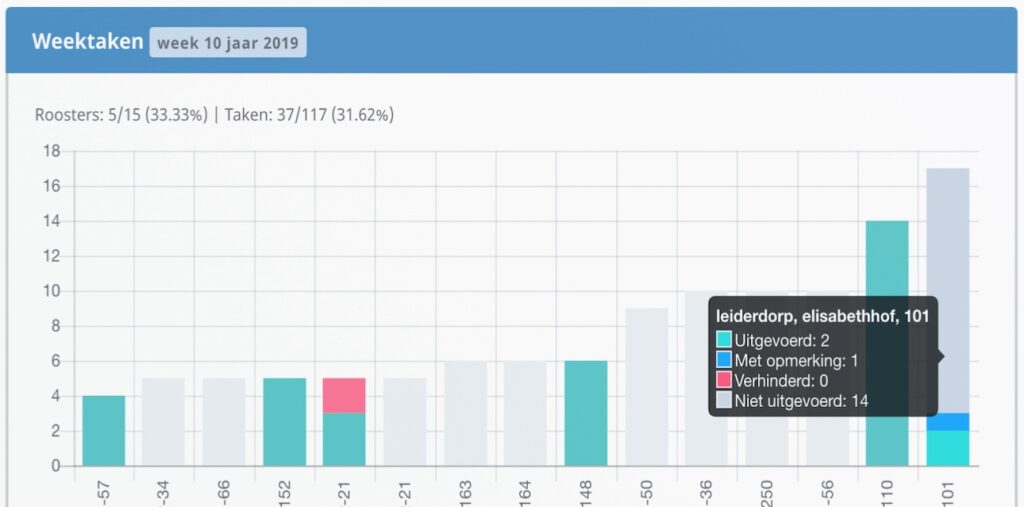
Ga naar Dashboard > Periodiek voor een uitgebreider grafisch overzicht. Je ziet hier per locatie welke taken staan ingepland op actieve roosters, verdeeld over dag-, week- en maandtaken.
Klik op de balkjes om door te klikken naar het live rooster met de achterliggende werkzaamheden.
Het dashboard ‘Periodiek’ is handig voor iedereen die overzicht wil houden op meerdere locaties tegelijk. Je gebruikt het bijvoorbeeld als:
Kies bovenaan of je dag-, week- of maandtaken wilt bekijken. Je ziet dan per locatie of klant hoeveel taken er gepland en uitgevoerd zijn.
Elke balk staat voor een locatie:
Klik op een balk om direct naar het live rooster van die locatie te gaan en de taken in detail te bekijken.
Onder Mijn locatie zie je een overzicht van al je aangemaakte locaties, inclusief werkprogramma’s.
Wil je passief geïnformeerd blijven over bijzonderheden die door uitvoerders zijn gemeld (zoals afwijkingen, reparaties of verhinderingen)?
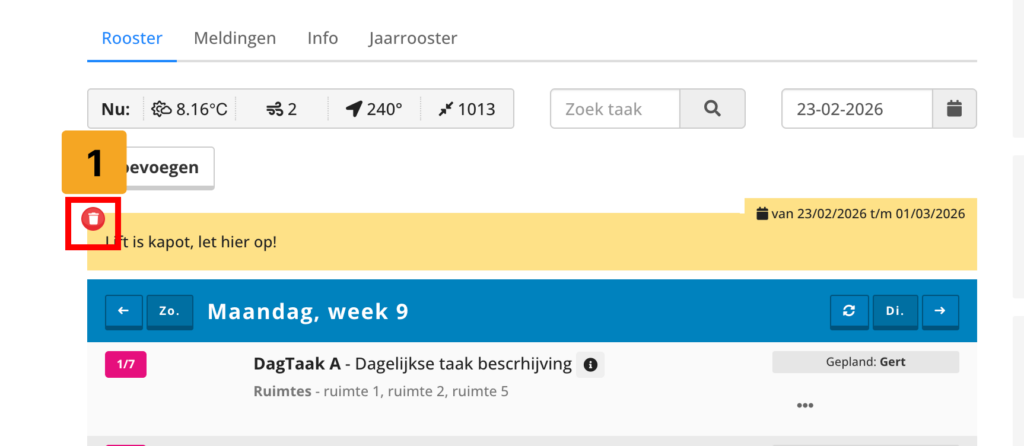
Als opdrachtgever kun je via het live rooster eenvoudig een mededeling plaatsen. Dit is handig om uitvoerders of gebouwgebruikers te informeren over bijzonderheden, zoals geplande werkzaamheden, tijdelijke wijzigingen of algemene berichten. De mededeling verschijnt direct in het rooster en is zichtbaar voor iedereen die op de locatie werkt.

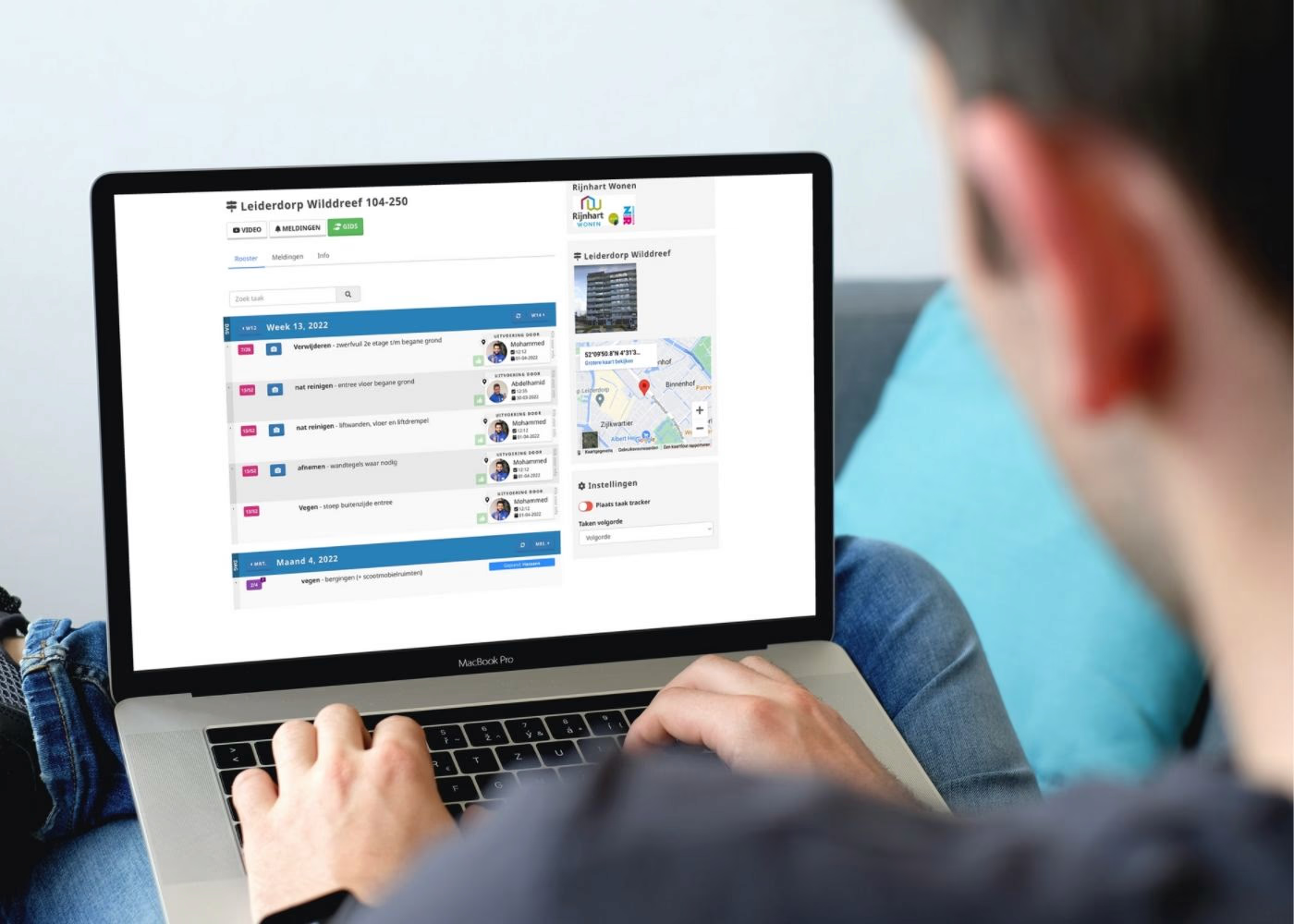
Met de TranspaClean online logboek heb je altijd inzicht in het uitvoerdersproces van je complex en kun je eenvoudig feedback geven. Uitvoerders werken met een digitale checklist, zodra een taak is afgerond, tekenen ze deze ter plaatse af in de app. Die aftekeningen zijn direct zichtbaar voor beheerders, opdrachtgevers en gebouwgebruikers.

Het online logboek brengt transparantie in de uitgevoerde diensten. Je ziet wie welke taken heeft uitgevoerd, op welk tijdstip en of er bijzonderheden waren. Zo weet je precies waar je aan toe bent en kun je sneller bijsturen of complimenten geven.
Met TranspaClean kunnen gebouwgebruikers en opdrachtgevers bijvoorbeeld:
Om in te loggen bij het logboek navigeer je naar: https://portal.transpaclean.nl/mijn-gebouw/ voer hier de aangeleverde toegangscode in en klaar! Hier vind je alle uitgevoerde taken, of die nog uitgevoerd moeten worden, hier kun je meldingen, klachten of complimentjes maken!
Het online logboek geeft je veel inzicht over aankomende taken, ook kun je er zelfs nog meer mee! Zo kun je de uitvoerder een bedankje geven voor een uitgevoerde taak, of kan je taken volgen. Ook kun je eventueel een melding aanmaken over een taak die niet (goed) is uitgevoerd.
Het wordt wel eens tijd om uw waardering te tonen aan de uitvoerder, vindt u ook niet? Het is belangrijk dat u ook af en toe aangeeft dat u tevreden bent over de uitvoeringen. Uw waardering kunt u heel makkelijk laten blijken door een complimentje te geven.
Hoe doe je dit?:

Een Taak tracker is een handige tool, die op kritische taken of laagfrequente taken (maandelijkse taken) vaak word gebruikt. Zodra de taak is uitgevoerd krijg je direct een bericht en kun je een kijkje nemen.
Hoe doe je dit?:
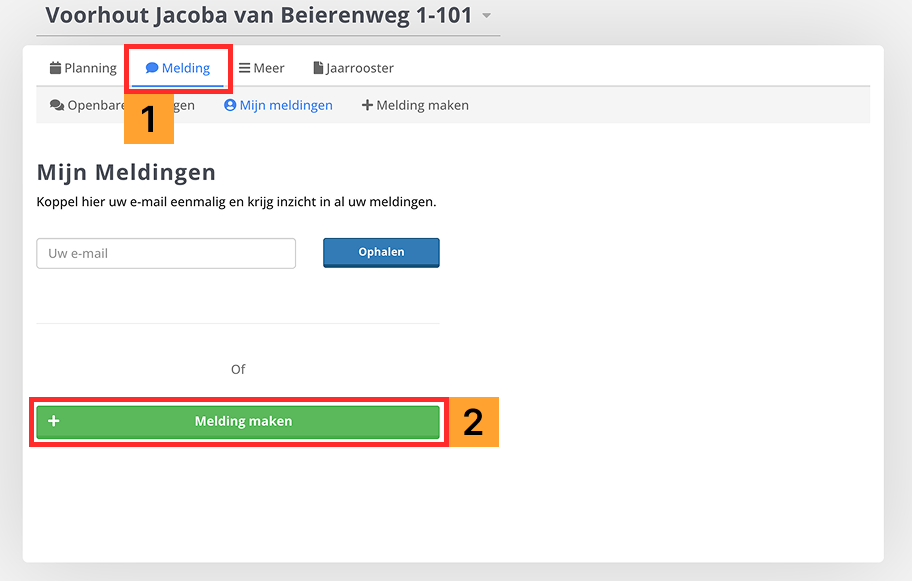
Meer weten?: https://transpaclean.nl/bron/hoe-maak-ik-een-melding-aan/
Als uitvoerder ben jij de ogen en oren op de werkvloer. Als je bijzonderheden of reparaties tegen komt tijdens je werkzaamheden dan kun je deze melden via de TranspaClean app. Je melding wordt dan automatisch doorgestuurd naar de juiste personen (manager en/of opdrachtgever).
Elke uitvoerder kan bij een taak aftekening ook direct een melding doorgeven. Zie hieronder de video of stappen onder de video, over hoe je dit kunt doen.
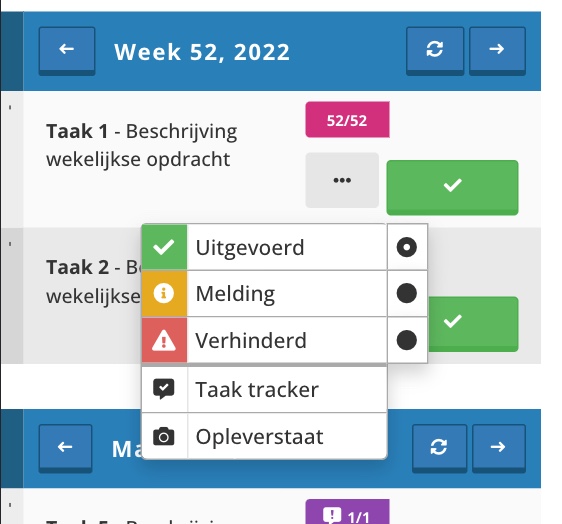
Let op, als uitvoerder moet je eerst toegang hebben gekregen tot tickets. Een 'beheer' account kan dit voor je wijzigen in jouw gebruiker instellingen.
Je aangemaakte melding is terug te vinden via de 'Tickets' pagina.
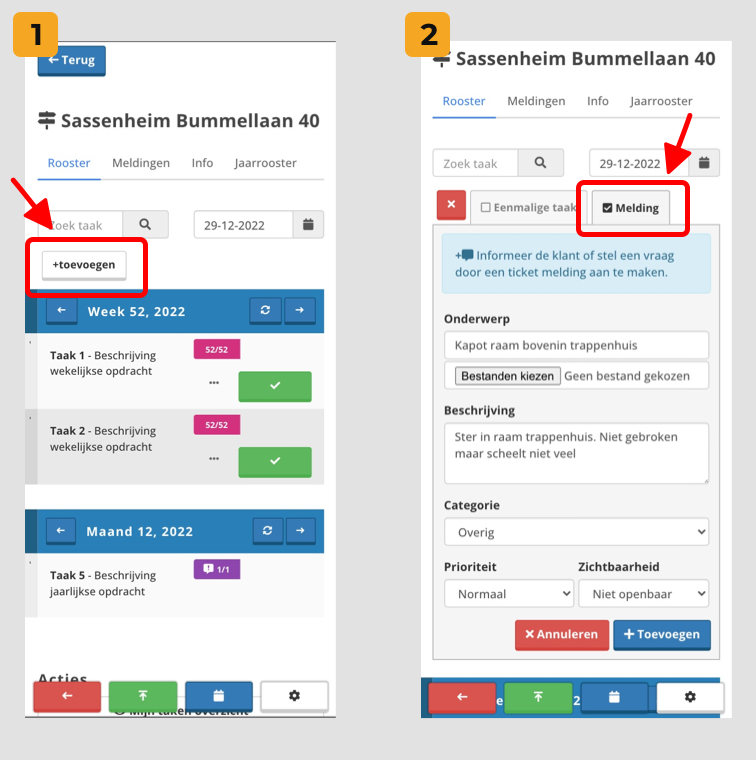
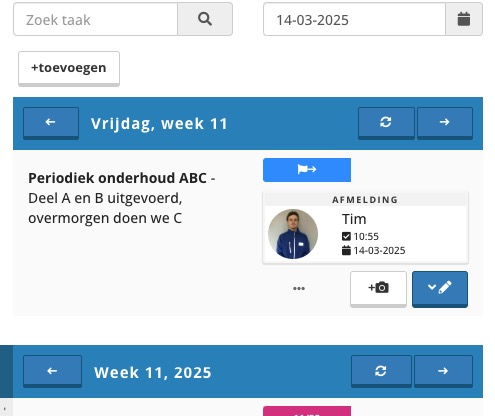
Uitvoerder en Beheer gebruikers kunnen eenmalige taken toevoegen in het live rooster. Omdat medewerkers de ogen en oren zijn in een gebouw kan het voorkomen dat er extra werkzaamheden worden geregistreerd en uitgevoerd. Handig om dit extra werk te registreren/ borgen. En een kleine moeite.
Met de optie ’toevoegen’ kun je dit extra uitgevoerde werk vastleggen. Zo weet iedereen waar je mee bezig bent geweest en hoeven hier geen onnodige discussies over ontstaan. Ook kun je een eenmalige taak gebruiken om ‘extra informatie’ over werkzaamheden toe te voegen, bijvoorbeeld wanneer bepaalde werkzaamheden nog niet volledig zijn afgerond of vertraagd.
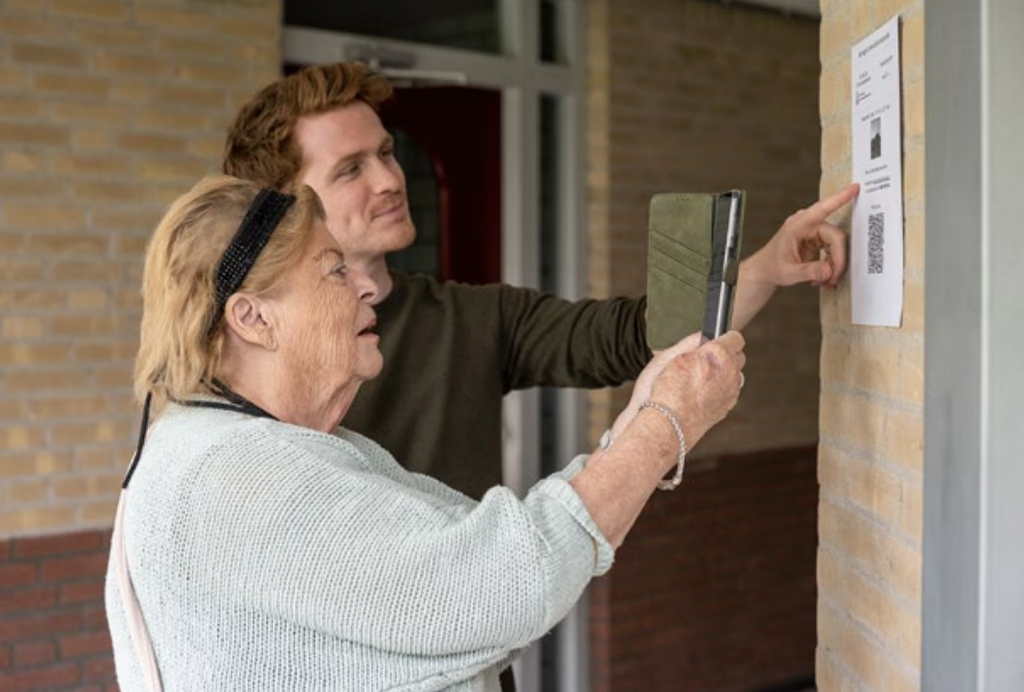
Open een locatie vanuit de app, QR-code of NFC kaart (klik hier voor een uitleg video, duur 1 min.).
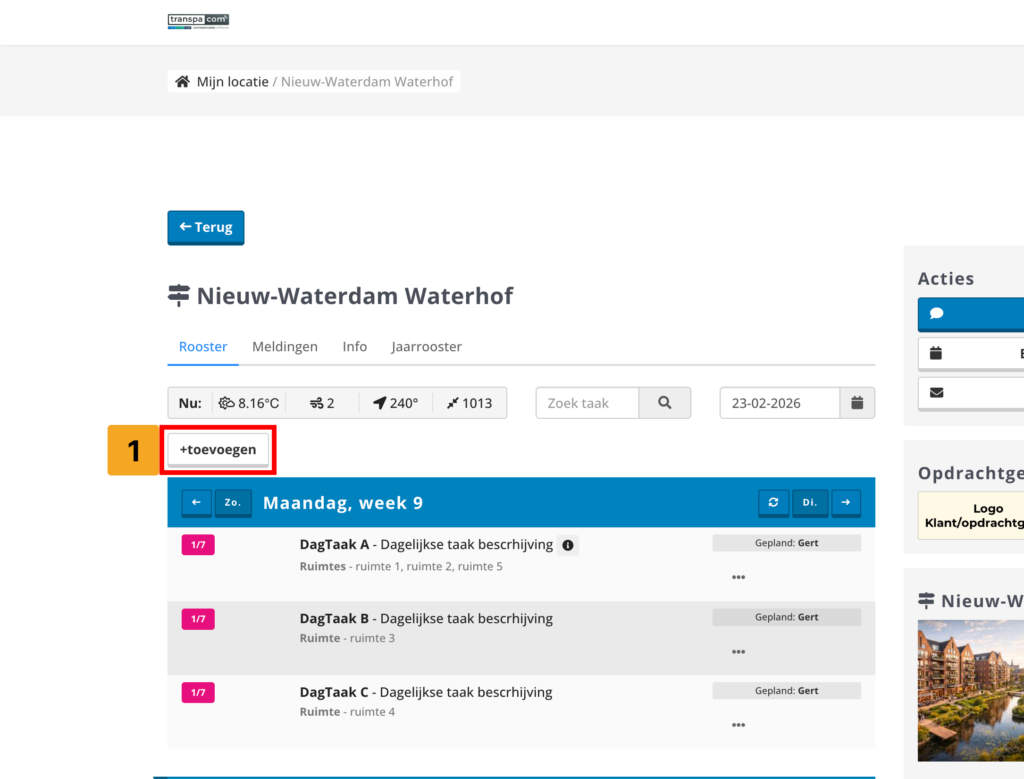
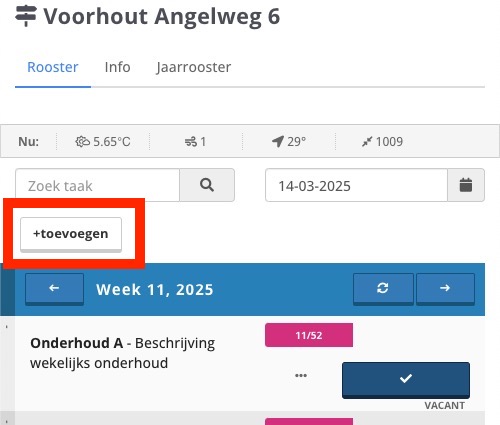
Klik vervolgens op onderstaande knop ‘toevoegen‘ (bovenaan de takenlijst).
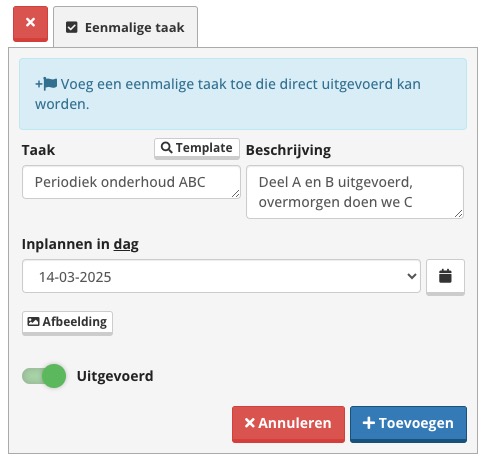
Zie hieronder een voorbeeld van een Taak + Beschrijving. Als je dag 'vandaag' kiest krijg je de optie om de taak direct af te tekenen via het schuifje 'Uitgevoerd'.
Hieronder zie je een voorbeeld van het resultaat van de toegevoegde en direct afgetekende eenmalige taak: