Formulieren: Document toevoegen
Een formulier is meer dan een los invulblaadje dat in het archief verdwijnt. Door de instelling 'Document toevoegen' te activeren, wordt een formulier een document dat je kunt teruglezen, dat meetbaar is voor rapportages en dat automatisch op de juiste plek terechtkomt: in het logboek van de locatie. In dit artikel leggen we uit hoe je dit instelt.
Je hebt de gebruikersrol Beheer nodig om de instellingen van een formulier aan te passen.
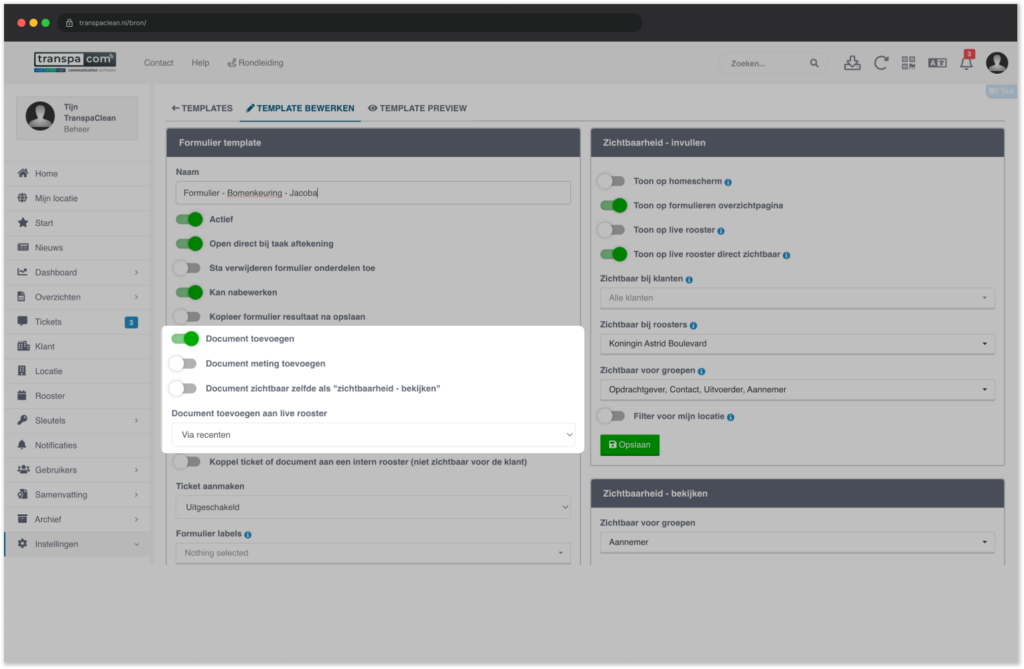
Document toevoegen aanzetten
Met de instelling 'Document toevoegen' sla je een ingevuld formulier op als document. Dit document verschijnt automatisch in het logboek van de locatie, zodat iedereen met toegang het later kan terugvinden en opvragen.
1. Document toevoegen instellen
Zo zet je 'Document toevoegen' aan bij een formulier:
- Ga in het linkermenu naar 'Instellingen'.
- Klik op 'Formulieren'.
- Klik op het potlood-icoon achter het formulier om het te bewerken.
- Zet de instelling 'Document toevoegen' aan.
- Klik op 'Opslaan'.
Vanaf nu wordt elke inzending van dit formulier opgeslagen als document en getoond in het logboek van de betreffende locatie.
2. Het document terugvinden in het logboek
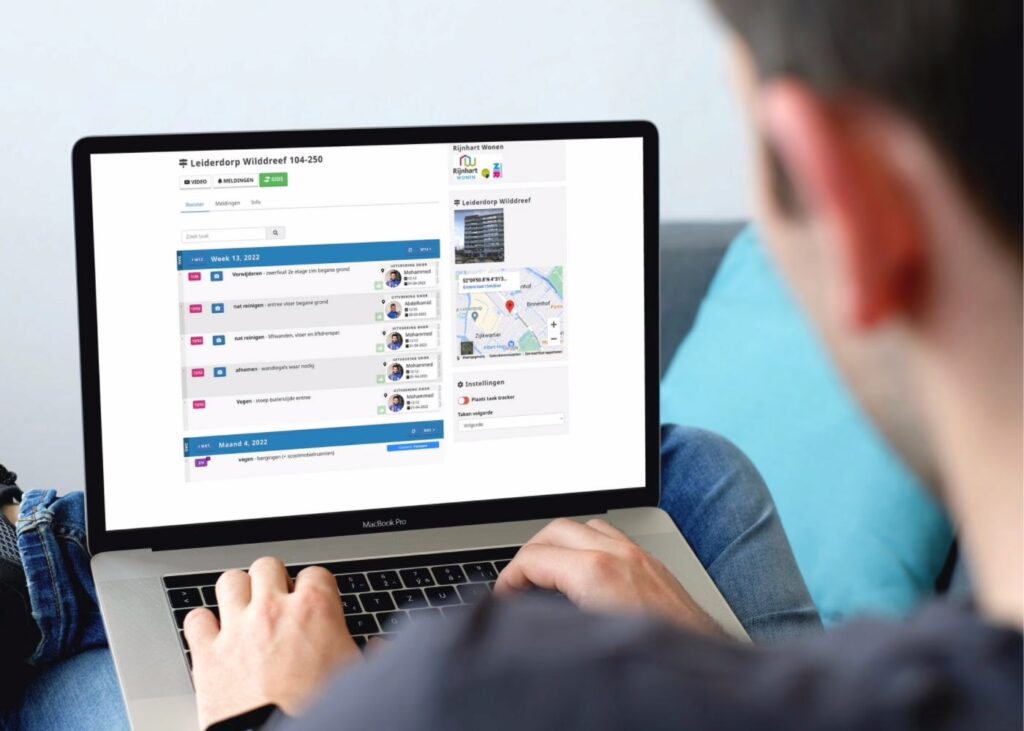
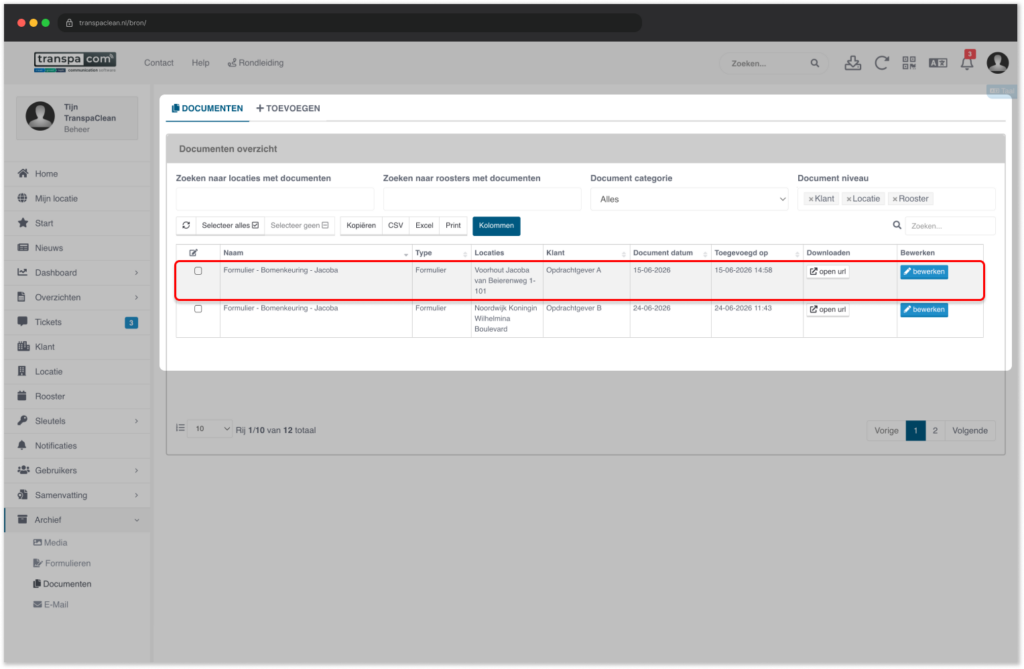
Zodra een formulier is ingediend, verschijnt het document automatisch in het logboek van de locatie. Iedereen met toegang tot het logboek kan het document daar terugvinden en openen, zonder dat ze hiervoor in het formulierenarchief hoeven te zoeken.
Document meting toevoegen
Een document is pas écht bruikbaar voor rapportages als de inhoud vertaald wordt naar cijfers. Dat doe je met de instelling 'Document meting toevoegen'. Hiermee koppel je een berekening aan een invulveld, zodat een antwoord zoals 'Goed' automatisch wordt omgezet naar een score (bijvoorbeeld een 8 of 80%).
Let op: deze instelling is alleen zichtbaar als 'Document toevoegen' aan staat. Staat de meting uit, dan blijft het formulier voor je rapportages een leeg blaadje, ook al wordt het wel als document opgeslagen.
1. Waarom is dit nodig voor managementrapportages?
Zonder een gekoppelde meting blijft een formulierantwoord puur tekstueel. Voor managementrapportages en KPI's heb je cijfers nodig om trends te kunnen zien, bijvoorbeeld om te bepalen hoe een locatie scoort op schoonmaakinspecties over een langere periode. Door de meting te koppelen, maakt het systeem deze vertaalslag automatisch voor je, zonder dat je zelf cijfers hoeft te interpreteren uit losse tekstvelden.
Documenten weergeven: recent, vastprikken of verbergen
Met de instelling 'Document toevoegen aan live rooster' bepaal je hoe een document wordt weergegeven in het roosterlogboek. Je kunt kiezen uit drie weergaves:
- Recente documenten: alleen de laatste drie inzendingen zijn direct zichtbaar in het logboek.
- Vastprikken: het document blijft altijd bovenaan staan, ook als er nieuwere documenten bijkomen.
- Verbergen: het document wordt wel opgeslagen (inclusief meting voor de KPI's), maar is niet zichtbaar in het logboek op locatie.
Let op: deze instelling is alleen zichtbaar als 'Document toevoegen' aan staat.
1. Wanneer kies je 'Vastprikken' in plaats van 'Recente documenten'?
Bij een schoonmaakinspectie wil je altijd de meest recente meting zien, niet die van vier maanden geleden die ergens onderaan de lijst staat. Kies in dat geval voor 'Vastprikken', zodat de laatste inspectie altijd bovenaan het logboek blijft staan totdat er een nieuwe wordt toegevoegd.
Gebruik 'Verbergen' wanneer het gaat om puur interne kwaliteitsmetingen die niet bedoeld zijn voor de klant of gebouwgebruiker om te zien, maar die je wel wilt meenemen in je eigen rapportages.
Zichtbaarheid van het document koppelen aan het formulier
Met de instelling 'Document zichtbaar volgens bekijken' zorg je dat het document in het logboek dezelfde zichtbaarheidsregels volgt als ingesteld bij 'Zichtbaarheid – bekijken' van het formulier zelf. Alleen gebruikers die het formulier mogen bekijken, zien dan ook het bijbehorende document terug in het logboek.
Let op: deze instelling is alleen zichtbaar als 'Document toevoegen' aan staat.