Wisselrooster
Soms wijken de werkzaamheden op een locatie tijdelijk af van het normale programma. Denk aan een periode met extra reiniging, of een aangepast schema rond een virus uitbraak. Voor dit soort situaties gebruik je een wisselrooster: een tweede, tijdelijk rooster dat voor een vooraf ingestelde periode actief is. Na die periode springt de planning automatisch terug naar het normale rooster, zonder dat je hier iets voor hoeft te doen.
Je hebt de gebruikersrol Beheer nodig om een wisselrooster aan te maken en in te stellen.
Wat is een wisselrooster?
Een wisselrooster wordt altijd als tweede, los rooster aan een locatie toegevoegd, naast het normale rooster. Geef het wisselrooster een duidelijke naam in de rooster referentie, bijvoorbeeld 'Wisselrooster' of 'Feestdag' of 'virus-uitbraak', zodat je altijd ziet welk rooster het normale is en welk het tijdelijke. Je stelt vooraf in hoelang het wisselrooster actief moet zijn. Gedurende die periode worden de taken uit het wisselrooster zichtbaar in het live rooster, en daarna keert alles automatisch terug naar het normale schema.
Twee soorten wisselgedrag: Toon en Verberg
Het belangrijkste om te begrijpen bij een wisselrooster is het verschil tussen twee soorten gedrag. Dit bepaalt of het wisselrooster iets toevoegt aan het normale programma, of het juist tijdelijk vervangt.
1. Toon: taken komen erbij
Bij het gedrag 'Toon' voegt het wisselrooster tijdelijk extra taken toe naast het bestaande programma. Het normale werk blijft dus gewoon doorgaan, en er komt werk bij voor de duur van het wisselrooster.
Voorbeeld: bij een zorginstelling breekt het NORO-virus uit. Je kiest ervoor om een extra reinigingsprotocol bovenop het normale schoonmaakwerk te laten uitvoeren. Met een wisselrooster op 'Toon' voeg je dat protocol voor de betreffende periode toe, terwijl het normale werk gewoon doorgaat.
2. Verberg: taken worden vervangen
Bij het gedrag 'Verberg' vervangt het wisselrooster tijdelijk de normale taken. De normale taken worden dan verborgen zolang het wisselrooster actief is, en de wisseltaken komen ervoor in de plaats.
Voorbeeld: bij dezelfde NORO-uitbraak kies je ervoor om het normale schoonmaakschema tijdelijk helemaal te vervangen door een strikt desinfectieprotocol. Met een wisselrooster op 'Verberg' worden de normale taken voor die periode verborgen en zien de betrokkenen alleen de wisseltaken van het protocol.
Belangrijk om te weten hoe dit er voor iedereen uitziet: als beheerder zie je zowel de normale taken (doorgestreept weergegeven) als de wisseltaken (in geel), zodat je overzicht houdt over wat er gewisseld is. De uitvoerder en de klant zien alleen de wisseltaken, niet de doorgestreepte normale taken.

Een wisselrooster aanmaken
Je maakt een wisselrooster aan via 'Actie op selectie' vanuit een rooster. Je koppelt het wisselrooster altijd aan een periode met een begin- en einddatum.
1. Een nieuw wisselrooster instellen
Zo maak je een nieuw wisselrooster aan:
- Navigeer naar Rooster en klik op de bewerken knop van het rooster dat je wilt aanpassen
- Selecteer de taken die je in het wisselrooster wilt opnemen.
- Klik op 'Actie op selectie' en kies een van de wisselrooster-opties.
- Kies vervolgens een wisselrooster of klik '+ Rooster toevoegen' om een nieuw wisselrooster te maken.
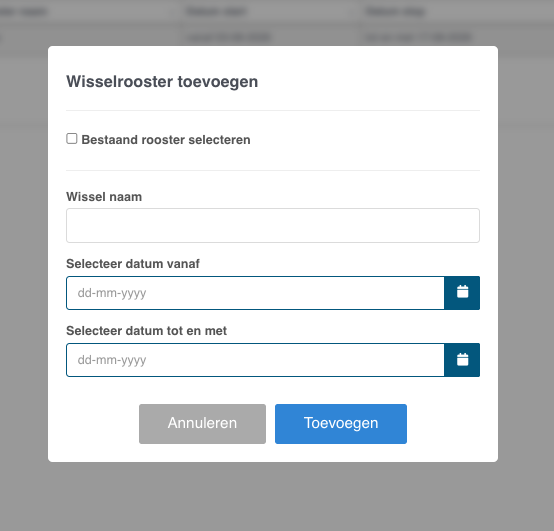
- Vul een naam in (bijvoorbeeld 'noro-virus'), en stel de datum vanaf en datum tot en met in.
- Klik op 'Toevoegen'.
2. Het wisselgedrag instellen (Toon of Verberg)
Wil je dat de normale taken worden verborgen zodra het wisselrooster actief is (de Verberg-variant)? Dan stel je dit in op het normale rooster:
- Ga naar het normale rooster en open het tabblad 'Periodiek'.
- Selecteer de taken die verborgen moeten worden zodra het wisselrooster actief is.
- Klik op 'Actie op selectie' en kies 'Wisselrooster gedrag'.
- Stel het gedrag in op 'Verberg'.
Wil je juist dat de taken erbij komen in plaats van vervangen worden (de Toon-variant)? Dan laat je het normale rooster gewoon zichtbaar staan en hoef je geen taken op 'Verberg' te zetten.
Waar je op moet letten
Gebruik een wisselrooster bij voorkeur alleen binnen dezelfde locatie. Zolang een rooster als wisselrooster gekoppeld is, kun je het live rooster daarvan niet apart bekijken en kun je het niet nog een keer als wisselrooster aan een ander rooster koppelen. Ontkoppel je een wisselrooster later, of verwijder je een gekoppelde locatie of rooster, dan kunnen sommige functies zoals de planning niet meer goed werken. Wees hier dus voorzichtig mee.
Wat gebeurt er na de einddatum?
Na de ingestelde einddatum springt de planning automatisch terug naar het normale rooster. Je hoeft het wisselrooster niet handmatig te sluiten of uit te zetten. De wisseltaken zijn dus alleen zichtbaar gedurende de periode die je hebt ingesteld, en daarna neemt het normale rooster het weer over. Het oude wisselrooster zal automatisch worden weggehaald.