Werkzaamheden (Taken) invoeren in het rooster
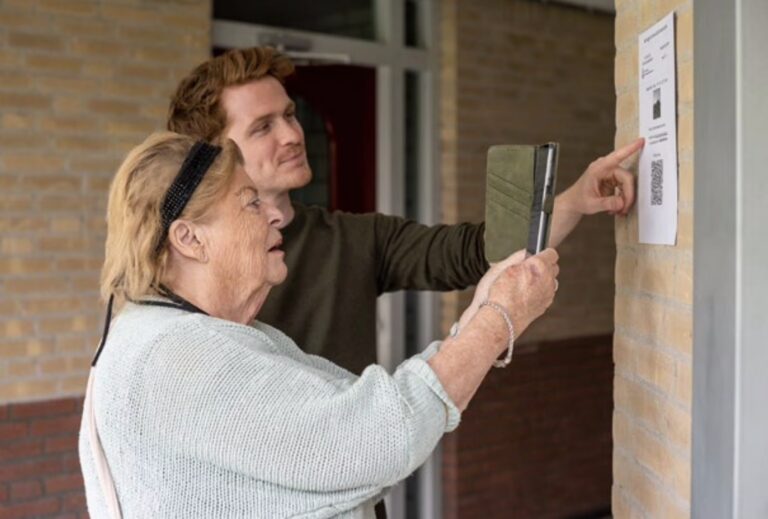
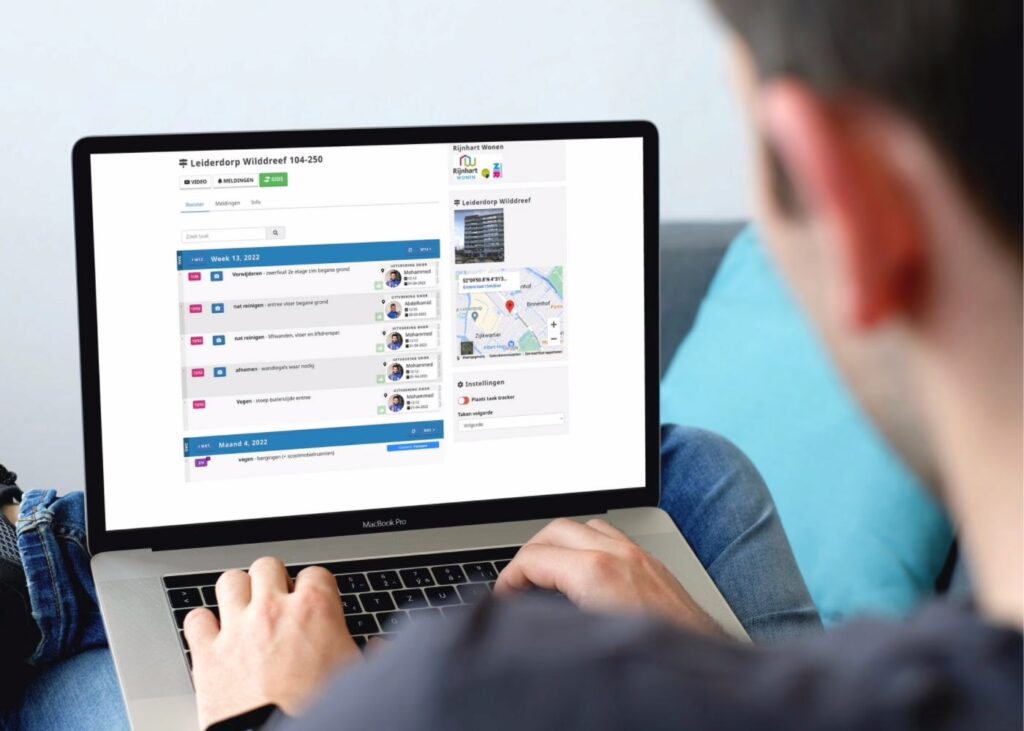
Het werkprogramma bevat alle vaste (reguliere en periodieke) werkzaamheden die uitvoerders op een locatie uitvoeren. Deze taken worden ingevoerd in het online rooster. Met het online rooster zijn roosters op papier of in Excel verleden tijd. Medewerkers melden taken af in het live rooster; klanten kunnen live meekijken. Zo creëer je samen volledige transparantie over de dienstverlening. Het rooster is ook te printen; er wordt dan automatisch ook een QR-code toegevoegd op de print. Hiermee hebben mensen die de QR-code scannen direct toegang tot de meest actuele online versie.
In dit artikel lees je hoe je reguliere en periodieke taken toevoegt, hoe je het takenoverzicht gebruikt, hoe je taken wijzigt en hoe je taken kunt kopiëren/dupliceren.
Wil je een eenmalige taak inplannen? Klik hier.
Taak toevoegen
1. Taak toevoegen
1. Ga naar Roosters, zoek het rooster waaraan je de taak wil toevoegen en open deze.
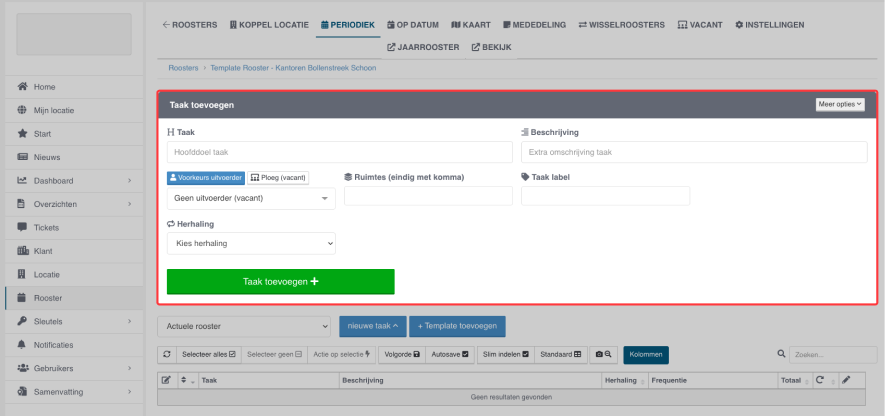
2. Na het openen van het rooster kun je gelijk bovenaan de pagina een taak toevoegen. (Zie bovenstaande afbeelding)
Alle functies op een rijtje:
- Taak - Benoem de uit te voeren handeling
- Beschrijving - Plaats hier een gedetailleerde omschrijving van de handeling.
- Voorkeursuitvoerder - Geef aan wie deze specifieke taak uitvoert. (Hiervoor moeten er al wel uitvoerdersaccounts aangemaakt zijn. Account aanmaken, klik hier.) Werkt u met een ploeg? Klik op de knop Ploeg (vacant).
- Ruimtes - Geef hier eventueel aan bij welke ruimte(s) de taak wordt uitgevoerd.
- Herhaling - Kies hier hoe vaak de taak moet worden uitgevoerd. Dagelijks: kies dagen van een week, wekelijks: hier kan je weken van het jaar kiezen, maandelijks: kies maanden van het jaar. Op de juiste dag, week, of maand blijft deze taak open staan voor de uitvoerder. Zij kunnen deze taak dan uitvoeren en aftekenen.
2. Dagtaak
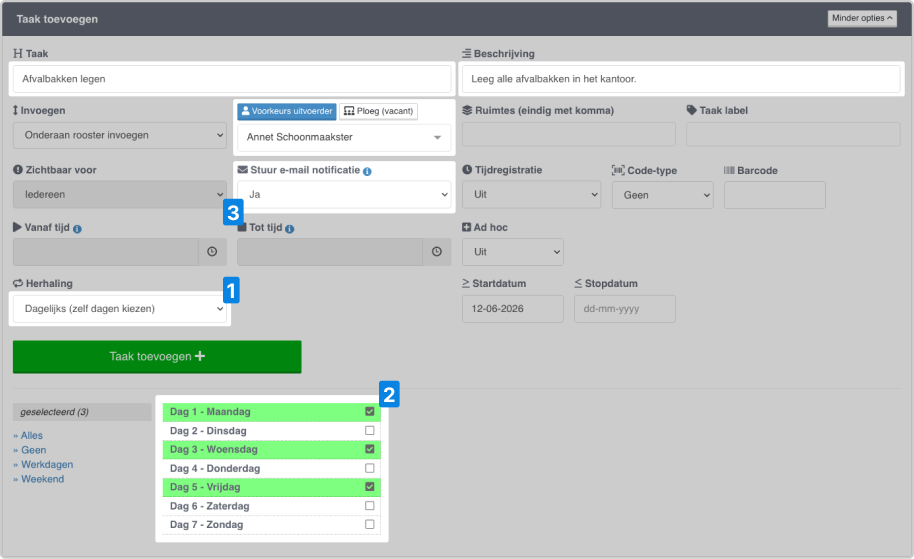
Bij het aanmaken van een dagtaak zijn er een aantal puntjes om rekening mee te houden. 1. Zet de herhaling op Dagelijks en 2. kies de vaste uitvoerdag. Je kan hier ook nog aangeven dat betrokkenen een notificatie krijgen wanneer de taak weer bijna aan de beurt is. Dit kan je doen door 3. Stuur e-mail notificatie op ja te zetten.
3. Weektaak
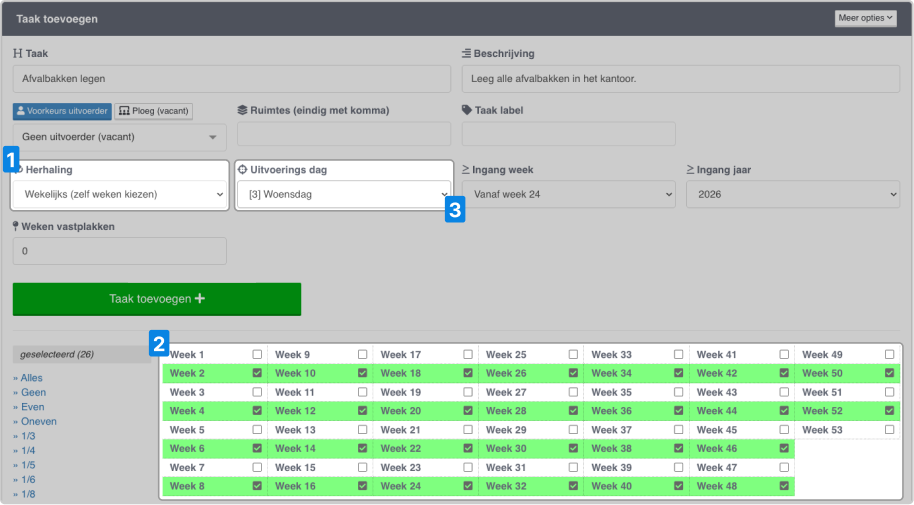
Voor het aanmaken van een weektaak begin je met 1. de herhaling in te stellen op wekelijks. Daarna
2. selecteer je de weken waarin de uitvoering plaats moet vinden. Ook kun je aangeven of de taak 3. een vaste uitvoerdag moet krijgen. Tot slot kan je ook hier weer instellen dat alle betrokkenen een melding krijgen wanneer de taak bijna uitgevoerd gaat worden.
4. Maandtaak
Om een maandtaak aan te maken begin je met 1. de herhaling in te stellen op maandelijks. Daarna selecteer je 2. de maanden waarin je de taak uitgevoerd moet worden. Tot slot kan je ook 3. hier weer een uitvoerdag instellen. (In deze situatie staat de taak de hele maand open in het rooster. De glazenwasser kan dan zelf bepalen wanneer die langs komt. Is die geweest, dan tekens hij de taak af en staat de taak niet meer open in het rooster.)
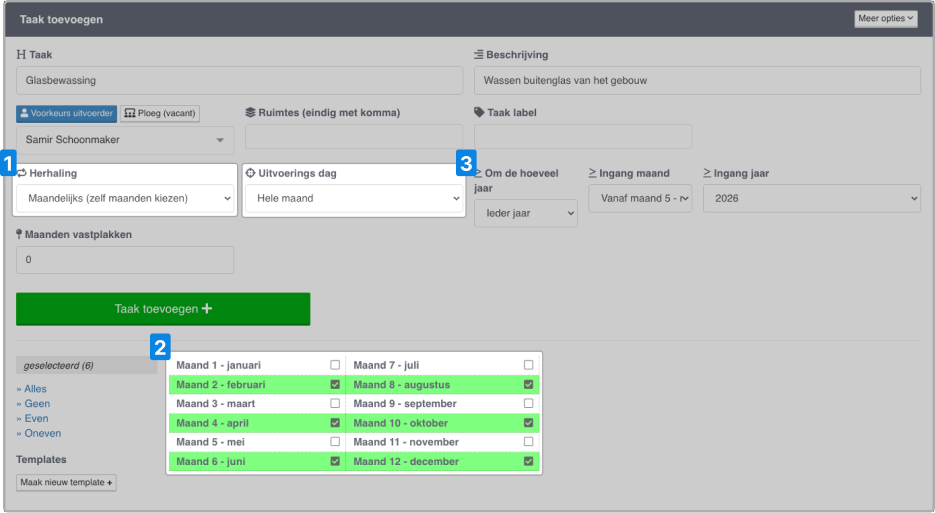
Tip! Voor een taak zoals glasbewassing kan het handig zijn om e-mail notificaties aan te zetten. Ze weten gebouwgebruikers op tijd dat de glazenwasser langs komt en kunnen ze hier rekening mee houden.
Taken overzicht
Hier vind je informatie over hoe je inzicht kunt houden over de taken.
1. Takenoverzicht
1. Klik op Rooster in het linkermenu. Zoek de locatie waarvan je het rooster wilt aanpassen. Klik op Periodiek (het blauwe knopje met het kalender icoontje).
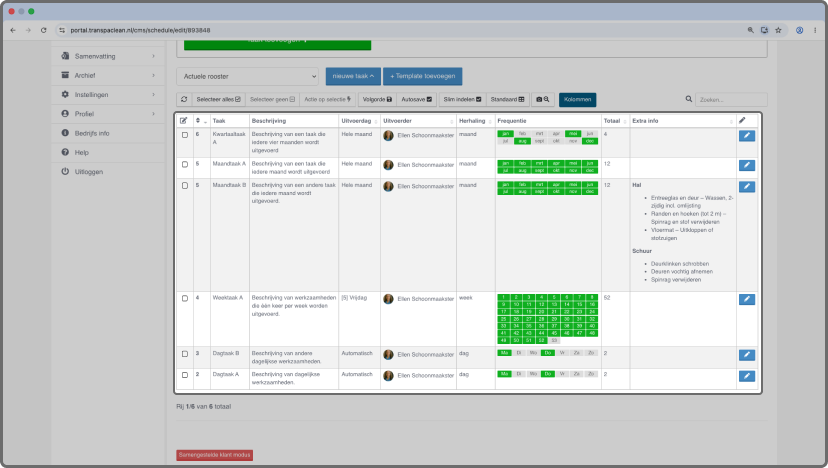
2. Je hebt nu het takenoverzicht van deze locatie geopend. Scroll een klein stukje naar beneden. Nu zie je alle aangemaakte taken van deze locatie.
2. Live Rooster
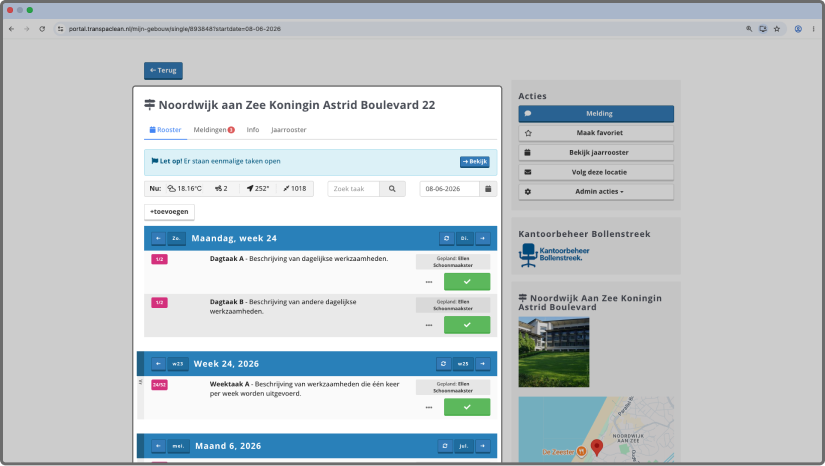
1. Klik op Rooster in het linkermenu, of klik op de TranspaClean homepagina op een locatierooster. Als je via de homepagina een rooster hebt geopend kom je direct in het Live rooster van die locatie.
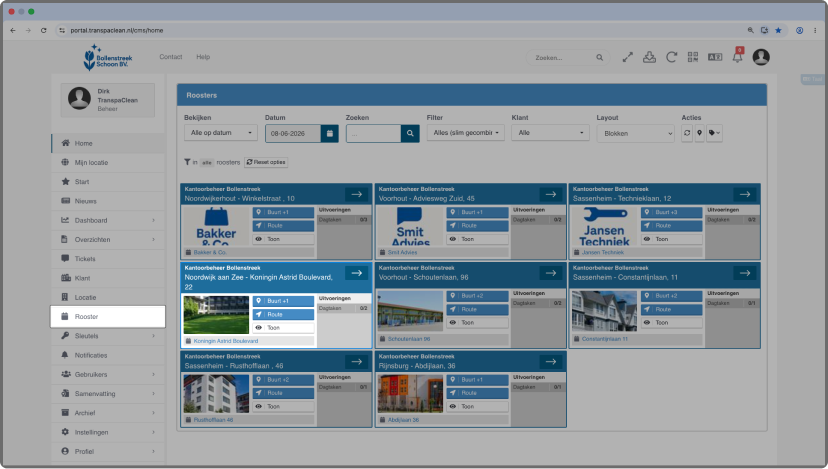
2. Heb je op rooster geklikt? Zoek de locatie waarvan je het rooster wil bekijken, gevonden? Klik nu op periodiek (het blauwe knopje met icoontje van een kalender). Daarna opent het rooster. Klik nu bovenin op Bekijk. Nu opent het live rooster.
3. Jaarrooster
1. Klik op Rooster in het linkermenu.
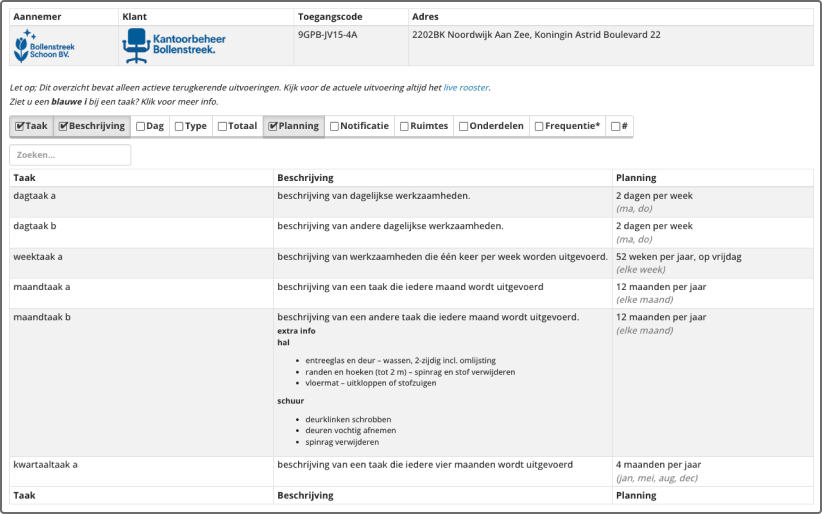
2. Zoek de locatie waarvan je het jaarrooster uit wil printen. Klik op Periodiek (het blauwe knopje met het kalender icoontje) en klik dan op jaarrooster. (Zie onderstaande afbeelding voor impressie jaarrooster.)
4. Taak volgen/tracken
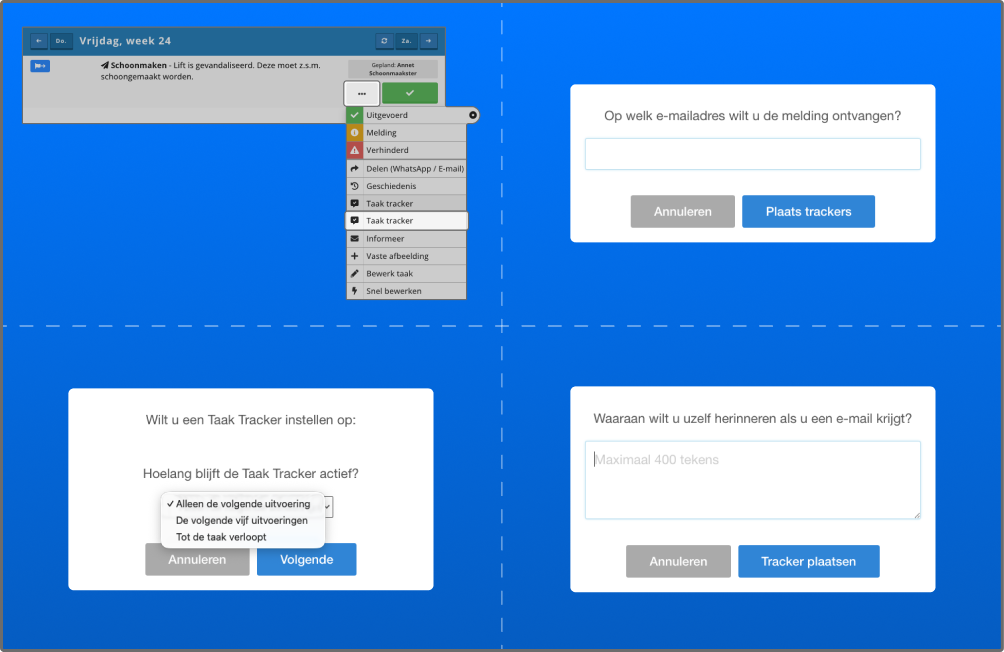
1. Ga naar het Live Rooster van de locatie waarbij je een taak wil tracken.
2. Ga vooruit in de planning naar het eerstvolgende moment dat de taak die je wil volgen weer aan de beurt is.
3. Klik op de 3 bolletjes (···) naast de taak en klik daarna op taak tracker.
4. Voeg nu je e-mail adres toe en kies hoe vaak je e-mails wilt ontvangen.
Een taaktracker stoppen?
- Ga in het linkermenu naar Archief.
- Ga naar Taak Trackers
- Zoek de Taak Tracker die je hebt aangemaakt en klik rechts op de rode verwijderen knop.
Taak wijzigen
Hier vind je informatie over hoe je een taak moet bewerken, verwijderen, taak actie op selectie en hoe je een taak tussentijds kan wijzigen en het verleden kan bewaren.
1. Taak bewerken
1. Klik op Rooster in het linkermenu.
2. Zoek de locatie waarbij je een taak wil aanpassen en klik op Periodiek (het blauwe knopje met het kalender icoontje).
3. Zoek de taak die je wil aanpassen en klik op het blauwe knopje met het potloodje. Je kunt de taak nu aanpassen.
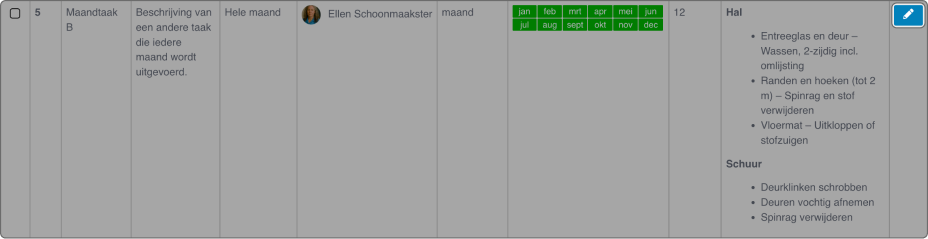
4. Taak aangepast? Vergeet de aangepaste taak niet op te slaan.
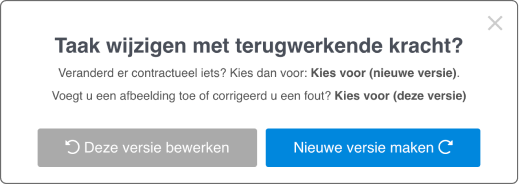
Extra: Wil je een taak aanpassen, maar zie je onderstaand scherm? Kies voor Nieuwe versie aanmaken als je het verleden van de taak wil bewaren. Moet je alleen een spelfout aanpassen? Klik dan op Deze versie bewerken.
2. Taak verwijderen
1. Klik op Rooster in het linkermenu.
2. Zoek de locatie waarbij je een taak wil verwijderen en klik op Periodiek (het blauwe knopje met het kalender icoontje).
3. Zoek de taak die je wil aanpassen en klik op Bewerken (het blauwe knopje met het potloodje). Je kunt de taak nu aanpassen.
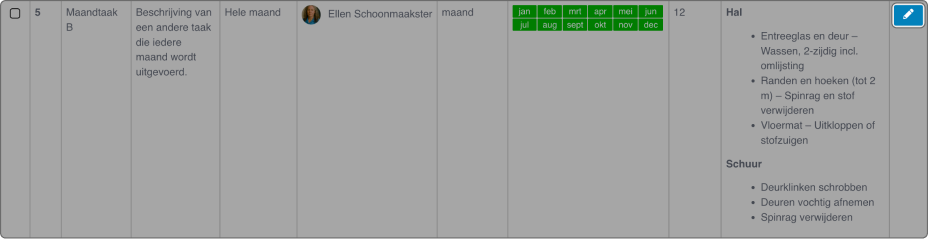
4. Scrol naar beneden en klik op de knop Verwijder/Stop taak.
3. Taak actie op selectie
1. Klik op Rooster in het linkermenu.
2. Zoek het rooster dat je wil bewerken en klik op Periodiek (het blauwe knopje met het kalender icoontje).

3. In de bovenstaande afbeelding zie je een overzicht van al je taken. Klik op de eerste rij om taken aan te vinken.
4. Als je taken hebt geselecteerd klik je vervolgens op Actie op selectie, je kunt hier allerlei verschillende instellingen toepassen op de geselecteerde taak. (Notificatie instellen, taken dupliceren, uitvoerder toewijzen, taak frequentie aanpassen, uitvoerdag aanpassen, etc.)
5. Wil je een revisie maken voor meerdere taken, kies dan bij Een nieuwe versie van de taak maken? voor Ja, om het verleden van de taak te borgen.
6. Kies tot slot een ingangsdatum voor de nieuwe taak. Doorloop eventuele vervolgstappen en klik tot slot op Instellen.
Extra: Wil je meerdere taken selecteren houd dan Shift ingedrukt. Om een selectie van meerdere taken te maken van rijen die niet opeenvolgend zijn houd je ctrl (op Windows) of ⌘command (op macOS) ingedrukt.
4. Taak dupliceren
Je kunt een taak kopiëren naar; het huidige rooster, een bestaand rooster en een nieuw rooster.
1. Begin met het selecteren van de taken die je wil kopiëren/dupliceren.
2. Klik op Actie op selectie en kies dan een van de beschikbare dupliceer acties. Hieronder staan alle verschillende opties uitgelegd.
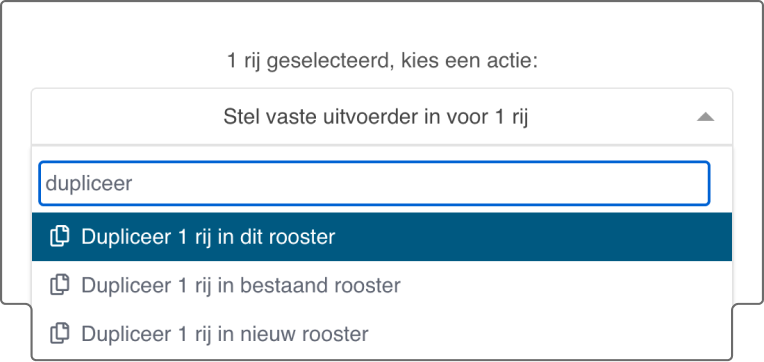
- Wil je een taak dupliceren in het huidige rooster, klik dan op Dupliceer rij in dit rooster. Je krijgt dan de vraag of je de frequenties wil kopiëren. Wil je de taak met een andere frequentie toewijzen? Kies dan voor Houd de frequenties leeg. Anders kies je voor Kopieer frequenties.
- Wil je een taak kopiëren naar een ander bestaand rooster, klik dan op Dupliceer rij in bestaand rooster. Dan krijg je de vraag naar welk rooster je deze taak wil kopiëren, selecteer hier een rooster waarin je de frequenties wilt kopiëren.
- Wil je een taak kopiëren naar een nieuw rooster, klik dan op Dupliceer rij in nieuw rooster. Voer daarna een roosternaam in voor het nieuw aangemaakte rooster. Geeft tot slot nog aan of je de frequenties van de taak over wil nemen.