Hoe gebruik ik formulieren?
Met een formulier kun je op een vaste, herhaalbare manier informatie verzamelen over de uitgevoerde dienstverlening. Een veelgebruikt voorbeeld is een kwaliteitscontrole, waarbij je de schoonmaak van een locatie beoordeelt met een score. In dit artikel volgen we deze casus van begin tot eind: je maakt een beoordelingsformulier aan, vult deze in, en ziet de score uiteindelijk terug in je rapportage.
Je hebt de gebruikersrol Beheer nodig om een formulier aan te maken en in te richten.
Het formulier aanmaken
We beginnen met een leeg formulier voor de kwaliteitscontrole. Hierin komen de vragen die je bij een controle wilt beantwoorden, met als belangrijkste vraag de eindscore voor de schoonmaak.
1. Nieuw formulier aanmaken
Zo maak je het kwaliteitscontrole-formulier aan:
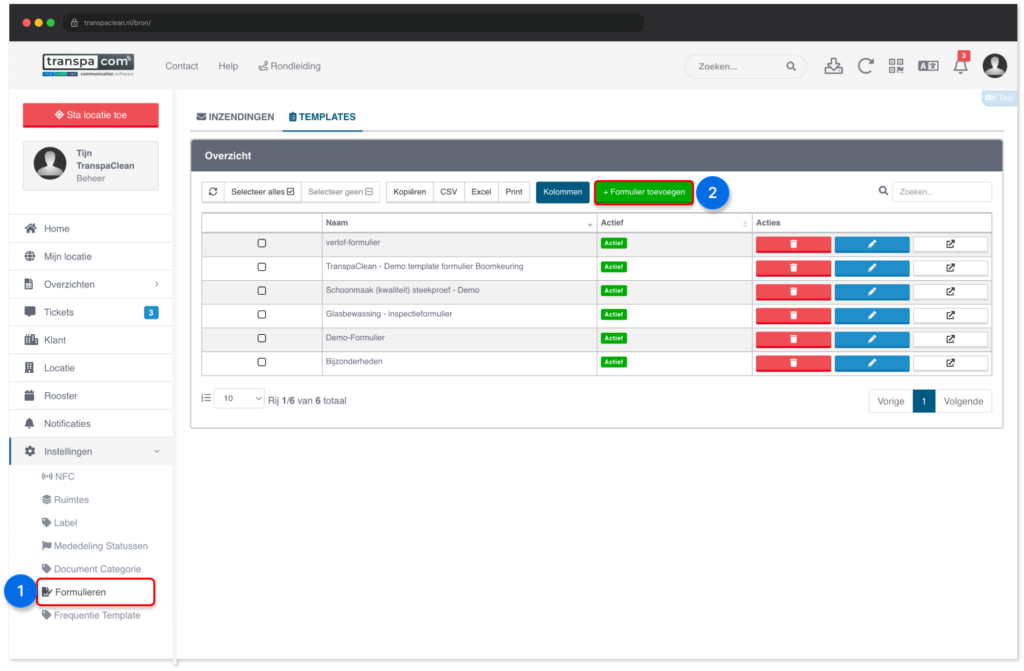
- Ga in het linkermenu naar 'Instellingen'.
- Klik op 'Formulieren'.
- Klik op '+Formulier toevoegen'.
- Geef het formulier een herkenbare naam, bijvoorbeeld 'Kwaliteitscontrole schoonmaak'. (Optioneel: Je kan er ook voor kiezen om een template te gebruiken, dit geeft het formulier al wat inhoud, gerelateerd tot de template).
- Klik op 'Toevoegen' om in het bewerkscherm te komen.
2. Vragen en scoreveld toevoegen
In het bewerkscherm bouw je het formulier op met losse vragen. Voor een kwaliteitscontrole houd je dit simpel:
- Een kort tekstveld voor eventuele opmerkingen over de uitvoering.
- Een keuzeveld voor de eindscore, bijvoorbeeld een cijfer van 1 tot 10.
Dit scoreveld is de basis waarmee je straks de koppeling maakt naar de rapportage.
De score koppelen aan de rapportage
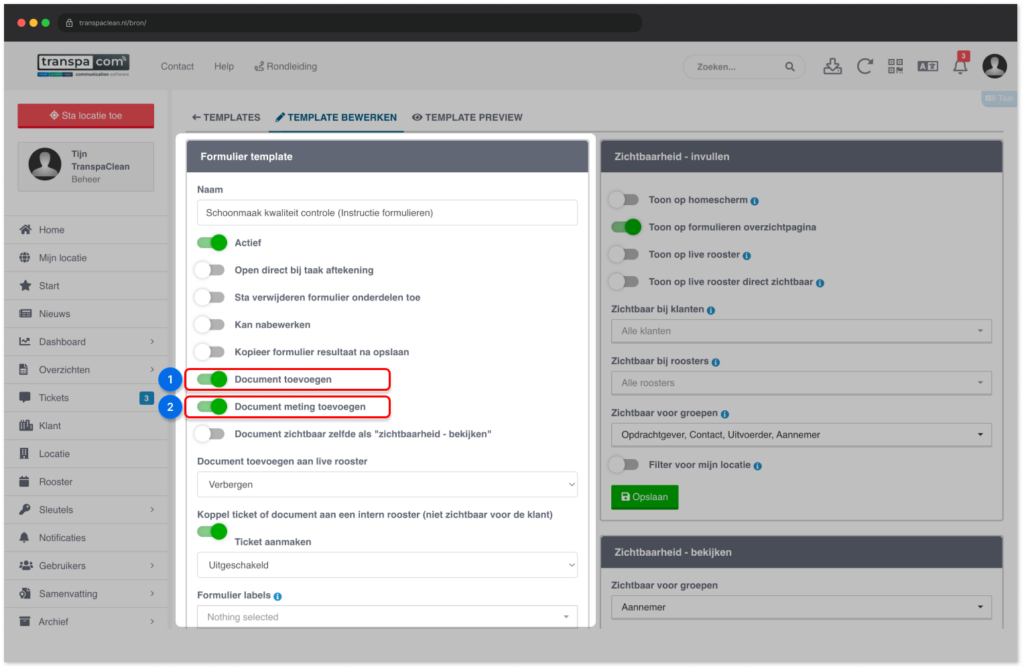
Een ingevuld formulier standaard alleen tekst. Om de score van de kwaliteitscontrole straks in je rapportage te kunnen zien, moet je twee instellingen activeren: 'Document toevoegen' en 'Document meting toevoegen'.
1. Document toevoegen en meting koppelen
Zo maak je de score van het kwaliteitscontrole-formulier zichtbaar in je rapportage:
- Ga in het bewerkscherm van het formulier naar de instelling 'Document toevoegen' en zet deze aan.
- Zet ook 'Document meting toevoegen' aan. (Zie je de optie niet?: Let op zet dan eerst de instelling 'Document toevoegen' aan, hierna zal je de instelling 'Document meting toevoegen' wel zien)
- Koppel de meting aan het scoreveld dat je net hebt aangemaakt, zodat het ingevulde cijfer wordt herkend als score.
- Klik op 'Opslaan'.
Zonder deze meting blijft een ingevulde score puur tekst en komt deze niet terug in je managementrapportages. Lees hier de uitgebreide uitleg over Document toevoegen en meting koppelen.
Het formulier invullen tijdens een controle
Zodra het formulier is ingericht, kun je deze gebruiken tijdens een kwaliteitscontrole op locatie.
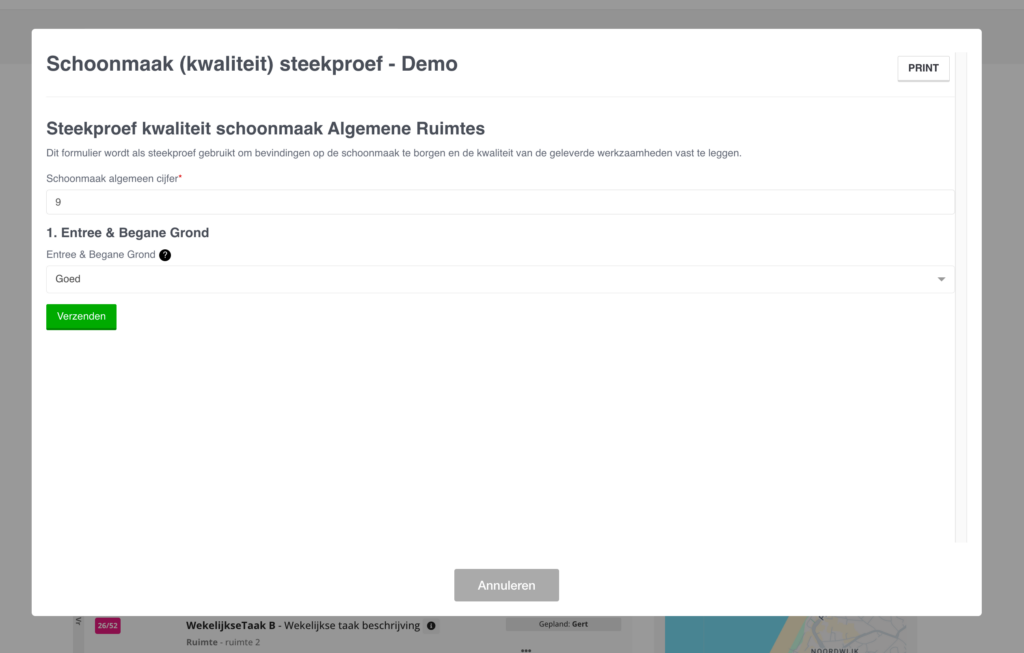
1. Formulier openen en invullen
Zo vul je het formulier in op locatie:
- Open het live rooster van de locatie die je gaat controleren.
- Klik op de knop '+Toevoegen' en kies het formulier 'Kwaliteitscontrole schoonmaak'. (Indien je de optie "Direct zichtbaar op live-rooster" hebt gekozen zul je deze meteen bovenaan het live-rooster terugvinden).
- Vul de score in en voeg eventueel een opmerking toe.
- Klik op 'Opslaan' om de controle vast te leggen.
Wil je dat het formulier prominenter op het live rooster verschijnt, of dat alleen specifieke gebruikers het mogen invullen? Bekijk dan dit artikel over de weergave opties van een formulier.
De score terugzien in de rapportage
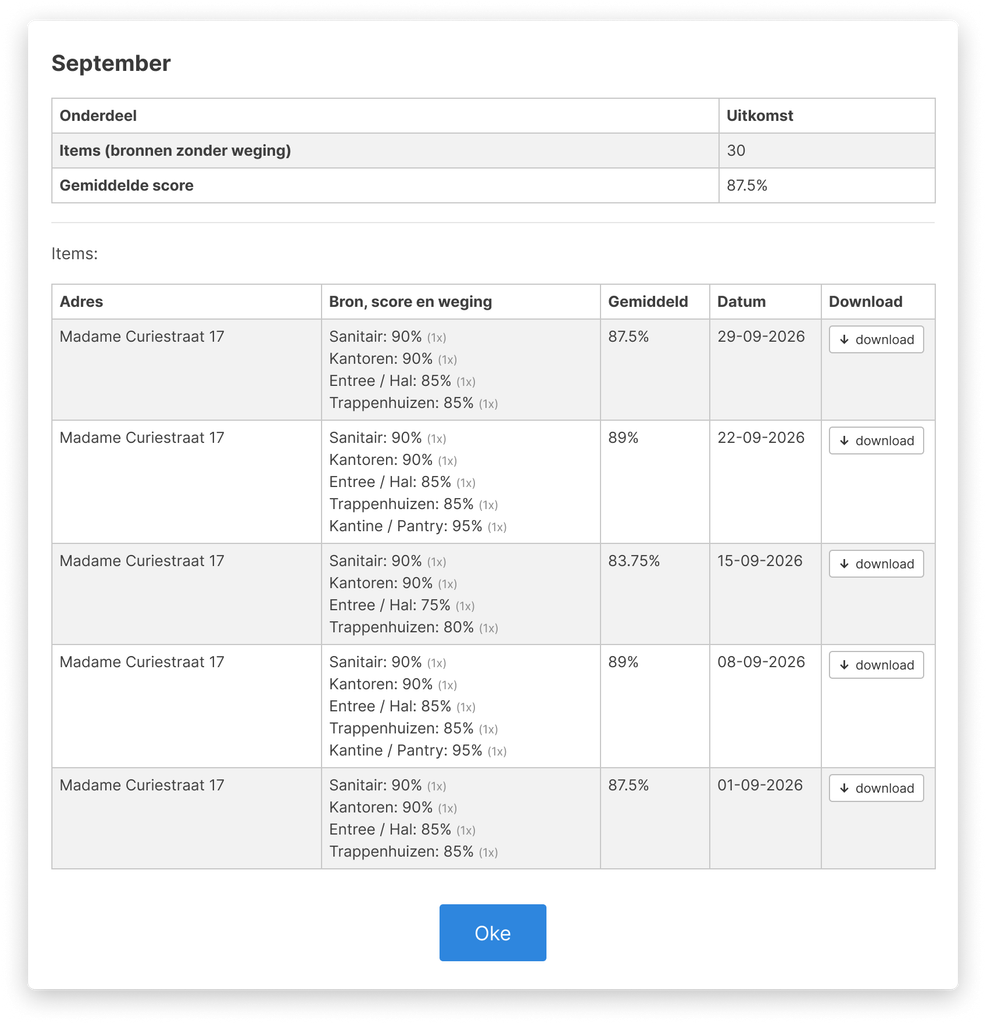
Na het opslaan van de controle wordt de ingevulde score automatisch verwerkt. Je vindt deze terug in twee plekken:
1. Score terugzien in het logboek
De ingevulde controle verschijnt direct als document in het logboek van de locatie. Zo kun je, en eventueel ook de klant, altijd teruglezen wat de laatste score was.
2. Score terugzien in de rapportage
Zo open je de rapportage van je kwaliteitsformulier:
- Ga in het linkermenu naar 'Dashboard' en klik op 'Rapporten & KPI's'.
- Zoek in de lijst je kwaliteitsformulier op en klik op 'Bekijk'.
- Kies de periode die je wilt zien en klik op 'Maak interactief rapport'.
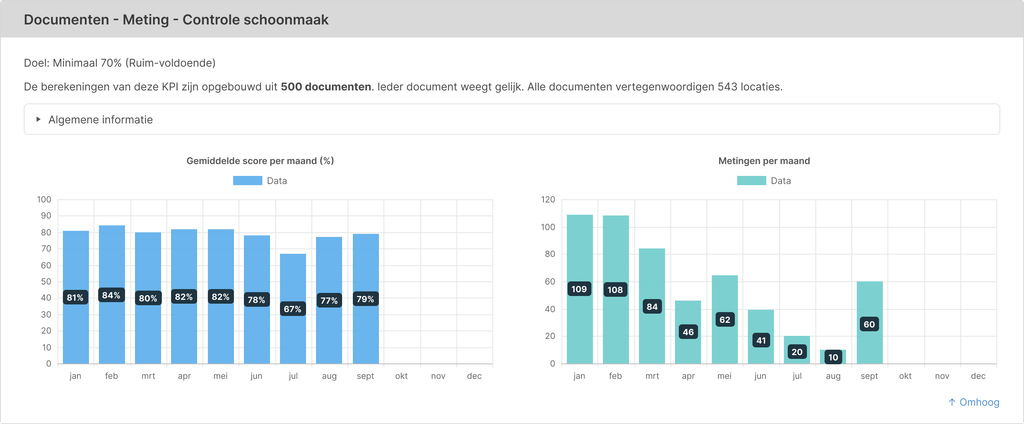
In dit voorbeeld toont het rapport bovenaan het doel en de omvang van de controle: het gestelde doel (bijvoorbeeld minimaal 70%) en hoeveel documenten er over hoeveel locaties zijn ingevuld. Daaronder zie je de gemiddelde score uitgesplitst per ruimte, zoals sanitair, kantoren, entree, trappenhuizen en pantry. Zo zie je in één oogopslag welke ruimtes goed scoren en waar extra aandacht nodig is.
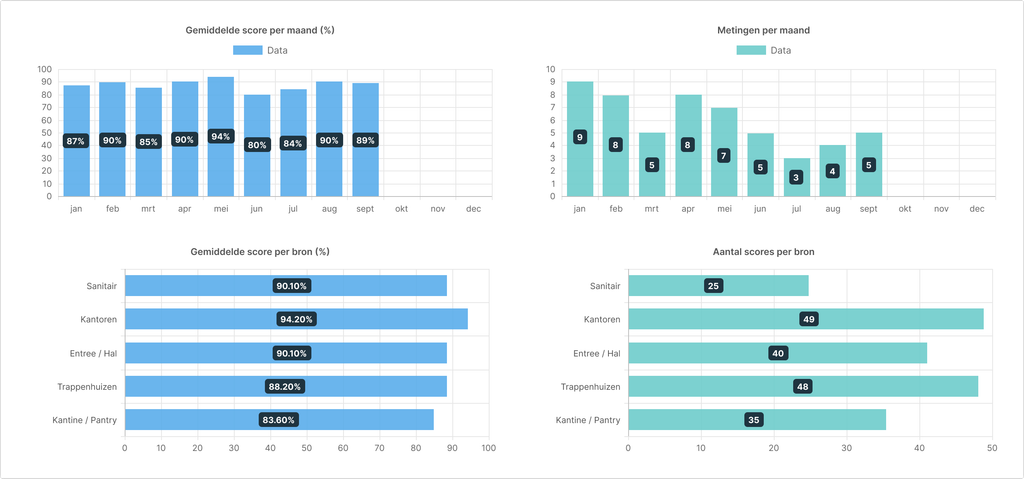
Let op: dit is één voorbeeld. Rapporten kunnen er sterk verschillen, want je kunt zelf instellen hoe een rapport eruitziet. Waar dit voorbeeld werkt met grafieken en gemiddelde scores, kiest een andere gebruiker misschien voor een tekstueel gespreksverslag met cijferlijsten per ruimte en een handtekening van de klant. Bekijk daarom vooral hoe jouw eigen rapport is opgebouwd.