Formulieren: Weergave opties
Binnen TranspaClean kun je per formulier instellen waar het zichtbaar is en voor wie. Of het nu gaat om een verlofformulier, een meldingsformulier of een inspectieformulier door de juiste weergave-opties te kiezen zorg je dat het formulier op de juiste plek terechtkomt bij de juiste gebruikers.
In dit artikel leggen we uit hoe je de zichtbaarheid van een formulier instelt aan de hand van de volgende opties:
- Een overzicht van alle zichtbaarheidsinstellingen (klanten, roosters, groepen, overzichtspagina)
- Vastzetten op homescherm
- Toevoegen aan live-rooster
- Direct bovenaan live-rooster
Let op: je hebt de gebruikersrol Beheer nodig om instellingen van een formulier aan te passen.
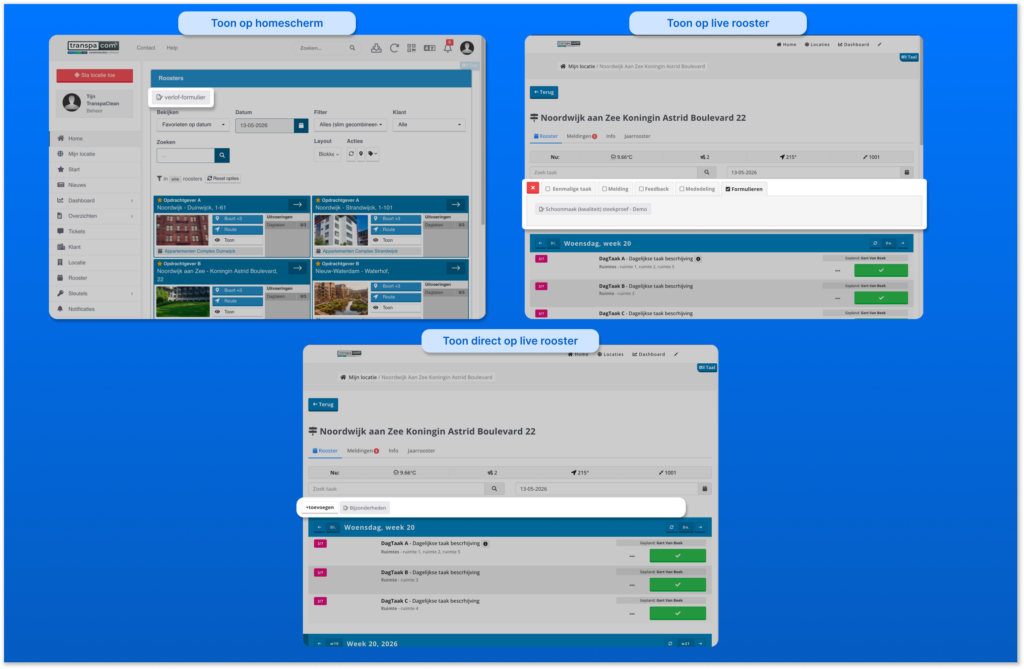
Formulier zichtbaarheid instellingen
Voordat je de afzonderlijke opties instelt, is het goed om te weten wat precies elke instelling precies doet. Klik een instelling open voor de uitleg.
Voordat je de afzonderlijke opties instelt, is het goed om te weten wat elke instelling precies doet. Klik een instelling open voor de uitleg.
Toon op formulieren-inzendingen pagina
Zorgt dat het formulier verschijnt op de formulieren-inzendingen pagina: de centrale pagina waar gebruikers een overzicht vinden van alle ingezonden formulieren. Je bereikt deze pagina via het linkermenu onder Archief → Formulieren.
Het formulier wordt daarnaast ook opgenomen in het archief.
Zichtbaar bij klanten
Hiermee bepaal je voor welke klanten het formulier beschikbaar is.
- Veld leeg: het formulier is voor alle klanten zichtbaar.
- Eén of meer klanten geselecteerd: alleen die klanten zien het formulier.
Let op het samenspel met de instelling Toon op live-rooster: op het live-rooster van een klantlocatie verschijnt het formulier alleen als die optie óók aanstaat. Staat die uit, dan blijft het formulier voor die klanten alleen bereikbaar via de formulieren-overzichtspagina of het homescherm, afhankelijk van welke andere opties je hebt aangezet.
Zichtbaar bij roosters
Hiermee bepaal je bij welke roosters het formulier zichtbaar is.
- Veld leeg: het formulier wordt bij alle roosters getoond.
- Eén of meer roosters geselecteerd: het formulier verschijnt alleen bij die specifieke roosters.
Zichtbaar voor groepen
Hiermee bepaal je welke gebruikersgroepen het formulier zien, bijvoorbeeld Beheer, Planner, Uitvoerder of Gebouwgebruiker.
- Veld leeg: het formulier is voor alle gebruikersgroepen zichtbaar.
- Eén of meer groepen geselecteerd: alleen gebruikers in die groepen zien het formulier.
Gearchiveerde formulieren inzien? Ga naar de formulieren-inzendingen pagina, klik rechtsboven op de knop Status en kies Gesloten. De gesloten (gearchiveerde) formulieren komen dan in beeld.
Formulier resultaat (Praktijkvoorbeelden)
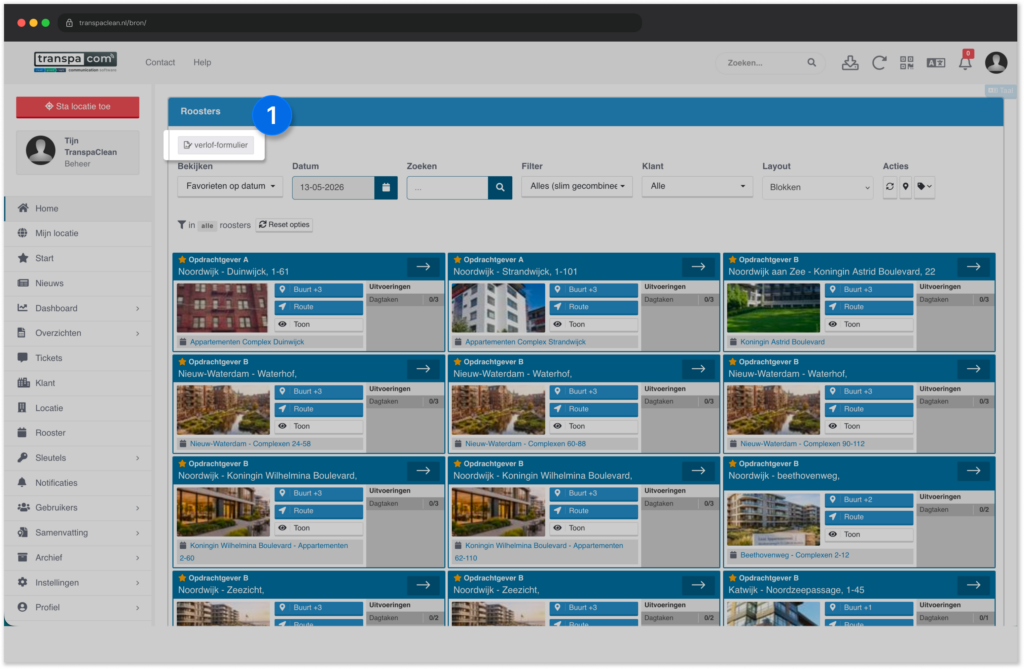
1. Zo zet je een formulier vast op het homescherm
Met deze optie verschijnt het formulier prominent op het homescherm, zodat gebruikers het snel kunnen openen.
- Ga in het linkermenu naar Instellingen.
- Klik op Formulieren.
- Klik op het potlood-icoon achter het formulier om het te Bewerken. (Of klik op +Formulier toevoegen als je nog geen formulier hebt aangemaakt)
- Zet onder het kopje 'Zichtbaarheid - invullen' → Toon op homescherm aan.
- Klik vervolgens op Opslaan.
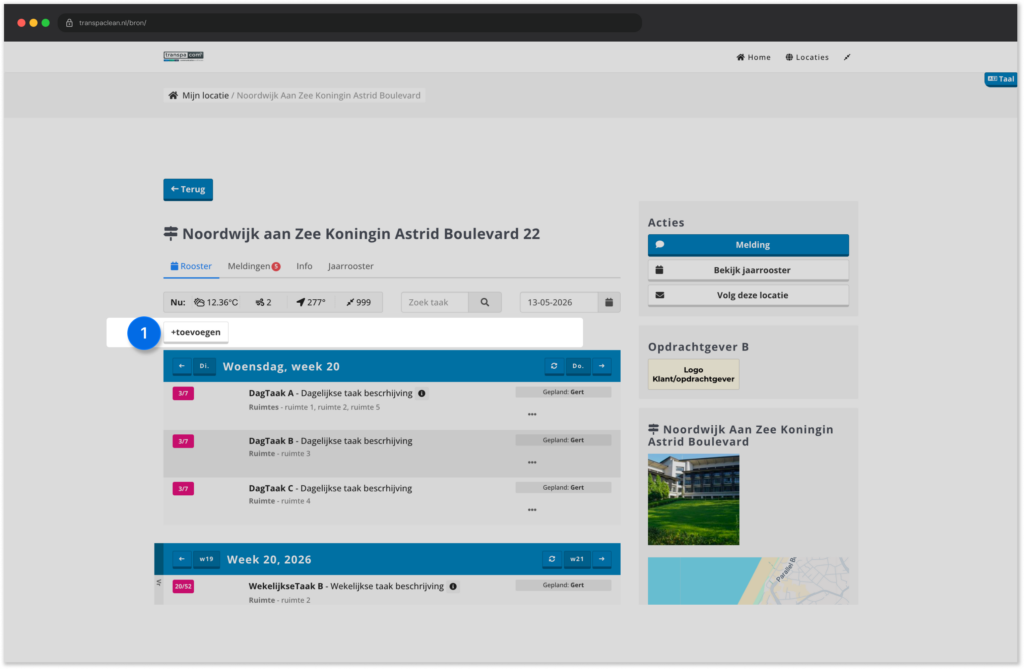
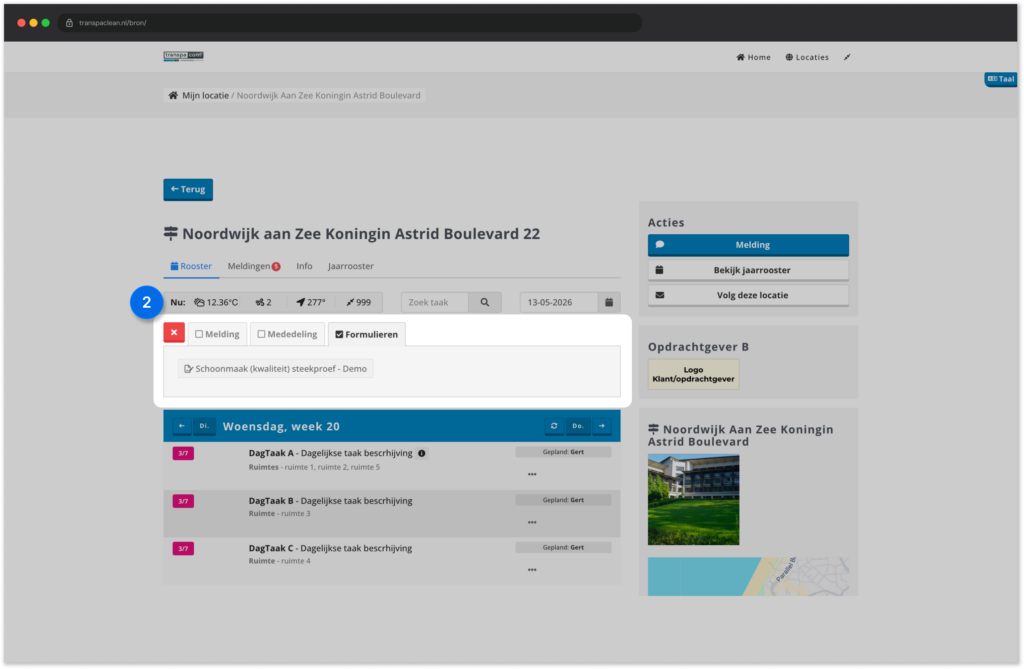
2. Zo maak je een formulier zichtbaar op het live-rooster
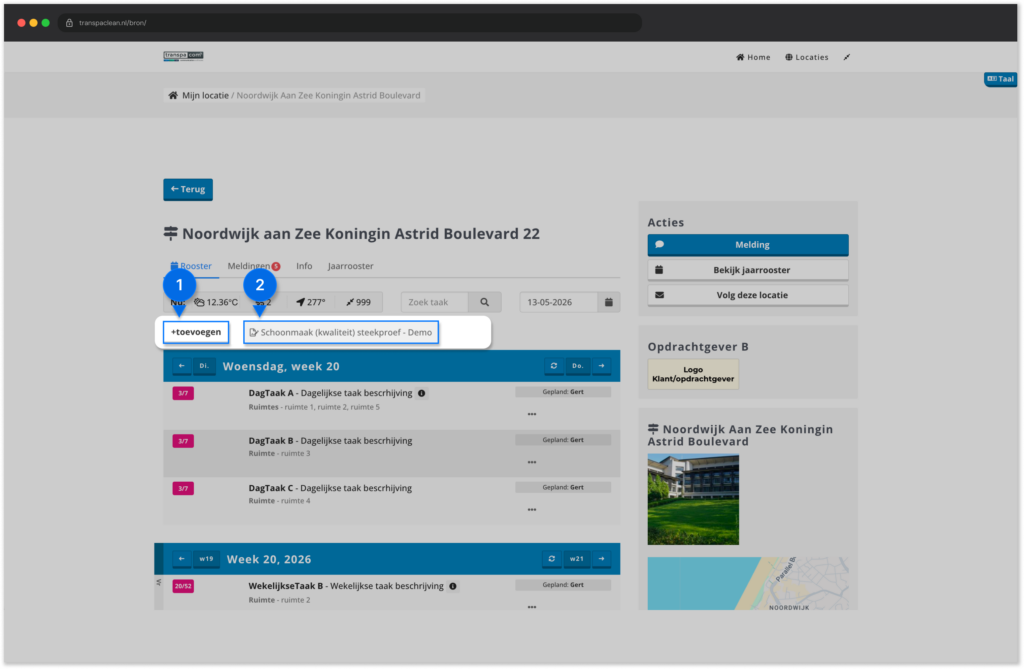
Met deze optie kunnen gebruikers het formulier invullen vanuit het live-rooster via de knop + Toevoegen.
- Ga in het linkermenu naar Instellingen.
- Klik op Formulieren.
- Klik op het potlood-icoon achter het formulier om het te Bewerken.
- Zet Toon op live-rooster aan.
- Klik op Opslaan.
Hiermee kun je via de +Toevoegen knop op het live-rooster formulieren invullen.
3. Zo zorg je dat het formulier direct bovenaan het live-rooster verschijnt
Met deze optie verschijnt het formulier automatisch bovenaan het live-rooster, zonder dat de gebruiker extra dingen hoeft te klikken. Handig voor formulieren die dagelijks of bij elke dienst ingevuld moeten worden, zoals een dagstart of veiligheidscheck.
- Ga in het linkermenu naar Instellingen.
- Klik op Formulieren.
- Klik op het potlood-icoon achter het formulier om het te Bewerken.
- Zet Toon direct live-rooster aan.
- Klik op Opslaan.
Hiermee kun je meteen het formulier bovenaan het live-rooster zien.