Tijdregistratie mogelijkheden (Per werkdag, locatie & taak)
TranspaClean biedt meerdere manieren om gewerkte tijd bij te houden. Welke manier het beste past, hangt af van hoe je organisatie werkt. In dit artikel nemen we je stap voor stap mee door de verschillende mogelijkheden, zodat je precies weet wat je kiest en hoe je het instelt.
Je hebt de gebruikersrol Beheer nodig om tijdregistratie in te stellen voor uitvoerders.
Twee keuzes vooraf: methode en niveau
Voordat je iets instelt, zijn er twee keuzes die je maakt:
Optie 1: hoe registreert de uitvoerder zijn tijd?
- In-/uitklokken: de uitvoerder start een live klok bij aanvang en stopt deze als hij klaar is. De tijd wordt automatisch berekend.
- Tijd schrijven: de uitvoerder vult achteraf in hoeveel uur hij heeft gewerkt, eventueel met een notitie over de werkzaamheden.
Optie 2: op welk niveau wordt de tijd geregistreerd?
- Per werkdag: de uitvoerder klokt in en uit voor zijn hele werkdag in één keer.
- Per locatie: de uitvoerder klokt in en uit per locatie die hij bezoekt.
- Per taak: de uitvoerder registreert tijd per individuele taak die hij uitvoert.
Belangrijk: een uitvoerder kan altijd maar 1 van de 3 niveaus gebruiken op hetzelfde moment. Nooit meerdere tegelijk, om te voorkomen dat dezelfde tijd dubbel wordt geregistreerd.
Registratie per werkdag
Bij registratie per werkdag klokt de uitvoerder één keer in aan het begin van de dag en één keer uit aan het einde, via de knop op het homescherm van de app. Dit staat los van welke locatie hij bezoekt: het systeem meet alleen de totale werktijd van de dag, of hij nu één of meerdere locaties aandoet. Je krijgt dus één tijdblok voor de hele dag. Dit niveau past het best bij medewerkers die vanuit een vaste werkplek werken, zoals een kantoor of depot.
Belangrijk: Om gebruik te maken van in-/uitklokken per werkdag (Klok in knop) moet het kantoor tijdregistratie rooster op gepubliceerd staan.
1. In-/uitklokken per werkdag (Klok in knop)
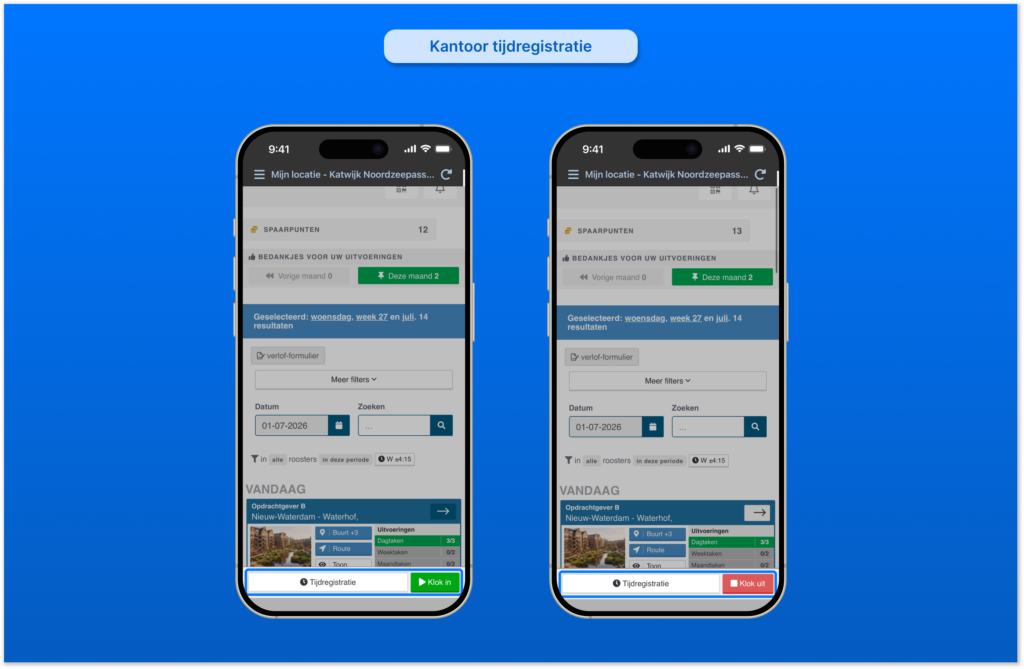
Zodra het Kantoor tijdregistratie rooster is gepubliceerd, verschijnt er een groene 'Klok in' knop op het homescherm van de uitvoerder. Zo werkt het:
- De uitvoerder opent de app en klikt op de groene knop 'Klok in' aan het begin van de werkdag.
- Aan het einde van de werkdag klikt de uitvoerder op 'Klok uit' om de registratie af te sluiten.
2. Tijd schrijven per werkdag (achteraf)
Wil je niet in-/uitklokken, maar liever achteraf invullen hoeveel uur er is gewerkt? Dat kan via de locatiepagina:
- Ga naar 'Mijn locatie' en open de betreffende locatie.
- Klik op de rode knop 'Nieuwe tijd'.
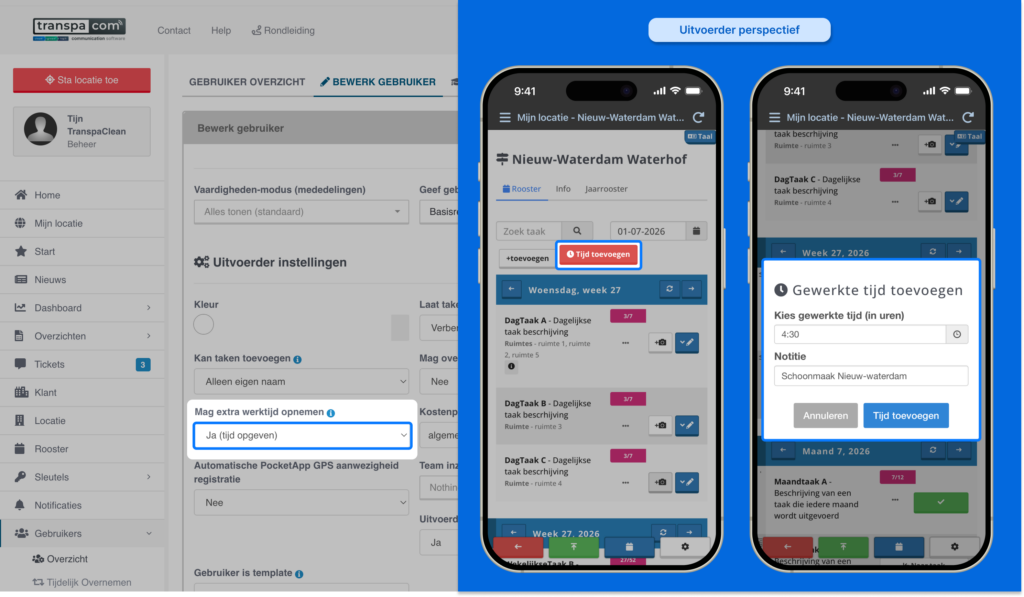
- Vul het aantal gewerkte uren in en voeg eventueel een notitie toe over de uitgevoerde werkzaamheden.
- Klik op 'Tijd toevoegen'.
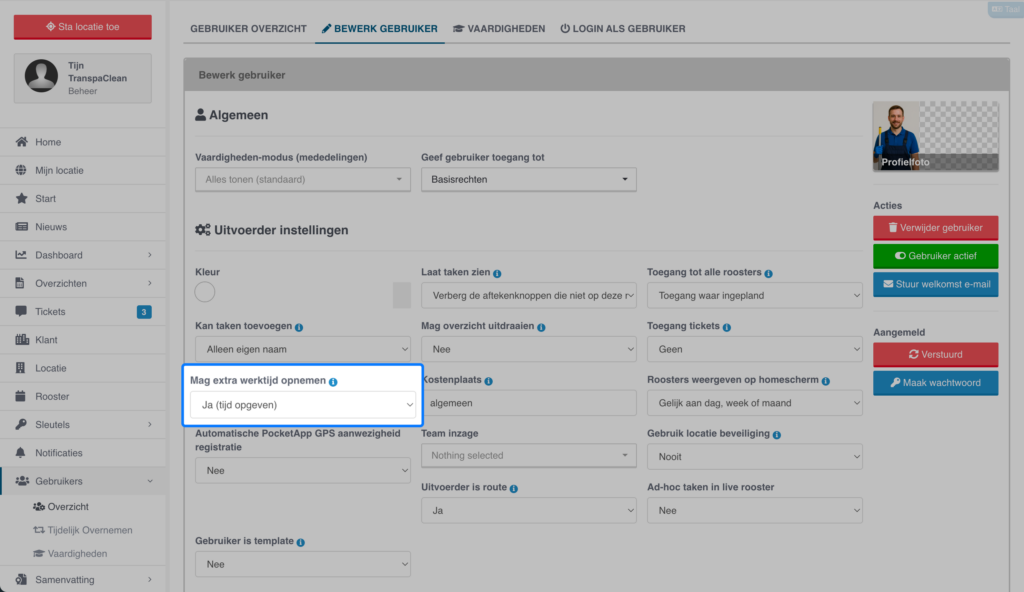
Belangrijk: Zorg dat de desbetreffende uitvoerder profielen bij de optie 'Mag extra werktijd opnemen' Ja (tijd opgeven) aan hebben staan
Registratie per locatie
Bij registratie per locatie klokt de uitvoerder in op het moment dat hij aankomt bij een locatie, en uit op het moment dat hij vertrekt. Dit gebeurt niet op het homescherm, maar binnen het live rooster van de locatie zelf. Zo krijg je per bezochte locatie een aparte tijdregistratie, wat inzicht geeft in hoeveel tijd er per locatie wordt besteed. Dit niveau past het best bij schoonmaakbedrijven waarbij medewerkers meerdere locaties per dag bezoeken.
1. In-/uitklokken per locatie (via de app)
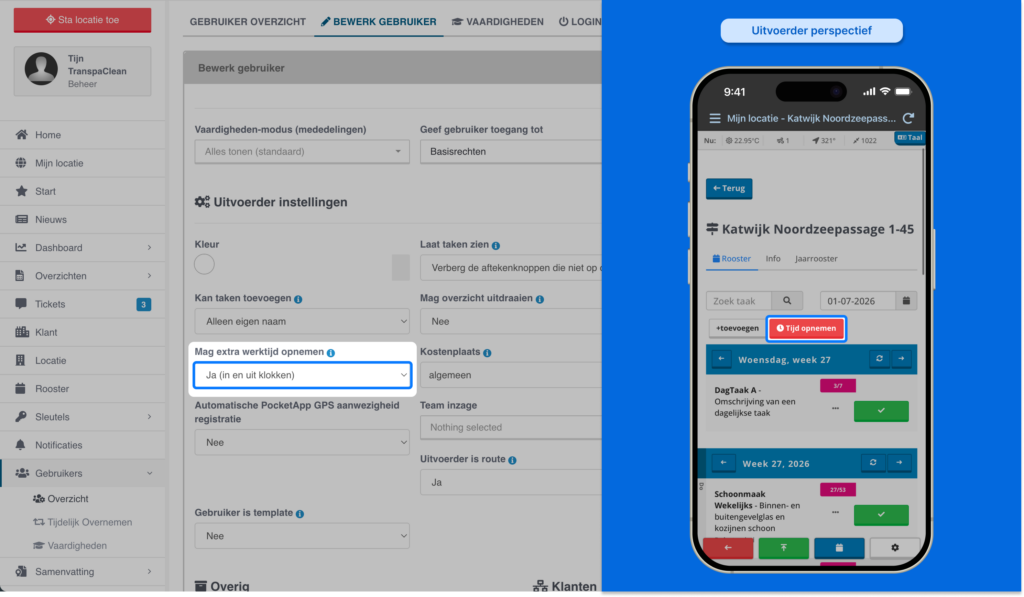
De uitvoerder klokt in via de knop 'Tijd opnemen' bovenaan de takenlijst in het live rooster, zodra hij aankomt op een locatie. Bij vertrek klokt hij uit via de rode knop onder de aftekenknop. Het systeem controleert de locatie via GPS.
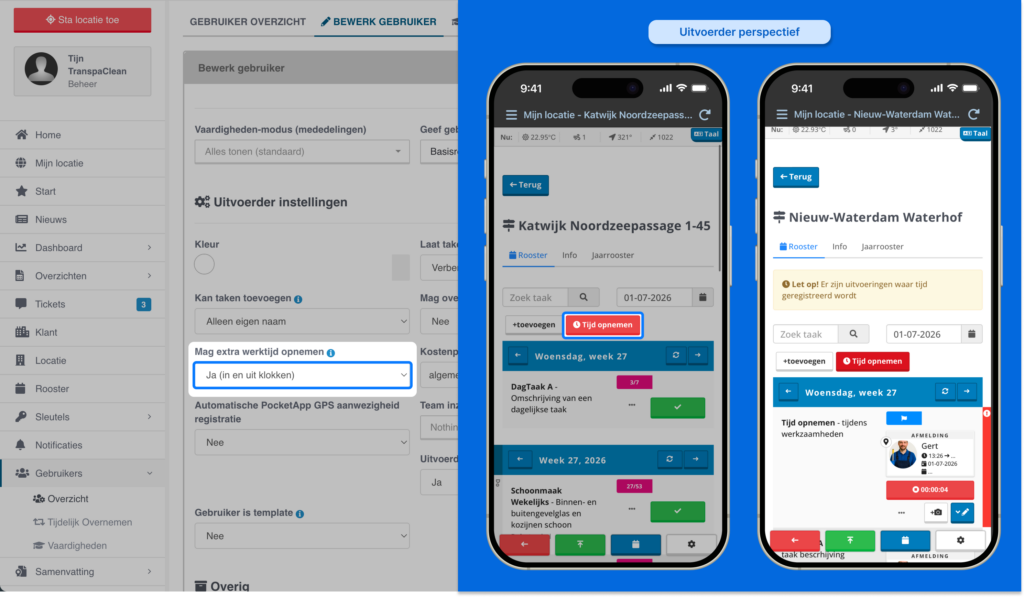
Tip: in de praktijk werkt het prettiger om hiervoor een NFC-kaart of QR-code te gebruiken. De uitvoerder klokt dan automatisch in door te scannen bij aankomst, in plaats van zelf op een knop te drukken. Dit wordt minder vaak vergeten. Zie verderop in dit artikel hoe je NFC/QR instelt.
2. Tijd schrijven per locatie (achteraf)
Net als bij werkdag-registratie kun je ook per locatie achteraf tijd schrijven via de rode knop 'Nieuwe tijd' op de locatiepagina. Dit geeft via de Samenvatting-pagina inzicht in de totale gewerkte tijd per locatie over een bepaalde periode.
Registratie per taak
Bij registratie per taak wordt bijgehouden hoeveel tijd er aan een specifieke taak wordt besteed. Dit geeft het meeste detailniveau, maar vraagt ook de meeste instelling en discipline van de uitvoerder. Dit niveau past bij niche-situaties waarbij je echt per taak wilt weten hoeveel tijd er in gaat zitten.
1. Tijdregistratie instellen op een taak
Zo zet je tijdregistratie aan op een specifieke taak:
- Ga naar 'Rooster' en open het rooster dat de taak bevat.
- Ga naar het tabblad 'Periodiek' en klik op het potlood-icoon achter de taak die je wilt bewerken.
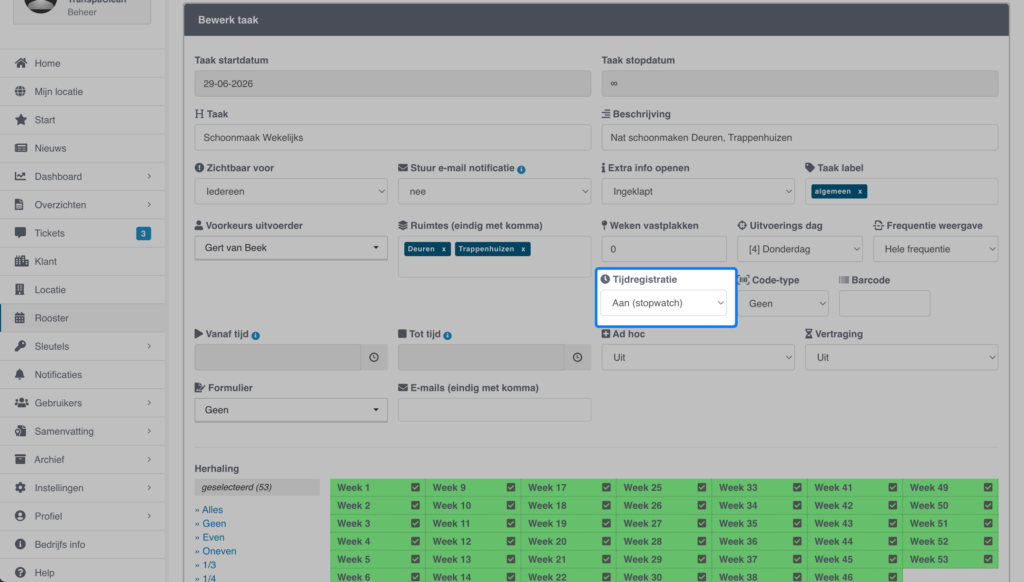
- Zoek het veld 'Tijdregistratie' en kies de gewenste instelling via het dropdown-menu.
2. De drie varianten uitgelegd
In het dropdown-menu bij 'Tijdregistratie' zijn drie opties beschikbaar:
- Uit: geen tijdregistratie op deze taak.
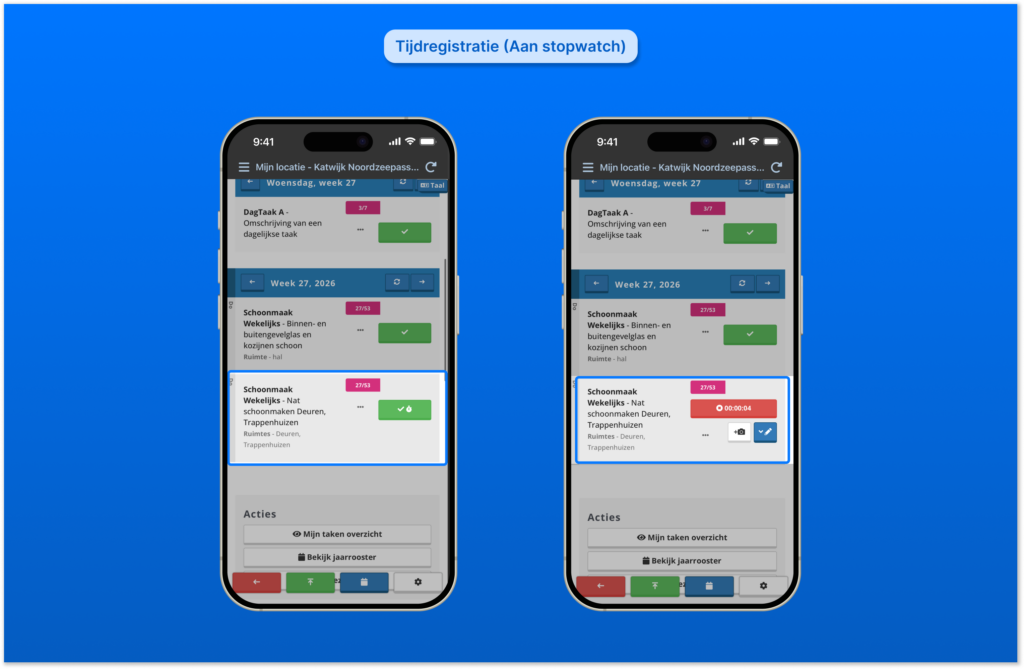
- Aan (stopwatch): de uitvoerder start een live klok op het moment dat hij begint met de taak en stopt deze als hij klaar is. De tijd wordt automatisch berekend.
- Aan (tijd opgeven): de uitvoerder vult zelf in hoeveel tijd hij aan de taak heeft besteed. Als beheer via de velden 'Vanaf tijd' en 'Tot tijd' een normtijd heeft ingesteld, ziet de uitvoerder hoeveel tijd er voor de taak staat. Achteraf kun je als beheer vergelijken hoeveel tijd er werkelijk nodig was versus wat er voor stond.
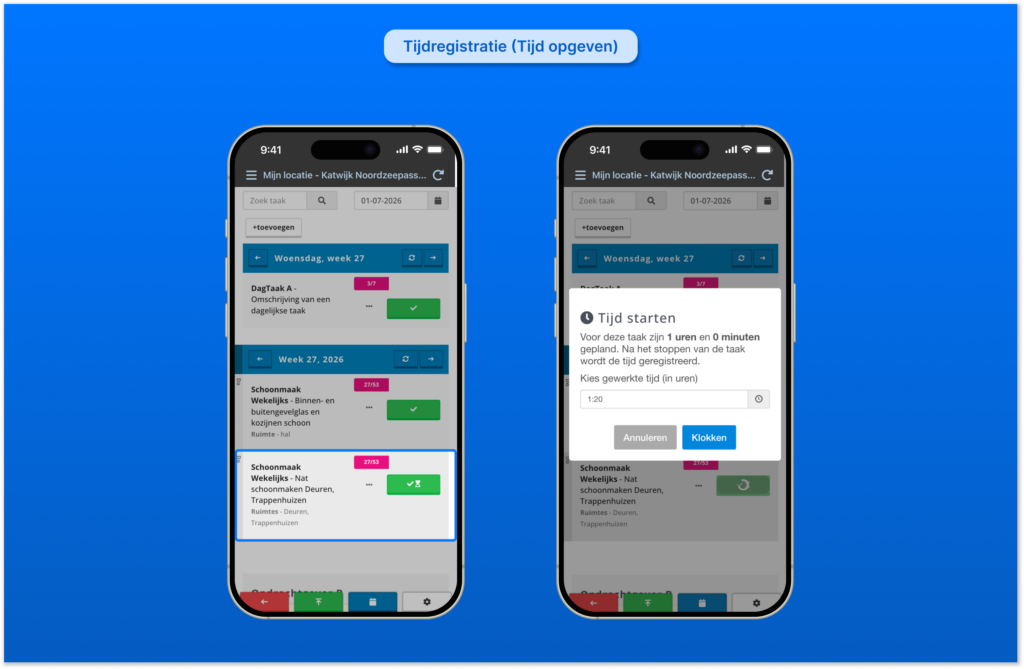
Er is ook een variant waarbij je 'Tijd opgeven' combineert met de instelling 'Tijd zichtbaar: Nee'. In dat geval registreert de uitvoerder bij elke aftekening hoeveel tijd hij heeft besteed, zonder dat hij de normtijd te zien krijgt. Elke aftekening telt op bij het totaal gewerkte uren. Dit is handig wanneer je een realistisch uuroverzicht wilt opbouwen zonder dat de uitvoerder gestuurd wordt door een vooraf ingestelde normtijd.
Resultaten terugzien
Alle geregistreerde tijd, via welk niveau dan ook, is terug te zien via de Samenvatting-pagina. Hier zie je per uitvoerder een overzicht van de gewerkte tijd over een gekozen periode, inclusief een vergelijking per locatie.
Lees hier hoe je tijdregistraties beheert en terugvindt via de Samenvatting-pagina.
Tijd registreren via NFC of QR-code
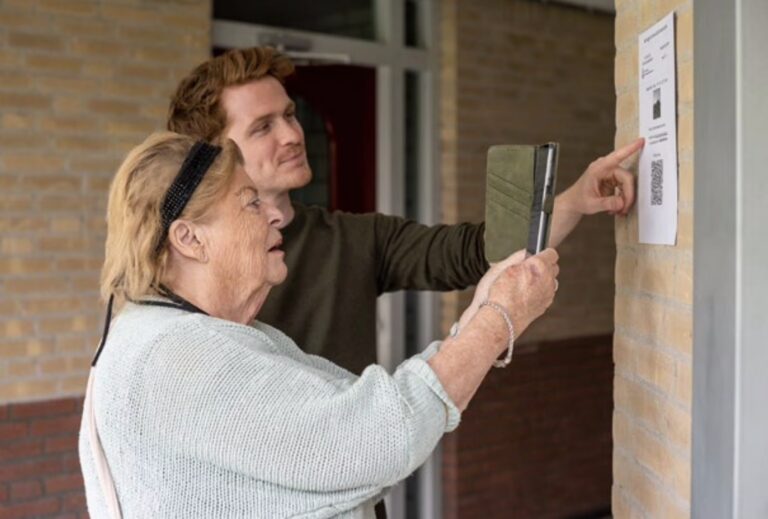
Naast de knop in de app kunnen uitvoerders ook in- en uitklokken via een NFC-kaart of QR-code op locatie. Dit werkt prettiger in de praktijk omdat het scannen automatisch gaat, zonder dat de uitvoerder zelf aan een knop hoeft te denken.
Let op het verschil tussen tijdregistratie (bijhouden hoeveel tijd er gewerkt wordt) en aanwezigheidsregistratie (registreren dat iemand aanwezig was op een locatie). Beide zijn mogelijk via NFC/QR, maar ze dienen een ander doel. Kijk in het onderstaande artikel specifiek naar de flows die gaan over tijdregistratie.
Bekijk hier het artikel over NFC en QR-code voor tijdregistratie en aanwezigheid.