Klant Premium - Gebruikers & instellingen beheren
Met een Klant Beheer account heb je als opdrachtgever extra mogelijkheden om je organisatie overzichtelijk te beheren. Naast de standaardfuncties in TranspaClean krijg je toegang tot de pagina Mijn bedrijf, waar je gebruikers, bedrijven en locaties kunt beheren. Zo houd je grip op de inrichting en zorg je dat alle betrokkenen de juiste toegang en meldingen krijgen. De meeste gebruikers binnen een Klant Premium omgeving zijn Klant Medewerkers (bijv. wijkbeheerders): zij kunnen TranspaClean gebruiken, maar kunnen geen instellingen wijzigen.
Ben je een Klant Medewerker (bijv. een wijkbeheerder) zonder beheer rechten en wil je weten hoe je meekijkt en op de hoogte blijft? Bekijk dan het artikel: Opdrachtgever Premium - Meekijken en op de hoogte blijven.
Wat kan ik met een Klant Premium beheer account?
Met een Klant Beheer account krijg je als opdrachtgever extra mogelijkheden om je organisatie(s) overzichtelijk en professioneel in te richten. Naast de standaardfuncties in TranspaClean zie je in één oogopslag hoe jouw bedrijven presteren en kun je zelf gebruikers en (notificatie)instellingen beheren.
Wat krijg je als Klant Premium Beheerder:
- Overzicht: Op het overzicht kun je alle bedrijven en locaties vanuit één dashboard bekijken. Ook kan je hier gemakkelijk je aannemers benchmarken via de ingebouwde KPI-rapportages.
- Mijn bedrijf: Een nieuwe knop in het linkermenu om locaties, gebruikers en instellingen te beheren.
- Gebruikers: Voeg gebruikers toe, bepaal hun rechten en stel favoriete locaties en notificaties in voor iedere gebruiker per locatie. (Gebruikers kunnen bijvoorbeeld wijkbeheerders zijn.)
- Locaties beheren: Pas adres, afbeeldingen en roosters aan (in overleg met de aannemer bij periodieke taken).
- Flexibiliteit: verwijder gebruikers of pas referenties en instellingen aan voor een duidelijker overzicht.
Hoe wissel ik van bedrijf?
Als Klant Premium gebruiker kun je eenvoudig tussen verschillende bedrijven wisselen.
1. Wisselen tussen bedrijven
Zo wissel je van bedrijf:
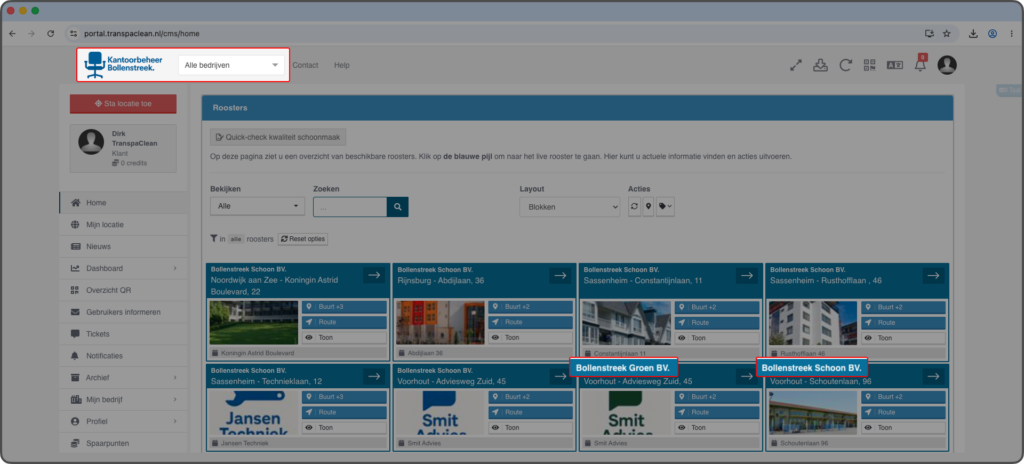
- Klik bovenaan de pagina op het keuzemenu naast het bedrijfslogo.
- Zoek de dienstverlener die je wil bekijken en klik erop. Je kan hier ook aangeven dat je alleen je favoriete bedrijven wil bekijken, of alle bedrijven. (Een bedrijf kan je instellen als favoriet als je deze bijvoorbeeld extra wil monitoren en snel bij de omgeving van dit bedrijf wil kunnen.)
- Het dashboard en de KPI-rapportages worden direct bijgewerkt naar de gekozen omgeving.
Kies je voor 'Alle bedrijven', dan krijg je een overzicht van alle bedrijven in je KPI-rapportages. Zo houd je gemakkelijk overzicht over al je bedrijven tegelijk.
Managen gebruikers
Wil je Microsoft Single Sign-On instellen? Neem hiervoor contact op met een van onze succesmanagers via de contactpagina.
1. Gebruikers aanmaken
Zo maak je een nieuwe gebruiker aan:
- Navigeer in het linkermenu naar 'Mijn bedrijf' → 'Gebruikers'.
- Klik bovenaan op 'Nieuwe gebruiker+'.
- Vul de gegevens in en klik op 'Opslaan'. Let op: zet je de optie 'Is beheerder' op 'Aan', dan krijgt deze persoon dezelfde mogelijkheden als jij en kan hij via 'Mijn bedrijf' allerlei instellingen aanpassen. Bij de meeste gebruikers houd je dit dus op 'Uit'.
- Je komt nu in het scherm 'Gegevens' van de nieuwe gebruiker. Klik op de blauwe knop 'Stuur welkomst e-mail' om de gebruiker toegang te geven tot zijn of haar account.
- Klik op 'Bedrijven' in de rij van de net toegevoegde gebruiker.
- Vink alleen de bedrijven aan die deze gebruiker mag zien. Deze stap is belangrijk, zodat andere functionaliteiten hier goed op aansluiten.
2. Gebruiker(s) notificatie instellingen
Voordat je de notificaties kunt instellen, moet je eerst bij elke gebruiker de bedrijven selecteren die hij of zij mag zien. Dit staat beschreven bij 'Gebruikers aanmaken' hierboven. Daarna stel je de notificaties als volgt in:
- Navigeer naar 'Mijn bedrijf' → 'Gebruikers'.
- Klik bij de gebruiker waarvan je de notificaties wilt bewerken, onder het kopje 'Bewerken', op 'Notificaties'.
- In dit scherm kun je voor elk bedrijf dat je aan de gebruiker hebt gekoppeld een notificatie-instelling toepassen.
3. Wanneer maak ik een gebruiker met de rol 'Beheer' aan?
Meestal maak je geen beheer-gebruiker aan. Dit doe je alleen als een gebruiker dezelfde taken heeft als het management en in staat moet zijn om wijzigingen te maken in de TranspaClean inrichting.
Niet zeker welke rol bij een gebruiker past? Lees hier de uitleg van de verschillende gebruikersrollen.
4. Hoe verwijder ik gebruikers?
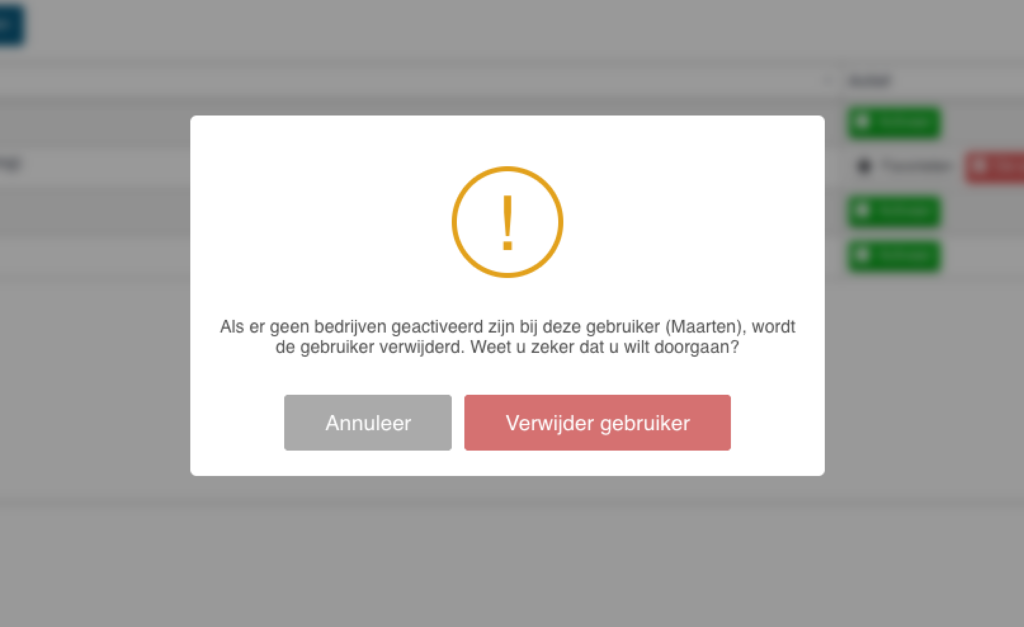
Een gebruiker verwijder je door eerst alle gekoppelde bedrijven te de-activeren:
- Navigeer in het linkermenu naar 'Mijn bedrijf' → 'Gebruikers'.
- Klik op 'Bedrijven' bij de gebruiker die je wilt verwijderen.
- De-activeer elk bedrijf dat aanstaat.
- Bij het de-activeren van het laatste bedrijf krijg je een pop-up.
- Klik op 'Verwijder gebruiker' om de gebruiker te verwijderen.
Inzicht houden in het operationeel verloop
1. Rapporten & KPI's
Met Klant Premium heb je altijd toegang tot duidelijke rapporten en KPI-overzichten. Zo kun je benchmarken hoe je aangesloten aannemers presteren en bijsturen waar nodig. Zo bekijk je een rapport:
- Navigeer in het linkermenu naar 'Dashboard' → 'Rapporten & KPI's'.
- Bekijk een bestaand rapport, of maak een nieuw rapport aan via 'Nieuw rapport +' bovenaan.
- Klik op 'Bekijk' van een bestaand rapport.
- Klik op 'Maak interactief rapport' als je het interactief wilt bekijken.
- Wil je het rapport uitprinten? Klik dan op 'Afdrukken'.
Meer weten over KPI-rapportages? Lees hier meer over KPI-rapportages.
2. Alle bedrijven in één overzicht
Dit is handig wanneer je veel locaties over meerdere bedrijven tegelijk beheert en snel inzicht wilt in de uitvoering van dagelijkse, wekelijkse en periodieke werkzaamheden.
- Klik bovenaan de pagina naast het bedrijfslogo op het keuzemenu en kies 'Alle bedrijven'.
- Navigeer in het linkermenu naar 'Dashboard' → 'Periodiek'.
- Je krijgt nu een overzicht van alle locaties en ziet gemakkelijk waar taken wel en niet zijn uitgevoerd, en of er bijzonderheden zijn geregistreerd.
Locatie gegevens wijzigen
Dit gebeurt meestal alleen in overleg met de aannemer. Het kan namelijk voorkomen dat sommige locatiegegevens niet kloppen, bijvoorbeeld een huisnummer of een locatieafbeelding.
1. Locatiegegevens en afbeelding aanpassen
Zo wijzig je de gegevens van een locatie:
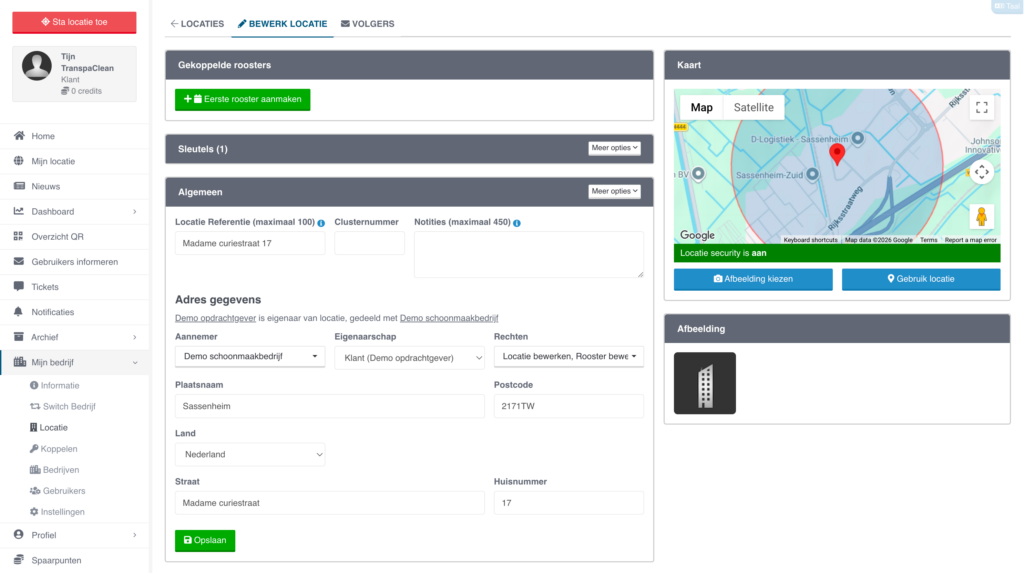
- Navigeer in het linkermenu naar 'Mijn bedrijf' → 'Locatie'.
- Kies de locatie die bewerkt moet worden en klik op 'Bewerk'.
- Pas hier de adresgegevens aan.
- Wil je de locatieafbeelding aanpassen? Sleep het gele poppetje naar het juiste adres op de kaart en klik op 'Afbeelding kiezen' wanneer je voor het juiste gebouw staat in Google Streetview. Via 'Meer opties' kun je ook een eigen gemaakte afbeelding toevoegen.
- Klik op 'Opslaan' wanneer je klaar bent.
Rooster referentie wijzigen
Meestal begin je de rooster referentie met het complexnummer of clusternummer, met daarachter de roepnaam van het gebouw of het adres. Je kunt dit als volgt aanpassen.
1. De referentie aanpassen
Zo wijzig je de referentie van een rooster:
- Navigeer in het linkermenu naar 'Mijn bedrijf' → 'Locatie'.
- Klik op 'Bewerk' naast de locatie waarvan de rooster referentie gewijzigd moet worden.
- Kies onder 'Gekoppelde roosters' het rooster waarvan je de referentie wilt wijzigen en klik op 'Bewerk'.
- Navigeer bovenin naar 'Instellingen'.
- Pas onder het veld 'Referentie' de rooster referentie aan.
2. Rooster referentie beter zichtbaar maken
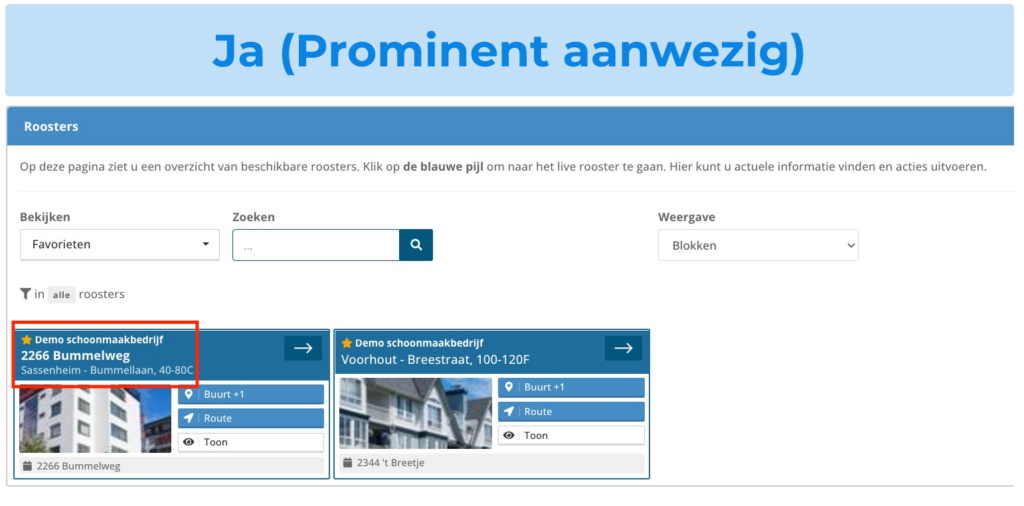
Via de instelling 'Gebruik referentie' kun je de referentie op verschillende plekken duidelijker laten weergeven. Dit is handig wanneer de gebouw- of roosternaam belangrijker is dan het adres. Er zijn drie opties:
- Ja (prominent aanwezig): de referentie wordt extra zichtbaar gemaakt. Handig wanneer je de referentie (bijvoorbeeld de naam van een flatgebouw zoals 'Brugzicht') prominenter wilt tonen dan het standaard adres in het live rooster, overzichten en rapportages.
- Locatie aanduiding (vervang huisnummer): het huisnummer wordt vervangen door de referentie. Nuttig wanneer je werkt met meerdere complexen of gebouwen onder hetzelfde adres en je sneller wilt herkennen welk rooster bij welk deel hoort.
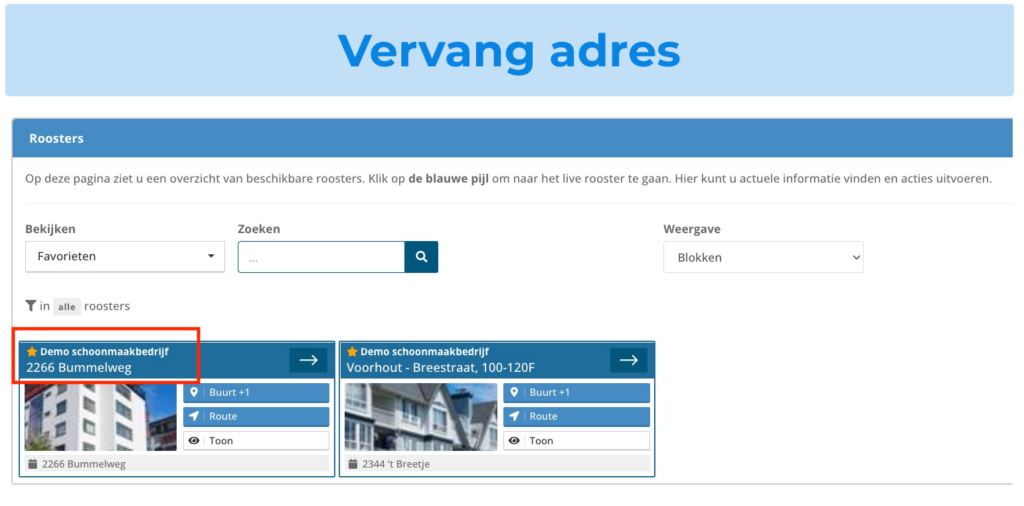
- Vervang adres: de referentie vervangt het volledige adres. Gebruik je wanneer de referentie (bijvoorbeeld een complexnaam of intern kenmerk) belangrijker is dan de adresgegevens en centraal moet staan in plaats van straatnaam en huisnummer.
Rooster wijzigen of toevoegen
Dit gebeurt meestal alleen in overleg met de aannemer. Het geeft je de mogelijkheid om taken toe te voegen of het rooster anders in te richten.
1. Een rooster toevoegen
Zo voeg je een rooster toe aan een locatie:
- Navigeer in het linkermenu naar 'Mijn bedrijf' → 'Locatie'.
- Klik op de knop 'Bewerk' van de locatie waar je een rooster aan wilt toevoegen.
- Klik bovenaan op '+Toevoegen', controleer de gegevens en klik op 'Toevoegen'.
- Op het scherm dat volgt kun je taken toevoegen aan het rooster. De aangesloten aannemer plant zelf zijn uitvoerders in.
2. Een rooster wijzigen
Zo wijzig je een bestaand rooster:
- Navigeer in het linkermenu naar 'Mijn bedrijf' → 'Locatie'.
- Klik op de knop 'Bewerk' van de locatie waarvan je een rooster wilt wijzigen.
- Klik onder 'Gekoppelde roosters' op de knop 'Bewerk' van het rooster dat je wilt wijzigen.
- Op het scherm dat volgt zie je alle taken. Klik op de blauwe knop met het potloodje om een taak te bewerken.
Wil je meerdere taken in één keer wijzigen? Dat kan via de knop 'Actie op selectie'. Lees hier meer over Actie op selectie.