Klant Premium - Meekijken en op de hoogte blijven
Welkom op het TranspaClean platform. Als opdrachtgever kun je via dit platform alle actuele informatie terugvinden over een of meerdere van jouw locaties. Je kunt actief meekijken en boven op het proces zitten, of je juist op de hoogte laten houden via notificaties en rapportages. In dit artikel laten we zien hoe je als gebruiker snel je weg vindt; hoe je tussen bedrijven wisselt, je favoriete locaties instelt, en hoe je bepaalt waarover je berichten krijgt.
Dit artikel is bedoeld voor gebruikers die willen meekijken en op de hoogte blijven. Beheer je zelf de gebruikers, bedrijven en instellingen van je organisatie? Bekijk dan het artikel Klant Premium - Basisoverzicht.
Wisselen tussen bedrijven en alles in één keer bekijken
Werk je als opdrachtgever met meerdere aannemers of dienstverleners? Dan kun je eenvoudig tussen deze bedrijven wisselen, of ze allemaal tegelijk bekijken.
1. Wisselen tussen dienstverleners
Zo wissel je tussen je aangesloten bedrijven:
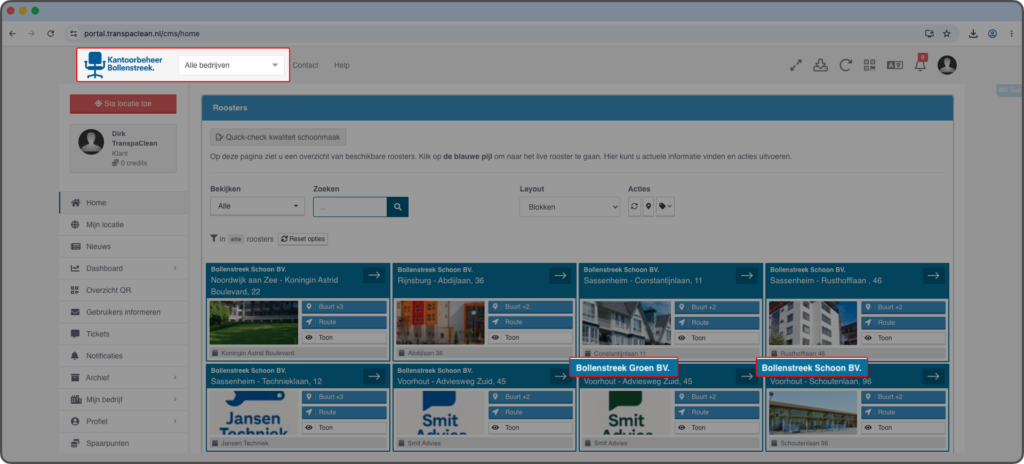
- Klik bovenaan de pagina op het keuzemenu naast het bedrijfslogo.
- Zoek het bedrijf dat je wilt bekijken en klik erop.
- Alle pagina's, zoals je homepagina en het dashboard, worden direct bijgewerkt naar de gekozen omgeving.
2. Alle bedrijven tegelijk bekijken
Kies je in datzelfde keuzemenu voor 'Alle bedrijven', dan zie je alle aangesloten bedrijven samen in één overzicht. Dit is handig wanneer je locaties over meerdere bedrijven beheert en in één oogopslag inzicht wilt in de uitvoering. In de volgende stap gebruik je dit overzicht om je favoriete locaties in te stellen.
Je favoriete locaties instellen
Door locaties als favoriet te markeren, kun je in het hele platform snel filteren op alleen de locaties die voor jou relevant zijn. Zo hoef je niet steeds door alle locaties te zoeken.
1. Locaties als favoriet markeren
Zorg ervoor dat je in de vorige stap 'Alle bedrijven' hebt geselecteerd. Daarna stel je je favorieten als volgt in:
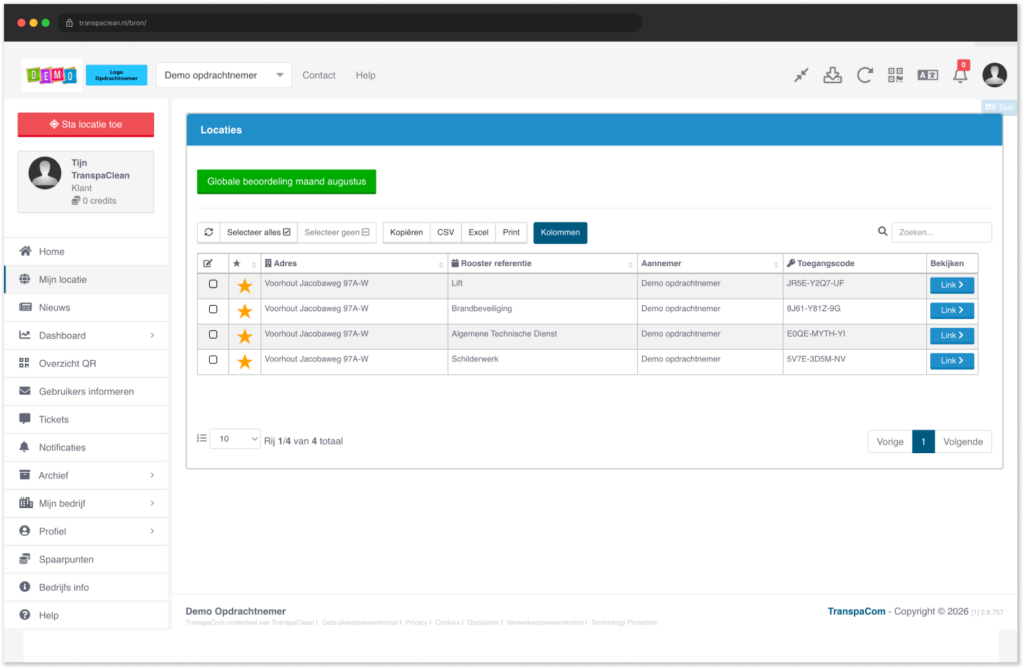
- Ga in het linkermenu naar 'Mijn locatie'.
- Klik op het sterretje van de locaties die je aan je favorieten wilt toevoegen. Een geel sterretje betekent dat de locatie als favoriet is geselecteerd.
- Wil je een locatie later weer verwijderen uit je favorieten? Klik dan opnieuw op het sterretje, het is dan niet meer geel.
Tip: gebruik de zoekfunctie (het vergrootglas rechts in je scherm) om snel de juiste locaties te vinden.
Pagina's bekijken vanuit je favorieten
Zodra je favorieten zijn ingesteld, kun je het hele platform automatisch laten filteren op alleen die locaties. Zet hiervoor het keuzemenu bovenin je scherm op 'Favorieten'.
1. Homepagina
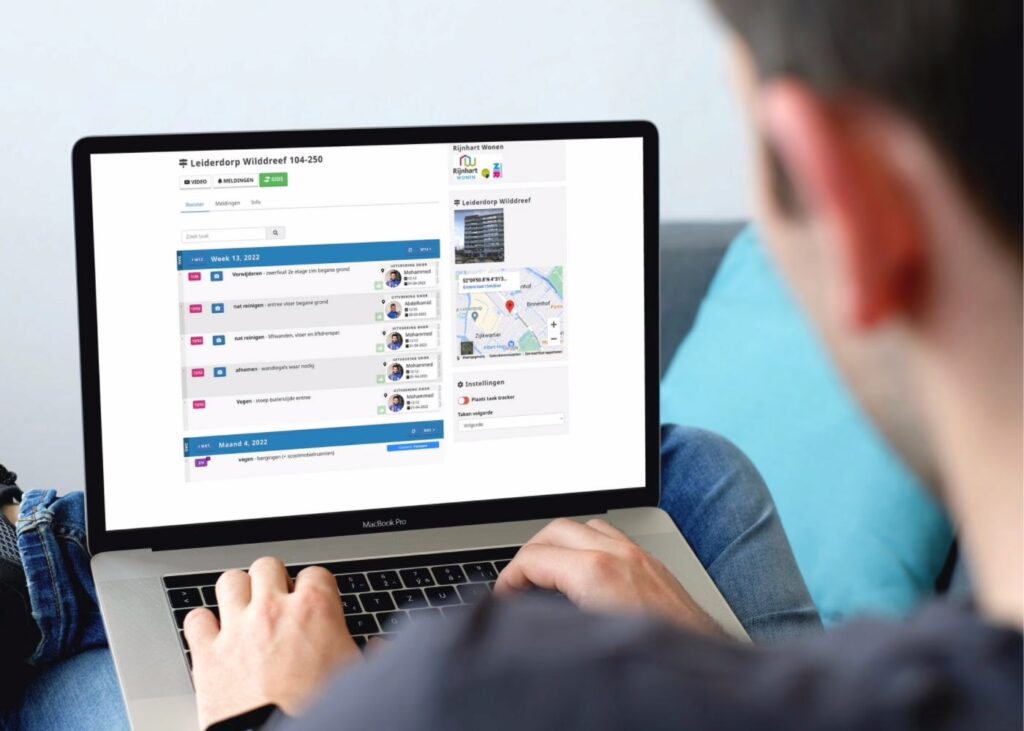
Zet op de homepagina de weergave 'Bekijken' op 'Favorieten' of 'Favorieten op datum'. Zo zie je meteen een overzicht van de door jou geselecteerde roosters. Klik op het blauwe pijltje om het live rooster van een locatie te openen.
2. Dashboard: Periodiek
Via het dashboard 'Periodiek' krijg je inzicht in de status van alle dag-, week- en maandtaken. Een groene balk betekent dat een taak is uitgevoerd, een grijze balk dat deze nog niet is uitgevoerd. Zo zie je snel waar taken wel en niet zijn gedaan.
3. Tickets
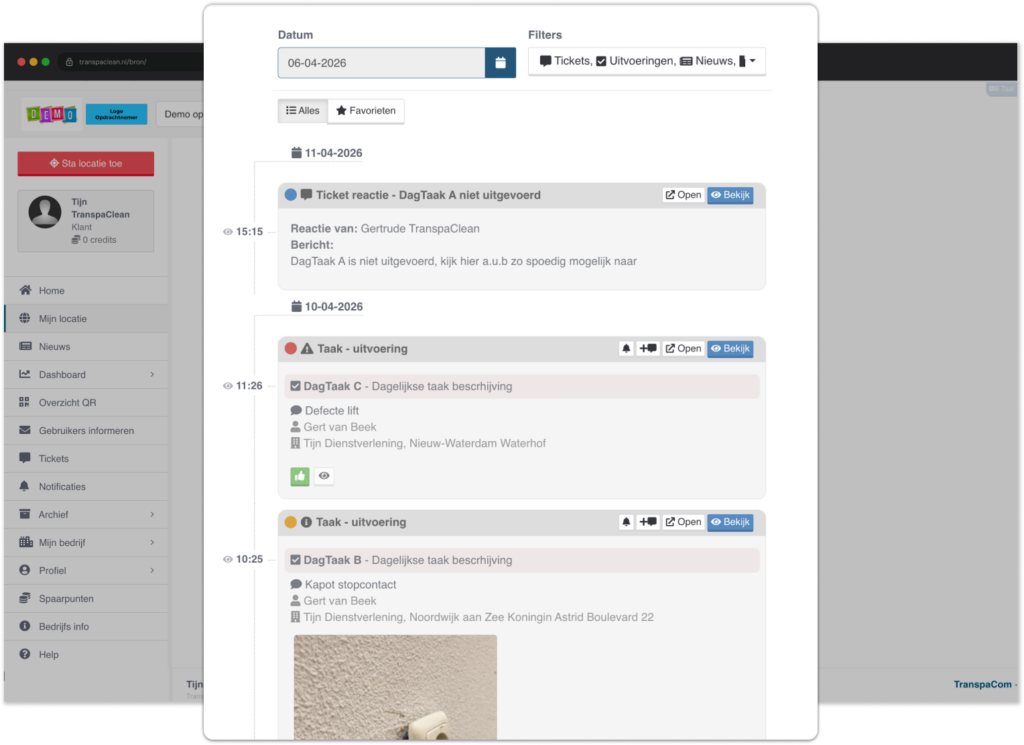
Op de ticketpagina vind je een overzicht van alle aangemaakte tickets. Staat het keuzemenu bovenin op 'Favorieten', dan zie je alleen de tickets van je favoriete locaties. Open een ticket voor meer informatie en updates over de afhandeling door je dienstverlener.
Notificaties instellen
Naast actief meekijken kun je jezelf ook automatisch op de hoogte laten houden via e-mailnotificaties. Zo krijg je bijvoorbeeld bericht wanneer er een ticket wordt aangemaakt, en kun je direct actie ondernemen.
1. Je notificatievoorkeuren wijzigen
Zo stel je in waarover je bericht wilt ontvangen:
- Ga in het linkermenu naar de 'Notificatie' pagina.
- Lees bovenin de pagina de beschrijving per type notificatie, zodat je weet waar je precies bericht over krijgt.
- Zet per locatie de gewenste notificaties aan of uit.
Tip: zet je de ticketnotificatie aan? Dan ontvang je een e-mail zodra er een ticket wordt aangemaakt, blijf je op de hoogte van de afhandeling, en kun je eventueel zelf een bericht aan het ticket toevoegen.
Op de hoogte blijven via de Nieuws-pagina
Naast notificaties en het live meekijken is er ook een Nieuws-pagina. Hier vind je berichten en updates die voor jou als opdrachtgever relevant zijn.
1. De Nieuws-pagina bekijken
Ga in het linkermenu naar 'Nieuws' om de laatste berichten te bekijken. Op deze pagina worden updates gedeeld die van belang kunnen zijn, zodat je op de hoogte blijft van wat er speelt binnen het platform en je organisatie.