Gebouwgebruikers informeren over een rooster
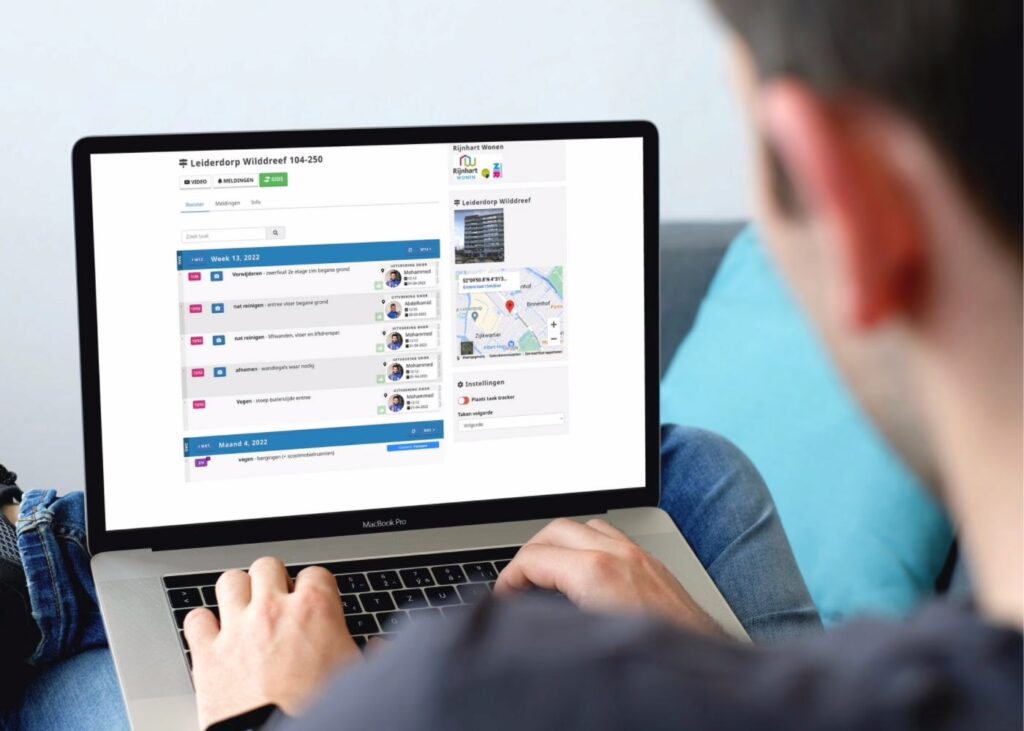
Wat is de schoonbeleving van gebruikers? Inzicht en feedback van gebouw gebruikers is essentieel om een goed beeld te krijgen van de schoonbeleving rondom het gebouw. Niet elke gebruiker zal zich hiermee willen bemoeien. Wie dat wel wilt kunt u makkelijk op de hoogte brengen wat wanneer door wie wordt schoon gemaakt. Via TranspaClean kunnen zij zelfstandig roosters doorkijken en opmerkingen plaatsen die direct bij het schoonmaakbedrijf terecht komen.
Hoe informeer ik gebouwgebruikers?
TranspaClean geeft je de optie om gebouwgebruikers op verschillende manieren te informeren, zo kan je een QR-code genereren of een informatieve e-mail per locatie versturen. Zie hieronder hoe je dit doet.
1. Informatieve e-mail vanuit TranspaClean
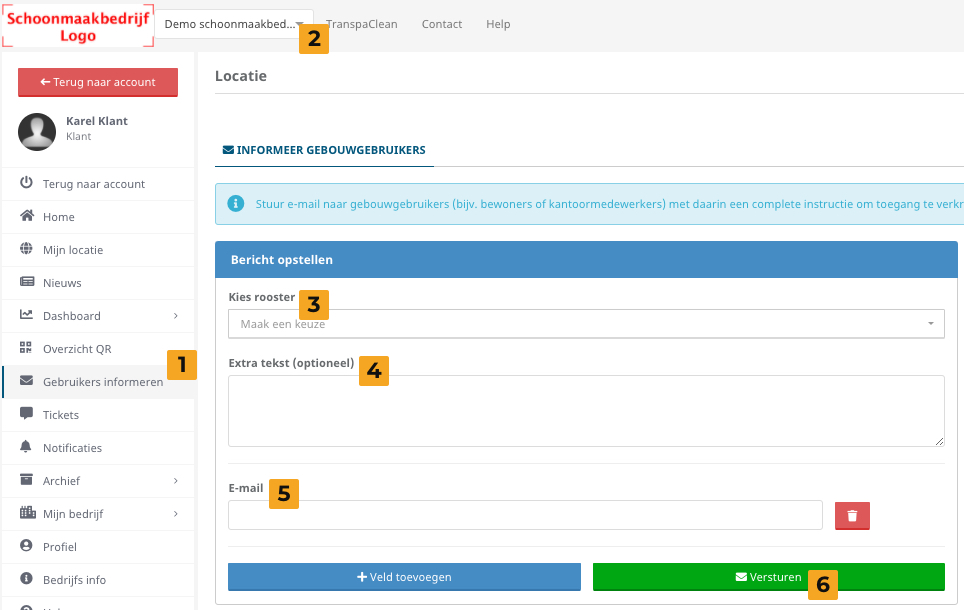
- Ga naar Gebruikers informeren pagina. Deze optie kunt u terug vinden in uw navigatiescherm.(Voor 'Beheer' gebruikersrol gaat u in uw navigatiescherm naar ‘Locatie‘ en boven de tabel naar ‘Informeer gebouwgebruikers‘, of klik hier)
- (Sla deze stap over wanneer u dit balkje niet ziet) Selecteer hier ‘Alle bedrijven’ of één specifieke schoonmaak partner. U ziet dan alleen de complexen die u hebt geselecteerd
- Kies hier het rooster waar u de gebouw gebruiker inzage wilt geven
- U kunt een extra tekst toevoegen, bijvoorbeeld “Zoals afgesproken betrekken we u bij de pilot TranspaClean. Mocht u vragen hebben stuur een melding of neem contact op met TranspaClean: +31 85 004 10 60”
- Voeg hier het e-mail adres in van de bewoner. Door de knop Veld toevoegen kunt u meerdere bewoners tegelijk e-mailen
- Klik op Versturen
2. Toegangslink van rooster doorsturen
Je kunt ook een uitdraai maken van alle toegangslinkjes om deze in een eigen e-mail te plakken.
Ga hiervoor naar ‘Overzichten‘ en ‘QR locaties‘. Let op dat je instelling ‘QR-code’ op ‘Auto login url‘ zet.
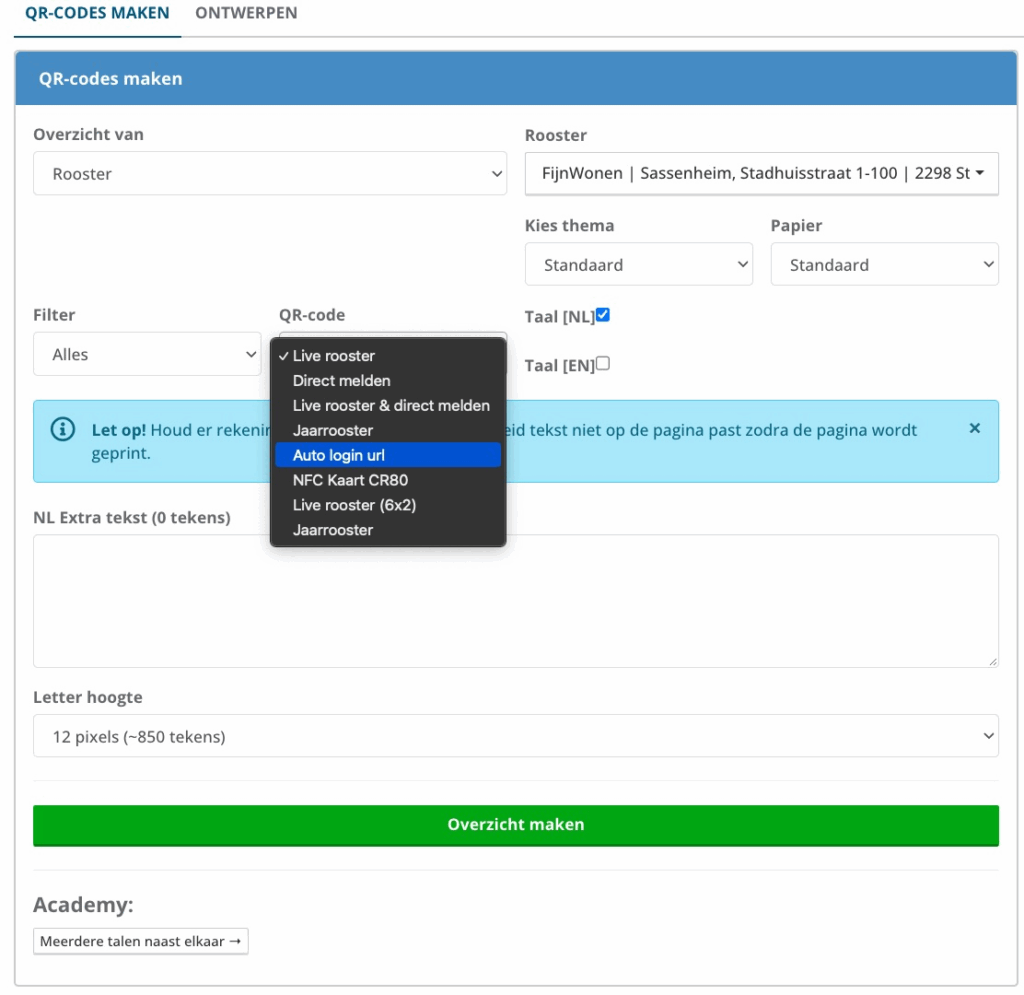
Verder hoef je aan de instellingen op standaard laten staan, zoals boven is afgebeeld. Kies zelf alleen nog de roosters/locaties of in één keer alle complexen van de aannemer op opdrachtgever. Staan de instellingen goed dan klik je op ‘Overzicht maken’ om een lijst te genereren met alle toegangslinkjes (Zie onderstaande voorbeeld).

3. QR-code ophangen
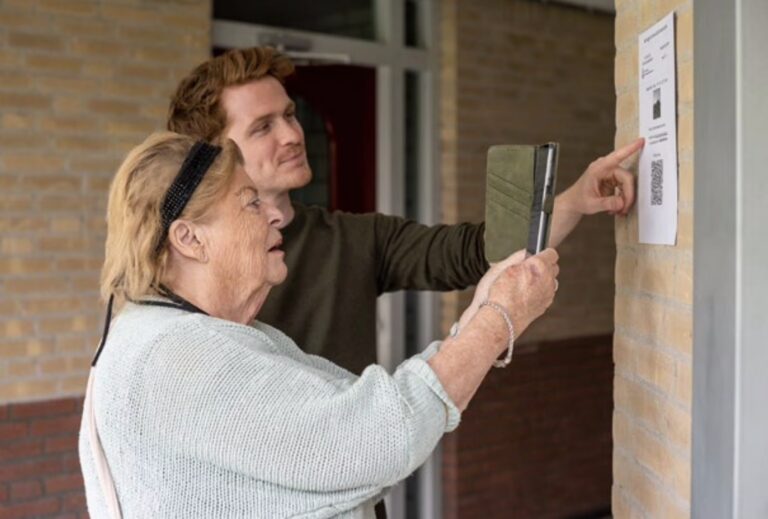
Je kunt gebouwgebruikers ook informeren door een QR-code op te hangen in centrale ruimte(s) van een complex, wil je weten hoe je deze QR-codes aanmaakt? bekijk dan hieronder QR-code aanmaken
QR-code aanmaken
Let op! de qr-code aanmaken functie werkt het beste in Google Chrome.
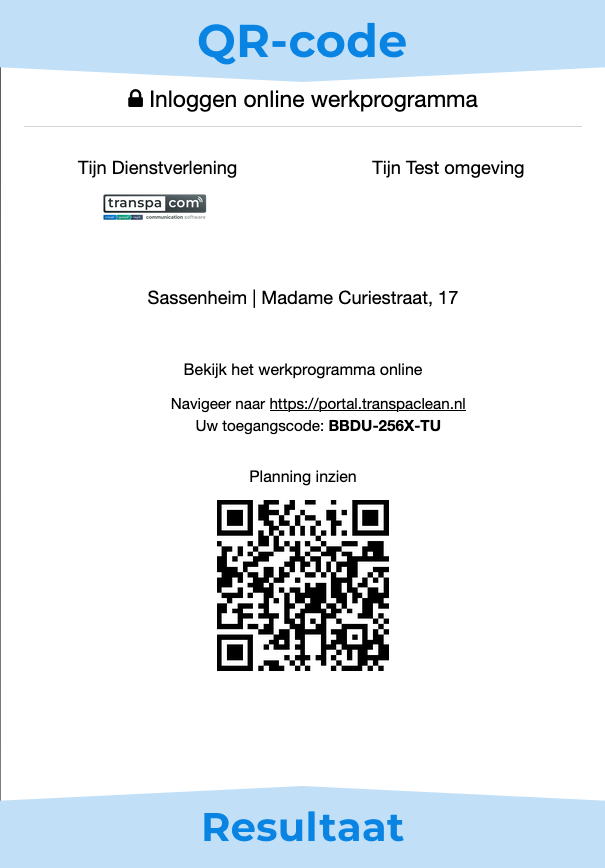
1. QR-code PDF maken/ uitprinten
- Navigeer naar 'Overzichten' → 'QR Locaties' hier kun je de gegevens invoeren van de locatie waarbij je een QR-code formulier wilt maken. (Zie hieronder belangrijke uitleg over het formulier)
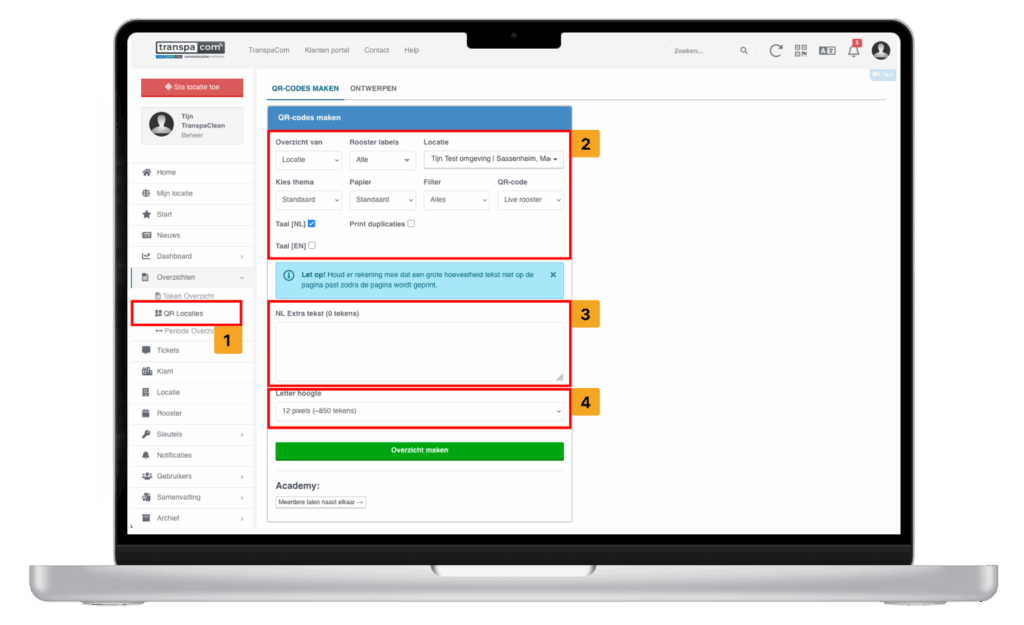
- Ga naar Overzicht QR pagina. Deze optie kan je terug vinden in je navigatiescherm
- Hier kun je de informatie informatie invoeren van de gewenste locatie, rooster of klant.
- Type of plak hier een tekst die je wilt toevoegen bij het formulier in het Nederlands en/of Engels moet worden opgesteld/gegenereerd.
- De letterhoogte wordt automatisch aangepast op basis van de hoeveelheid tekst die je typt bij punt 3, dit kan je uiteraard handmatig groter of kleiner maken.
2. QR-code overzicht printen
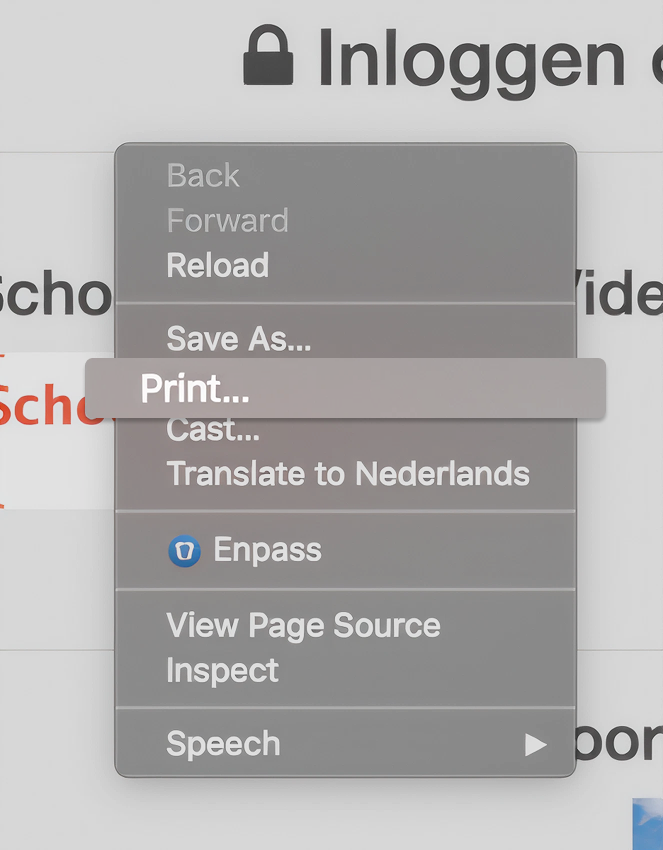
Nu wordt het tijd om het QR-code formulier te printen klik op 'Overzicht maken' en hier krijg je het formulier te zien, klik met je 'Rechter muisknop' op het overzicht en klik op 'Print'
3. Print instellingen
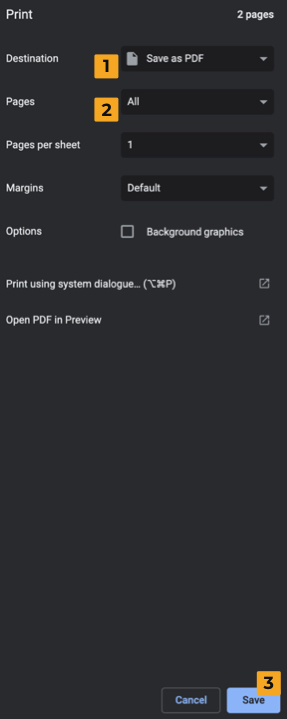
- Selecteer de gewenste print locatie. Dit kan een printer zijn, of in het geval van dit voorbeeld opslaan als een PDF bestand
- Hiermee kunt u eventueel een aangepaste selectie maken van pagina’s die u wilt printen of opslaan
- Klik op deze knop om het formulier printen of om het formulier als PDF bestand op te slaan. Als u opslaan kiest dan moet u wel nog een locatie op uw computer selecteren waar u het formulier wilt opslaan
4. QR-code formulier in tweetalen
- Navigeer naar 'Overzichten' → 'QR Locaties' hier kun je de gegevens invoeren van de locatie waarbij je een QR-code formulier wilt maken.
- Selecteer de talen die je wilt instellen
- Geef voor elke taak een optionele extra tekst op en klik op 'Overzicht maken'
- Print de pagina's uit gebruik de toets combinatie CTRL + P (Windows) of voor mac Command + P
- Bij print instellingen kies voor Pages per sheet (Pagina's per vel) voor 2, nu komen de Nederlandse en/of Engelse naast elkaar of onder elkaar. Klik vervolgens op de blauwe opslaan knop.
Jaarrooster PDF maken / uitprinten
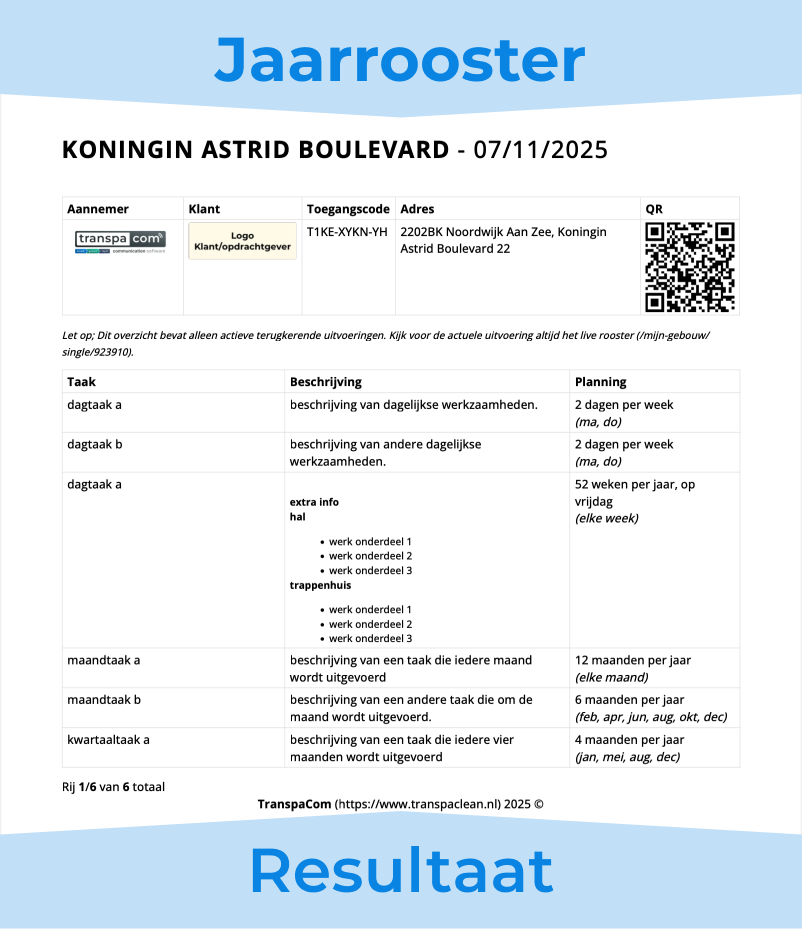
1. Jaarrooster PDF maken/ uitprinten
Navigeer naar "Rooster" pagina, hier kun je door middel van de "Actie" knop het jaarrooster openen of door op "Periodiek" en dan bovenin op "Jaarrooster te klikken"
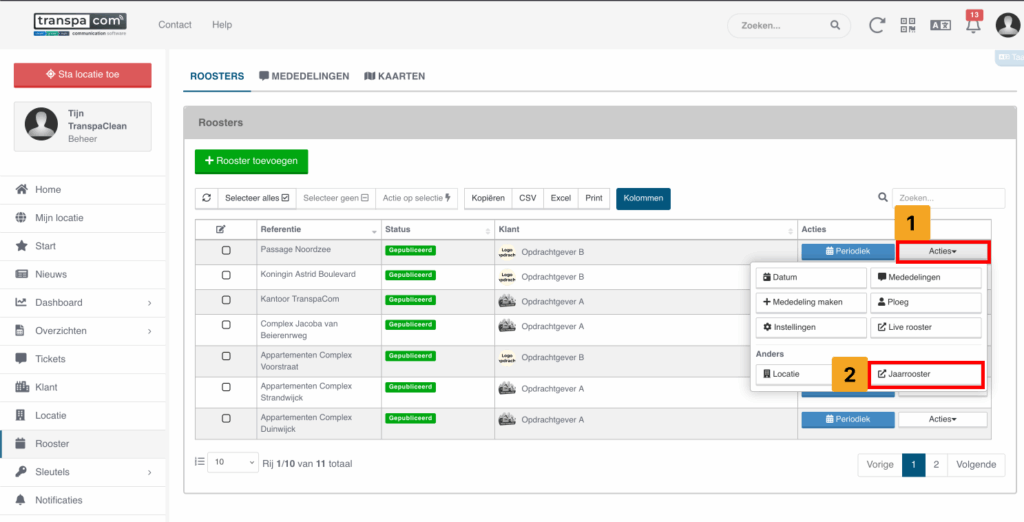
- Klik op 'Acties' → 'Jaarrooster'.
- Nu opent het jaarrooster hier kun je nog bepaalde instellingen aan/uit zetten. Bekijk de volgende stap (2. Jaarrooster overzicht printen) over hoe je dit het beste kan uitprinten
2. Jaarrooster overzicht printen
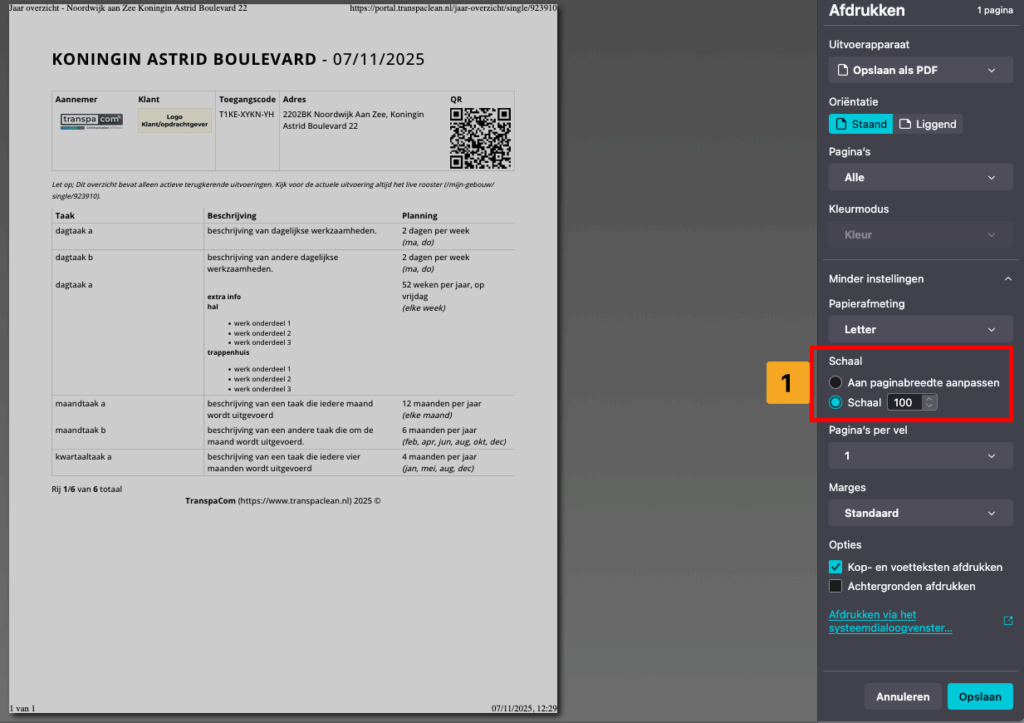
- Als je de instellingen heb toegepast die je relevant vindt om uit te printen of te exporteren klik je op 'Print'. En stel hier de juiste print instellingen in, zie hieronder een voorbeeld om het naar een PDF te exporteren.
- Wil je het jaarrooster uitprinten? Selecteer dan een printer, vergeet ook niet om alle pagina's aan te zetten, anders kan het zomaar zijn dat er maar 1 pagina uitprint.
- Past het jaarrooster niet op het A4? Of heb je een uitgebreid rooster? Pas dan zodanig de schaal aan dat deze erop past, je kunt de schaal aanpassen naar 90% zodat een uitgebreid rooster net wel op 1 pagina past. Bekijk hieronder waar je de schaal optie kunt vinden.
Meer weten over hoe je een uitgebreid rooster kleiner kunt maken?: Klik hier (5. Taken bundelen/onderdelen)
QR-Code poster of jaarrooster in eigen huisstijl?
Wil je een QR-code poster in je eigen huisstijl? Neem dan contact op met info@transpaclean.nl zodat wij u kunnen helpen met het toevoegen van de huisstijl voor een QR-code poster of jaarrooster.
Zie hieronder de PDF over de ontwerprichtlijnen