Hoe bepaal ik de volgorde van taken in het rooster?
Staat een taak in het live rooster op een andere plek dan in je bewerkscherm? Dit kan kloppen; de volgorde van de taken ontstaat namelijk op twee verschillende plekken, die elk hun eigen regels hebben. In dit artikel leggen we je uit wat het verschil is, waarom de volgorde soms dus afwijkt en hoe je 'm zelf bepaalt.
Je hebt de gebruikersrol Beheer nodig om de volgorde in het bewerkscherm aan te passen. De sorteeropties in het live rooster kan elke gebruiker zelf instellen.
Volgorde in het bewerkscherm
In het bewerkscherm van een rooster geef je taken een vast nummer, van 1 tot en met het totaal aantal taken. Dit is de basisvolgorde die je zelf bepaalt.
1. Taken nummeren: slepen of via Actie op selectie
Er zijn twee manieren om een taak te verplaatsen:
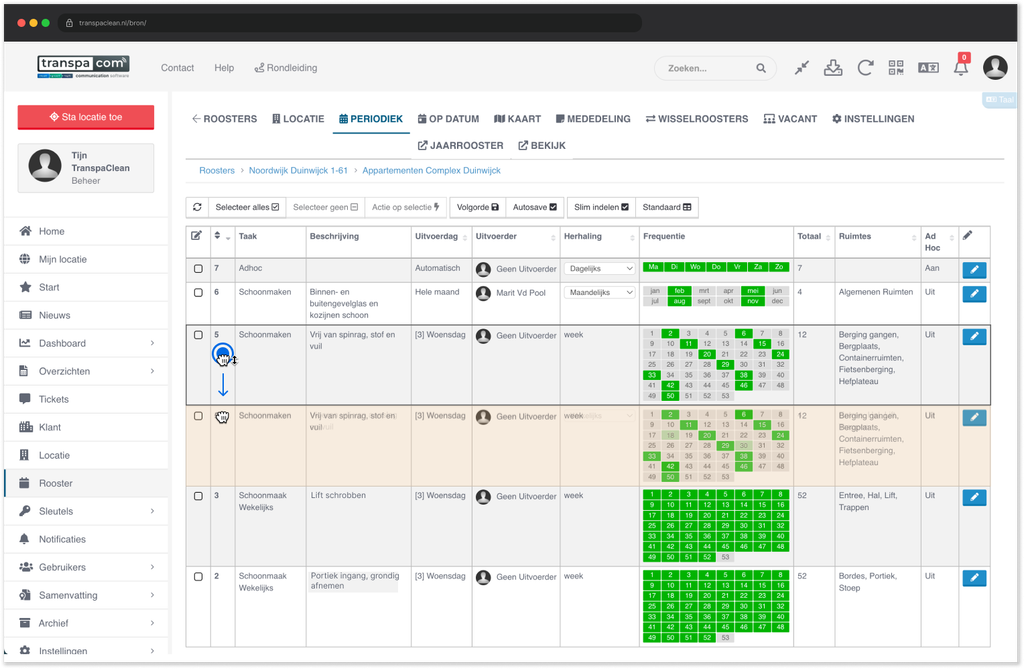
- Slepen: ga met de muis over de regel, versleep deze naar de gewenste plek en bevestig de waarschuwing.
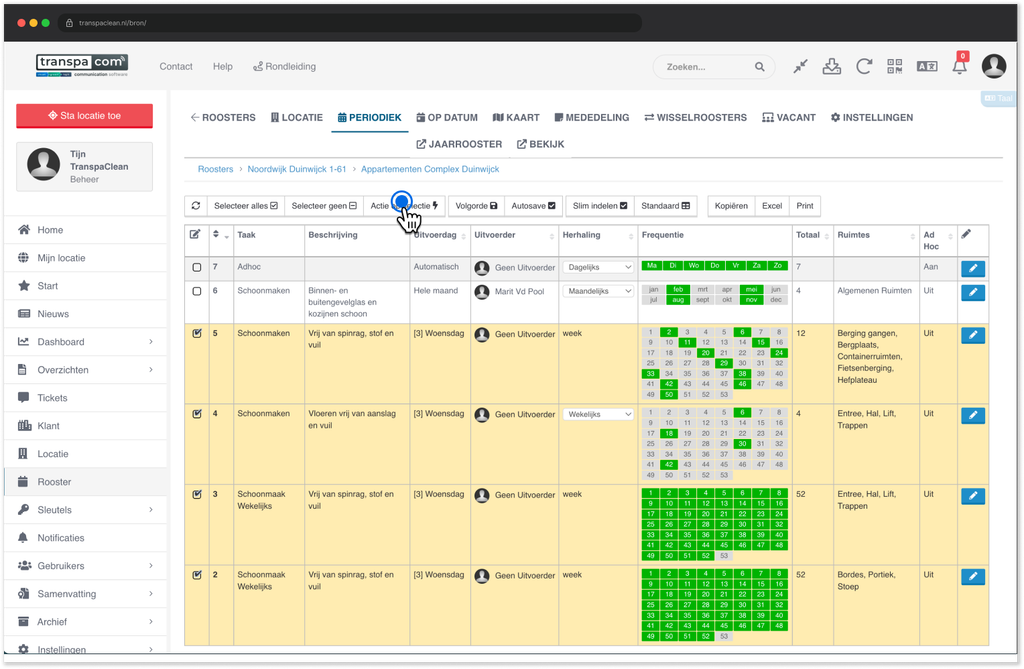
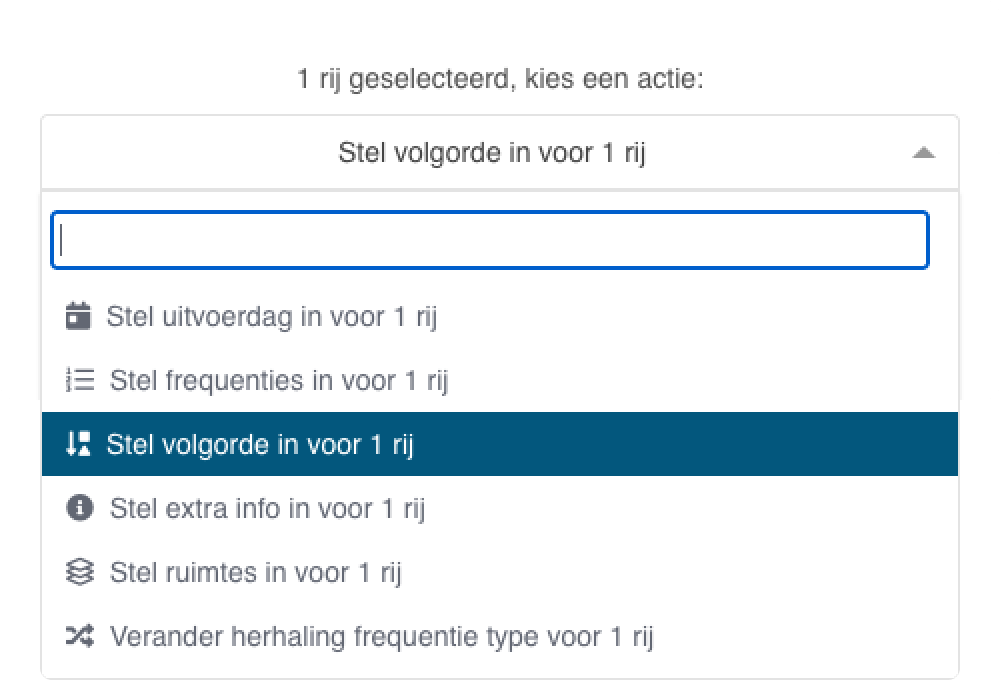
- Actie op selectie: vink de taak aan, kies 'Stel volgorde in voor één rij' en voer het nummer in. Dit is handiger als een taak ver moet verspringen.
2. Twee dingen om op te letten
Deze twee punten voorkomen de meest voorkomende fouten:
- Zorg dat de tabel oplopend gesorteerd staat, met nummer 1 bovenaan. Staat de laatste taak bovenaan en versleep je een regel, dan draait de hele volgorde om.
- Klik na het wijzigen bovenaan op 'Volgorde opslaan'. Alles wordt dan opnieuw genummerd. Twee taken tijdelijk op hetzelfde nummer zetten mag: het systeem bepaalt dan zelf de onderlinge volgorde.
Volgorde in het live rooster
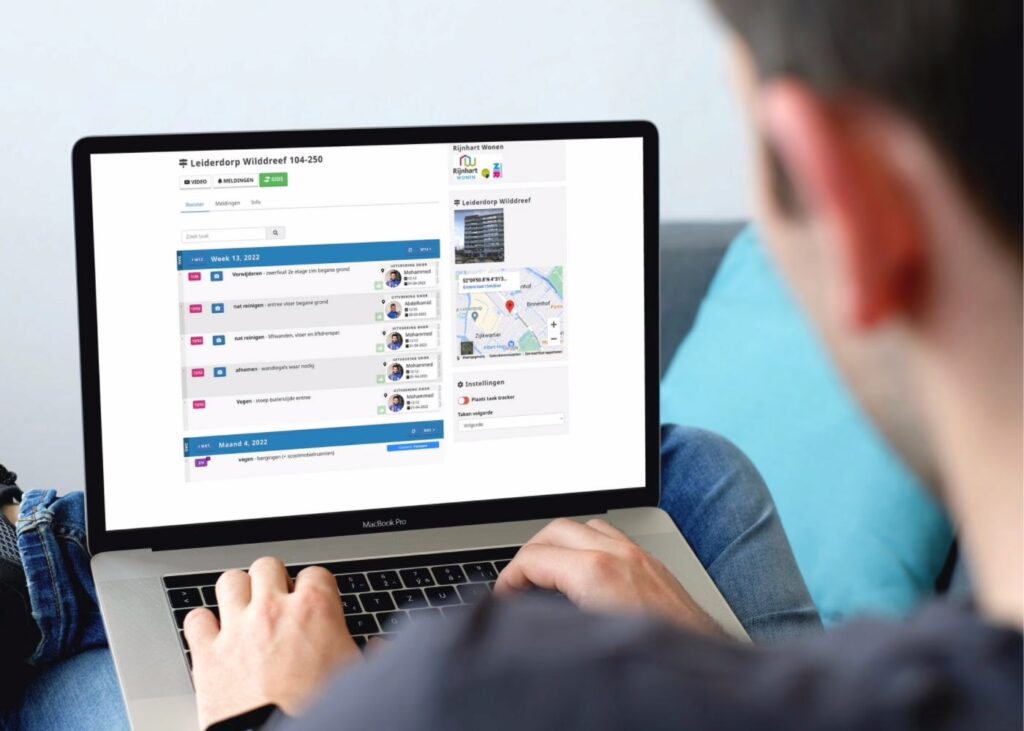
Het live rooster is het scherm waar wordt afgetekend. Hier kan de gebruiker zelf de weergave sorteren, los van de nummering uit het bewerkscherm.
1. De sorteerkeuzes
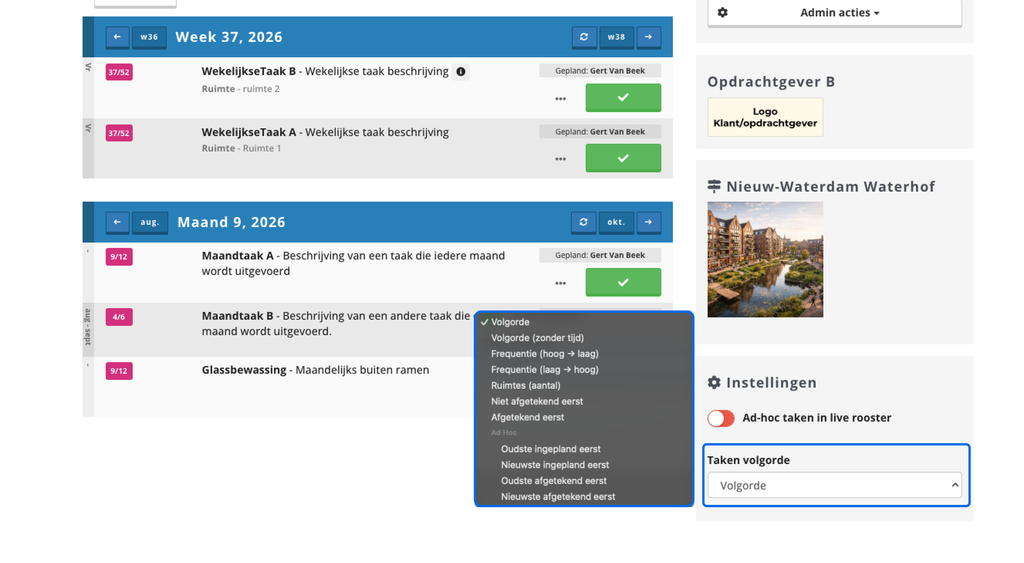
In het live rooster kun je kiezen uit de volgende sorteringen:
- Volgorde (standaard)
- Volgorde (zonder tijd)
- Frequentie hoog naar laag en Frequentie laag naar hoog
- Ruimtes (aantal)
- Niet afgetekend eerst en Afgetekend eerst
- Onder het kopje Ad Hoc: Oudste/Nieuwste ingepland eerst en Oudste/Nieuwste afgetekend eerst
Welke regels volgt de standaardinstelling 'Volgorde'?
Dit is de kern van de verwarring: het nummer uit het bewerkscherm is niet het enige dat telt. De standaardinstelling 'Volgorde' in het live rooster volgt daarnaast een aantal vaste regels. Daardoor kan een taak in het live rooster op een andere plek staan dan in je bewerkscherm.
1. De vaste sorteerregels
- Er staan altijd drie aparte lijstjes onder elkaar: bovenaan de dagtaken, daaronder de weektaken, daaronder de maandtaken.
- Eenmalige taken komen standaard bovenaan.
- Taken met een tijd worden gesorteerd van vroeg naar laat.
- Weektaken met een uitvoerdag staan op volgorde van maandag tot en met vrijdag. Zonder uitvoerdag komen ze bovenaan.
- Maandtaken met een uitvoerdag staan op volgorde van de 1e tot en met de 31e. Zonder uitvoerdag komen ze bovenaan.
Waarom een rooster per dag anders oogt (zichtbaarheid)
Zichtbaarheid gaat niet over de volgorde zelf, maar bepaalt wel welke taken op een bepaald moment onder elkaar komen te staan. Zonder deze uitleg lijkt een rooster op maandag anders gesorteerd dan op dinsdag, terwijl er in werkelijkheid niets is veranderd.
1. Wat wanneer zichtbaar is
- Dagtaken worden alleen getoond op de dagen waarop ze zijn ingepland.
- Weektaken worden alleen getoond in de geselecteerde weken.
- Maandtaken worden alleen getoond in de geselecteerde maanden.
Doordat er op verschillende dagen andere taken zichtbaar zijn, komen taken op een andere manier onder elkaar te staan. De volgorde-regels zijn niet veranderd, alleen welke taken meedoen op dat moment.
Twee taakinstellingen met invloed op de weergave
1. Ad Hoc
Bij een ad-hoc taak kun je, net als bij een normale taak, dagen, weken of maanden selecteren waarin die zichtbaar is. Het verschil: een normale taak verschijnt in de takenlijst, je tekent hem af, en na verloop van tijd komt hij vanzelf terug om opnieuw te worden uitgevoerd. Een ad-hoc taak mág worden uitgevoerd; degene die aftekent bepaalt hoe vaak.
In het live rooster bepaalt de instelling 'ad-hoc taken in live rooster' hoe deze taken worden getoond:
- Uitgevinkt (standaard): onderaan de pagina staat een apart lijstje met de ad-hoc taken die je kunt toevoegen aan de takenlijst en aftekenen.
- Aangevinkt: de ad-hoc taken worden direct tussen de normale taken getoond. Vast en flexibel werk vormt dan meer een geheel en je ziet nog steeds het verschil tussen wat op frequentie is gepland en wat ad hoc is.
2. Frequentie weergave
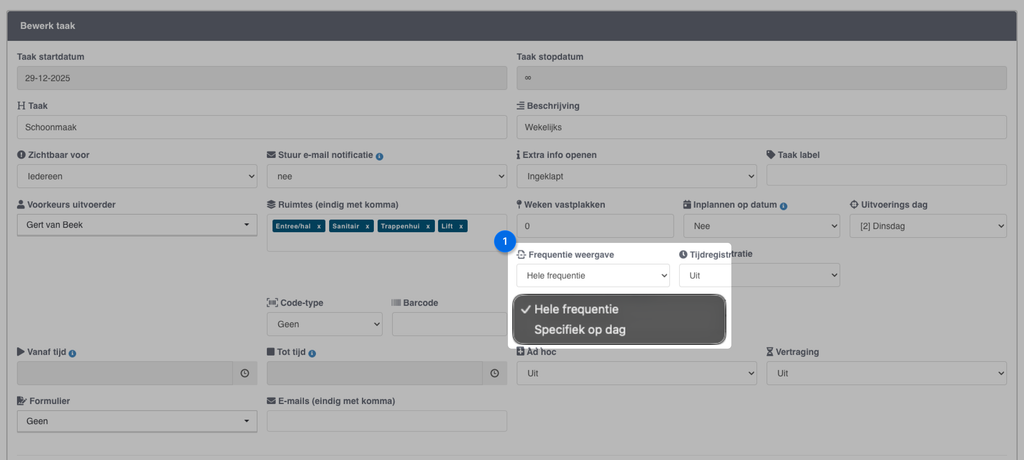
De instelling 'Frequentie weergave' vind je in het bewerkscherm van een weektaak. Open een taak via het potlood-icoon, en zoek het veld 'Frequentie weergave' (dit staat naast 'Tijdregistratie' en 'Ad hoc'). Je kunt hier kiezen tussen twee opties:
- Hele frequentie (standaard): de taak wordt getoond volgens zijn normale frequentie, als weektaak in het lijstje met weektaken.
- Specifiek op dag: de taak wordt getoond op een specifieke dag tussen de dagtaken in het bovenste lijstje, in plaats van in de lijst met weektaken. Zo kun je een weektaak die bijvoorbeeld elke 1e week van de maand op maandag valt, precies op die dag laten verschijnen.
Dit is nuttig omdat je bij een dagtaak alleen dagen kunt kiezen, waarna die altijd wekelijks herhaalt. Locaties met een uitgebreide periodieke planning kunnen zo een taak van 1x per maand op maandag heel precies per dag over het jaar verdelen.