Formulieren: Document toevoegen met score resultaat
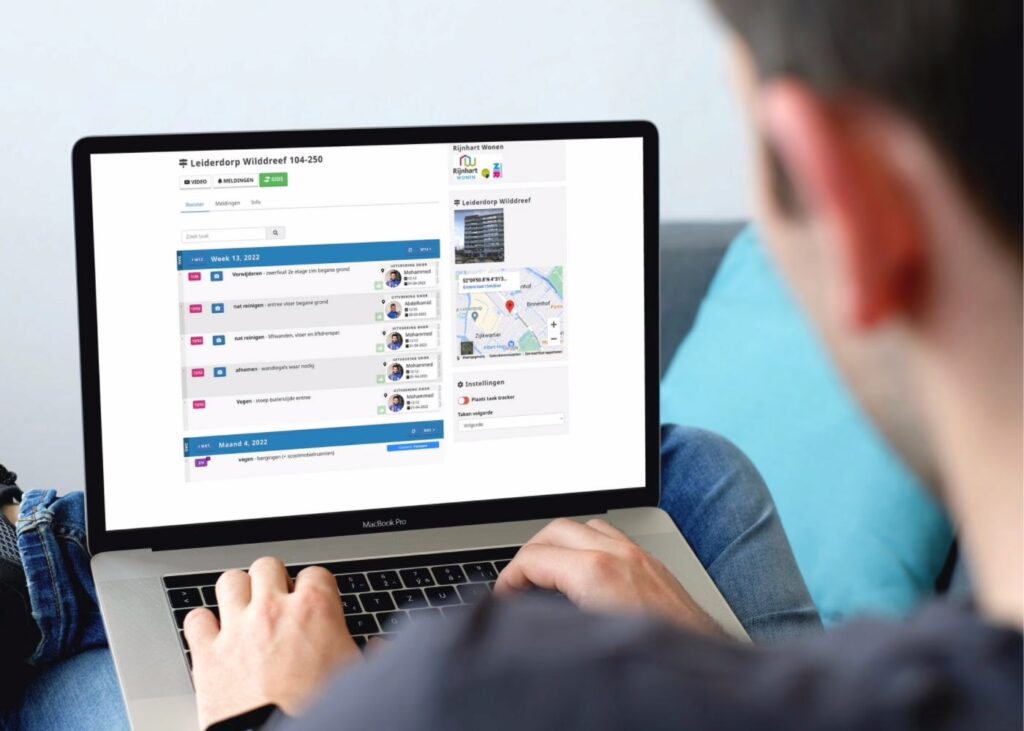
Een formulier is meer dan een los invulblaadje dat in het archief verdwijnt. Door de instelling 'Document toevoegen' te activeren, wordt een formulier een document dat automatisch op de juiste plek terechtkomt: in het logboek van de locatie. Je opent het daarna gewoon vanuit het rooster, in plaats van alleen via de archiefpagina.
Zet je er ook een meting op, dan levert elk ingevuld formulier bovendien een score op. Die scores verzamel je in een KPI-rapportage, zodat je per locatie en per periode ziet hoe je ervoor staat. Dit artikel beschrijft beide routes.
Je hebt de gebruikersrol Beheer nodig om de instellingen van een formulier aan te passen.
Welke route past bij jou?
Alleen het formulier in het logboek. Wil je het ingevulde formulier alleen beschikbaar stellen, zonder score en zonder rapportage? Dan heb je drie stappen nodig: stap 2 (maak het formulier aan), stap 4 (zet 'Document toevoegen' aan) en stap 7 (vul één testformulier in en controleer het logboek).
Met score en rapportage. Wil je scores gebruiken, loop dan alle stappen door en houd de volgorde aan. Richt je het formulier zo in, dan staat alles vanaf het eerste ingevulde formulier goed. Begin je zonder label en voeg je dat later toe, dan krijgen alleen de formulieren die je daarná invult het juiste label mee.
Het formulier inrichten
Stap 1: Maak eerst je label aan
Een label bepaalt later welke documenten in welk rapport terechtkomen. Maak het aan vóórdat je het formulier in gebruik neemt.
- Ga in het linkermenu naar Instellingen.
- Klik op Labels.
- Maak een nieuw label aan met een herkenbare naam, bijvoorbeeld managementrapportage of DKS_controle.
Let op: je maakt een label alleen hier aan. In het formulier zelf kies je een bestaand label, maar kun je er geen nieuw aanmaken. Spaties in de naam worden automatisch underscores.
Tip: gebruik een apart label per soort controle. Doe je een dagelijkse controle én een kwartaalrapportage, geef die dan elk een eigen label. Anders lopen ze later in hetzelfde rapport door elkaar.
Stap 2: Maak het formulier aan
- Ga in het linkermenu naar Instellingen en dan naar Formulieren.
- Maak een nieuw formuliertemplate aan en geef het een duidelijke naam.
- Kies bij welke klanten en roosters het formulier beschikbaar moet zijn.
Uitgebreide uitleg over het opbouwen van een formulier lees je in het artikel over een formulier aanmaken.
Stap 3: Bouw je vragen zo op dat ze een score opleveren
Niet elk antwoord is meetbaar. Wil je straks scores in je rapportage, kies dan bewust het juiste type onderdeel. Er zijn twee varianten.
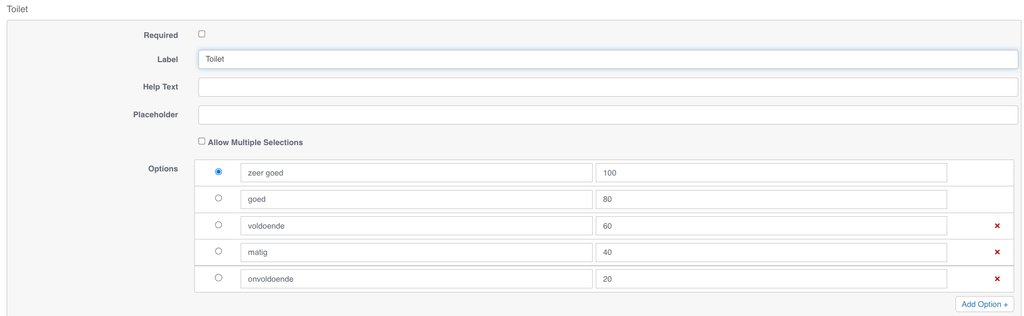
1. Een keuzelijst met scorewaarden. Sleep een select in je formulier en geef elke antwoordoptie een waarde mee:
- Zeer goed — 100
- Goed — 80
- Voldoende — 60
- Matig — 40
- Onvoldoende — 20
De invuller kiest een omschrijving en het systeem rekent dat om naar een percentage. Je hebt dus geen apart cijferveld nodig. Dit werkt prettig bij opdrachtgevers die liever niet met cijfers werken.
2. Een cijfer. Sleep een number in je formulier en stel een minimum en maximum in, bijvoorbeeld 1 tot 10. De invuller geeft een cijfer, dat je later maal tien doet om op een percentage uit te komen.
Let op: gebruik geen tekens of toevoegingen achter een antwoordoptie, zoals een procentteken of 'of hoger'. Daar loopt het versturen van het formulier op vast.
Maak een apart onderdeel per ruimte of thema dat je los wilt kunnen volgen, bijvoorbeeld sanitair, verkeersruimtes, lokalen en kantoorruimtes. In de rapportage zie je dan zowel het gemiddelde als de uitsplitsing.
Stap 4: Zet 'Document toevoegen' aan
- Open je formuliertemplate en ga naar de instellingen aan de linkerkant.
- Zet Document toevoegen aan. Elk ingevuld formulier wordt nu als document aan het logboek van de locatie gehangen.
- Kies waar het document verschijnt. Bij Recente staat het laatste document bovenaan en zakken oudere netjes weg in de historie. Dat werkt voor de meeste situaties het prettigst.
- Stel de zichtbaarheid in. Bij Zichtbaar voor groepen bepaal je wie het formulier mag invullen, bij Zichtbaarheid bekijken wie het resultaat mag zien. Vul je de rapportage zelf in, zet beide dan op alleen Aannemer.
- Zet Toon op homescherm uit als het formulier niet bij iedereen op het startscherm hoeft te staan.
Stap 5: Zet 'Document meting toevoegen' aan en stel de berekening in
Zonder een gekoppelde meting blijft een formulierantwoord puur tekstueel. Met een meting koppel je er een score aan die meetelt in je rapportage.
- Zet Document meting toevoegen aan. Onder de opslaanknop verschijnt nu het blok Document berekenen.
- Rechts in dat blok zie je een tabel met type, onderdeel en kenmerk. Dat zijn de onderdelen uit je formulier van stap 3.
- Kopieer het kenmerk van het onderdeel dat je wilt scoren.
- Plak het kenmerk links in de scoreberekening en geef de bron een herkenbare naam, bijvoorbeeld Score toilet.
- Herhaal dit voor elk onderdeel dat je apart wilt volgen.
Let op: staat 'Document meting toevoegen' uit, dan is het blok Document berekenen niet zichtbaar. Zie je het niet staan, controleer dan eerst deze instelling en sla het formulier op.
Werk je met een cijfer in plaats van een keuzelijst, dan vermenigvuldig je het kenmerk met 10 om op een percentage uit te komen. Combineer je meerdere cijfers in één score, gebruik dan haakjes: (cijfer 1 + cijfer 2) gedeeld door 2, maal 10.


Stap 6: Koppel het label aan het formulier
- Ga in de instellingen van je formuliertemplate naar Formulier label.
- Kies het label dat je in stap 1 hebt aangemaakt.
- Sla het formulier op. Vanaf nu krijgt elk ingevuld formulier dit label automatisch mee.
Let op: zodra je met metingen werkt, zijn het formulier en het document twee losse objecten. Een document dat onder het verkeerde label is opgeslagen pas je daarom niet zomaar aan. Daarom staat deze stap vóór het eerste gebruik.
Stap 7: Vul één testformulier in en controleer het logboek
- Ga naar een locatie en vul het formulier één keer in.
- Open het logboek van die locatie en controleer of het document onder Recente staat.
- Open het document en controleer of de score is berekend en of de naam van de bron klopt.
Klopt er iets niet, pas het dan nu aan. Eén testdocument corrigeren is eenvoudiger dan een hele serie.
Stap 8: Toon de scores in je KPI-rapportage
- Ga naar Dashboard en dan naar Rapporten en KPI's.
- Open het rapport dat je wilt gebruiken en klik op Bewerken.
- Voeg bij de onderdelen Documentmetingen toe.
- Klik op de blauwe bewerkknop bij Documentmetingen.
- Vul linksonder bij Documentlabel het label in dat je in stap 1 hebt aangemaakt.
- Sla op, kies een periode en klik op Maak interactief rapport.
- Scroll door naar de documentmetingen. Klik op een grafiek om per locatie in te zoomen.
Let op: laat je het documentlabel leeg, dan neemt het rapport álle documentmetingen mee. Verschillende soorten controles komen dan in dezelfde grafiek terecht.
Veelgemaakte fouten
- Het blok Document berekenen is niet te vinden. 'Document meting toevoegen' staat nog uit, of het formulier is nog niet opgeslagen.
- Het formulier geeft een foutmelding bij versturen. Controleer of er tekens of toevoegingen achter je antwoordopties staan.
- Het rapport toont scores van andere controles. Het documentlabel is niet ingevuld bij de documentmetingen in de KPI-rapportage.
- Het document staat niet in het logboek. 'Document toevoegen' staat uit, of het document is ingesteld als verborgen.