NFC/QR-code tijdregistratie/ aanwezigheid / toegang proces instructie
Met NFC-kaarten en QR-code posters kun je uitvoerders in en uit laten klokken, het werkprogramma automatisch openen en tijdregistraties volledig automatisch laten verlopen. In dit artikel leggen we alle flows uit van het aanmaken van een NFC/QR-code tot het instellen van gebruikersrechten en het openen van werkprogramma’s.
Dit kun je als volgt met een NFC-tag of QR-code:
✔ Uitvoerders laten check-in op een locatie
✔ Het werkprogramma automatisch openen
✔ Taken laten aftekenen
✔ Bij vertrek opnieuw scannen voor check-out
✔ Tijd registreren zonder dat de uitvoerder handmatig knoppen hoeft te gebruiken
✔ Toegang tot roosters beperken tot alleen na check-in
Welke NFC-werkwijze past bij mijn situatie?
Binnen TranspaClean zijn er twee verschillende manieren om NFC of QR-codes te gebruiken.
De juiste keuze hangt af van hoe je werkt en wat je wilt registreren.
Voordat je NFC instelt, is het belangrijk om eerst te bepalen welke werkwijze bij jouw situatie past.
Optie 1 - NFC via rooster [Rooster]
Kies deze werkwijze wanneer je werkt met vaste locaties of roosters en meerdere uitvoerders dezelfde NFC-tag of QR-code gebruiken.
Kenmerken van NFC via rooster:
- De NFC-tag of QR-code is gekoppeld aan een rooster
- Meerdere uitvoerders kunnen dezelfde code gebruiken
- De scan geeft toegang tot:
- het rooster
- aanwezigheid
- in- en uitklokken
- Open of publieke toegang is mogelijk (optioneel)
Wanneer kies je NFC via rooster?
- Je werkt op vaste locaties
- Er hangt een NFC-tag of QR-poster op de werkplek
- Meerdere uitvoerders werken op dezelfde locatie
- De scan is bedoeld voor toegang of registratie op locatie
(NFC via rooster draait om de locatie, niet om de uitvoerder)
Optie 2 - NFC via uitvoerder [Flex-login]
Kies deze werkwijze wanneer je werkt met persoonlijke uitvoerders en je wilt dat iemand direct kan inloggen met een eigen NFC-kaart of QR-code.
Kenmerken van Flex-login:
- De NFC-tag of QR-code is gekoppeld aan één uitvoerder (Er kan altijd maar slechts een persoon tegelijk zijn ingelogd op dit specifieke account)
- Bij het scannen wordt de uitvoerder automatisch ingelogd
- Er is geen open of publieke toegang
- De scan is altijd persoonlijk
Wanneer kies je Flex-login?
- Je werkt met flexkrachten of wisselende locaties
- Uitvoerders hebben geen vaste werkplek
- Je wilt geen gebruikersnaam/wachtwoord gebruiken
- De scan is bedoeld als persoonlijke sleutel
(Flex login draait om de uitvoerder niet om de locatie)
NFC via rooster [Rooster] uitgelegd
Rooster flow werkt alleen als de NFC-tag gekoppeld is aan een rooster, niet aan een uitvoerder.
NFC-code aanmaken vanuit een rooster
- Ga naar pagina Rooster → Selecteer een of meerdere roosters (waarbij je NFC-codes wilt aanmaken) Zie bijlage hieronder
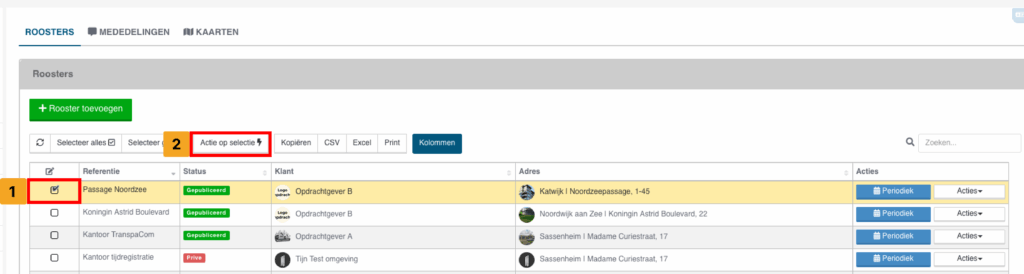
- Wanneer je een rooster hebt geselecteerd kun je op 'Actie op selectie' → 'NFC codes aanmaken'.
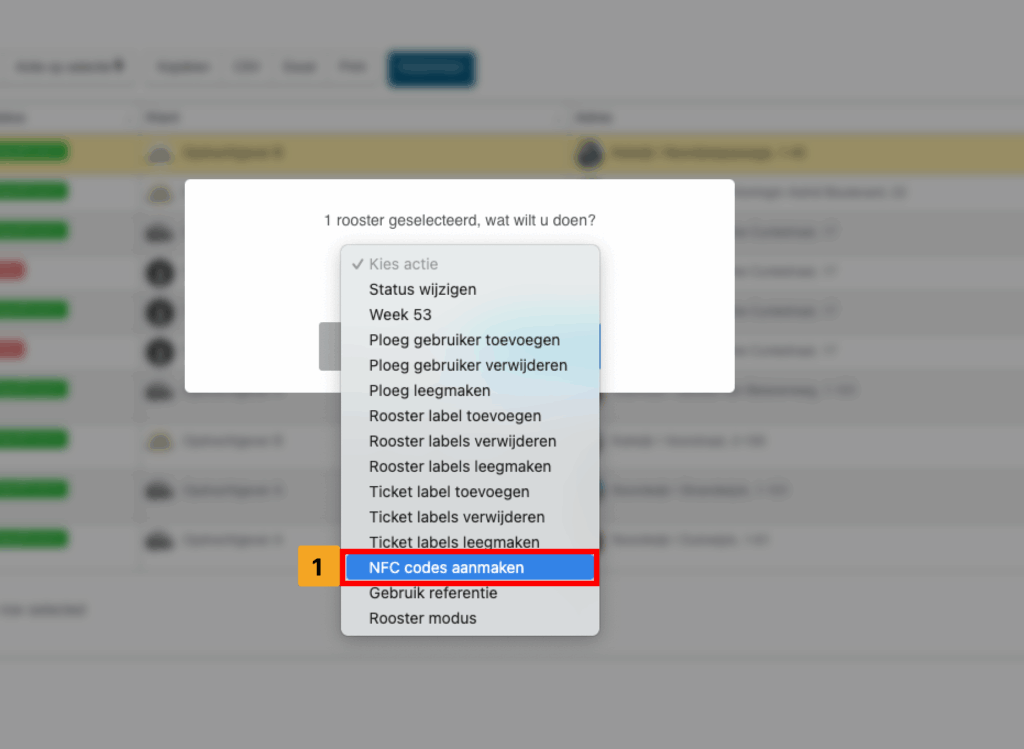
- Klik dan op NFC aanmaken, en ga naar 'Instellingen' → 'NFC' → Nu vindt je hier de locatie tussen de NFC-tags.
1. [Rooster] Live rooster
Wat doet deze flow?
De uitvoerder komt direct in het live rooster terecht, zonder tussenmenu. Hij ziet meteen de taken en kan locatie-gebaseerd aftekenen.
Hoe instellen:
- Ga naar pagina Instellingen → NFC
- Selecteer 1 of meerdere NFC tags
- Klik op Actie op selectie → Wijzig flow
- Kies de flow [Rooster] Live rooster

2. [Rooster] In/uit klokken normaal
Wat doet deze flow?
De uitvoerder krijgt na het scannen een tussenscherm met twee opties:
- In-/uitklokken
- Door naar het rooster
Hoe instellen:
- Ga naar Instellingen → NFC
- Selecteer 1 of meerdere NFC tags
- Klik op Actie op selectie → Wijzig flow
- Kies de flow [Rooster] In/uit klokken normaal

3. [Rooster] In/uit klokken snel
Wat doet deze flow?
De snelste klokflow:
- Eerste scan → automatisch inklokken
- Tweede scan → automatisch uitklokken
De gebruiker komt direct in het rooster en de tijd begint meteen te lopen.
Hoe instellen:
- Ga naar Instellingen → NFC
- Selecteer 1 of meerdere NFC tags
- Klik op Actie op selectie → Wijzig flow
- Kies de flow [Rooster] In/uit klokken snel

4. [Rooster] Aanwezigheid (Publiek)
Wat doet deze flow?
Voegt een publieke aanwezigheidstaak toe in het rooster.
Deze is zichtbaar voor:
- klant
- gebouwgebruikers
- uitvoerder zelf
Hoe instellen:
- Ga naar Instellingen → NFC
- Selecteer 1 of meerdere NFC tags
- Klik op Actie op selectie → Wijzig flow
- Kies de flow [Rooster] Aanwezigheid (Publiek)

5. [Rooster] Aanwezigheid (Prive)
Wat doet deze flow?
Voegt een privé aanwezigheidstaak toe.
Deze is alleen zichtbaar voor management en niet voor klant of gebouwgebruikers.
Hoe instellen:
- Ga naar Instellingen → NFC
- Selecteer 1 of meerdere NFC tags
- Klik op Actie op selectie → Wijzig flow
- Kies de flow [Rooster] Aanwezigheid (Privé)

Rooster NFC instellingen
1. Wijzig Publieke GPS verificatie
GPS-verificatie / Publieke GPS-verificatie
Wat doet het?
Controleert of de uitvoerder zich fysiek op de juiste locatie bevindt op het moment van scannen.
Wat betekent dit voor jou?
- Aan (standaard):
- Meer zekerheid dat er écht op locatie wordt gewerkt
- Voorkomt inklokken vanaf een andere plek
- Uit:
- Handig bij locaties met slecht GPS-bereik (kelders, parkeergarages, technische ruimtes)
- Voorkomt blokkades bij uitvoerders door GPS-problemen
Hoe aan/uit zetten (Rooster-login):
- Ga naar Instellingen → NFC
- Selecteer 1 of meerdere NFC tags
- Klik op Actie op selectie → Wijzig publieke GPS verificatie
- Zet GPS-verificatie Aan of Uit
2. Wijzig open toegang
Wijzig open toegang
Wat doet het?
Bepaalt of iemand zonder in te loggen toegang krijgt via de QR-code/NFC-tag.
Wat betekent dit voor jou?
- Actief:
- Iedereen kan scannen
- Gebruiker komt binnen als gebouwgebruiker
- Geen in-/uitklokken of aftekenen mogelijk
- Geschikt voor informatieve of openbare toegang
- Inactief (aanbevolen voor Rooster-login):
- Gebruiker moet eerst inloggen als uitvoerder
- Nodig voor betrouwbare tijdregistratie en aftekenen
Hoe aan/uit zetten (Rooster-login):
- Ga naar Instellingen
- Selecteer het rooster
- Klik op Actie op selectie
- Kies Wijzig open toegang
- Zet op Actief of Inactief
3. Wijzig Max klok-in/uit tijd
Max Klok In/Uit Tijd
Wat doet het?
Bepaalt hoe lang een uitvoerder na het scannen nog:
- mag inklokken of uitklokken
- taken kan aftekenen
- toegang heeft tot het live rooster
Wat betekent dit voor jou?
- Een korte tijd = strakke controle
- Een langere tijd = meer flexibiliteit voor uitvoerders
- Na het verlopen van de tijd moet opnieuw gescand worden
Voorbeeld:
→ 20 minuten ingesteld = 20 minuten toegang na scannen
Hoe wijzigen (Rooster-login):
- Ga naar Instellingen → NFC
- Klik op Bewerken (Bij de NFC codes waarbij je een. Max klok-in/uit tijd wilt toevoegen)
- Onder Max klok in/uit tijd na scannen (uur), kun je de tijden aanpassen
- Klik op Opslaan als je klaar bent
4. Wijzig Status
Status wijzigen
Wat doet het?
Hiermee schakel je de NFC-/QR-code tijdelijk in of uit.
Wat betekent dit voor jou?
- Actief: NFC/QR is direct bruikbaar
- Non-actief:
- Scannen werkt niet
- Handig bij defecte posters, wijzigingen of tijdelijk blokkeren
Hoe wijzigen (Rooster-login):
- Ga naar Instellingen
- Selecteer het rooster
- Klik op Actie op selectie
- Kies Wijzig actief
- Zet op Actief of Non-actief
NFC via uitvoerder [Flex Login] Uitgelegd
Flex Login werkt alleen wanneer de NFC-/QR-code is aangemaakt via een uitvoerder account, niet via een rooster.
Flex NFC code aanmaken
- Navigeer naar 'Gebruikers', selecteer een gebruiker, of maak een gebruiker als eerst aan waarbij je een NFC-kaartje wilt koppelen.
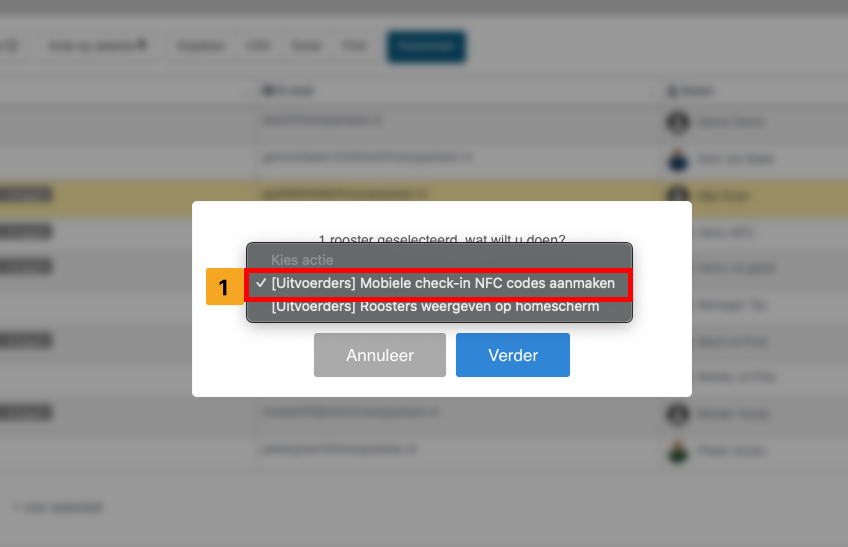
- Selecteer een uitvoerder account → 'Actie op selectie' → '[Uitvoerders] Mobiele check-in NFC codes aanmaken' → 'Aanmaken'
1. [Flex login] In/uit klokken
Wat doet deze flow?
De uitvoerder scant de code, wordt automatisch ingelogd en ziet direct de optie om in of uit te klokken.
Hoe instellen:
- Ga naar Instellingen → NFC
- Selecteer 1 of meerdere NFC tags (Waarbij de type relatie gebruiker is)
- Klik op Actie op selectie → Wijzig flow
- Selecteer [Flex login] In/uit klokken

2. [Flex login] In/uit klokken + inloggen
Wat doet deze flow?
De uitvoerder wordt automatisch ingelogd en komt in het tussenmenu voor in-/uitklokken.
Daarnaast verschijnt een referentieveld om een naam in te vullen.
Hoe instellen:
- Ga naar Instellingen → NFC
- Selecteer 1 of meerdere NFC tags (Waarbij de type relatie gebruiker is)
- Klik op Actie op selectie → Wijzig flow
- Selecteer “[Flex login] In/uit klokken + inloggen”

3. [Flex login] Aanwezigheid publiek + inloggen
Wat doet deze flow?
De uitvoerder wordt automatisch ingelogd en er wordt meteen een publieke aanwezigheidsregistratie toegevoegd.
Deze is zichtbaar voor klant, gebouwgebruikers en uitvoering.
Hoe instellen:
- Ga naar Instellingen → NFC
- Selecteer 1 of meerdere NFC tags (Waarbij de type relatie gebruiker is)
- Klik op Actie op selectie → Wijzig flow
- Selecteer “[Flex login] Aanwezigheid publiek + inloggen”

4. [Flex login] Aanwezigheid prive + inloggen
Wat doet deze flow?
Logt automatisch in en voegt een privé aanwezigheidstaak toe.
Deze taak is alleen zichtbaar voor management/beheer.
Hoe instellen:
- Ga naar Instellingen → NFC
- Selecteer 1 of meerdere NFC tags (Waarbij de type relatie gebruiker is)
- Klik op Actie op selectie → Wijzig flow
- Selecteer “[Flex login] Aanwezigheid prive + inloggen”

5. [Flex login] Live rooster + inloggen
Wat doet deze flow?
De uitvoerder scant → wordt automatisch ingelogd → komt direct in het live rooster, zonder klok- of aanwezigheidsregistratie.
Hoe instellen:
- Ga naar Instellingen → NFC
- Selecteer 1 of meerdere NFC tags (Waarbij de type relatie gebruiker is)
- Klik op Actie op selectie → Wijzig flow
- Selecteer “[Flex login] Live rooster + inloggen”
Flex Uitvoerder NFC instellingen
[Flex] NFC uitvoerder account instellingen
Uitvoerder account instellingen
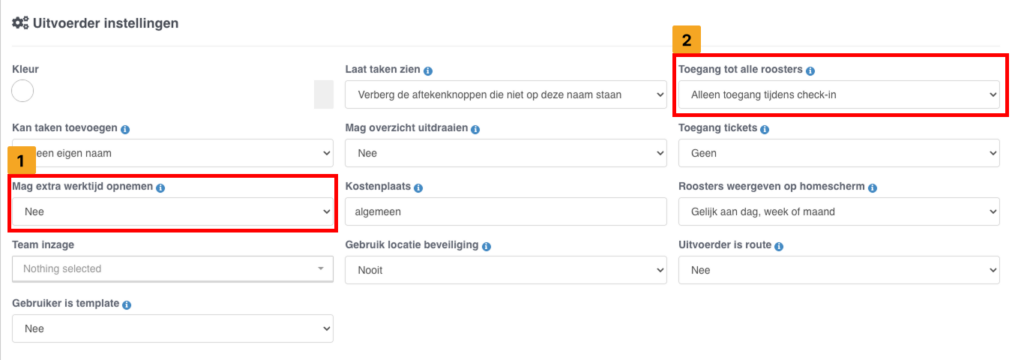
Het is ook handig om je account-instellingen van het uitvoerder account waarbij je een NFC-code hebt aangemaakt goed te zetten dit is hoe je dit doet:
- Ga naar Gebruikers → 'Selecteer het uitvoerder account' → klik op het blauwe bewerk knopje.
- Scroll naar 'Uitvoerder instellingen'.
- Zet Toegang tot alle roosters op → 'Alleen toegang tijdens check-in'.
- Zet Mag extra werktijd opnemen op → 'Nee'.
[Flex] Wijzig actief
Wijzig Actief
Met deze instelling kun je de NFC-/QR-code tijdelijk uitschakelen zonder deze te verwijderen.
Hoe aan/uit zetten?
- Ga naar Instellingen → NFC
- Selecteer het uitvoerderaccount (Flex Login)
- Klik op Actie op selectie
- Kies Wijzig Actief
- Zet de status op Actief of Inactief
[Flex] Wijzig Publieke GPS verificatie
GPS-verificatie / Publieke GPS-verificatie
Wat doet het?
GPS-verificatie controleert of de uitvoerder op de juiste locatie staat wanneer hij scant.
Bij Publieke GPS-verificatie wordt de check toegepast op aanwezigheid die zichtbaar is voor klanten/gebruikers.
Wat betekent dit voor jou?
- Aan (standaard):
- Meer zekerheid dat registraties écht op locatie plaatsvinden.
- Minder risico op verkeerd inklokken.
- Uit:
- Handig bij locaties waar GPS slecht werkt (kelders, meterkasten, parkeergarages).
- Voorkomt dat uitvoerders “vastlopen” door GPS-fouten.
Hoe aan/uit zetten?
- Ga naar Instellingen → NFC
- Selecteer het [Flex] uitvoerder account
- Klik op Actie op selectie → Wijzig publieke GPS verificatie
- Zet de status Aan of Uit
[Flex] Wijzig max klok in/uit tijd
Max Klok In/Uit Tijd
Wat doet het?
Bepaalt hoelang een uitvoerder na het scannen toegang houdt om af te tekenen of uit te klokken.
Wat betekent dit voor jou?
- Een hoger aantal minuten = langere toegang nadat er gescand is
- Als de tijd verstreken is:
- kan de uitvoerder niet meer uitklokken
- kan hij geen taken meer aftekenen
- Helpt om tijdregistratie eerlijk te houden
Voorbeeld:
→ 1 Uur = 1 uur toegang tot het rooster na scannen.
Hoe wijzigen?
- Ga naar Instellingen → NFC
- Selecteer het uitvoerderaccount
- Klik op Bewerken
- Kies Max klok in/uit tijd na scannen (uur)
- Voer het gewenste aantal minuten in
NFC-kaart / QR-code poster maken
1. QR-code aanmaken vanuit een rooster
Wil je een QR-code poster aanmaken vanuit een rooster? Volg dan onderstaande stappen.
Let op: Bij deze methode wordt altijd een locatie-check uitgevoerd wanneer iemand de QR-code scant. De uitvoerder krijgt pas toegang tot het rooster nadat deze controle correct is.
- Ga naar Instellingen → NFC
- Selecteer 1 of meerdere NFC-tags
- Klik op Actie op selectie → Print QR-codes
- Bij print QR-designs → Standaard
- Bij Rekening houden met print duplicaties kies je meestal Nee (Tenzij je meer print's wilt hebben dan kies je voor de optie Ja dit kun je wijzigen bij Rooster → Klik op het rooster dat je wilt bewerken → Klik bovenin op instellingen → bij QR-code print duplicaties kun je het aantal prints aanpassen)
- Bij QR-design functie kies je Live rooster
- Bij Print QR methode kies je QR code hetzelfde als NFC code
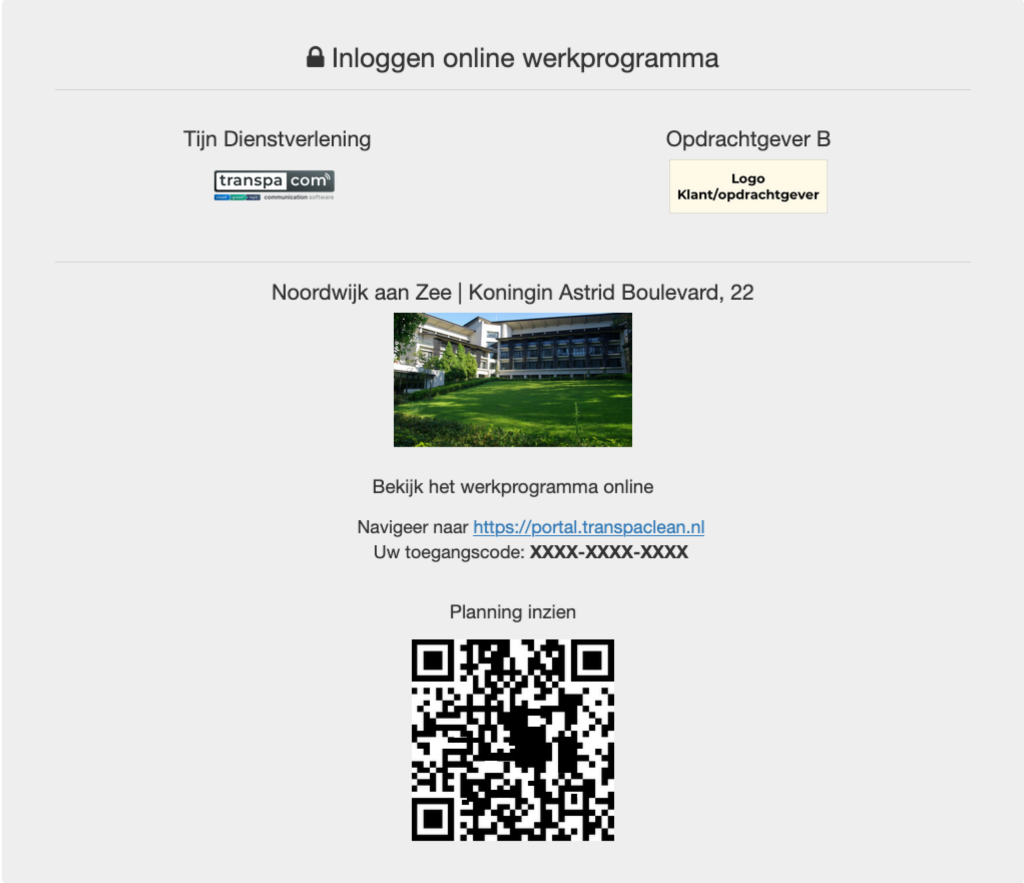
- Nu kom je op een scherm van een QR-code poster, je kunt deze uitprinten. (Let wel op bij deze methode wordt altijd een locatie-check gedaan tijdens het scannen van de qr-code voordat je toegang kan krijgen tot het rooster)
2. NFC-kaart uitprinten
Wil je zelf NFC-kaarten scannen en instellen binnen TranspaClean? Volg dan onderstaande stappen.
Deze werkwijze wordt gebruikt om NFC-kaarten te koppelen en definitief vast te zetten voor gebruik door uitvoerders.
Let op: Het instellen van NFC-kaarten kan alleen met een Android-toestel dat NFC ondersteunt.
Benodigdheden
- Android-telefoon met NFC
- Google Chrome geinstalleerd op de Android-telefoon
- Beheeraccount binnen TranspaClean
- NFC-kaart(je's) met de volgende n-tags: (N-Tag 213 of 215)
Stappenplan
- Start het android toestel op
- Ga in google chrome naar portal.transpaclean.nl
- Ga naar Instellingen → NFC
- Klik bij de NFC die je wilt printen het + icoontje (Zie 1 op afbeelding hieronder)
- Nu krijg je opties zoals Lees, Schrijf web en Lock
- Om de NFC kaart naar het rooster te koppelen klik je eerst op Lees en houd je de NFC kaart tegen de android telefoon totdat je een succes popup krijgt
- Tot slot doe je dit nogmaals maar met de optie Lock, hierdoor kan niemand anders meer de NFC kaart overschrijven.
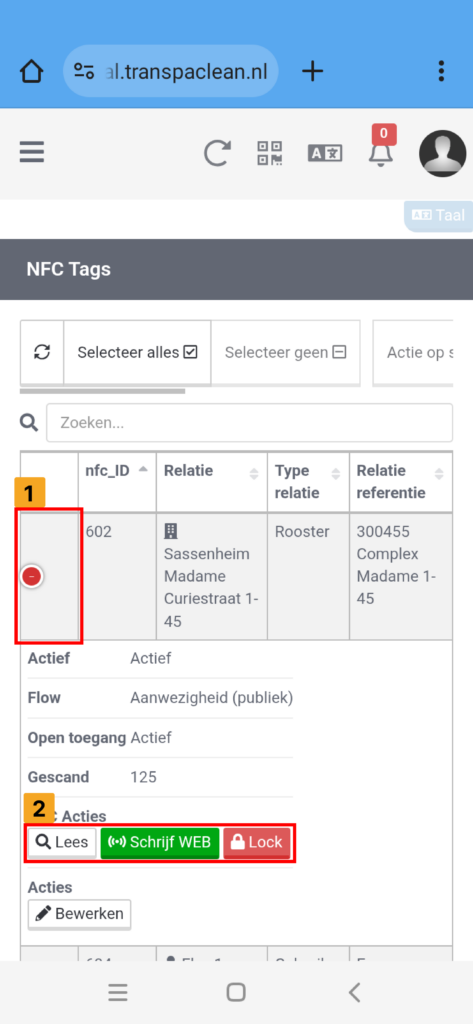
- Het NFC kaartje kun je zelf een sticker geven zodat het herkend of in de huisstijl eruit ziet, echter kunnen wij dit ook voor je maken, zie hieronder als dit van toepassing is.
3. NFC-kaarten laten maken (Door TranspaClean)
Wil je NFC-kaarten laten maken die direct geschikt zijn voor gebruik binnen TranspaClean?
Dan kun je deze ook via TranspaClean laten verzorgen.
De NFC-kaarten worden geleverd:
- Met de juiste NFC-tag (bijv. N-Tag 213 of 215)
- Geschikt voor NFC- en QR-code gebruik
- In eigen huisstijl (logo, kleuren, opmaak)
Dit voorkomt foutieve instellingen en zorgt ervoor dat de kaarten direct correct werken binnen het platform.
Neem hiervoor contact op met TranspaClean om de mogelijkheden te bespreken. (Klik hier)