Hoe stel ik tijdregistraties in op taken?
Naast een tijdregistratie op locatieniveau kun je ook een tijdregistratie per taak instellen. Hiermee meet je de uitvoeringsduur van een taak met een timer of stopwatch over een bepaalde periode. Zo zie je wat de gemiddelde tijdsduur per taak is en of de vooraf ingeschatte tijd klopt met de werkelijke tijd.
Registratie per taak geeft het meeste detailniveau, maar vraagt ook de meeste instelling en discipline van de uitvoerder. Het past vooral bij situaties waarin je echt per taak wilt weten hoeveel tijd erin zit. Je leest meer over de andere niveaus in tijdregistraties beheren.
De opties uitgelegd
Bij het veld Tijdregistratie kies je in het dropdownmenu uit drie opties:
- Uit: geen tijdregistratie op deze taak.
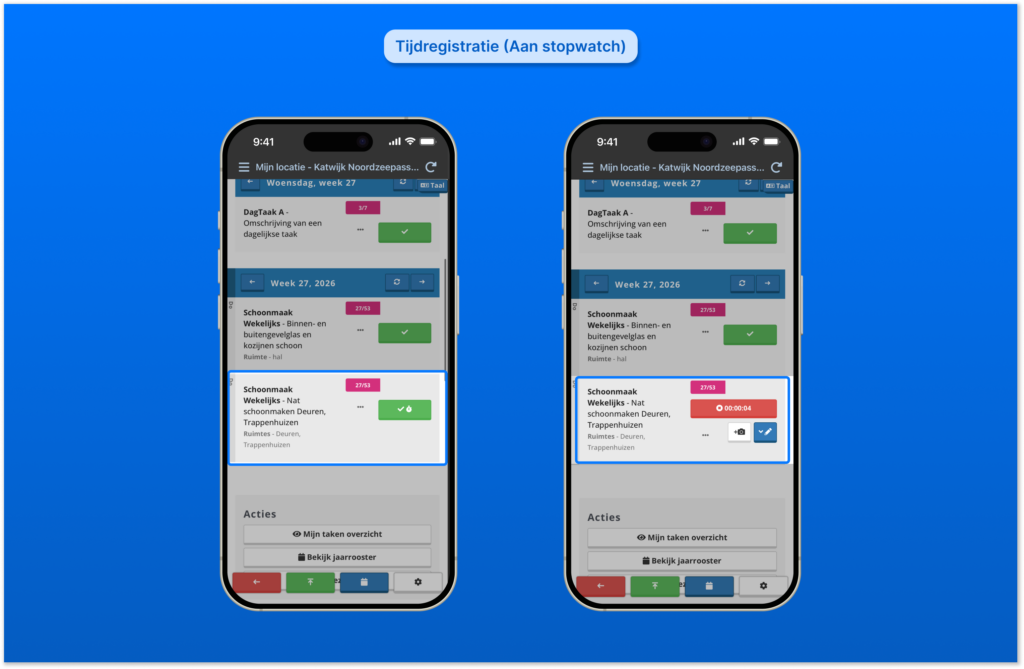
- Aan (stopwatch): de uitvoerder start een live klok op het moment dat hij met de taak begint en stopt deze als hij klaar is. De tijd wordt automatisch berekend. Kies dit als er geen tijdsafspraken zijn gemaakt over de taak.
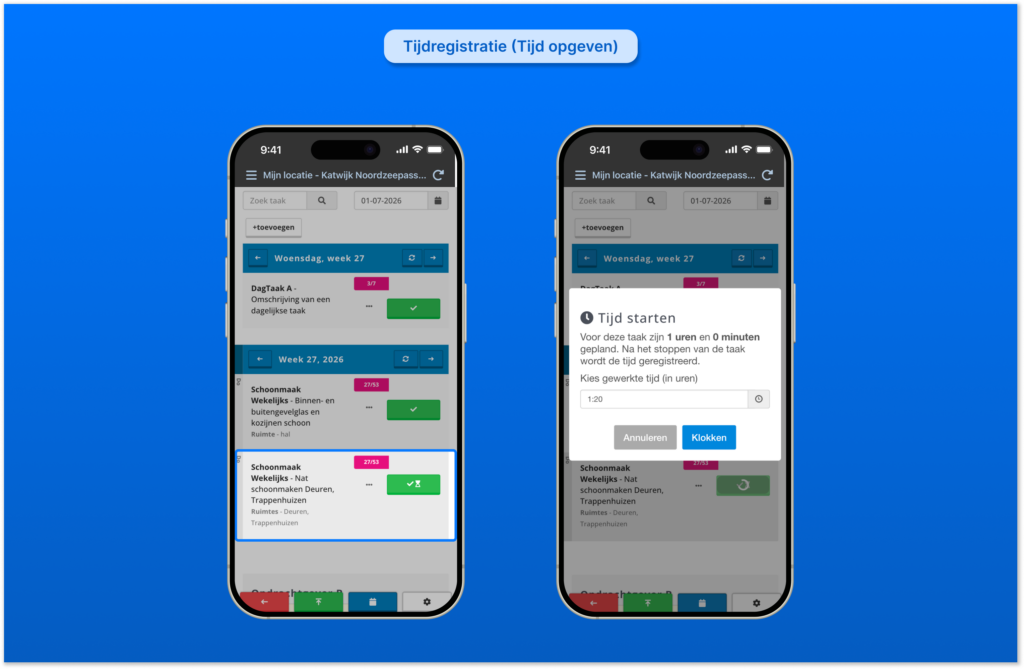
- Aan (tijd opgeven): de uitvoerder vult zelf in hoeveel tijd hij aan de taak heeft besteed. Kies dit als er concrete tijdsafspraken zijn gemaakt. Heb je als beheer via de velden Vanaf tijd en Tot tijd een normtijd ingesteld, dan ziet de uitvoerder hoeveel tijd er voor de taak staat. Achteraf kun je vergelijken hoeveel tijd er werkelijk nodig was ten opzichte van de normtijd.
Er is ook een variant waarbij je Tijd opgeven combineert met de instelling Tijd zichtbaar: Nee. De uitvoerder registreert dan bij elke aftekening hoeveel tijd hij heeft besteed, zonder dat hij de normtijd te zien krijgt. Elke aftekening telt op bij het totaal aantal gewerkte uren. Dit is handig als je een realistisch uuroverzicht wilt opbouwen zonder dat de uitvoerder wordt gestuurd door een vooraf ingestelde normtijd.
Tijdregistratie instellen
Hiervoor heb je de gebruikersrol Beheer nodig.
Stap 1: Ga naar het bewerkscherm van het rooster
- Klik in het menu links op Rooster, of open het rooster direct.
- Open het rooster waarin je de tijdregistratie wilt instellen.
- Ga naar het tabblad Periodiek om de taken te bewerken.
Stap 2: Tijdregistratie instellen op een nieuwe taak
Kies bij het toevoegen van een nieuwe taak bij het veld Tijdregistratie de gewenste optie. Welke optie het beste past, lees je bij de opties uitgelegd.
Ben je tevreden met de taakgegevens? Klik dan op de groene knop Taak toevoegen om de taak in het rooster te zetten.
Stap 3: Tijdregistratie instellen op één bestaande taak
- Volg stap 1 om in het bewerkscherm van het rooster te komen.
- Klik achter de taak die je wilt bewerken op het potloodicoon.
- Zoek het veld Tijdregistratie en kies de gewenste instelling in het dropdownmenu.
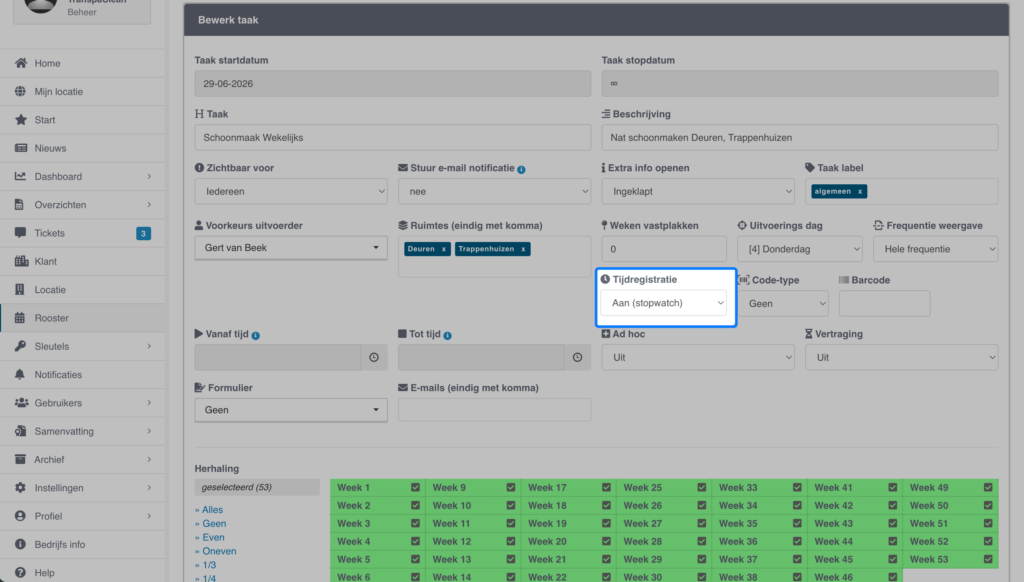
Krijg je een melding bij het bewerken? Dan is de taak in het verleden al door een uitvoerder afgetekend. Je kunt de taak alsnog bewerken, maar moet kiezen of je het verleden overschrijft of de historie bewaart. Wil je de historie behouden, kies dan voor Nieuwe versie maken.
Heb je voor een nieuwe versie gekozen? Selecteer dan de datum waarop de nieuwe versie moet ingaan en voeg deze toe. Klik vervolgens op de blauwe bewerkknop 0 aftekening om in het bewerkscherm van de taak te komen. Meer weten over taakversies? Lees dan hoe je een taak tussentijds wijzigt.
Stap 4: Tijdregistratie instellen op meerdere bestaande taken
Volg stap 1 om in het bewerkscherm van het rooster te komen. Maak daarna in de eerste kolom een selectie van de rijen die je wilt bewerken:
- Houd Shift ingedrukt om een reeks opeenvolgende rijen te selecteren.
- Houd Ctrl (of de Windows-toets) ingedrukt, of Command op een Mac, om rijen te selecteren die niet op elkaar volgen.
Klik daarna op Actie op selectie en kies de optie om de tijdregistratie voor de geselecteerde rijen in te stellen. Doorloop de stappen in het venster om de instellingen goed op te zetten.
Krijg je een melding? Dan zijn de geselecteerde taken al eens afgetekend en heb je aangegeven dat je de geschiedenis wilt bewaren. Het is niet mogelijk om revisies te maken van een groepsselectie met taken die een verschillende herhaling hebben. Je hebt twee opties:
- Doorloop de stappen vanaf Actie op selectie opnieuw en kies bij geschiedenis bewaren voor Nee.
- Wil je de geschiedenis wel bewaren? Selecteer dan alleen taken met dezelfde herhaling. Die zie je in de kolom Herhaling: dag, week of maand.
Meer weten over taakrevisies? Lees hoe je een taak tussentijds wijzigt.
Stap 5: Zie welke taken een tijdregistratie hebben
- Volg stap 1 om in het bewerkscherm van het rooster te komen.
- Klik op de blauwe knop Kies kolommen.
- Klik op Tijd om deze kolom aan het overzicht toe te voegen. Blauw betekent dat de kolom is toegevoegd.
In het roosteroverzicht zie je nu in één oogopslag bij welke taken een tijdregistratie is ingesteld.
Staan de tijdregistraties goed? Wat nu?
Een goede vervolgstap is om de uitvoerders te laten weten hoe ze taken met een tijdregistratie aftekenen. Lees hoe uitvoerders tijd registreren tijdens de uitvoering van taken.
Hebben de uitvoerders de taken afgetekend? Dan verwerk je de tijdregistraties daarna. Lees hoe je taken met tijdregistraties beheert.