Aan de slag met TranspaClean als Beheer-gebruiker
Welkom bij TranspaClean! Op deze pagina vind je handige links over de inrichting en de beheermogelijkheden als Beheer-gebruiker. In de video hieronder zie je met welke essentiële (start)gegevens je direct aan de slag kunt. Scrol daarna door naar de categorieën met instructielinks naar de meest gebruikte functionaliteiten.
De meeste bedrijven gebruiken TranspaClean om op een transparante manier samen te werken. Alle betrokkenen (aannemer, uitvoerders, opdrachtgever, gebouwgebruiker of huurder, enzovoort) kunnen de relevante operationele informatie van een locatie inzien. Dit zijn de meest gebruikte basisfuncties (er is meer mogelijk, afhankelijk van jouw behoefte):
- Reguliere en periodieke werkzaamheden digitaal afmelden (optioneel met foto of notitie).
- Op afroep- en eenmalige opdrachten inplannen en de uitvoering borgen.
- Vanuit een flexibele planning een vooraankondiging met de exacte uitvoerdatum sturen aan locatievolgers.
- Bijzonderheden, misstanden en extra werk registreren.
- Meldingen afhandelen (deze komen ook binnen via e-mail).
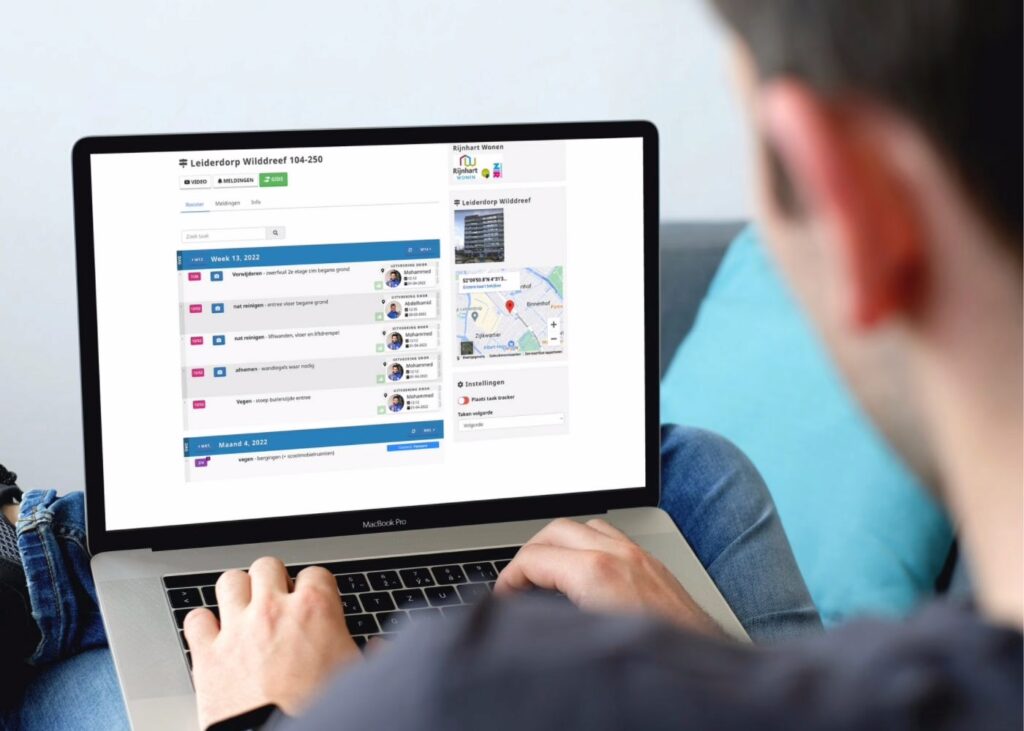
Met de verschillende dashboards houd je overzicht over de afhandeling van werkzaamheden op je locaties en kun je inzoomen op de operationele data. Ook kun je periodieke rapportages maken die inzicht geven in het operationele proces bij een klant of van je hele bedrijf.
Instructievideo voor Beheer
Deze video geeft een rondleiding door de basisfuncties voor managers:
- Account activeren en inloggen (0:12)
- Bedrijfsinformatie (0:34)
- Klantgegevens (0:40)
- Locatieoverzicht (0:48)
- Roosteroverzicht (1:00)
- Gebruikersoverzicht (1:19)
- Homepagina en live rooster gebruiken (1:31)
- TranspaClean-snelkoppeling (2:05)
Relevante instructielinks
Navigatie TranspaClean: download of print dit A4'tje voor een beknopte uitleg per pagina.
Hieronder vind je de instructies, verdeeld in categorieën.
Algemene instructie voor andere gebruikers
Bekijk deze links om een indruk te krijgen van wat de platformomgeving betekent voor de andere typen gebruikers.
Inrichting (basis)
Met deze artikelen maak je je omgeving gebruiksklaar. De video hierboven loopt ook kort door de basisinrichting.
- Basisinvoer (quick guide): klant, locatie en rooster toevoegen. Deze basis heb je nodig om daarna het werkprogramma in te voeren (borging van contractafspraken) en uitvoerders in te plannen op de werkzaamheden.
- Vaste taken toevoegen aan het rooster: voeg reguliere en periodieke werkzaamheden toe aan het online rooster, zoals dagelijks of maandelijks onderhoud met meer flexibiliteit. Toegevoegde taken komen automatisch terug in de planning wanneer ze weer aan de beurt zijn.
- Taken wijzigen in het rooster: voeg extra werkinstructies of opleverstaten toe, en wijzig of verwijder één of meerdere taken tegelijk.
- Gebruikers aanmaken: voeg nieuwe gebruikers toe aan je platformomgeving. Je kunt kiezen uit de rollen uitvoerder, beheerder, klant, contactpersoon en gebouwgebruiker.
- Vaste uitvoerder inplannen op taken: als je uitvoerders hebt aangemaakt, kun je een vaste uitvoerder inplannen op specifieke taken in een rooster, bijvoorbeeld voor specialistisch werk. Het alternatief is inplannen via een ploeg.
- Team (ploeg) inplannen op roosters: plan meerdere uitvoerders in de ploeg van een rooster. De ploegleden zien dan alle taken binnen het rooster, behalve de werkzaamheden waarop een vaste uitvoerder is ingepland.
Inrichting (extra)
Haal meer uit het systeem met extra (gratis) inrichtings- en functiemogelijkheden. Je bepaalt zelf welke functies passen bij je bedrijf of een specifieke klant.
- Vooraankondiging van taken (notificatietaken): meestal specialistische (periodieke) werkzaamheden waarover de klant op de hoogte wil blijven. De klant ontvangt een e-mail met vooraankondiging en een e-mail wanneer de taak is afgemeld.
- Taken dupliceren naar een ander rooster: kopieer werkprogramma's of losse taken naar een ander rooster. Handig om efficiënt in te voeren.
- Taakonderdelen toevoegen: handig als je een werkpakket wilt maken met meerdere onderdelen waaraan tijdens de uitvoering moet worden voldaan (een checklist). De uitvoerder kan per onderdeel ook bijzonderheden en foto's doorgeven.
- Voorkeursdag instellen voor uitvoering: naast dagtaken kun je ook bij week- en maandtaken een uitvoerdag kiezen. Zo creëer je een gedoseerd dagelijks planningsoverzicht op het homescherm van de app van de uitvoerder.
- Profielfoto van uitvoerder: wordt vaak gebruikt vanwege de identificatieplicht op bepaalde locaties. Wij raden aan dit altijd te doen, want het maakt de dienstverlening persoonlijk en geeft hem een gezicht.
- Locatieafbeelding toevoegen: dankzij Google Maps kun je dit vrijwel altijd gewoon vanaf je computer doen. Een locatiefoto wordt op verschillende plekken getoond en helpt uitvoerders het juiste gebouw te vinden.
- Locatieverificatie aan- of uitzetten: wij hechten veel waarde aan de locatieverificatie. Hiermee ontkracht je bijvoorbeeld de bekende klacht "jullie zijn niet geweest". Bij het afmelden van een taak controleert het systeem of de uitvoerder in de buurt van de locatie is. Je kunt dit indien nodig uitzetten voor specifieke uitvoerders of locaties.
- Meerdere profielen per account: geef iemand bijvoorbeeld een uitvoerders- én een beheerprofiel. Ook handig als je werkt met zzp'ers of onderaannemers die ook een profiel hebben bij andere bedrijven.
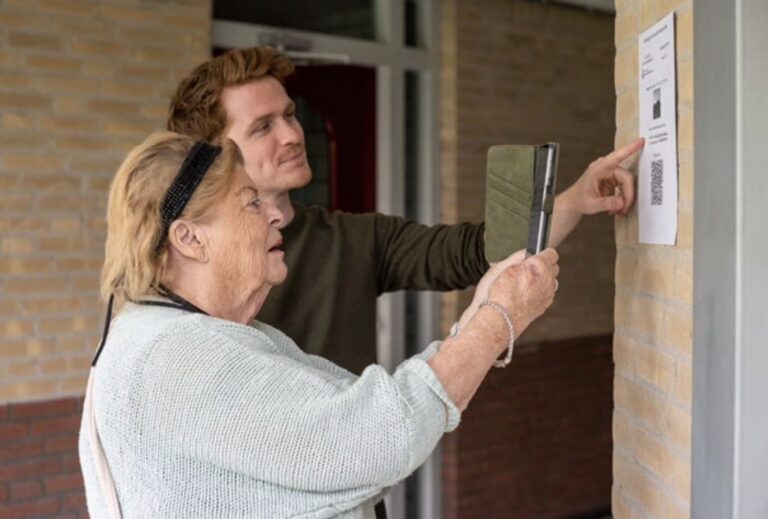
- QR-codeformulier uitprinten (NL/EN): genereer QR-codeposters met de toegangscode voor het online rooster van een locatie. Deze hang je meestal op om gebouwgebruikers, zoals bewoners, inzicht te geven in het onderhoud in hun complex.
- Klant verwijderen of rooster non-actief zetten: is een project (tijdelijk) stopgezet, dan kun je het rooster (tijdelijk) op non-actief zetten. De uitvoerder ziet het rooster dan niet meer in zijn planning, en klanten en gebouwgebruikers zien dat het rooster tijdelijk niet wordt gebruikt.
Managen (basis)
Of je nu bij de basis blijft of meer functies gebruikt: deze artikelen helpen je bij het managen van je klanten of je hele bedrijf.
- Overzicht houden in het operationele verloop: houd zicht op (nog niet) afgeronde werkzaamheden en bijzonderheden.
- Ticketstatus wijzigen: houd overzicht in de nog niet afgeronde tickets door de status te wijzigen.
- Opdrachten op afroep (ad hoc) inplannen: eenmalige klussen en extra werkzaamheden kun je inplannen en borgen in het online rooster van een locatie.
- E-mailnotificaties instellen: blijf zelf op de hoogte van belangrijke ontwikkelingen binnen je bedrijf, zoals verhinderingen, meldingen en tickets. Je kunt ook de e-mailnotificaties van je klant goedzetten.
- Gebruikers informeren over de app: stuur een informatie-e-mail naar gebouwgebruikers, zoals bewoners. Via een link in de e-mail krijgen zij direct toegang tot het online rooster van een locatie.
- Klantinstellingen goedzetten: help je klant met het instellen van favoriete locaties en e-mailnotificaties, en stuur een welkomstmail voor toegang.
- Bijzondere uitvoeringen doorsturen: stuur een uitvoering met een geregistreerde bijzonderheid door naar belanghebbenden, bijvoorbeeld bij iets wat kapot is of bij een verhindering.
- Tijdelijke invaller inplannen: werk kan tijdelijk worden overgenomen door een collega.
- Waarom moet de locatievoorziening aanstaan? Sommige uitvoerders hebben het gevoel dat de app hun locatie volgt. Dat is niet zo, en dat zullen wij ook nooit veranderen.
- Uitvoerder zonder smartphone: sommige uitvoerders hebben geen smartphone of willen hun privételefoon niet gebruiken voor de app. Wij denken graag mee over oplossingen.
Managen (extra)
Deze artikelen zijn handig voor extra gebruiksmogelijkheden.
- Rapportages en KPI's: maak eigen rapportages, deel ze met je opdrachtgever en stel e-mails in om ze periodiek te ontvangen.
- Ticketdeelnemer toevoegen: handig om bijvoorbeeld een partner toegang te geven tot het gesprek in een specifiek ticket, zodat je dingen kunt afstemmen.
- Controles en feedback op uitvoeringen: geef feedback op uitgevoerde werkzaamheden (deze blijft intern). De opdrachtgever ziet wel het aantal uitgevoerde controles.
- Mededeling bovenaan het werkprogramma plaatsen: stel (tijdelijke) mededelingen in met belangrijke informatie, zichtbaar bovenaan de takenlijst van een locatie.
- Vooraankondiging naar je klant sturen: stuur een paar dagen van tevoren een e-mail aan de locatievolgers (opdrachtgever en gebouwgebruikers) over periodieke werkzaamheden die binnenkort worden uitgevoerd.
- Tijdregistraties beheren: uitvoerders kunnen op drie niveaus werktijd bijhouden: per taak, door in en uit te klokken op een locatie, of per werkdag (begin en einde). Standaard blijven alle tijdregistraties intern.