Taaktemplate aanmaken en op afroep opdrachten inplannen
Op afroep of mutatie taken kunnen via TranspaClean eenvoudig worden ingepland en gecommuniceerd naar alle betrokkenen. Optioneel kan de opdrachtgever mutaties indienen via een ticketsysteem, waarna je deze vanuit het ticket direct inplant. Zo blijft het mutatieproces centraal en inzichtelijk voor beide partijen. Kom je de mutaties op een andere manier binnen? Volg dan de stappen hieronder om ze snel in te plannen en te communiceren aan je medewerkers en opdrachtgever.
Dit artikel gaat ervan uit dat je al roosters hebt aangemaakt. Nog niet gedaan? Bekijk dan eerst dit artikel over de basisinrichting.
Taak templates inplannen op het rooster
Hieronder vind je instructievideo's die uitleggen hoe je zelf aangemaakte taak templates inplant op het rooster van een locatie, hoe je het template aanmaakt en hoe het resultaat eruitziet voor de medewerker.
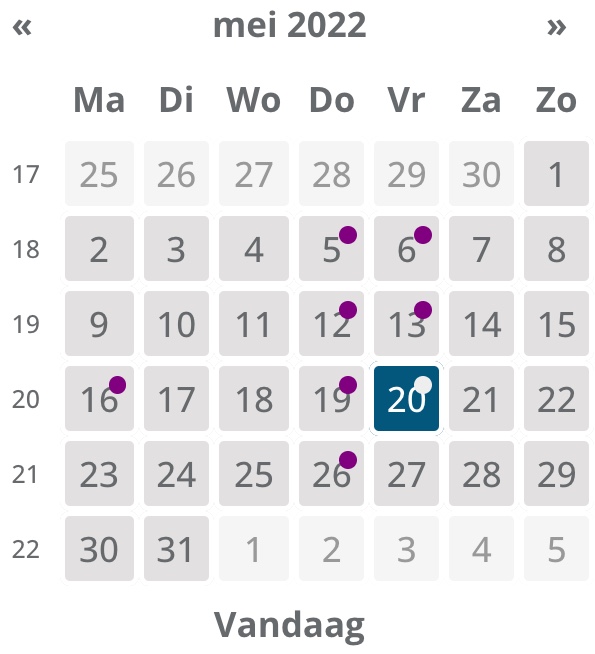
Voor medewerkers verschijnen ingeplande op-afroep taken tussen hun vaste werkzaamheden. Eenmalige opdrachten worden aangeduid met een paars bolletje op de kalender en een vlaggetje in het live rooster, zodat de medewerker vanuit de app direct ziet wanneer ze gepland staan.
Taak template aanmaken
1. Template aanmaken
Zo maak je een nieuw taak template aan:
- Ga in het linkermenu naar 'Instellingen' en klik op 'Taak Template'. Hier zie je een overzicht van alle bestaande templates.
- Klik op 'Template toevoegen'.
- Geef het template een naam, bijvoorbeeld: Mutatie schoonmaak type A.
- Klik op de groene knop 'Toevoegen' om in het bewerkscherm te komen.
2. Variabelen en taakonderdelen invullen
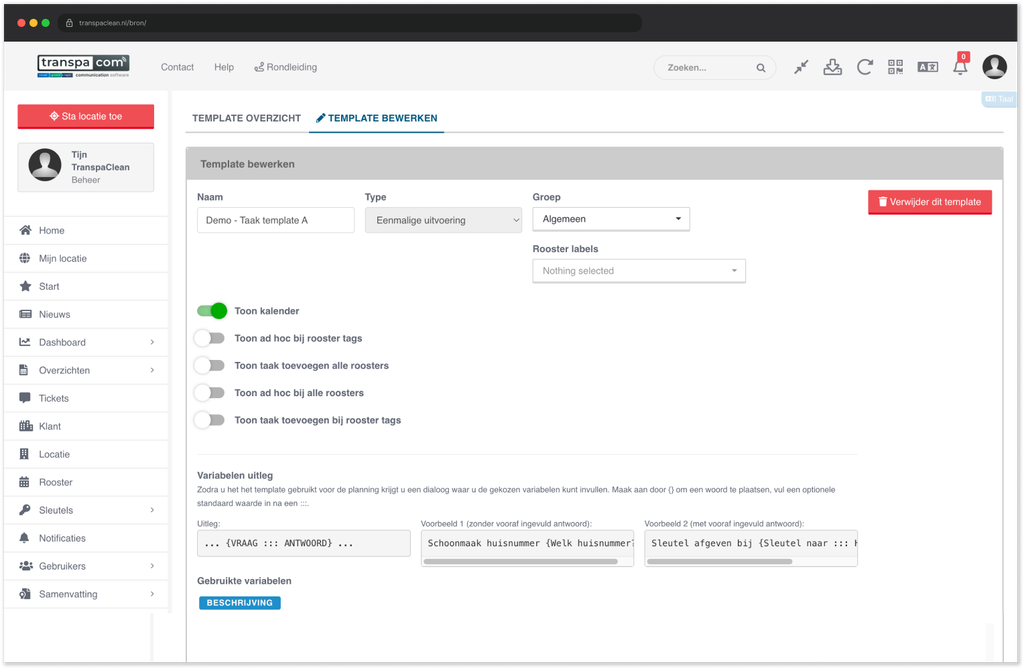
In het bewerkscherm vul je het template naar wens in. Voor op-afroep en mutatietaken zijn twee onderdelen belangrijk:
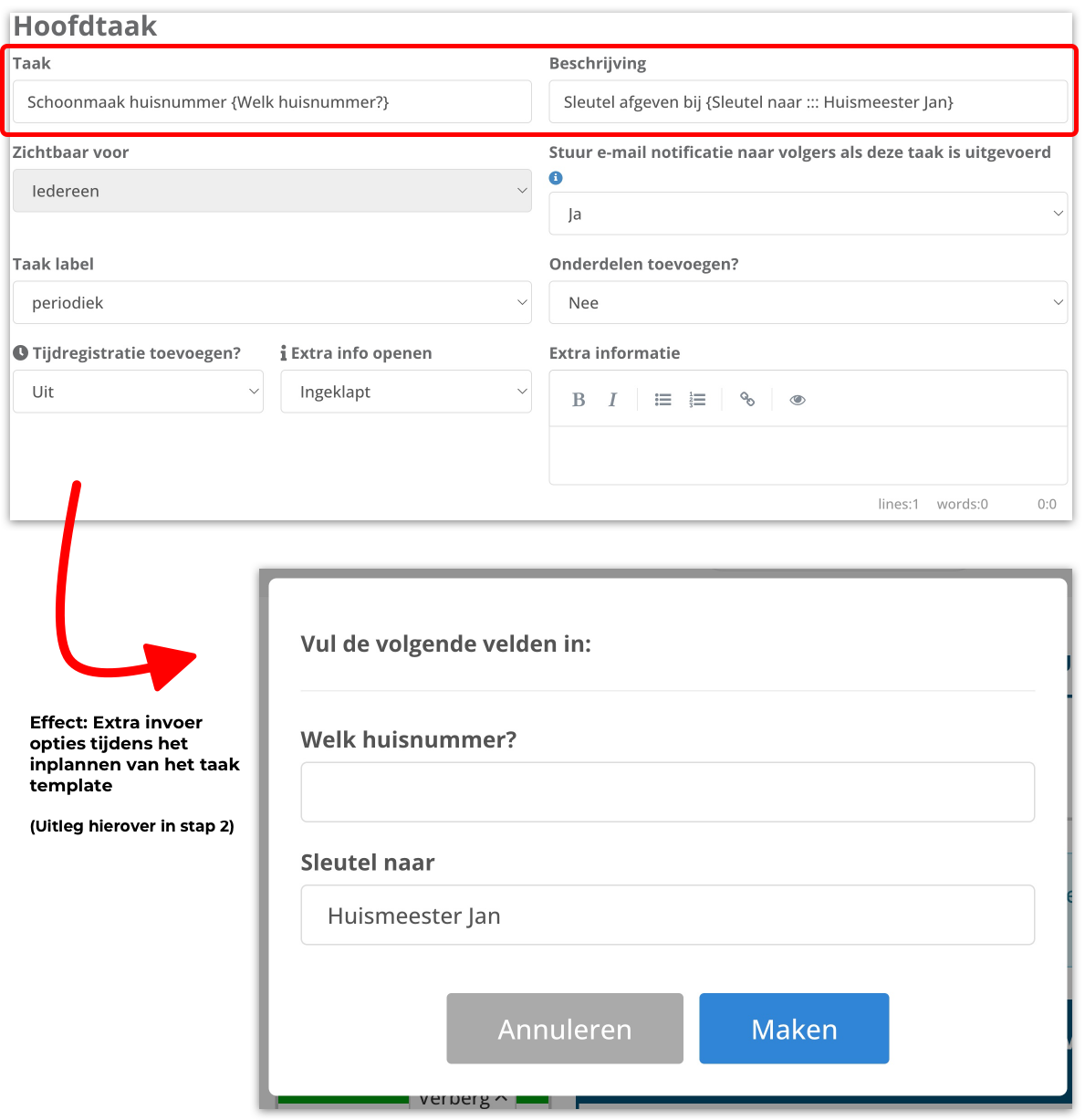
- Variabelen bij taak en beschrijving: hiermee maak je het template flexibel invulbaar op het moment van inplannen, zodat je per opdracht specifieke informatie kunt meegeven (zoals datum, ruimte of bijzonderheden). Probeer dit zelf uit en bekijk het effect tijdens het inplannen.
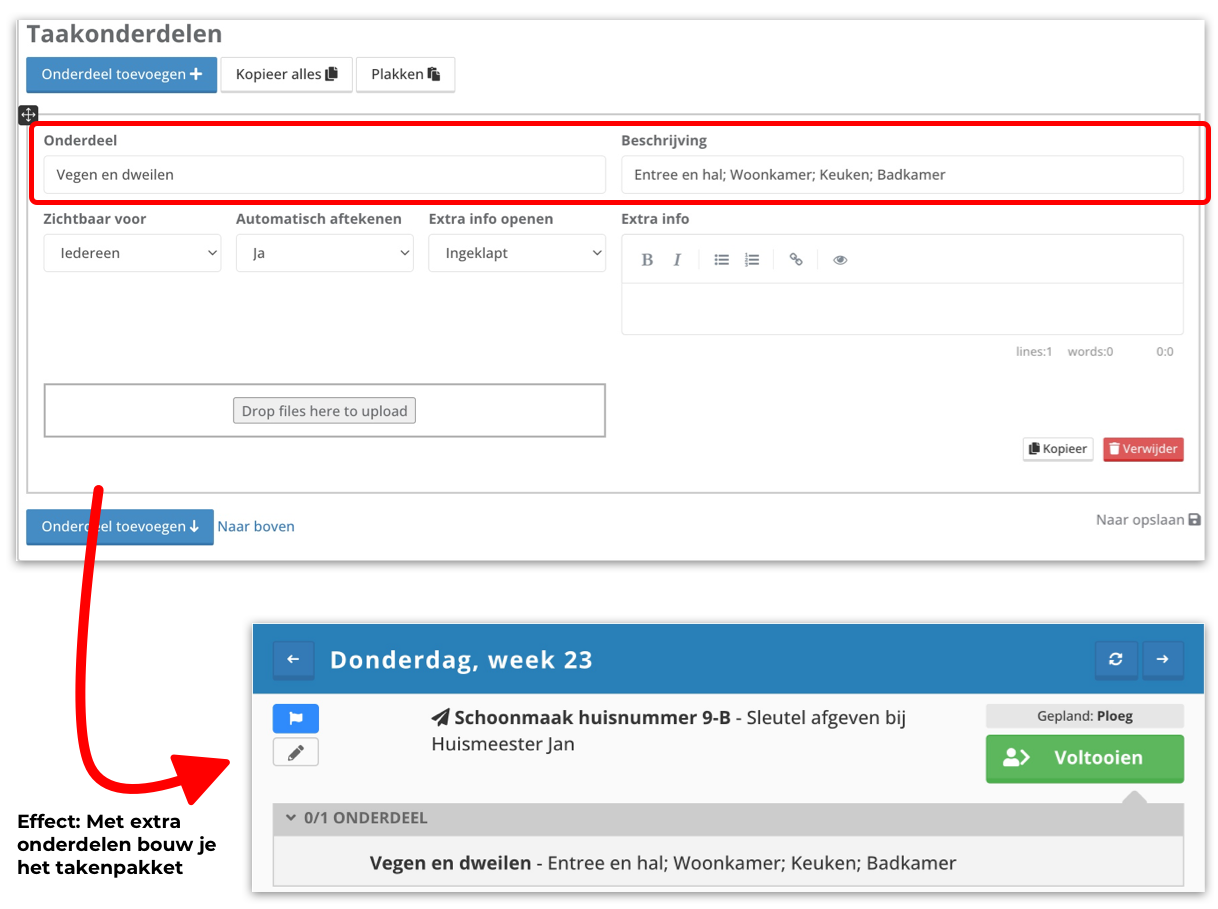
- Taakonderdelen: zet de optie 'Onderdelen toevoegen?' op 'Ja' om een checklist aan de taak toe te voegen. Handig als de medewerker stap voor stap werkzaamheden moet aftekenen.

Taak template inplannen op het rooster
1. Template inplannen via de kalender
Zo plan je een taak template in op het rooster van een locatie:
- Ga naar de pagina 'Rooster' en klik op 'Acties' en daarna op 'Datum' bij het rooster waar je het template wilt inplannen.
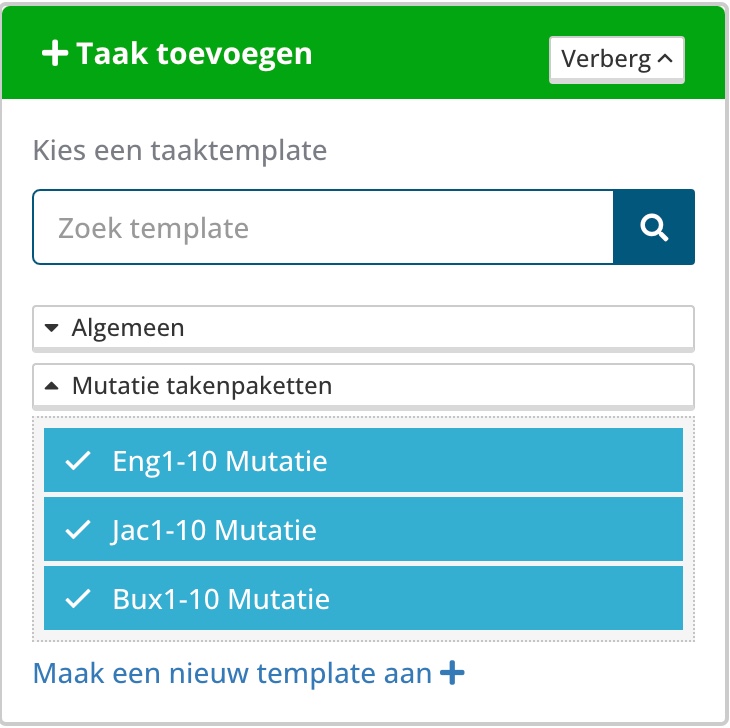
- Open in het kalenderoverzicht de map 'Algemeen' of een eigen aangemaakte map om je templates te zien.
- Klik op een template en sleep deze naar de juiste datum om de taak in te plannen.
Staan de filters in het kalenderoverzicht niet goed? Klik met de rechtermuisknop op een taak en kies 'Bewerk dit rooster'. Hiermee worden de filters (klant, locatie, rooster) direct goed gezet.
2. Uitvoerder toewijzen (of later toewijzen)
Je hebt twee opties bij het toewijzen van een uitvoerder:
- Werken met een ploeg: je hoeft geen uitvoerder toe te wijzen. Zorg wel dat ploegmedewerkers aan het rooster zijn gekoppeld. Alle ploegleden zien de taak automatisch op de juiste dag in de app verschijnen. Klik hier voor uitleg over het inplannen van een ploeg.
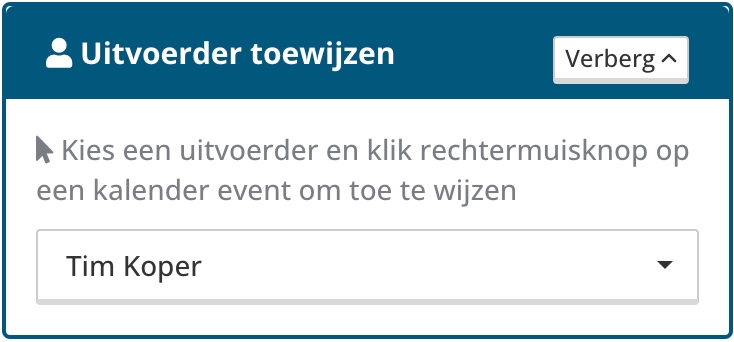
- Werken met een vaste uitvoerder: selecteer eerst de uitvoerder in het venster voor je de taak naar de kalender sleept. De taak wordt dan direct aan die specifieke medewerker gekoppeld.
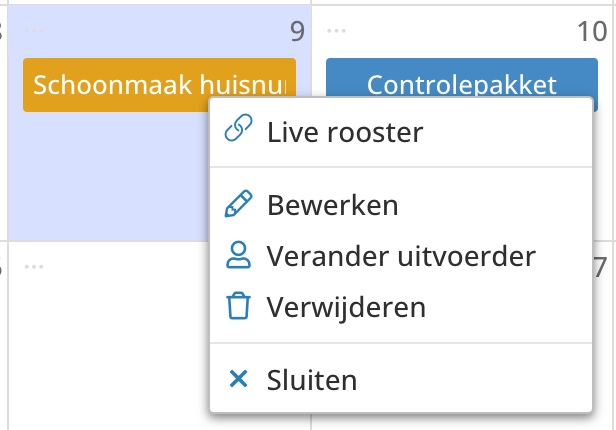
Wil je later pas een medewerker toewijzen? Plan de taak dan in met 'Geen uitvoerder'. De taak krijgt dan een gele kleur (= niet toegewezen). Wanneer je de uitvoerder later wilt koppelen, selecteer je eerst de medewerker en klik je met de rechtermuisknop op de taak. Kies dan 'Verander uitvoerder'.
Eenmalige taak toevoegen (zonder template)
Je kunt ook een eenmalige taak toevoegen direct vanuit het live rooster via de knop 'Eenmalige taak'. Dit kan zowel door Beheer als door uitvoerders zelf. Meer uitleg vind je in onderstaand artikel:
Lees hier hoe je een eenmalige taak toevoegt.
Planning communiceren naar medewerkers en opdrachtgever
1. Communicatie naar medewerkers
Op-afroep taken worden automatisch weergegeven in de app van de medewerkers. Elke dag zien zij een overzicht van welke locaties zij die dag moeten bezoeken en welke werkzaamheden er staan gepland. Extra opdrachten worden bovendien aangeduid in de kalender van de medewerker, zodat ze vooruit kunnen kijken.
2. Communicatie naar de opdrachtgever
De opdrachtgever kan op twee manieren op de hoogte blijven van geplande extra opdrachten:
- Passief meekijken: de opdrachtgever kan via de portal live meekijken met geplande opdrachten, of achteraf het archief bekijken van bijvoorbeeld de afgelopen maand.
- Actief via notificaties: maak van de extra opdrachten een notificatietaak (in te stellen in het taak template bewerkscherm). De opdrachtgever kan dan zelf e-mailnotificaties aanzetten via de notificatiespagina, kolom 'Aftekening notificatietaak', en blijft zo automatisch op de hoogte van de afhandeling.