Controles registeren en feedback geven
Controles zijn een waardevol hulpmiddel om de kwaliteit van uitgevoerd werk te bewaken en medewerkers gerichte feedback te geven. Door regelmatig te controleren en te reageren op afgetekende taken, stuur je proactief bij en stimuleer je verbetering. De inhoud van feedback is alleen zichtbaar voor beheer en de betrokken uitvoerder, niet voor de opdrachtgever. Wel kan de opdrachtgever inzicht krijgen in het aantal uitgevoerde controles, zodat hierover afspraken gemaakt kunnen worden.
Je hebt de gebruikersrol Beheer nodig om controles te registreren en feedback te geven. Niet zeker welke rol bij jou hoort? Lees hier de uitleg van de verschillende gebruikersrollen.
Controle uitkomst registreren
Via de portal zie je direct wanneer een locatie het laatst is bediend en wat de medewerker precies heeft uitgevoerd. Plan je controle daarom zo kort mogelijk na het uitvoermoment. Je kunt een controle pas registreren op een taak die al is afgetekend door de uitvoerder.
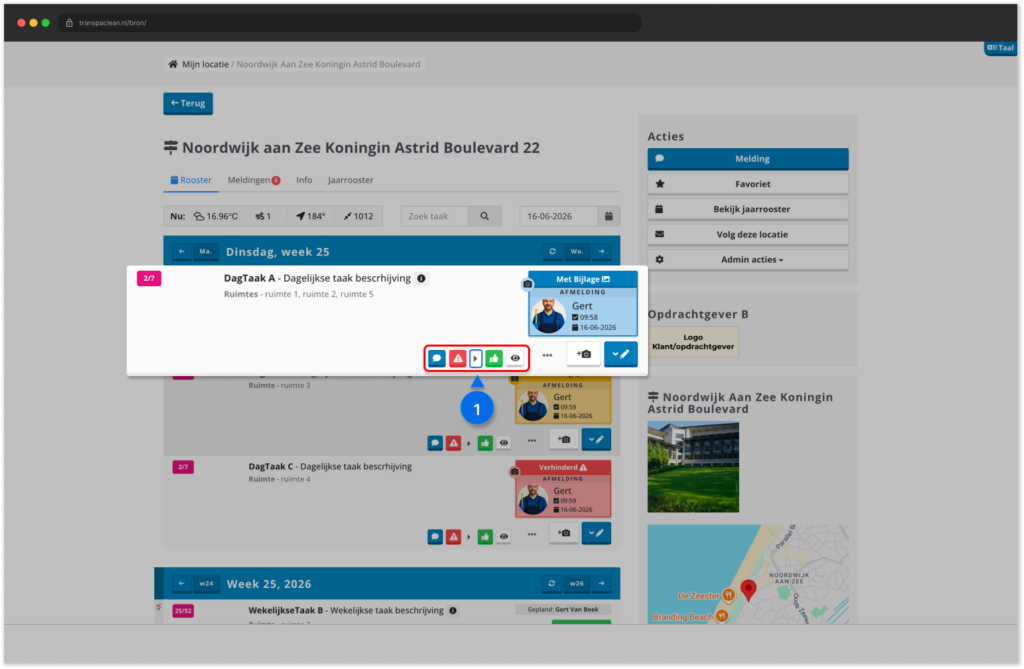
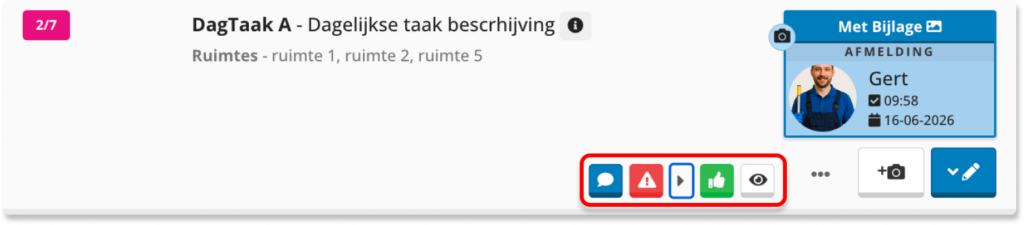
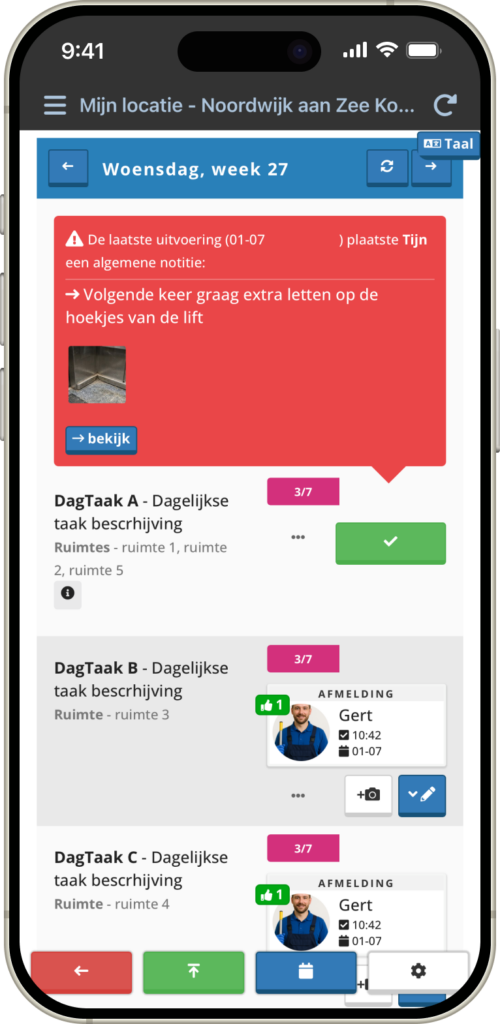
Bij elke afgetekende taak verschijnt een rij met snelle acties, zoals hieronder bij 'DagTaak A' te zien is. Met deze iconen leg je in een paar klikken je controle vast.
Tip: Wil je een specifieke taak gericht in de gaten houden, bijvoorbeeld als onderdeel van je maandelijkse kwaliteitscontrole? Gebruik dan de Taak Tracker op die taak, zodat je een e-mailmelding krijgt zodra deze is afgetekend. Gebruik dit gericht op een paar taken, waarover bijvoorbeeld melding zijn.
1. Naar het live rooster navigeren
Ga naar het live rooster van de locatie die je wilt controleren.
- Ga in het linkermenu naar 'Mijn locatie' of 'Rooster'.
- Klik op de blauwe knop 'Link' achter het betreffende rooster om het live rooster te openen.
- Je ziet nu alle taken van die dag, inclusief de aftekeningen van de medewerker.
2. De controle-iconen begrijpen
Naast elk aftekenbewijs zie je een aantal iconen waarmee je een bepaalde controle kunt vastleggen. Klik op het kleine driehoekje om alle opties te tonen.
- Oogje: Registreer dat je de taakuitvoering hebt gezien. De medewerker ontvangt hiervan geen terugkoppeling, maar het kan worden gedeeld met de opdrachtgever als bewijs van een eventuele uitgevoerde controle (bijvoorbeeld een check).
- Duimpje: Geef een compliment over de uitgevoerde taak. De medewerker ontvangt hiervan wel een terugkoppeling en ziet in de app hoeveel complimenten hij of zij die maand heeft ontvangen. Ook opdrachtgevers en gebouwgebruikers met toegang tot het rooster kunnen een duimpje geven, wat extra motiverend werkt.
- Uitroepteken (rode knop): Voeg een belangrijke opmerking toe aan de afgetekende taak. Na het plaatsen van de opmerking krijg je aanvullende opties zoals een foto toevoegen. Bekijk punt 3 'Hoe werkt de feedback naar de volgende uitvoering' hieronder, wat dit precies inhoud.
- Tekstwolkje (blauwe knop): Voeg een reguliere opmerking toe aan de afgetekende taak. Na het plaatsen van de opmerking krijg je aanvullende opties zoals een foto toevoegen. Zie stap 3 voor meer uitleg.
3. Hoe werkt de feedback naar de volgende uitvoering?
Een opmerking via het uitroepteken of het tekstwolkje verschijnt automatisch bij de eerstvolgende uitvoering van diezelfde taak.
Dit is met name handig bij laagfrequente taken, zoals werkzaamheden die maar een paar keer per jaar worden uitgevoerd. De feedback schuift automatisch mee naar het volgende uitvoermoment als de taak niet wordt afgetekend. De opmerking verdwijnt pas nadat de uitvoerder de taak heeft afgetekend. Zo wordt de feedback nooit over het hoofd gezien.
Extra opties bij een opmerking
Nadat je een opmerking hebt geplaatst via het uitroepteken of het tekstwolkje, verschijnen er extra opties om de feedback verder aan te vullen of te beheren.
1. Overzicht van de extra opties
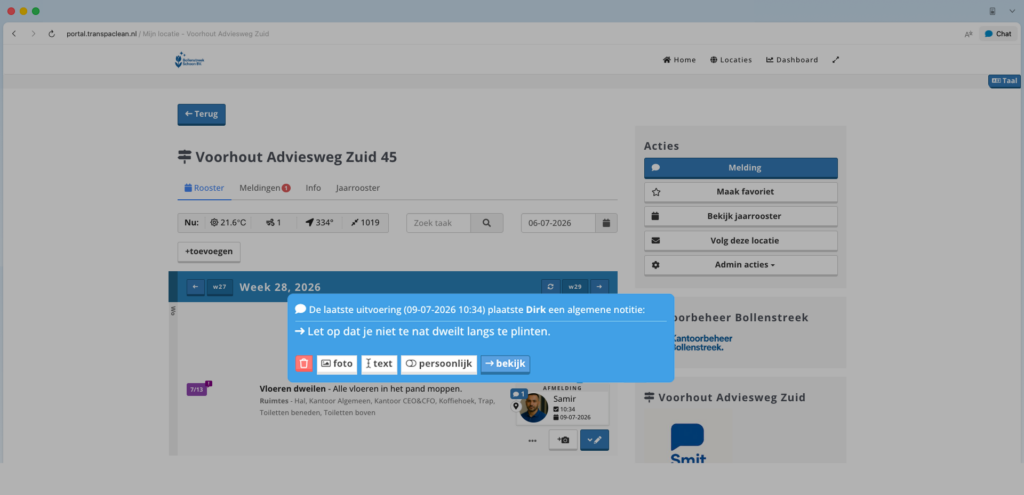
Na het plaatsen van een opmerking verschijnen de volgende knoppen:
- Prullenbakje (Verwijder): Verwijder de opmerking.
- Foto: Voeg een of meerdere foto's toe aan de opmerking. De uitvoerder ziet deze foto's bij het eerstvolgende uitvoermoment van die taak.
- Text: Pas de tekst van de opmerking aan. De uitvoerder ziet de gewijzigde tekst bij het eerstvolgende uitvoermoment.
- Persoonlijk: Wil je dat de feedback alleen bij de uitvoerder die de taak heeft afgetekend terecht komt, klik dan op persoonlijk. Andere uitvoerders zullen de feedback niet te zien krijgen bij de eerstvolgende uitvoering.
- Bekijk: Spring naar de eerstvolgende datum waarop deze taak weer staat ingepland. De feedback is dan ook terug te zien bij de taak.
Op de onderstaande afbeelding zijn de bovengenoemde knoppen te zien. En is te zien hoe de feedback in het live rooster komt te taan.
Wat ziet de medewerker?
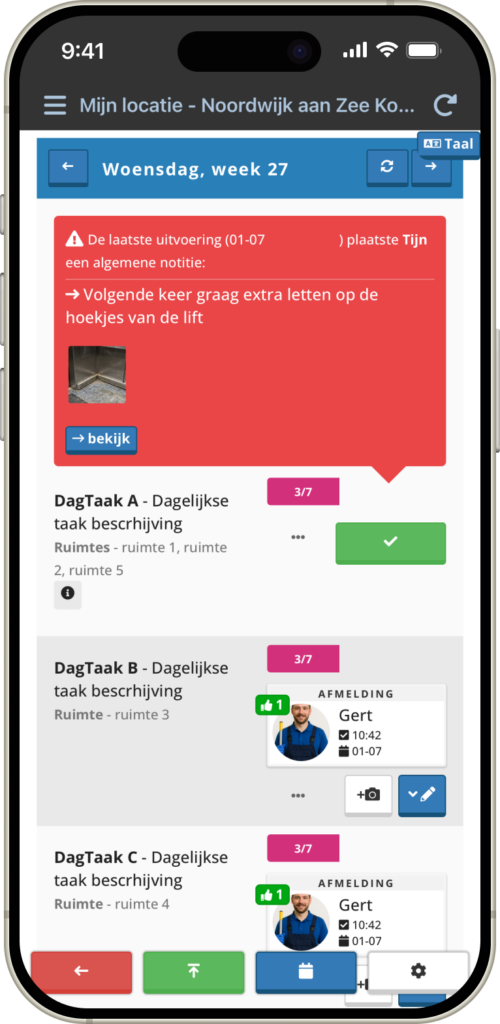
De opmerking die je plaatst komt automatisch in beeld wanneer de taak weer aan de beurt is. De feedback schuift mee naar elk volgend uitvoermoment totdat de medewerker de taak heeft afgetekend. Zo wordt de opmerking nooit gemist.
1. Feedback weergave voor de uitvoerder
De uitvoerder ziet de opmerking op een vergelijkbare manier als hieronder weergegeven. Opmerkingen en complimenten (duimpjes) zijn beide zichtbaar. Duimpjes komen ook terug op het homescherm van de medewerker, wat bijdraagt aan motivatie.
Taak opnieuw laten uitvoeren
Soms is het nodig dat een taak opnieuw wordt uitgevoerd, bijvoorbeeld na een verhindering of als onderdeel van een controle. Je plant dan een vervolgtaak in vanuit het live rooster. Onder water maak je hiermee gewoon een eenmalige taak aan. Daarom heet het nog steeds een vervolgtaak, ook al zie je hem in het rooster terug als eenmalige taak.
1. Vervolgtaak inplannen
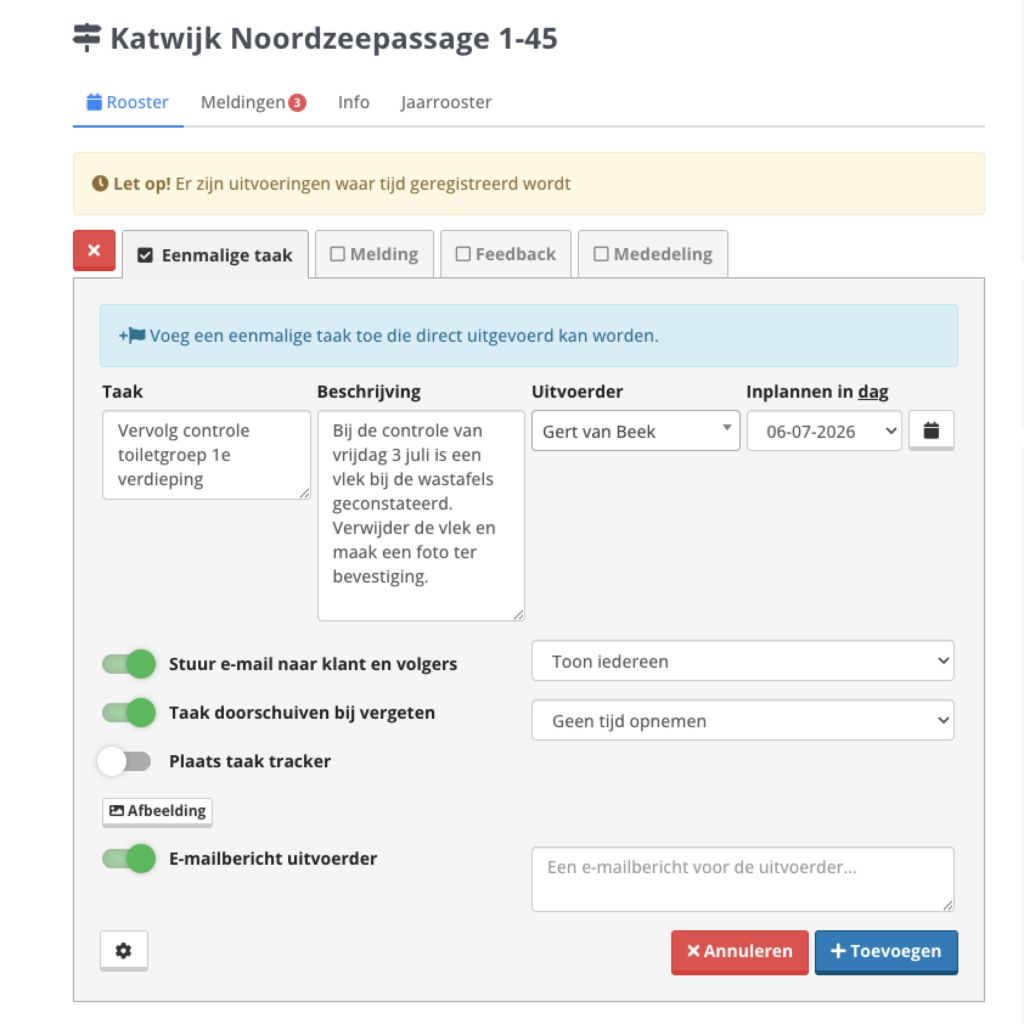
Zo plan je een vervolgtaak in vanuit het live rooster:
- Ga naar het live rooster van de betreffende locatie.
- Klik op '+ Toevoegen' bij de dag waarop de taak opnieuw uitgevoerd moet worden.
- Selecteer het tabblad 'Eenmalige taak'.
- Vul bij 'Taak' een duidelijke titel in en verwijs bij 'Beschrijving' naar de oorspronkelijke taak, zodat de uitvoerder weet waar de vervolgtaak op slaat.
- Kies de juiste uitvoerder bij 'Uitvoerder' en de datum bij 'Inplannen in'.
- Zet 'Stuur e-mail naar klant en volgers' en 'Taak doorschuiven bij vergeten' naar wens aan of uit.
- Klik op de blauwe knop '+ Toevoegen' om de vervolgtaak op te slaan.
De medewerker die je hebt ingepland ziet de vervolgtaak op de juiste dag verschijnen in de app.
Wil je meer weten over eenmalige taken in het algemeen, los van een vervolg op een andere taak? Lees hier hoe je een eenmalige taak toevoegt.