Hoe maak ik een mededeling aan?
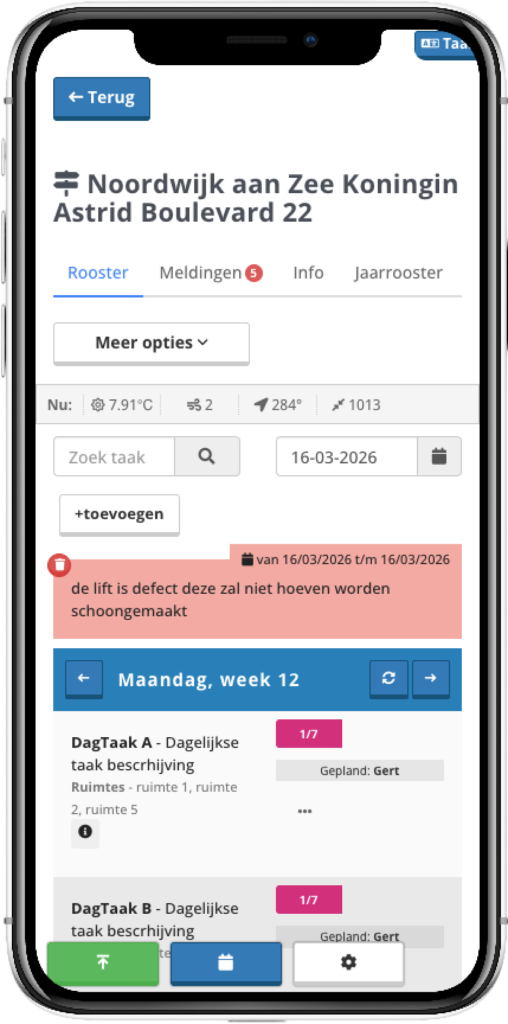
Via een mededeling kun je (tijdelijk) belangrijke informatie plaatsen bovenaan het werkprogramma. Deze informatie is zichtbaar voor uitvoerders en/of andere gebruikersrollen. Het is ook mogelijk om de mededeling als pop-up te laten verschijnen wanneer een gebruiker het werkprogramma opent.
Let op: je hebt de gebruikersrol Beheer nodig om mededelingen aan te maken.
Er zijn drie manieren om een mededeling toe te voegen:
- Per rooster – snel via het bekijk-rooster (handig via je smartphone)
- Per rooster – via het PC-menu, per rooster
- Voor meerdere roosters tegelijk – via het mededelingen-overzicht
Mededeling aanmaken
1. Mededeling via het live-rooster toevoegen (Inclusief smart-phone)
Dit is de snelste manier om een mededeling te plaatsen, ideaal als je onderweg bent of via je smartphone werkt.
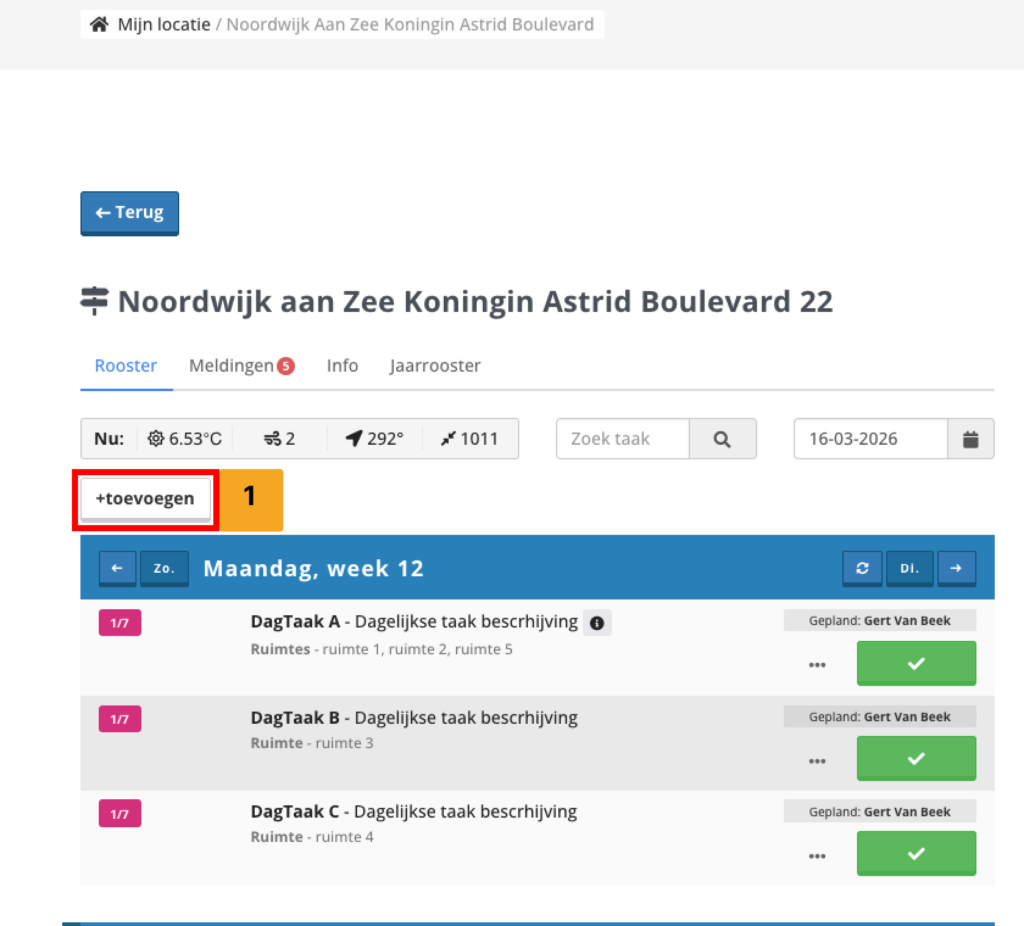
- Ga naar het live-rooster van de gewenste locatie
- Klik bovenaan op de takenlijst knop +Toevoegen
- Voer de tekst van je mededeling in en sla op.
2. Rooster overzicht scherm (desktop)
Gebruik deze manier als je meer opties wilt instellen, zoals de zichtbaarheid, duur of pop-up-instelling van de mededeling.
- Ga naar de pagina 'Mijn locatie' (of 'Rooster') en klik op de knop 'Acties' naast periodiek van het rooster waaraan je een mededeling wilt toevoegen.
- Klik vervolgens op 'Mededelingen'.
- Klik op de knop '+Mededeling' om het aanmaakscherm te openen.
3. Mededeling aanmaken voor meerdere roosters tegelijk
Wil je dezelfde mededeling in een keer aan meerdere roosters koppelen? Gebruik dan het mededeling-overzicht.
- Ga naar de pagina 'Rooster' klik bovenin op 'Mededeling'.
- Maak vervolgens een mededeling aan of klik op de blauwe bewerk knop van een mededeling die je bij meerdere roosters wilt.
- Klik vervolgens bij koppelen op "Type" Roosters selecteren om specifieke roosters te selecteren waarbij de melding geldt en kies "Alle" om een mededeling bij elk rooster neer te zetten.
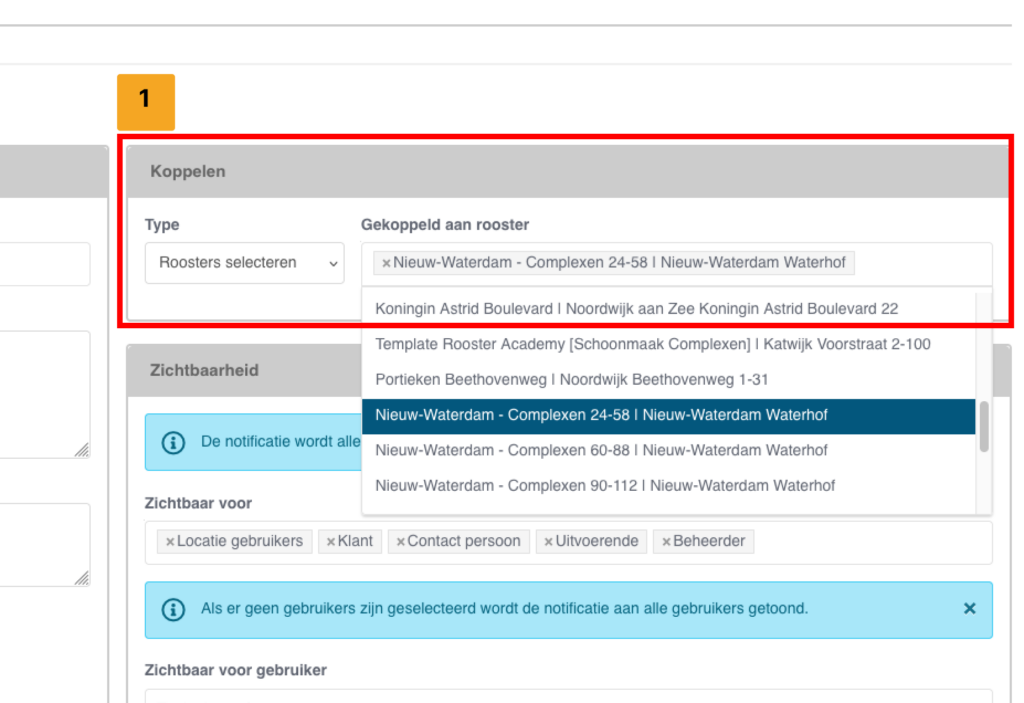
- Wanneer je klaar bent vergeet niet op opslaan te klikken.
Tip: Je kan een mededeling aan meerdere roosters koppelen, dit doe je eenvoudig in het 'Koppelen' kopje in het mededeling overzichtsscherm. Lees hier meer over bij stap 3 Mededeling aanmaken voor meerdere roosters tegelijk
Bestaande mededeling wijzigen of verwijderen
Wil je een mededeling verwijderen? dat kan vrij eenvoudig!
1. Melding aanpassen/wijzigen
- Ga naar de pagina 'Rooster' en klik bovenin op 'Mededelingen'.
- Klik vervolgens op de blauwe potlood knop van de mededeling die je wilt bewerken.
- Nu kun je allemaal instelling aanpassen van de mededeling vergeet niet op opslaan te klikken wanneer je klaar bent
2. Melding verwijderen
- Ga naar de pagina 'Rooster' en klik bovenin op 'Mededelingen'.
- Klik vervolgens op de blauwe potlood knop van de mededeling die je wilt verwijderen.
- Scroll vervolgens in het mededeling instelling scherm naar beneden en klik op de knop "Verwijder deze mededeling"