Cheatsheet - Formulier template instellingen
In deze cheatsheet vind je een overzicht van alle formulier template instellingen binnen TranspaClean.
Per instelling zie je wat deze doet en wat het effect is.
Gebruik de cheatsheet om snel instellingen op te zoeken en te begrijpen, zonder het hele artikel door hoeven te zoeken.
Zet het formulier aan of uit. Een inactief formulier is nergens zichtbaar en kan niet worden ingevuld.
Na het aftekenen van een taak wordt dit formulier automatisch geopend. Dit kan handig zijn wanneer het invullen van een formulier verplicht is, bij bijvoorbeeld inspecties of controles.
Gebruikers mogen tijdens het invullen onderdelen uit het formulier verwijderen wanneer deze niet van toepassing zijn.
De gebruiker die het formulier heeft ingevuld kan het formulier achteraf aanpassen.
Bij het opnieuw openen van een formulier op dezelfde locatie, worden de velden van de laatste inzending als suggestie getoond. Dit voorkomt dat gebruikers herhaaldelijk dezelfde statische gegevens in moeten vullen. 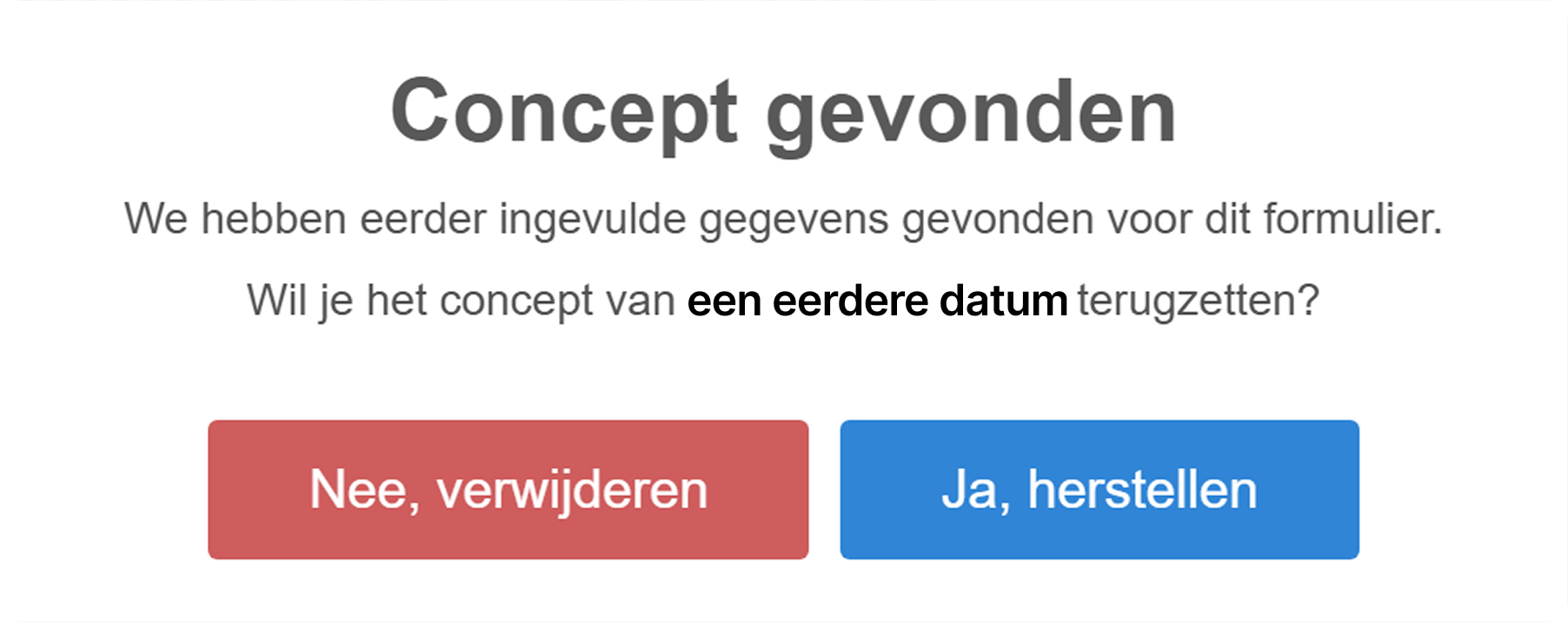
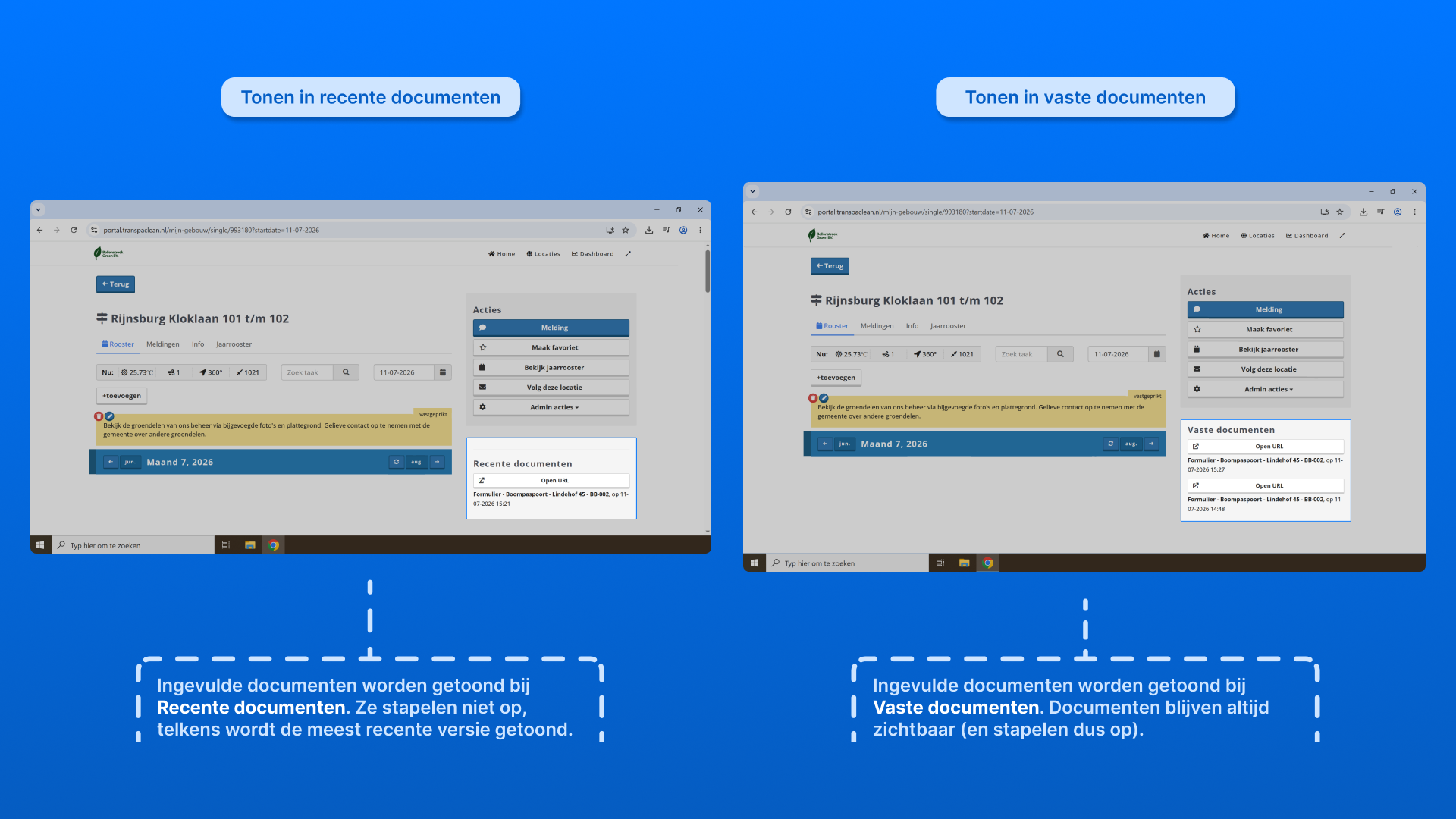
Wanneer deze instelling aanstaat wordt de formulierinzending opgeslagen als document binnen TranspaClean. Dit document wordt direct getoond in het locatielogboek.Er zijn twee manieren waarop het document in het logboek getoond kan worden.Vastgepind: Iedere keer als dit formulier wordt ingevuld komt het bij de vastgepinde documenten te staan. (Let op! De lijst kan dus lang worden, maar biedt wel volledige transparantie.)Recent: Laat iedere keer de meest recente versie van het ingevulde formulier zien. Eerdere versies zijn ook terug te vinden bij info → documenten.Nog onduidelijk wat het verschil is? Klik hier voor een verduidelijkende afbeelding.
Maakt het mogelijk om metingen en berekeningen aan het formulier te koppelen voor KPI- en managementrapportages. (Voor managementrapportages is dit noodzakelijk om aan te hebben, als dit uit staat blijft dit leeg)Let op!: Deze optie is alleen zichtbaar als de optie "Document toevoegen" AAN staat.
Wanneer deze functie aan staat is het document alleen zichtbaar voor de gebruikersgroepen die ingesteld zijn bij "Zichtbaarheid - Bekijken".Let op!: Deze optie is alleen zichtbaar als je de optie "Document toevoegen" aan hebt staan.
Bepaalt hoe het document na opslaan getoond wordt in het logboek: bij vastgeprikt blijft het document altijd bovenaan staan, bij recente documenten zijn alleen de laatste drie inzendingen direct zichtbaar, en bij verborgen wordt het document nog wel opgeslagen (voor de KPI's), maar niet getoond in het logboek op locatie, handig voor puur interne kwaliteitsmetingen.Let op!: Deze optie is alleen zichtbaar als je de optie "Document toevoegen" aan hebt staan
Deze instelling gebruiken wanneer je bijvoorbeeld een verlofaanvraag formulier wil aanmaken. Meldingen hierover komen binnen op het rooster "Kantoormeldingen". (Deze instelling is dus cruciaal voor zaken die de klant niet mag zien.)
Bepaalt of er na het indienen van het formulier een ticket (groepsgesprek) wordt gestart: uitgeschakeld, bij iedere inzending, of als keuzemogelijkheid. Bij keuzemogelijkheid verschijnt er een schuifje onderaan het formulier, waarmee de gebruiker zelf kan kiezen om een ticket te starten, bijvoorbeeld wanneer een inspecteur bij een onvoldoende het probleem wil laten oplossen.
Zet het onderwerp van de tickets die worden aangemaakt vast, zo is het vooraf al makkelijk te herkennen waar de ticket over gaat. 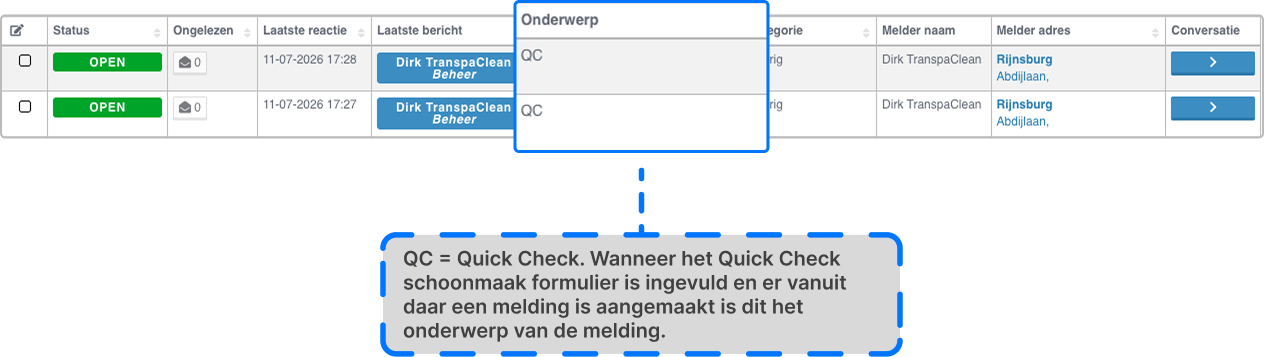
Wanneer dit aan staat begint de reactietijd van het ticket meteen na het aanmaken, niet pas wanneer de eerste reactie op het ticket is gestuurd.
Stelt de beginstatus van een ticket in. Bijvoorbeeld "In behandeling" of "Open".
Labels worden gebruikt om formulieren (en gekoppelde tickets/documenten) te categoriseren voor KPI-rapportages, bijvoorbeeld een vast label als "Inspectie".
Labels die automatisch worden toegevoegd op basis van specifieke antwoorden in het formulier, zoals in een keuzelijst of een checkbox. Zo kan je bijvoorbeeld instellen dat een bepaald label zichtbaar wordt, wanneer een product besteld wordt vanaf een bestellijst.
Bepaalt de status van het formulier zodra deze in het archief terechtkomt. Is er bijvoorbeeld een formulier met een verlofaanvraag binnengekomen, dan belandt deze in het archief met de hier ingestelde status. Door deze status goed in te stellen is in één oogopslag duidelijk of een formulier nog in behandeling is, of al is afgehandeld.
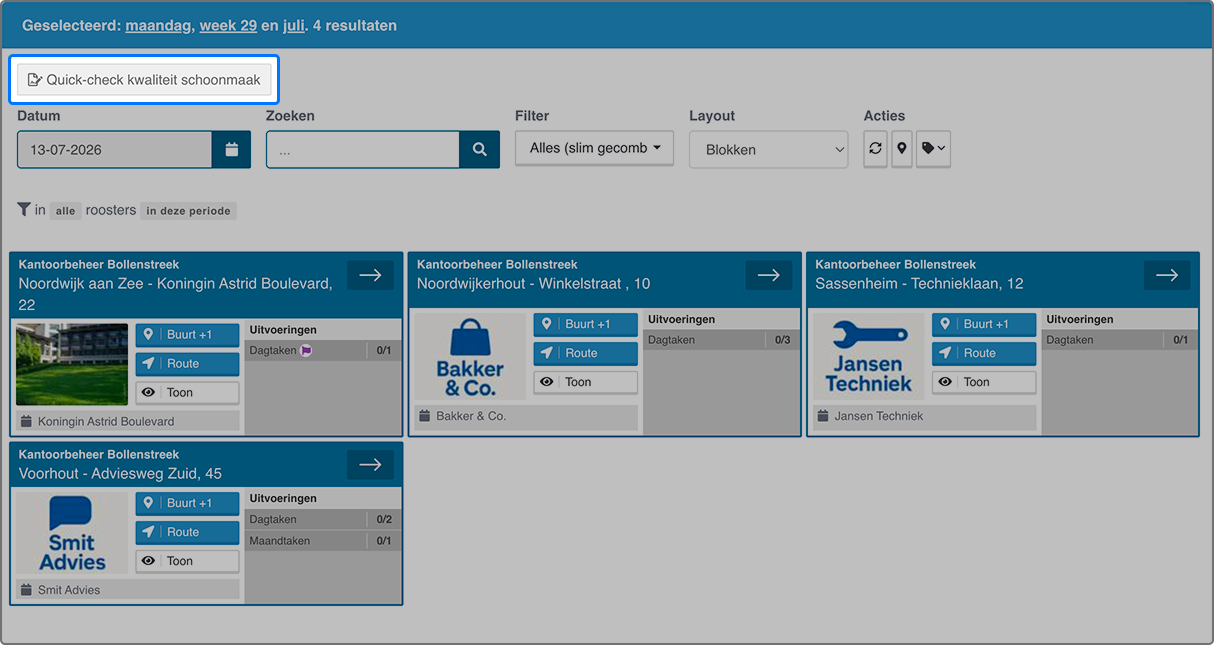
Toont het formulier op het homescherm van de gebruiker. Zie je niet waar op het homescherm? Bekijk hier een voorbeeld.
Bepaalt of het formulier zichtbaar is in het formulierenoverzicht en archief.
Bepaalt of het formulier beschikbaar is via het live rooster. Zonder de instelling "direct zichtbaar" staat het formulier verstopt onder de +Toevoegen-knop.
Plaatst een formulierknop direct bovenaan op het live rooster, boven de takenlijst, en koppelt het document aan de locatie van het rooster. 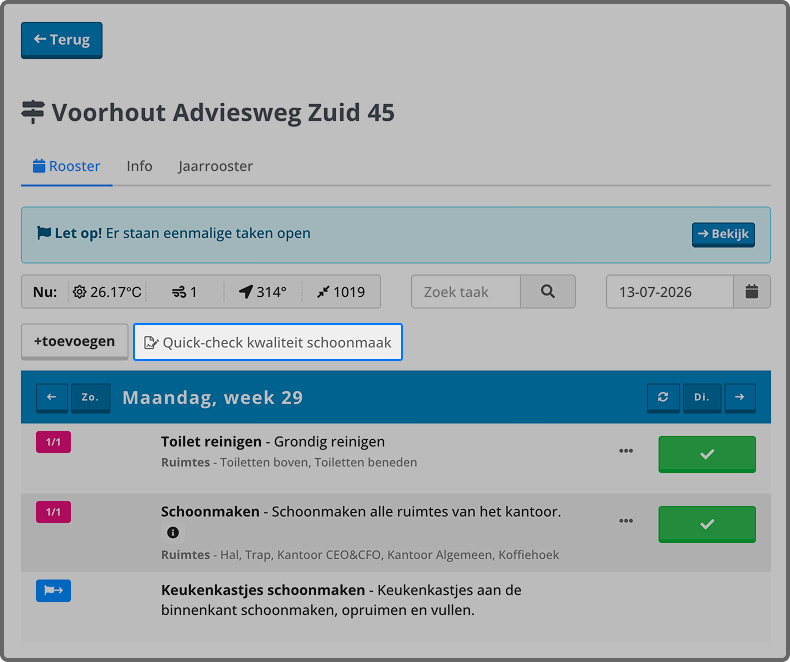
Beperk de zichtbaarheid van het formulier tot geselecteerde klanten. Worden er geen klanten geselecteerd, dan is het formulier zichtbaar bij alle klanten.
Toon het formulier alleen bij geselecteerde roosters.
Bepaalt welke gebruikersgroepen het formulier mogen invullen, of de resultaten mogen bekijken (bijvoorbeeld wel de inspecteur, maar niet de uitvoerder).
Maakt een extra filter aan op de "Mijn locatie" pagina. Deze filter kan gebruikt worden door managers, om te zien hoe vaak en hoe lang geleden een specifiek formulier op een locatie is uitgevoerd. 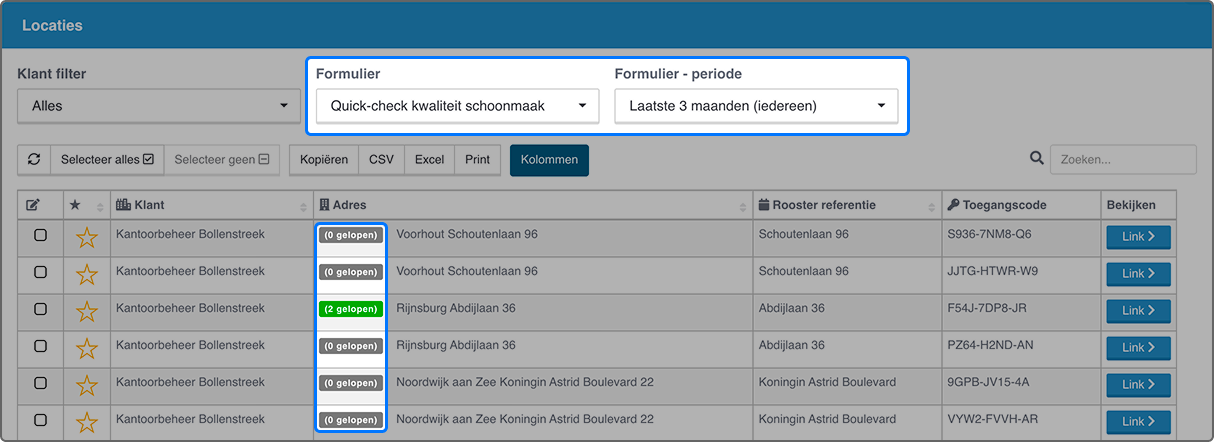
Overzicht van e-mailadressen die automatisch een kopie van het formulier ontvangen.
Voeg een e-mailadres toe dat het ingevulde formulier automatisch ontvangt.