Taaktemplate aanmaken en op afroep opdrachten inplannen
Op afroep/mutatie uitvoeringen kan via TranspaClean gemakkelijk worden gepland en gecommuniceerd naar alle betrokkenen. Optioneel kan je opdrachtgever de mutaties bij je indienen via een Ticket systeem, met de categorie Mutatie. Dit artikel gaat er vanuit dat je al roosters hebt aangemaakt.
Zie hieronder instructievideo's deze leggen uit hoe je taak-templates kunt inplannen en bewerken, ook wordt het live-resultaat weergegeven.
Taak temlate inplannen en aanmaken
Zie de stappen hieronder over hoe je een taak template aanmaakt & inplant.
1. Taak template inplannen
Taak template inplannen
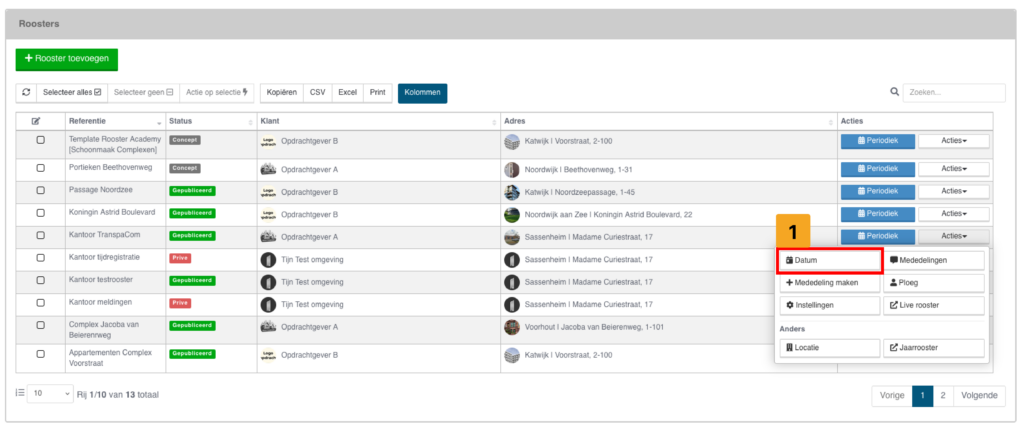
- Navigeer naar Rooster
- Klik op Acties
- Klik vervolgens op Datum (Alternatieve manier: Via pagina Dashboard > Op Datum).
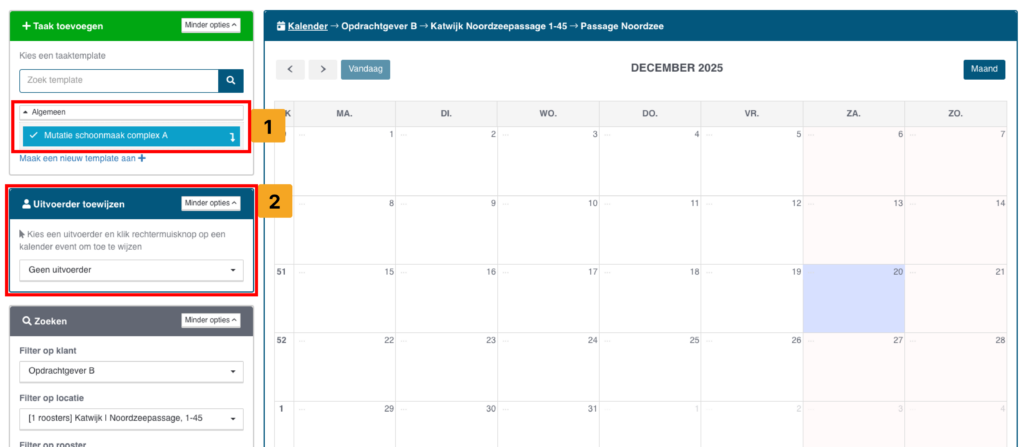
- Nu kom je in een kalender overzicht je kunt bij taak toevoegen op Algemeen of je eigen aangemaakte map te klikken om de lijst van taak templates te vinden (Zie afbeelding, nummertje 1)
- Je kunt ook nog een Uitvoerder toewijzen dit doe je vaak als je met een vaste uitvoerder werkt met mutaties, selecteer deze eerst voordat je de taak in het kalender sleept (Zie afbeelding, nummertje 2)
- Als je de taak op een dag sleept krijg je de optie om extra informatie toe te voegen, dit kan b.v.d een melding zijn of een oplettendheid. (b.v.d: Let op de toiletten zijn erg vies)\
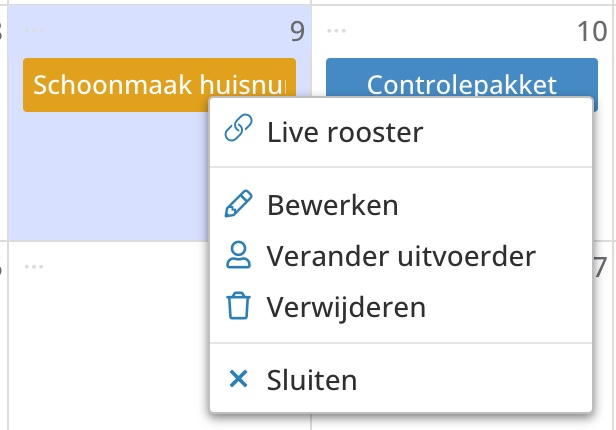
- Wil je later pas een medewerker toewijzen aan een taak? plan dan de taak met Geen uitvoerder je kunt dit herkennen doordat de taak dan geel wordt (Dit betekent =Niet toegewezen), wanneer je een uitvoerder wilt koppelen selecteer dan de uitvoerder via onderstaand venster. Deze kun je openen door op rechtermuisknop op de taak te klikken en dan Verander uitvoerder
2. Taak template aanmaken
Taak template aanmaken
Je maakt een taak template aan als je deze taak vaker wilt terug laten komen.
Zie hieronder hoe je dat doet:
- Navigeer onder instellingen naar Taak template
- Hier vind je het template overzicht en kun je ook een taak template aanmaken door bovenin op +Template toevoegen te klikken
- Hier kan je de gegevens van de taak invoeren die je als template wilt maken (Moet je een template maken voor mutaties/op afroep schoonmaak? kijk dan stap 3 Taak template met variables aanmaken)
- Wil je taakonderdelen toevoegen aan de template? Klik dan onderaan op Onderdeel toevoegen+
- Als je het taak template hebt aangemaakt en hebt opgeslagen kun je deze template altijd terugvinden bij instellingen en dan Taak template je kunt dit indien nodig ook altijd nog bewerken.

3. Taak template met variables aanmaken (Mutaties/op afroep)
Taak template met variables wordt vaak gebruikt voor mutaties/op afroep taken, zie hieronder hoe je dit het beste kunt inrichten
- Navigeer naar instellingen met daarin Taak template
- Klik bovenin op +Template toevoegen
- Geef deze template een naam (b.v.d: Mutatie uitvoering type A) en klik op de knop Toevoegen
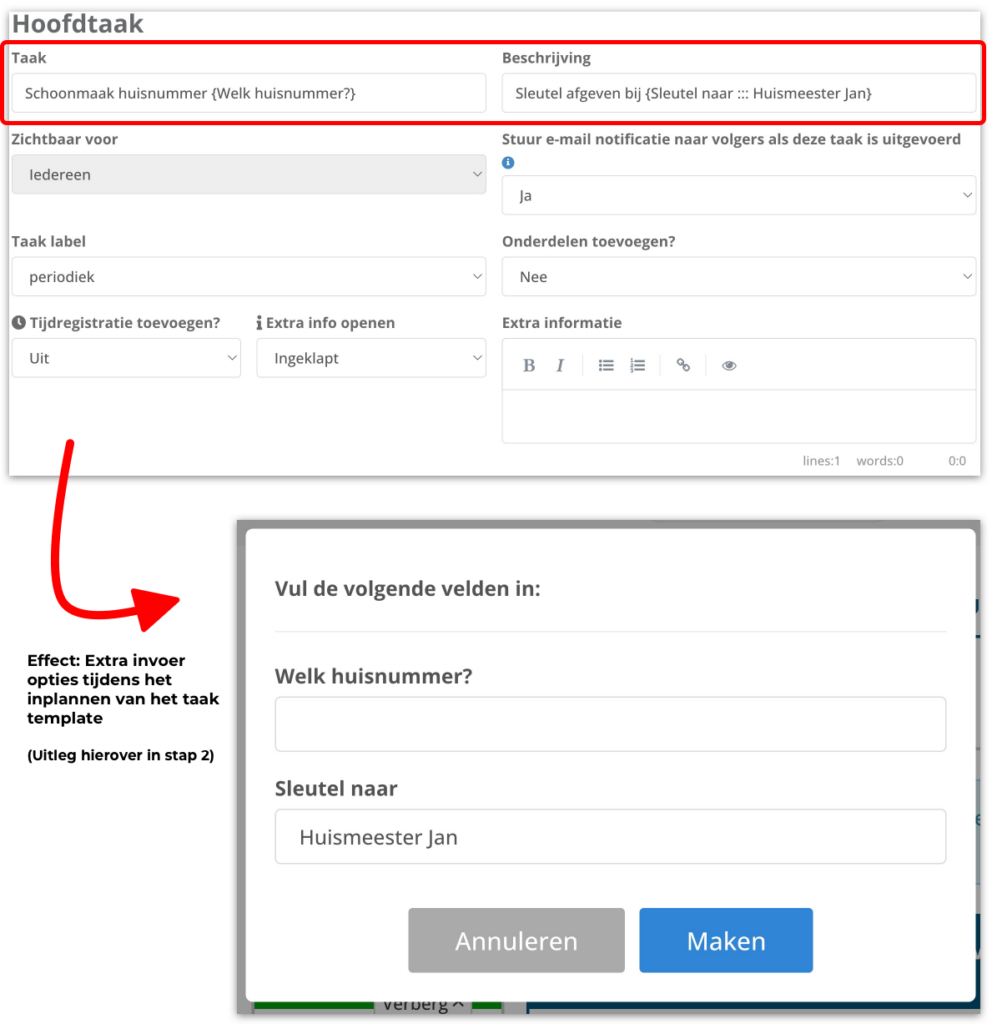
- Nu kom je in het bewerk scherm hier kun je de template naar eigen invullen, het is belangrijk om te weten hoe de variablen werken voor mutaties/op afroep, zie afbeelding hieronder:

- Zie hieronder een voorbeeld van invoer variablen met resultaat.
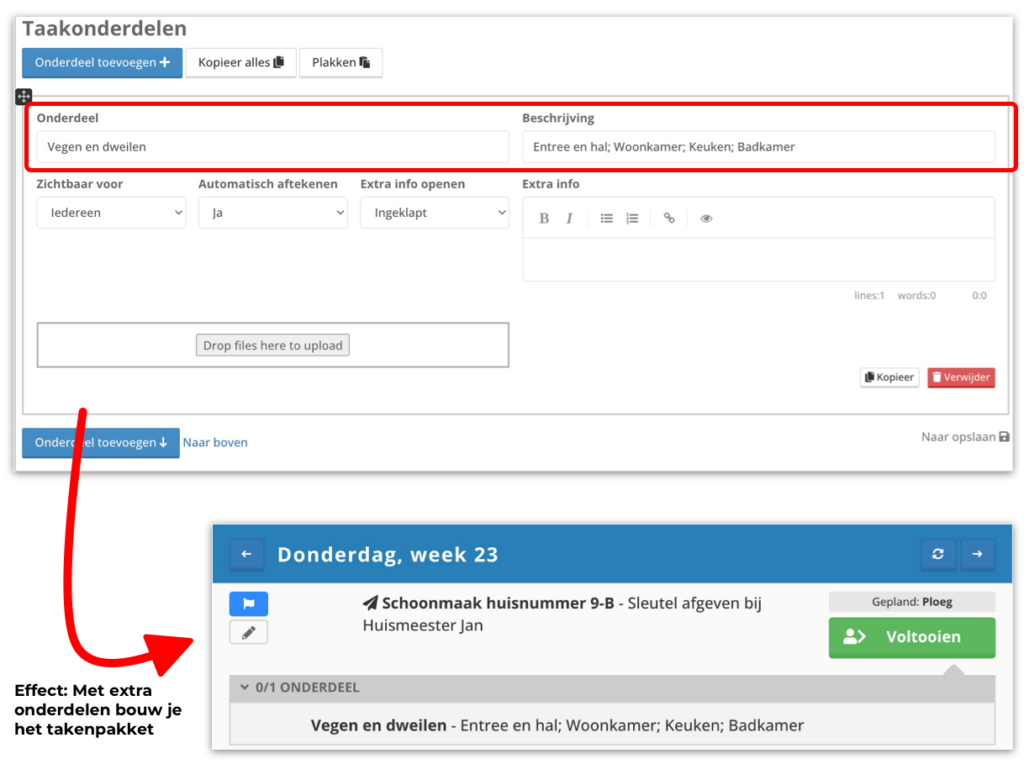
- Naast variables kan het ook handig zijn om onderdelen toe te voegen aan je template, dit kun je doen doormiddel van de optie Onderdelen toevoegen (Zie afbeelding hieronder van een voorbeeld