Meerdere taakregels in één keer aanpassen binnen het rooster via ‘Actie op selectie’
Binnen het rooster bewerkscherm (werkprogramma) kun je meerdere taken in één keer aanpassen via de optie Actie op selectie. Deze functie is bedoeld om efficiënt wijzigingen door te voeren binnen een rooster of werkprogramma, zonder elke taak afzonderlijk te hoeven openen. Hier beneden vind je een snelle tool om alle functies op te zoeken en te kijken wat het doet, je kunt ook extra informatie onder de cheatsheet vinden.
👉 Lees meer in: Notificatietaken & vooraankondigingen
👉 Meer uitleg vind je in: Reguliere en periodieke werkzaamheden
👉 Meer hierover lees je in: Eenmalige opdracht toevoegen
Overzicht houden
In het roosteroverzicht kun je zelf bepalen welke instellingen en informatie zichtbaar zijn door gebruik te maken van kolommen.
Met kolommen krijg je in één oogopslag inzicht in de instellingen die je per rij hebt toegepast, zoals toegewezen uitvoerders, zichtbaarheid, herhalingen of speciale instellingen. Dit helpt je om sneller te controleren, vergelijken en bijsturen zonder elke rij afzonderlijk te openen.
1. Meerdere taakregels tegelijk bewerken
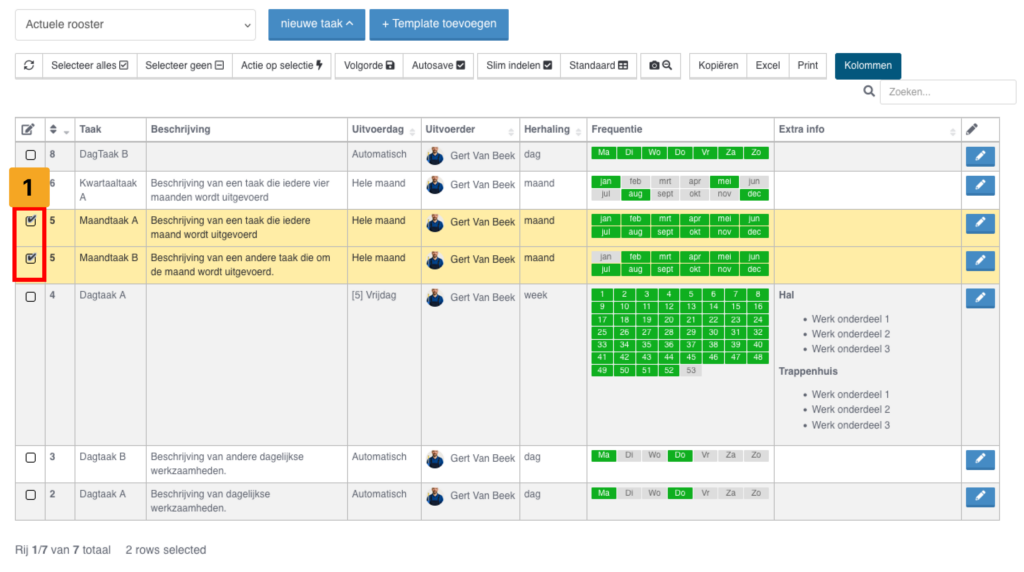
Je kunt ook meerdere roosters/rijen tegelijk bewerken met actie op selectie, je kunt dit doen door individueel op een taak te klikken door de checkbox aan te vinken (Zie 1 op afbeelding), of je kunt shortcuts gebruiken, deze worden hieronder uitgelegd.
Let op: Zorg ervoor dat als je meerdere taken tegelijk bewerkt dat deze dezelfde herhaling hebben (b.v.d maandelijks)
Hoe selecteer ik snel rijen?
- Opeenvolgende rijen: Houd de
Shift-toets ingedrukt en klik op de eerste en laatste rij van de reeks die je wilt selecteren. - Niet-opeenvolgende rijen: Houd de
Ctrl-toets (Windows) ofCmd-toets (Mac) ingedrukt en klik op de individuele rijen die je wilt selecteren. - Bovenin klik je op de Selecteer alles knop (Je selecteert nu alle taken binnen het rooster)
2. Kolommen (Overzicht behoud)
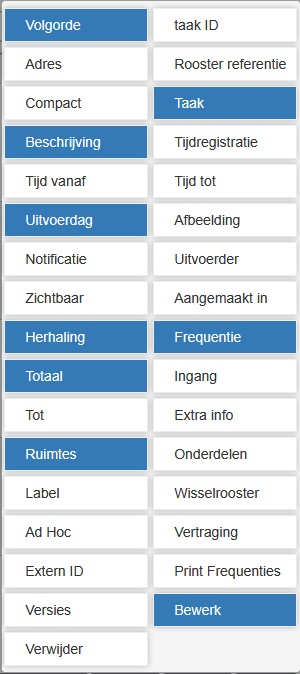
In het periodiekeoverzicht kun je per taak extra informatie tonen via kolommen. Kolommen zijn er vooral om snel te zien hoe taken zijn ingesteld, zonder dus dat je elke taak steeds apart hoeft te openen. Dit is dus ideaal als je snel taken wilt bewerken doormiddel van actie op selectie, of wilt controleren als bepaalde instellingen goed staan.
- Navigeer naar Rooster → Periodiek (van het rooster dat je wilt bewerken)
- Klik vervolgens bovenin op de blauwe knop Kolommen
- Hier zie je een overzicht van opties die je aan/uit kunt zetten (Zie afbeelding hieronder)
Populairste toepassingen
Binnen Actie op selectie zijn veel verschillende opties beschikbaar. Deze acties helpen je om snel wijzigingen door te voeren, taken te beheren of instellingen in één keer toe te passen op meerdere rijen.
Hieronder vind je een overzicht van de meest gebruikte en populairste acties, met per optie een korte uitleg van wat deze doet en in welke situaties je deze het beste kunt gebruiken.
Let op: Als taken al eens zijn afgetekend krijg je vaak de optie om een nieuwe versie van een taak te maken, klik hier op "Ja"
1. Taken dupliceren (Naar bestaand rooster)
Wat doet deze optie?
Kopieert de geselecteerde taakregels naar een ander bestaand rooster. De originele taken blijven ongewijzigd in het huidige rooster staan.
Wanneer gebruik je dit?
Gebruik deze optie wanneer je:
- Taken wilt hergebruiken op een andere locatie
- Een nieuw rooster snel wilt vullen met bestaande werkzaamheden
Hoe stel ik dit in?:
- Selecteer de taken die je wilt dupliceren. (Gebruik selecteer alles om alle taken over te zetten)
- Klik op Actie op selectie → Dupliceer X aantal rijen in bestaand rooster.
- Kies het rooster waarbij je de geselecteerde taken aan wilt toevoegen en klik op Toevoegen
- Je krijgt nu de optie om naar het rooster te gaan van waarbij je de taken hebt toegevoegd klik hierop om te checken of alles klopt.

2. Frequentie wijzigen
Wat doet deze optie?
Past de herhalingsfrequentie van alle geselecteerde taken tegelijk aan.
Wanneer gebruik je dit?
Handig wanneer:
- Taken structureel vaker of minder vaak uitgevoerd moeten worden
- Een contract of werkafspraak is gewijzigd
- Je seizoensgebonden werkzaamheden wilt aanpassen (bijv. zomer/winter)
Hoe stel ik dit in?:
- Selecteer de taken (Zorg dat deze dezelfde herhaling hebben: 'Dag' 'Week' of 'Maand',)
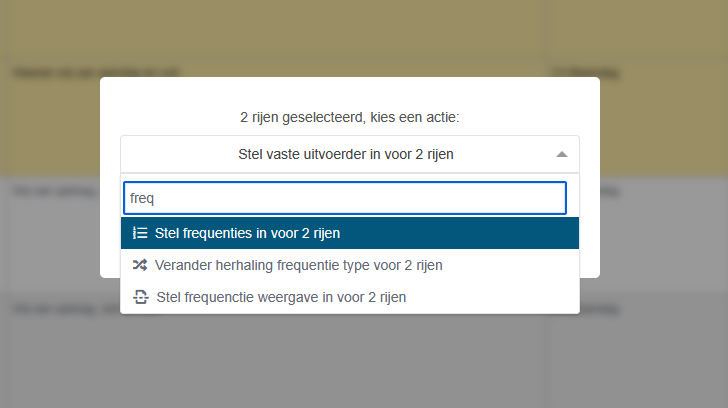
- Klik op Actie op selectie → Stel frequenties in voor X rijen
- Kies de ingangsdatum (Kies voor weektaken de eerste dag van de week dat de wijzigingen in moeten gaan).
- Selecteer de nieuwe weeknummers → Verder
- Kies tot slot Instellen
3. Uitvoerdag wijzigen
Wat doet deze optie?
Wijzigt de (uitvoer)dag waarop de geselecteerde taken gepland staan binnen het rooster.
Wanneer gebruik je dit?
Gebruik deze optie als:
- Werkzaamheden moeten verschuiven naar een andere dag
- Een vaste werkdag verandert
- Je het rooster logischer of efficiënter wilt indelen
Hoe stel ik dit in?:
- Selecteer de taken waarbij je de uitvoerdag wilt wijzigen
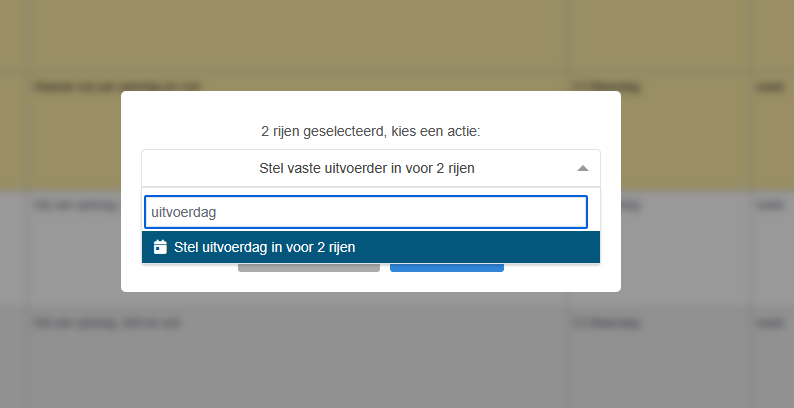
- Klik op Actie op selectie → Stel uitvoerdag in voor X rijen
- Selecteer de nieuwe uitvoerdag waarbij de taken moeten worden uitgevoerd
- Klik tot slot op instellen
4. Uitvoerder wijzigen
Wat doet deze optie?
Wijst in één keer een andere (vaste) uitvoerder toe aan alle geselecteerde taken.
Wanneer gebruik je dit?
Ideaal bij:
- Personeelswisselingen
- Het herverdelen van taken tussen uitvoerders
Hoe stel ik dit in?:
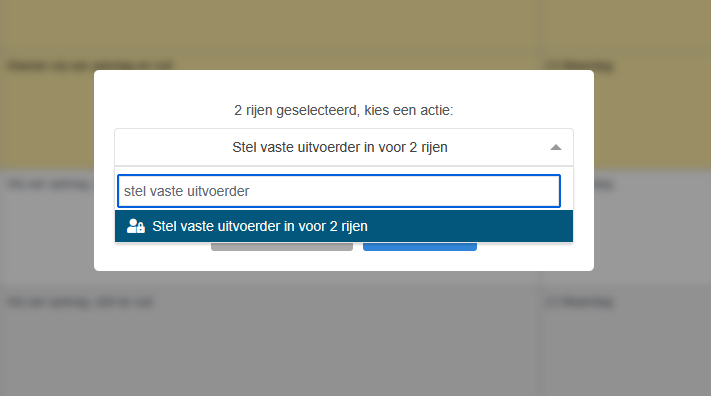
- Klik op Actie op selectie → Stel vaste uitvoerder in voor X rijen
- Zoek de uitvoerder die je aan de taken wilt koppelen
- Klik verder → tot slot instellen