Wat kan ik met 'Kantoor testrooster', 'Kantoor meldingen' & 'Kantoor tijdregistratie'?
Wanneer je (voor het eerst) inlogt bij TranspaClean, zie je standaard al een aantal roosters klaarstaan: Kantoor testrooster, Kantoor meldingen en Kantoor tijdregistratie. Het is normaal dat je deze niet meteen herkent of weet waarvoor ze dienen. In dit artikel leggen we per rooster uit wat het doet, en waarom je Kantoor meldingen en Kantoor tijdregistratie niet kunt verwijderen.
Kantoor testrooster
Het Kantoor testrooster wordt automatisch aangemaakt als eerste gepubliceerde rooster van je organisatie. Dit rooster wordt gekoppeld aan je eigen kantooradres als locatie, en je eigen bedrijfsnaam als klantnaam.
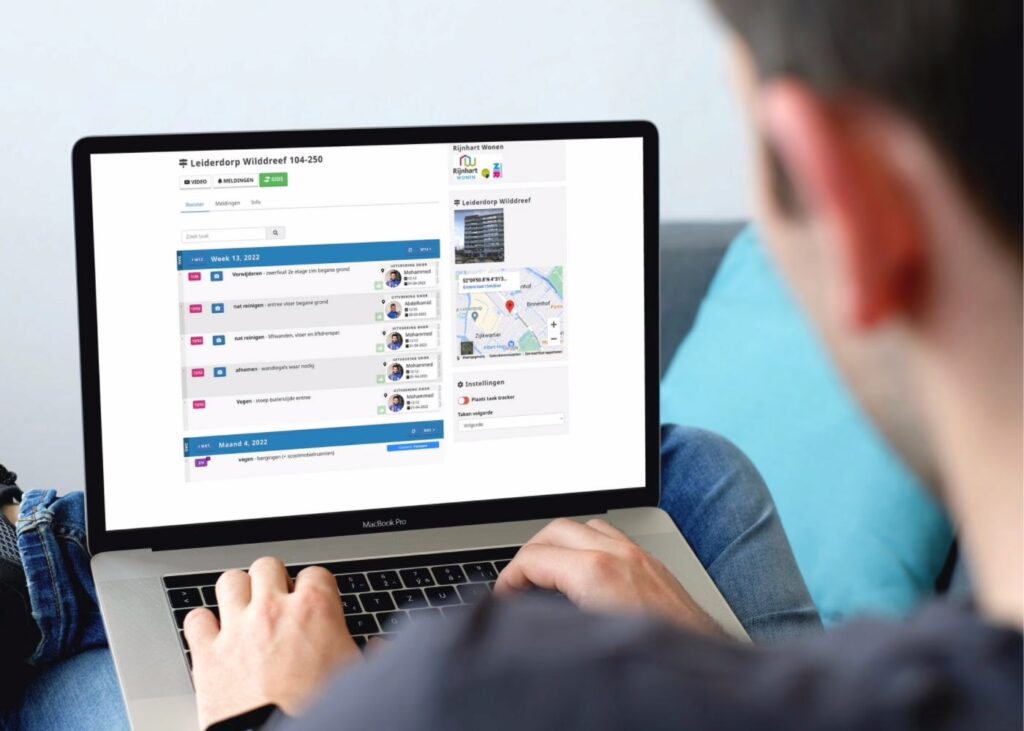
In het Kantoor testrooster staan een paar voorbeeldtaken klaar, zodat je in één oogopslag ziet hoe taken eruitzien binnen TranspaClean. Je kunt dit rooster gebruiken om zelf te experimenteren: nieuwe taken aanmaken, instellingen uitproberen of gewoon wennen aan de werking van een rooster, zonder dat dit invloed heeft op een echte locatie of klant.
Wanneer je voldoende vertrouwd bent met TranspaClean, mag je kantoor testrooster verwijderen. Kantoor meldingen en kantoor tijdregistratie kun je niet verwijderen.
Kantoor meldingen
Kantoor meldingen is een centraal verzamelpunt voor interne tickets. Dit rooster kun je niet verwijderen, omdat hier gegevens in worden vastgelegd die horen bij de functie 'Interne melding'.
Op verschillende plekken in het platform, bijvoorbeeld bij het invullen van een formulier, kan Beheer of een Uitvoerder een ticket aanmaken om iets verder af te stemmen. Normaal gesproken hangt zo'n ticket aan de locatie van een klant. Bij sommige formulieren is dat niet wenselijk, bijvoorbeeld bij een verlofaanvraag, dit is niet relevant voor de klant en het zou de ticket gegevens van die klant onnodig vervuilen.
Voor dit soort situaties zet je bij een formulier de optie 'Interne melding' aan. Tickets die hieruit ontstaan, worden dan niet aan een klant gekoppeld, maar automatisch verzameld in het Kantoor meldingen rooster.
Kantoor tijdregistratie
Kantoor tijdregistratie kun je niet verwijderen, dit rooster stuurt namelijk een functie aan die direct invloed heeft op wat een uitvoerder op zijn homescherm ziet. Van de drie roosters is dit dan ook het belangrijkste om goed te begrijpen.
1. Wat verandert er als je dit rooster publiceert
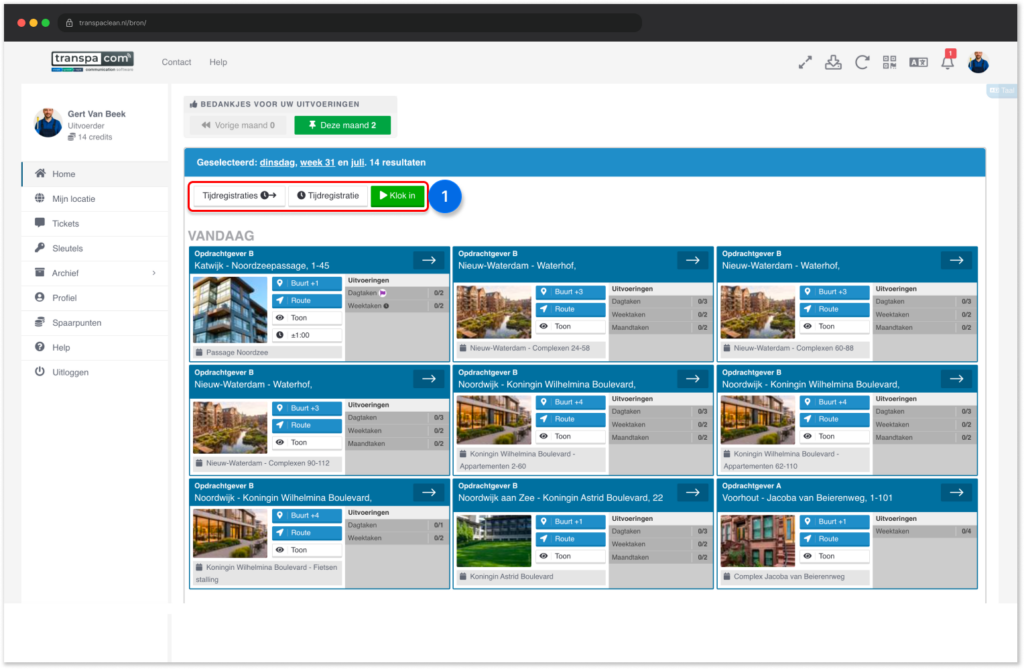
Zodra je het rooster Kantoor tijdregistratie publiceert, verandert het homescherm van al je uitvoerders: er verschijnt een werkdag in-/uitklok knop. Hiermee kan een uitvoerder, bijvoorbeeld op kantoor, zijn hele werkdag in- en uitklokken, los van een specifieke locatie of taak. Je kunt zelf instellen of uitvoerders hun gewerkte uren moeten invullen, of dat de uren worden bijgehouden met een stopwatch.
2. Hoe verhoudt dit zich tot de andere manieren van tijd registreren
Naast deze werkdag registratie via Kantoor tijdregistratie, kent TranspaClean nog twee andere niveaus om tijd te registreren:
- Per locatie, via de knop 'Tijd opnemen' boven de takenlijst in het live rooster. Lees hier hoe je dit gebruikt in de praktijk.
- Per taak, instelbaar via de taakinstellingen, waarbij een uitvoerder in- en uitklokt op een specifieke taak.
Een uitvoerder kan altijd maar 1 van deze 3 methodes tegelijk gebruiken: werkdag, locatie of taak. Dit is bewust zo, anders zou dezelfde gewerkte tijd dubbel geregistreerd kunnen worden.