Hoe kan ik taken met tijdregistraties managen/beheren?
Uitvoerders hebben taken uitgevoerd met tijdregistraties. De taak ligt nu bij u om deze te verwerken. Je kan de registraties goedkeuren, wijzigen, of afwijzen.
Een overzicht van alle uitgevoerde taken met tijdregistratie kan je vinden via ‘Dashboard‘ en ‘Tijdregistratie‘, of klik hier. Zie hieronder de punten met uitleg over meest belangrijke onderdelen van dit dashboard. Let op, voor toegang tot dit dashboard heb je de gebruikersrol 'Beheer' nodig.
1. Tijdregistratie uitleg
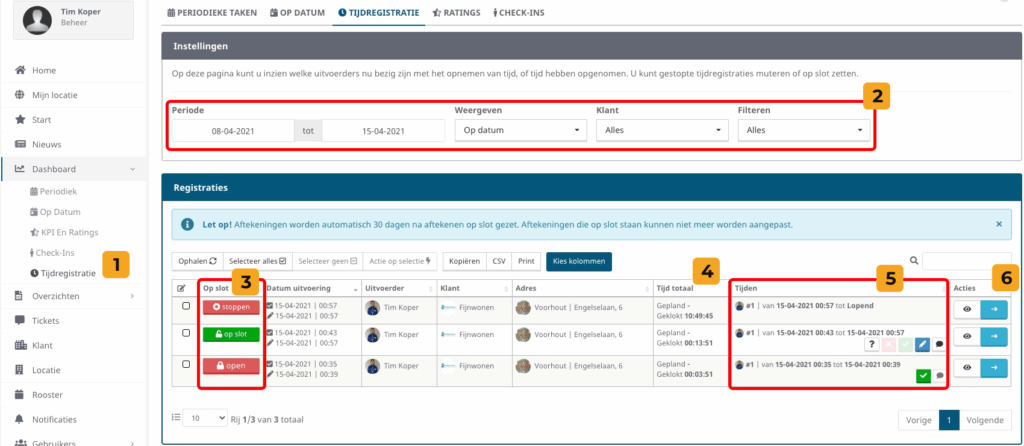
- Navigeer naar Tijdregistratie (Hier vind je een overzicht van tijdregistraties)
- Bovenin kun je de weergave-instellingen wijzigen, zo kun je specifieker zoeken.
- In de kolom "Op slot" kan je drie verschillende soorten knoppen zien hieronder meer informatie:
- Stoppen: De tijdregistratie loopt nog, dit kan betekenen dat de uitvoerder nog bezig is of vergeten is te stoppen. door op stoppen te klikken kan je de tijdregistratie stopzetten
- Op slot: De tijdregistratie is afgerond en kan worden verwerkt, na verwerking kun je deze definitief op slot zetten.
- Open: De registratie staat op slot en is al verwerkt, je kunt hierop klikken om wijzigen door te voeren.
- Tijd totaal, in deze kolom zie je:
- Geplande tijd (Indien ingesteld bij de taak)
- Geregistreerde tijd
- Tijden (verwerken)
Hier verwerk je de tijdregistratie:- Lopend
De tijdregistratie si nog niet gestopt - Nog niet verwerkt
Kies een van de opties:- ❌ Afwijzen
- ✅ Goedkeuren
- Bewerken / Opmerking
Gebruik het potlood-icoon om tijden aan te passen of een toelichting toe te voegen (bijvoorbeeld als een uitvoerder vergeten is te stoppen).
- Lopend
- Acties via het oogje of pijltje open je direct:
- De bijbehorende taak
- Het live rooster waarin deze taak staat
2. Tijdregistratie overzicht
- Navigeer links in het menu naar 'Samenvatting' → 'Uitvoerders', of klik hier. zet de instellingen goed om het overzicht te maken (Zie hieronder een voorbeeld)
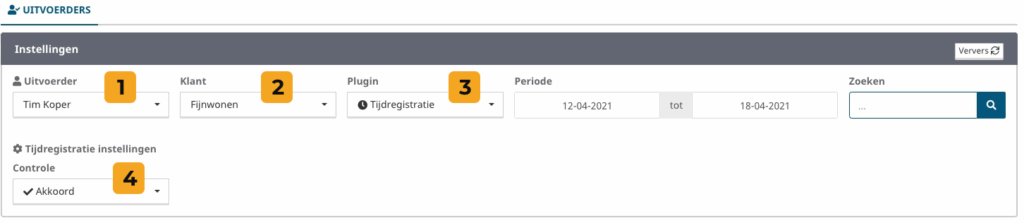
- Uitvoerder: Hier kies je de uitvoerder waarvan je het overzicht wilt maken (Je kan hier ook de optie 'Alle' aanklikken om een overzicht van alle uitvoerders te maken)
- Klant: Hier kan je filteren op een specifieke klant of op 'alle'
- Plugin: Hier kies je in dit geval Tijdregistratie tenzij je meer informatie over de activiteit van de uitvoerder wilt weten dan klik je op 'Select all'
- Tijdregistratie instellingen: Hier selecteer je de type verwerking van tijdregistraties, hiermee kan je filteren op tijdregistraties met de verwerking 'Akkoord', 'Afgewezen', of 'Nog niet bepaald'