Notificatie taken / Vooraankondigingen
Met notificatie taken en vooraankondigingen zorg je dat betrokkenen altijd tijdig op de hoogte zijn van geplande werkzaamheden. Je kunt handmatig een melding versturen of instellen dat dit automatisch gebeurt. Zo wordt de communicatie duidelijker, voorkom je verrassingen en kunnen uitvoerders en klanten zich beter voorbereiden.
Wat zijn Notificatie taken?
Notificatie taken zijn taken waarbij automatisch of handmatig een bericht wordt verstuurd naar de betrokkenen. Ze helpen om iedereen vooraf te informeren over een geplande activiteit, zoals schoonmaak, onderhoud of een extra controle.
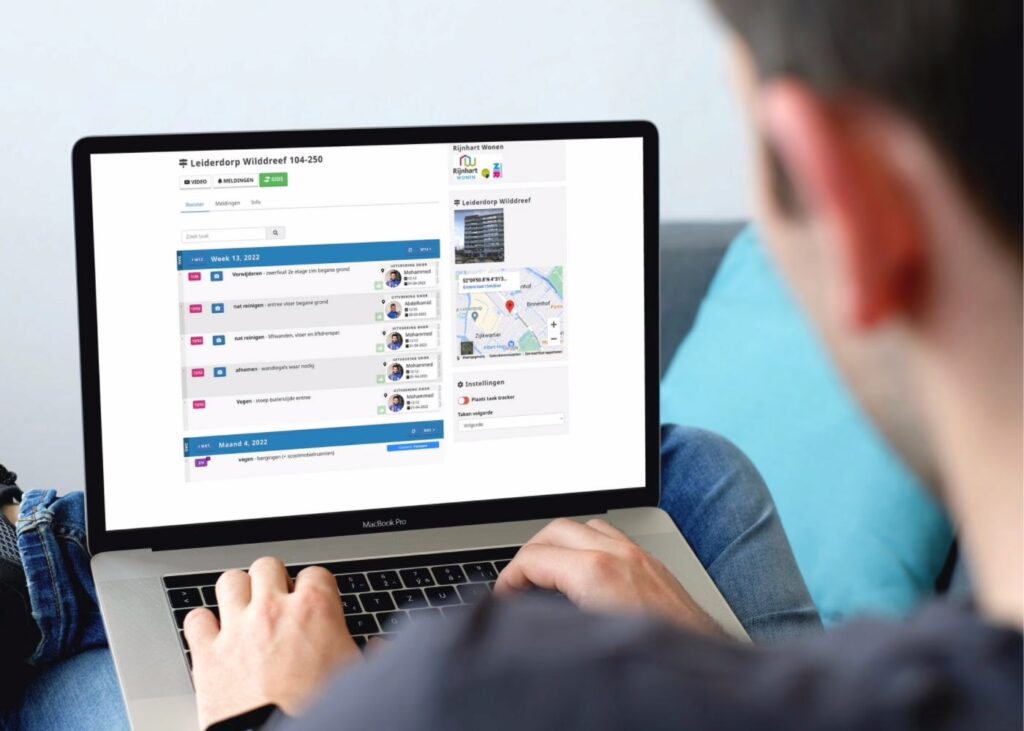
Zie hier onder wat praktijk-voorbeelden.
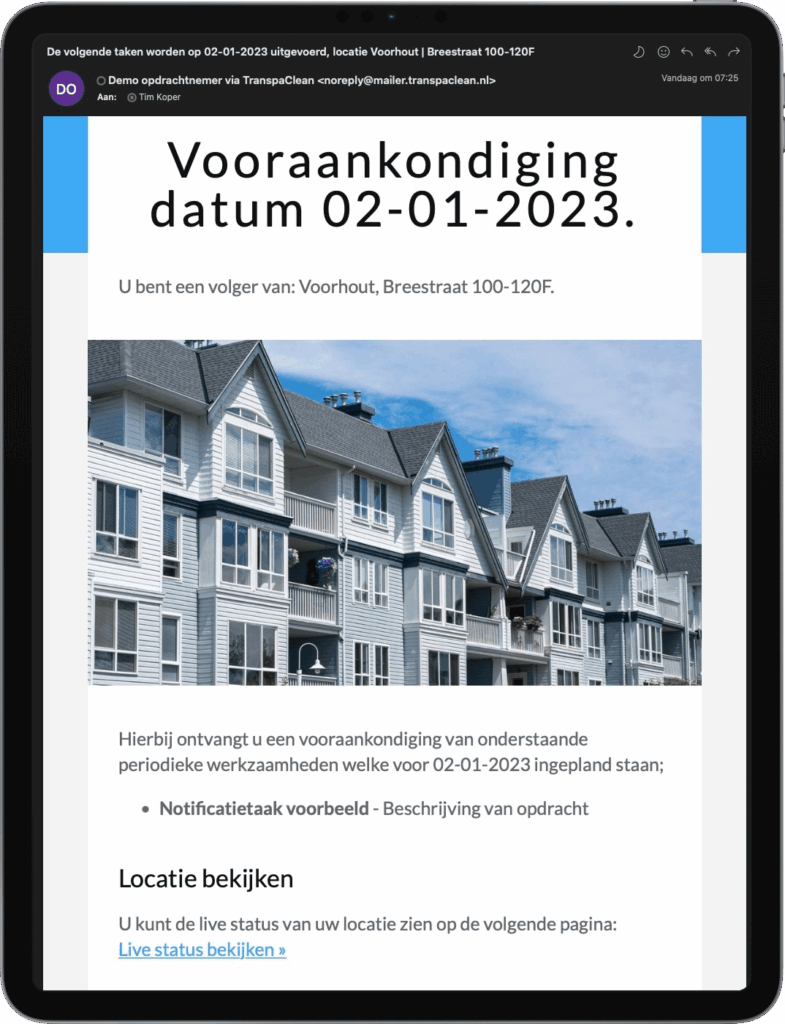
1. Voorbeeld handmatige vooraankondiging
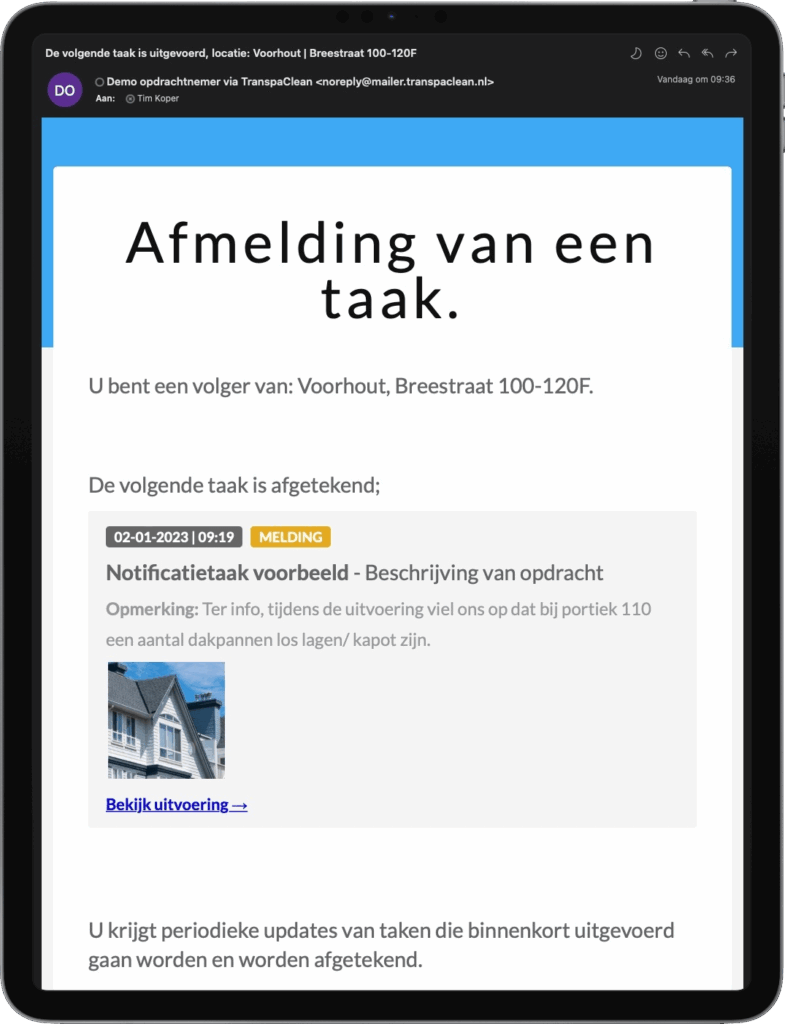
2. Voorbeeld afmelding notificatietaak
Hoe verstuur ik een handmatige vooraankondiging?
Bij sommige taken is het handig om vooraf een melding naar de klant of uitvoerder te sturen. Dit noemen we een handmatige vooraankondiging. Hiermee laat je weten dat een taak binnenkort uitgevoerd gaat worden, zodat iedereen goed voorbereid is.
1. Handmatige vooraankondiging maken
- Ga in het linkermenu naar 'Overzichten' > 'Taken overzicht'.
- Stel de instellingen in: kies een 'datumperiode', 'klant' of 'rooster', sorteer op plaats of postcode en kies de juiste uitvoerder.
- Onderin zie je verschillende mogelijkheden die je kunt aanvinken, deze worden weergegeven in het overzicht je kan zelf bepalen welke je aan/uit zet.
- Wanneer je klaar bent klik je op 'Overzicht maken', als je het overzicht wilt printen kan dit ook makkelijk door op 'Overzicht printen' te klikken.

2. Handmatige vooraankondiging versturen
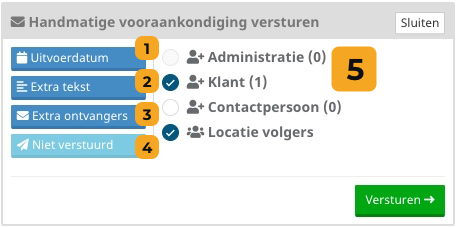
Wanneer je een overzicht hebt aangemaakt verschijnt het overzicht 'Rooster informatie', met daaronder 'Taken' en daarnaast het paneel 'Handmatige vooraankondiging versturen'.
- In het aangemaakte overzicht zie je rechts het paneel 'Handmatige vooraankondiging versturen'.
- Klik op 'Uitvoerdatum' (Zie 1) en vul de uitvoerdatum in waarop de werkzaamheden plaatsvinden.
- Voeg een extra tekst toe (Zie 2) (b.v.d: instructies of aandachtspunten)
- Vink aan wie de aankondiging moet ontvangen (Zie 3), gebruikers die zich via hun account hebben aangemeld voor notificaties worden automatisch geselecteerd.
- Niet verstuurd geeft aan of deze takenlijst al eerder verstuurd is of niet. (Zie 4)
- Wanneer je alle instellingen goed hebt gezet kan je op de groene knop 'Versturen' klikken.
3. Bekijk het overzicht van verzonden handmatige vooraankondigingen
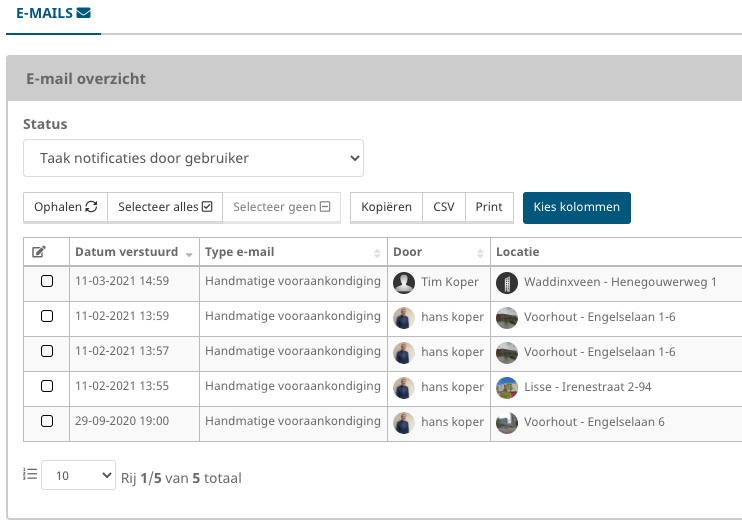
Kies in het menu links van je scherm 'Archief' > 'E-mail' en selecteer bij 'Status': 'Taak notificaties door gebruiker'. Hier vind je alle verzonden handmatige vooraankondigingen van notificatie taken terug.
Hoe stel ik een automatische vooraankondiging in op taken?
Naast handmatige meldingen kun je ook kiezen voor een automatische vooraankondiging. Daarmee wordt er vanzelf een bericht verstuurd voorafgaand aan een taak. Zo weet de klant of uitvoerder altijd op tijd wat er gaat gebeuren, zonder dat je dit zelf hoeft te regelen.
1. Aanmaken notificatietaak
- Ga naar het rooster overzicht 'Rooster' > selecteer het rooster waarbij je een notificatietaak wilt aanmaken en klik op de blauwe knop 'Periodiek'.
- Klik vervolgens op de blauwe bewerk knop (Potlood icoontje)
- Zet hier het veldje op 'Stuur e-mail notificatie' op 'Ja'.
2. Wijzigen notificatietaken
- Ga naar het rooster overzicht 'Rooster' > selecteer het rooster waarbij je een notificatietaak wilt aanmaken en klik op de blauwe knop 'Periodiek'.
- Als je meerdere taken tegelijk in een rooster als notificatietaak wilt instellen kan je dit doen doormiddel van de 'Actie op selectie' knop.
- Om bij taken een notificatie taak in te stellen moet je eerst ze natuurlijk wel selecteren, dit doe je als volgt: (voor Windows gebruikers: Klik op de Windows of CTRL knop.) (Voor Mac gebruikers: Klik op COMMAND)
- Heb je een selectie gemaakt? Klik dan op 'Actie op selectie' > 'Stel notificatie in voor X rijen' (Waarbij X jouw aantal rijen weergeeft die je hebt geselecteerd), kies vervolgens 'Stuur wel notificatie' & 'Instellen'.