Klant Beheer - Basis overzicht
Met een 'Klant Beheer' account heb je als opdrachtgever extra mogelijkheden om je organisatie overzichtelijk te beheren. Naast de standaardfuncties in TranspaClean krijg je toegang tot de pagina Mijn bedrijf, waar je gebruikers, bedrijven en locaties kunt managen. Met een 'Klant Beheer' account houd je grip op de inrichting en zorg je dat alle betrokkenen de juiste toegang en meldingen krijgen. De meeste klant premium accounts zijn 'Klant medewerkers' en kunnen TranspaClean gebruiken maar niks wijzigingen qua instellingen.
Introductie - Klant Beheer
1. Wat kan ik met een Klant premium beheer account?
Met Klant Beheer account krijg je als opdrachtgever extra mogelijkheden om je organisatie(s) overzichtelijk en professioneel in te richten. Naast de standaardfuncties in TranspaClean zie je in één oogopslag hoe jouw bedrijven presteren en kun je zelf gebruikers en (notificatie)instellingen beheren.
- Overzicht: Bekijk alle bedrijven en locaties vanuit één dashboard en benchmark aannemers d.m.v. KPI-rapportages.
- Mijn bedrijf: Een nieuwe knop in het linker menu om locaties, gebruikers en instellingen te beheren.
- Gebruikers: Voeg gebruikers toe, bepaal hun rechten en stel favoriete locaties en notificaties in voor iedere gebruiker per locatie.
- Locaties beheren: Pas adres, afbeeldingen en roosters aan (in overleg met de aannemer bij periodieke taken).
- Flexibiliteit: Verwijder gebruikers of pas referenties en instellingen aan voor een duidelijker overzicht.
2. Hoe wissel ik van bedrijf?
Als Klant Premium-gebruiker kun je eenvoudig tussen verschillende bedrijven wisselen.
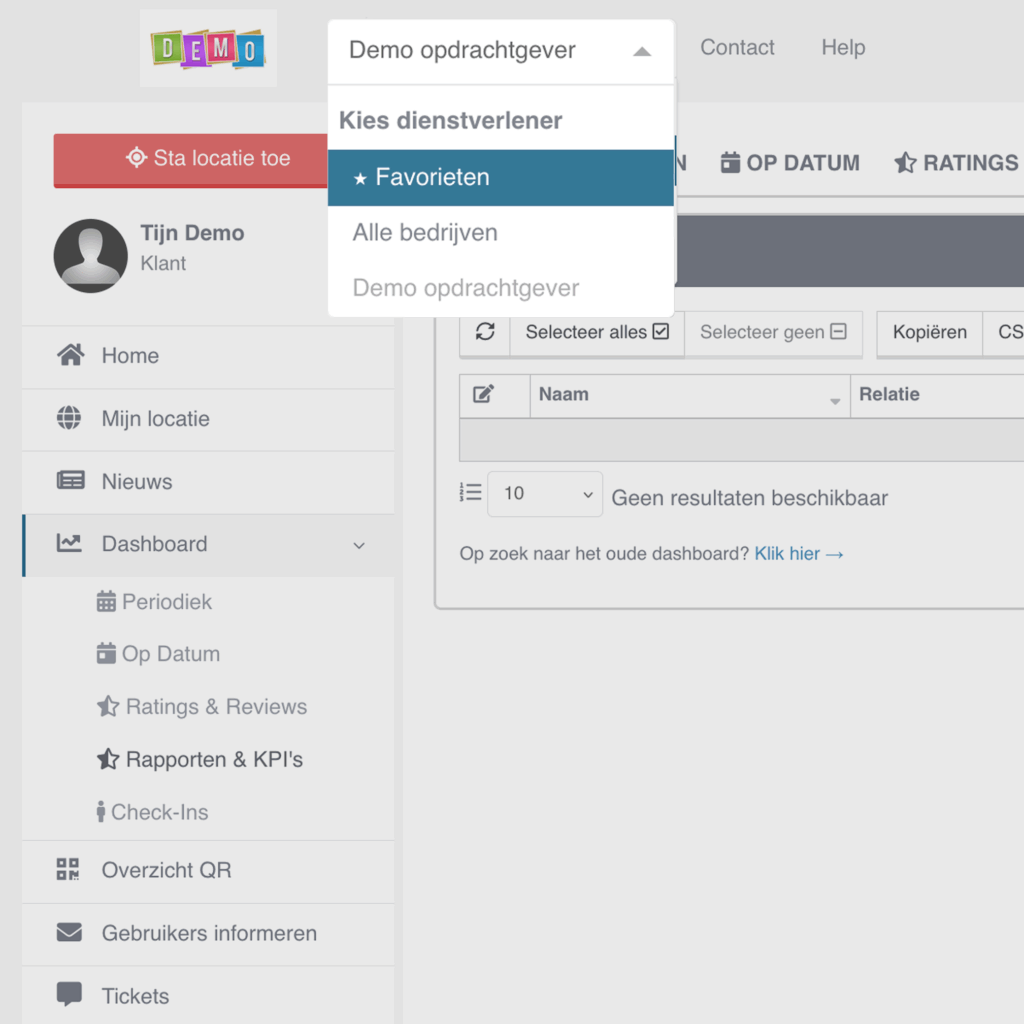
- Klik bovenaan de pagina op het keuzemenu naast het bedrijfslogo (Zie afbeelding referentie hieronder).
- Zoek het bedrijf dat je wilt bekijken en klik erop.
- Het dashboard en de KPI-rapportages worden direct bijgewerkt naar de gekozen omgeving.
Wanneer je kiest voor 'Alle bedrijven' krijg je een overzicht van alle bedrijven in je KPI rapportages. Hierdoor kun je gemakkelijk overzicht houden over alle bedrijven.
Natuurlijk is het ook mogelijk om een bedrijf te selecteren door op de dienstverlener te klikken.
Managen gebruikers
1. Gebruikers aanmaken
- Navigeer links in het menu naar 'Mijn bedrijf' → 'Gebruikers'
- Klik bovenaan op 'NIEUWE GEBRUIKER+'.
- Wanneer je de gegevens hebt ingevoerd, klik je op 'Opslaan'. Let op is beheerder 'Aan' krijg iemand de mogelijkheden om net zoals jij via 'Mijn bedrijf' allerlei instellingen regelen. Bij de meeste gebruikers houd je dit dus 'Uit'.
- Klik op 'Bedrijven' in de rij van de net toegevoegde gebruiker.
- Vink alleen de bedrijven aan die deze gebruiker MAG ZIEN. Het is belangrijk om deze stap te doen, zodat andere functionaliteiten hier goed op aansluiten.
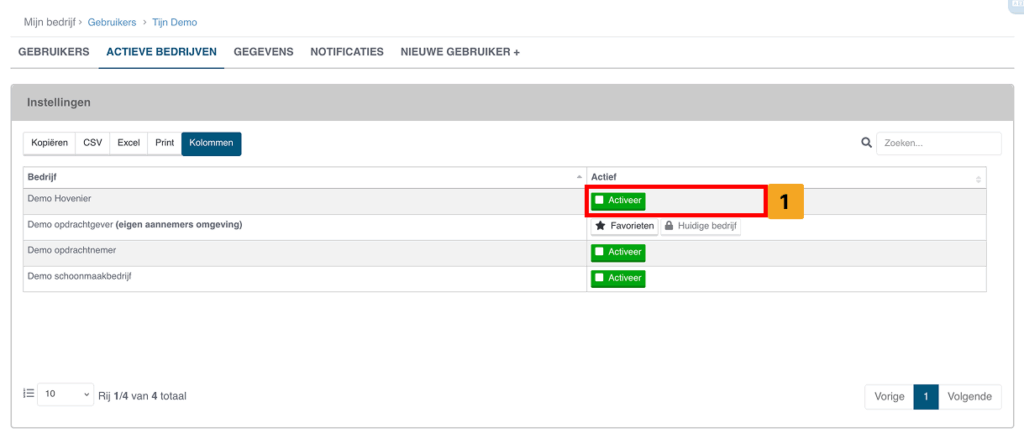
In de volgende stap wordt uitgelegd hoe je de gebruikers instellingen regelt.
2. Gebruiker(s) notificatie instellingen
- Voordat je aan de slag kan moet je bedrijven hebben geselecteerd bij elke gebruiker welke hij/zij mag zien dit wordt hierboven beschreven bij 'Gebruikers aanmaken'.
- Navigeer naar 'Mijn bedrijf' → 'Gebruikers' Bij de gebruiker waar je de notificatie instellingen wilt bewerken klik je onder het 'Bewerken' kopje op 'Notificaties'.
- In dit scherm kun je voor elk bedrijf die je hebt gekoppeld aan de gebruiker een notificatie instelling toepassen.

3. Wanneer maak ik een gebruiker met de rol 'Beheer' aan?
Meestal maak je geen beheer gebruiker aan. Dit doe je alleen als een gebruiker dezelfde taken heeft als management en in staat moet zijn om wijzigingen te maken in de TranspaClean inrichting.
4. Hoe verwijder ik gebruikers?
- Navigeer links in het menu naar 'Mijn bedrijf' → 'Gebruikers'
- Klik op 'Bedrijven' bij de gebruiker die je wilt verwijderen.
- De-activeer elk bedrijf die aanstaat.
- Wanneer je de laatste bedrijf wilt de-activeren, krijg je een pop-up (Zie afbeelding hieronder).
- Klik op 'Verwijder gebruiker' om de gebruiker te verwijderen.

Inzicht houden in het operationeel verloop
1. Rapporten & KPI's
Met klant premium heb je altijd toegang tot duidelijke rapporten en KPI-overzichten. Zo kun je zien hoe jouw organisatie presteert en kun je bijsturen waar nodig.
Rapporten bekijken
- Navigeer links in het menu naar 'Dashboard' → 'Rapporten & KPI's'
- Hier kun je bestaande rapporten bekijken of een nieuw rapport aanmaken door bovenaan op 'Nieuw rapport +' te klikken.
- Klik op 'Bekijk' van een bestaand rapport
- Klik op 'Maak interactief rapport' indien je dit wilt bekijken
- Als je het rapport wilt uitprinten, klik dan op 'Afdrukken'.
Alle bedrijven in één overzicht
Dit is handig wanneer je meerdere bedrijven tegelijk beheert en snel inzicht wil krijgen.
- Klik bovenaan de pagina naast het bedrijfslogo op de keuzemenu en kies 'Alle bedrijven'.
- Navigeer in het linker menu naar 'Dashboard' → 'Periodiek'
- Nu krijg je een overzicht van alle locaties en kun je gemakkelijk zien waar taken wel (en niet) zijn uitgevoerd, en als er meldingen zijn gemaakt.
2. Locatie gegevens wijzigen
Dit gebeurt meestal alleen in overleg met de aannemer. Het kan namelijk voorkomen dat sommige locatie gegevens niet kloppen (bijv. een huis nummer of locatie afbeelding).
- Navigeer links in het menu naar 'Mijn bedrijf' → 'Locatie'.
- Kies hier de locatie die bewerkt moet worden en klik op 'Bewerk'.
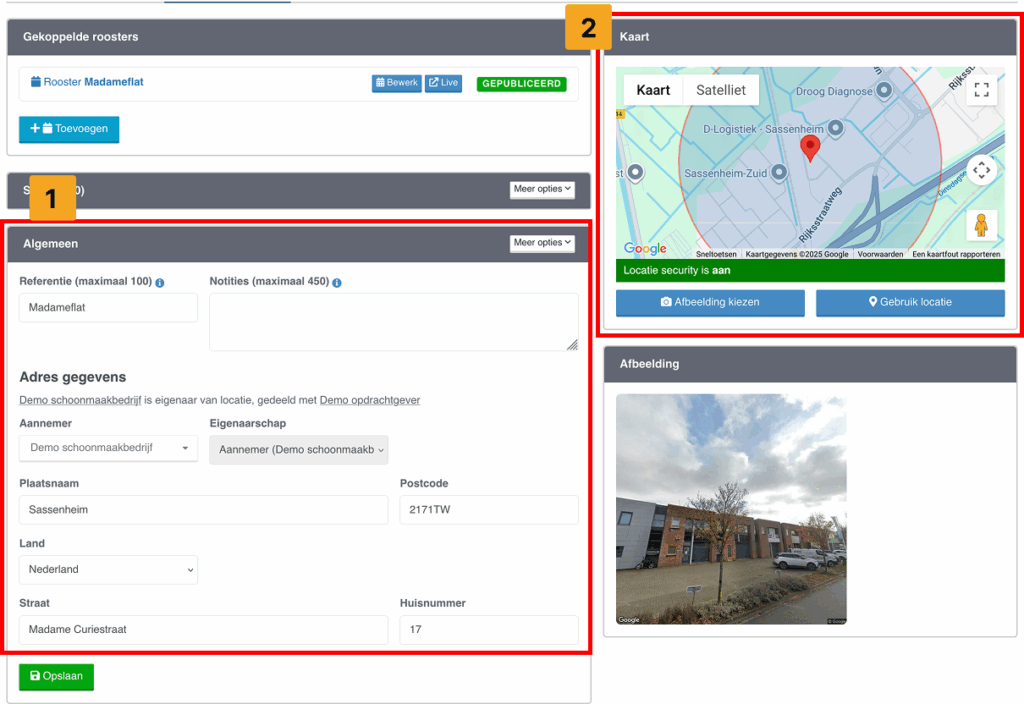
- Nu kom je op een overzicht van de locatie. Je kan hier de adresgegevens aanpassen (punt 1 hieronder)
- Je kan hier ook de locatie afbeelding aanpassen (punt 2 hieronder)
- Sleep het gele poppetje naar het juiste adres op de kaart
- Klik op 'Afbeelding kiezen' wanneer je voor het juiste gebouw staat in Google Streetview.
- Vergeet niet op 'Opslaan' te klikken wanneer je klaar bent
3. Rooster referentie wijzigen
Dit gebeurt meestal alleen in overleg met de aannemer. Het kan namelijk voorkomen dat een referentie gewijzigd moet worden.
- Navigeer links in het menu naar 'Mijn bedrijf' → 'Locatie'.
- Klik op 'Bewerk' naast de locatie waarvan de rooster referentie gewijzigd moet worden.
- Kies onder 'Gekoppelde roosters' het rooster waarvan je de referentie wilt wijzigen en klik op 'Bewerk'.
- Navigeer nu bovenin naar 'Instellingen'.
- Hier kan je onder het veld 'Referentie (maximaal 100)' de rooster referentie aanpassen.
Gebruik referentie
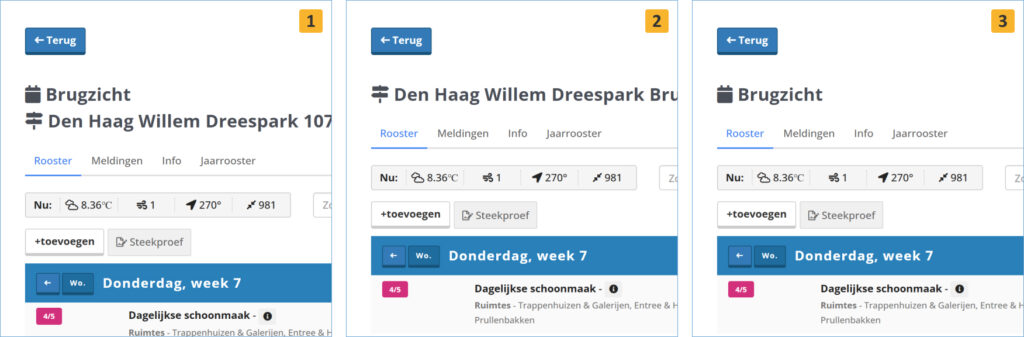
Het is mogelijk om de instelling 'Gebruik Referentie' te wijzigen. Hierdoor wordt de referentie op verschillende plekken weergegeven. Dit kan handig zijn wanneer je gebouwen met een unieke naam wilt terugvinden:
- Ja (Prominent aanwezig): De referentie wordt extra zichtbaar gemaakt [punt 1 hieronder].
- Handig wanneer je de referentie (bijv. naam van het flatgebouw Brugzicht) prominenter wilt tonen dan het standaard adres in het live rooster, overzichten en rapportages.
- Locatie aanduiding (Vervang huisnummer): Het huisnummer wordt vervangen door de referentie [punt 2 hieronder].
- Dit is nuttig wanneer je werkt met meerdere complexen of gebouwen onder hetzelfde adres en je sneller wilt herkennen welk rooster bij welk deel hoort.
- Vervang adres: De referentie vervangt het volledige adres [punt 3 hieronder].
- Dit gebruik je wanneer de referentie (bijvoorbeeld een complexnaam of intern kenmerk) belangrijker is dan de adresgegevens en centraal moet zijn i.p.v. straatnaam en huisnummer.
4. Rooster wijzigen/toevoegen
Dit gebeurt meestal alleen in overleg met de aannemer. Dit geeft je de mogelijkheid om taken toe te voegen of anders in te richten.
Rooster toevoegen:
- Navigeer links in het menu naar 'Mijn bedrijf' → 'Locatie'
- Klik op de 'Bewerk' knop van de locatie waar je een rooster aan wilt toevoegen
- Klik bovenaan op '+Toevoegen', controleer de gegevens en klik op de 'Toevoegen' knop.
- Op het scherm dat volgt, kan je taken toevoegen aan het rooster.
Rooster wijzigen:
- Navigeer links in het menu naar 'Mijn bedrijf' → 'Locatie'.
- Klik op de 'Bewerk' knop van de locatie waarvan je een rooster wilt wijzigen.
- Klik onder 'Gekoppelde rooster' op de 'Bewerk' knop van het rooster die je wilt wijzigen.
- Op het scherm dat volgt, kan je taken toevoegen aan het rooster.
In artikel 'Reguliere en periodieke werkzaamheden' wordt stapsgewijs uitgelegd hoe je taken in het rooster kan inrichten.