Uitvoerder: Wat kan ik allemaal met aftekenen?
In dit artikel lees je hoe je een taak correct aftekent met een foto en/of een opmerking. Ook lees je hoe je een eenmalige taak toevoegt. Dit kan handig zijn als je extra werkzaamheden hebt uitgevoerd, als er afwijkingen geborgd moeten worden of als bewijs (voor/na).
Hoe teken ik een taak af?
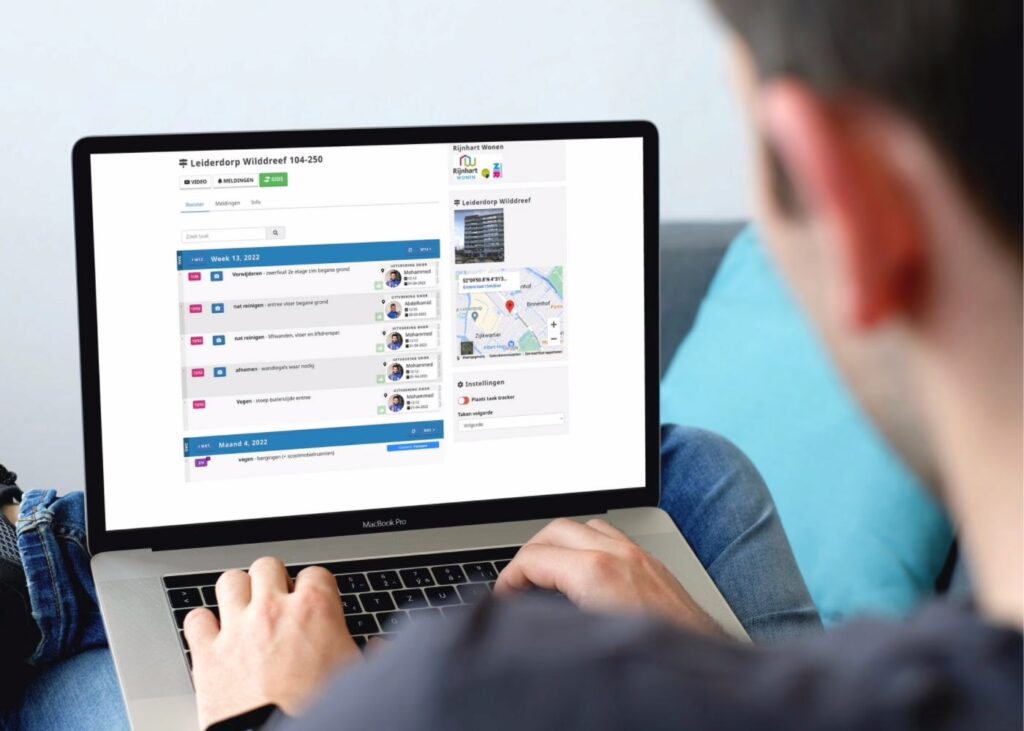
Alle taken die je moet uitvoeren zijn snel en overzichtelijk te vinden in het live rooster van de locatie. Taken afgerond? Tijd om af te tekenen. Om een taak af te tekenen druk je op de groene aftekenknop. Er komen nu twee nieuwe knoppen in beeld. Met deze knoppen kun je een eerder gemaakte foto toevoegen. Of de aftekening veranderen naar een melding of een verhindering. Bekijk de onderstaande afbeelding voor verdere verduidelijking.
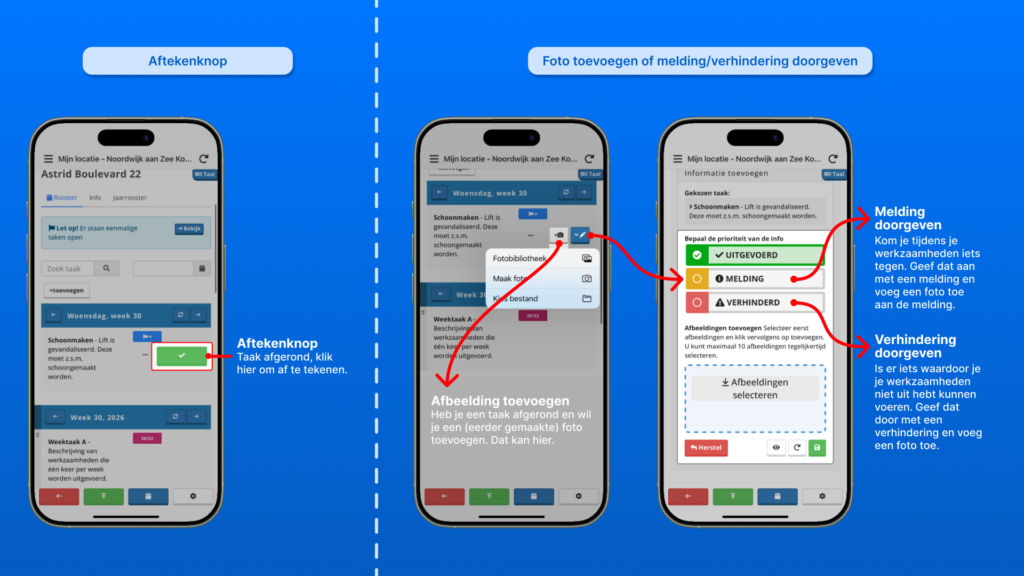
Stap voor stap, een taak aftekenen:
- Navigeer naar de taak die je af wil tekenen.
- Druk op de groene aftekenknop. (Op deze knop staat een ✓.)
Een foto toevoegen aan de aftekening:
Wil je een foto toevoegen aan een aftekening om bijvoorbeeld de before en after vast te leggen, dat doe je zo:
- Navigeer naar de taak die je wilt aftekenen.
- Klik op de groene aftekenknop.
- Klik nu op het grijze knopje met daarop het camera-icoon.
- Voeg nu de foto toe die je wilt borgen.
Een melding maken:
- Teken de taak af, druk daarna op het blauwe knopje met het potlood-icoontje erop.
- Selecteer melding. Er komt nu een invoerveld in beeld.
- Vul eventueel extra informatie in.
- Voeg, indien nodig, een foto toe.
- Klik op opslaan.
Een verhindering doorgeven:
- Teken de taak af, druk daarna op het blauwe knopje met het potlood-icoontje erop.
- Selecteer verhindering. Er komt nu een invoerveld in beeld.
- Vul eventueel extra informatie in.
- Voeg, indien nodig, een foto toe van de verhinderingsoorzaak.
- Klik op opslaan.
Eenmalige taak toevoegen (Aftekeningen)
Onverwachte vervuiling of een kleine nacontrole registreren, dit kan je gemakkelijk doen door een eenmalige taak aan te maken. Na het aanmaken van deze taak kan je direct aftekenen met een foto en/of opmerking.
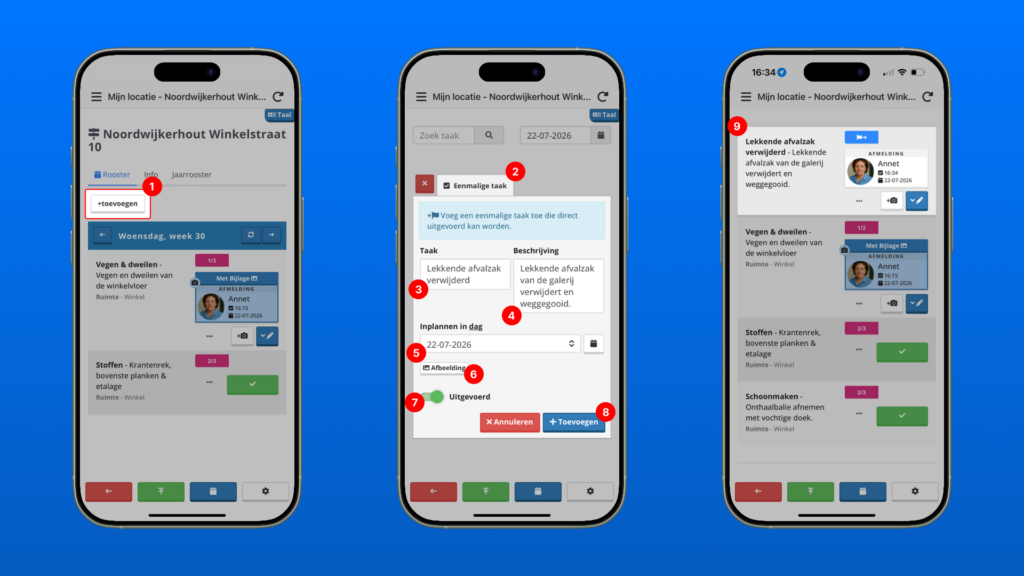
1. Eenmalige taak toevoegen & Resultaat
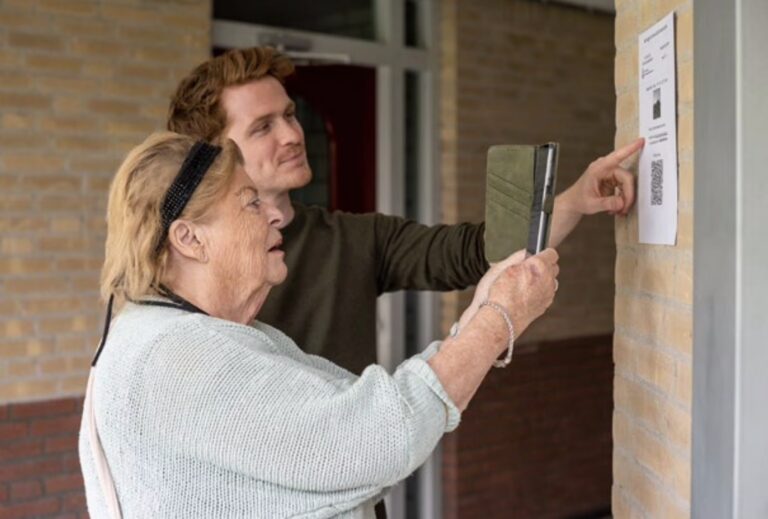
- Open het live rooster van de locatie. Dit kan via de app, een QR-code of NFC.
- Klik bovenin het rooster op de knop +toevoegen (1).
- Klik op eenmalige taak (2).
- Vul de velden in.
Je kan de taak een naam en beschrijving geven (3+4) , kan aangeven wanneer die uitgevoerd wordt (5), kunt een afbeelding toevoegen (6) en aangeven of te taak na het toevoegen al gelijk afgetekend (7) moet worden.
- Klik op +Toevoegen onderin het scherm.
- De eenmalige taak is nu geregistreerd in het Live Rooster (9).