Hoe maak ik een melding?
Heb je een klacht, opmerking, verzoek of vraag over de schoonmaak of dienstverlening? Via de TranspaClean app kun je snel en eenvoudig een melding maken. De melding komt direct bij de juiste persoon terecht én je kunt de opvolging realtime volgen.
In dit artikel leggen we stap voor stap uit hoe je een melding maakt via de app of desktop voor gebruikers met de rol Klant of Contactpersoon
Tickets/meldingen aanmaken (Klant & Contactpersoon)
Snel een extra opdracht doorgeven
Ga vanaf de pagina ‘Home’ of ‘Mijn locatie’ naar de locatie waarvoor je een melding wilt maken. Klik vervolgens op ‘+toevoegen’ om het meldingsscherm te openen. Kies daarna de categorie ‘Voorstel extra taak’ om een extra opdracht door te geven. Op de onderstaande afbeelding zie je hoe deze knop eruitziet.
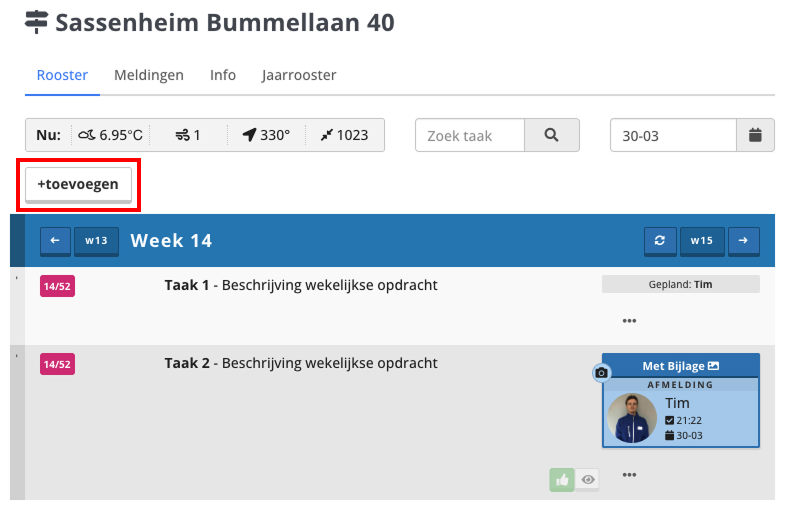
Zie hieronder hoe het melding scherm via '+toevoegen' er uit ziet:

Snel een verbeterpunt doorgeven
Ga vanaf de pagina ‘Home’ of ‘Mijn locatie’ naar de locatie waarvoor je een melding wilt maken. Bij het geplande en/of afgetekend werk zie je drie bolletjes. Klik hierop en kies ‘Ticket aanmaken’. Vervolgens opent het meldingsscherm. Kies hier de categorie ‘Niet uitgevoerd’ of ‘Niet goed uitgevoerd’. Op de onderstaande screenshots zie je hoe dit eruitziet.
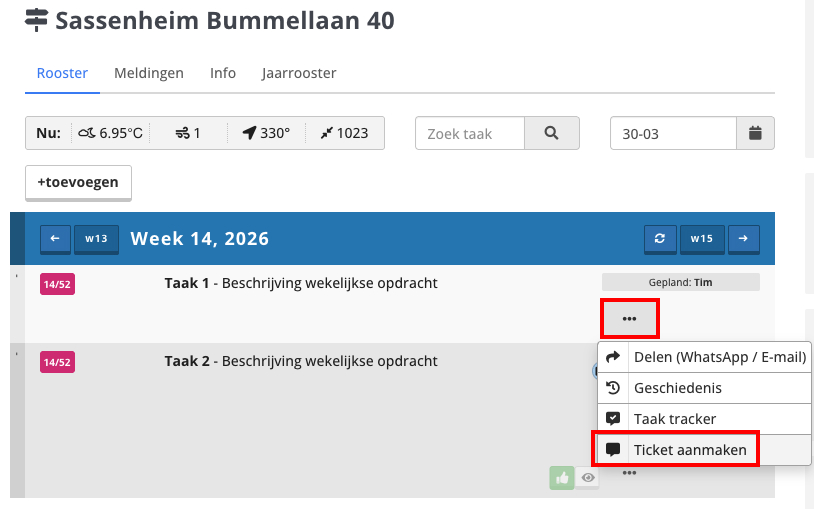
Zie hieronder hoe het scherm ‘Ticket aanmaken’ eruitziet:

2. Meer opties ticket aanmaken (Bijvoorbeeld namens gebouwgebruiker)
- Open de TranspaClean app op je telefoon, of ga naar de portal via de browser.
- Navigeer naar Tickets pagina (of druk op de blauwe knop 'melding' vanuit een locatie)
- Hier kun je de ticket aanmaken zie bovenin TICKET AANMAKEN+
- Als eerst kun je kiezen voor wie je de ticket aanmaakt namens jezelf of een gebouwgebruiker.
- Bij de Ticket informatie is het belangrijk om de juiste locatie aan de ticket te koppelen. (Ook kun je hier al bestaande meldingen zien die bij de gekoppelde locatie staan.)
- Bij de Ticket inhoud kun je ook nog een taak koppelen indien dit van toepassing is, als bijvoorbeeld de lift niet is goed schoon gemaakt is het handig om op '+selecteer taak' te klikken en deze taak te kiezen met '+KIES TAAK'.
Controleer altijd nog voor de zekerheid als alle details in het ticket goed zijn ingevuld dit voorkomt eventuele verwarring.

3. Ticket/melding status bekijken
Je kan gemakkelijk je ticket status terug vinden op de pagina 'Tickets', zo kun je hier gemakkelijk het status overzicht zien en de laatste berichten.
- Je krijgt automatisch feedback vanuit TranspaClean zodra je ticket in behandeling wordt genomen. Of als er een feedback op is afgehandeld.